
Premiers pas avec Bibliotheca…#
Avant de recevoir la formation à l’outil, les quelques explications ci-dessous vous permettent de comprendre le fonctionnement général et de préparer le travail d’encodage.
Pour gagner du temps#
Mettre l’adresse du site Bibliotheca (https://commune-bibliotheca.preprod.imio.be) dans les favoris de votre navigateur et enregistrer vos nom d’utilisateur et mot de passe via votre gestionnaire de mot de passe.
Quand le site sera en production, donc rendu visible à tous les internautes ‘avec sa vraie adresse’, vos identifiant et mot de passe resteront les mêmes, vous devrez juste modifier l’adresse.
Le contenu à valoriser#
Pour chacun des patrimoines que vous souhaiterez valoriser sur le site, vous aurez besoin d’au moins une photo pour l’illustrer.
Vous pourrez ajouter plus d’une photo par patrimoine si vous en disposez, et elles seront toutes accessibles via une galerie. Si vous manquez de photos pour des patrimoines situés en extérieur par exemple, profitez dès que le beau temps est là pour prendre quelques clichés !
Vous pouvez également ajouter des fichiers pdf pour chacun des patrimoines (un article du bulletin communal consacré au patrimoine par exemple), donc vous pouvez déjà récolter ces fichiers éventuels.
Classer et rechercher#
Outre la classification de l’Agence wallonne du patrimoine (https://agencewallonnedupatrimoine.be/les-17-themes-du-petit-patrimoine-wallon), Bibliotheca utilise trois autres systèmes de classement, qui permettent à la recherche multi-filtres de fonctionner.
Exemple de cette page de recherche multicritères (dénommée « Explorer » ou « Découvrir » ou ce que vous souhaitez ) :
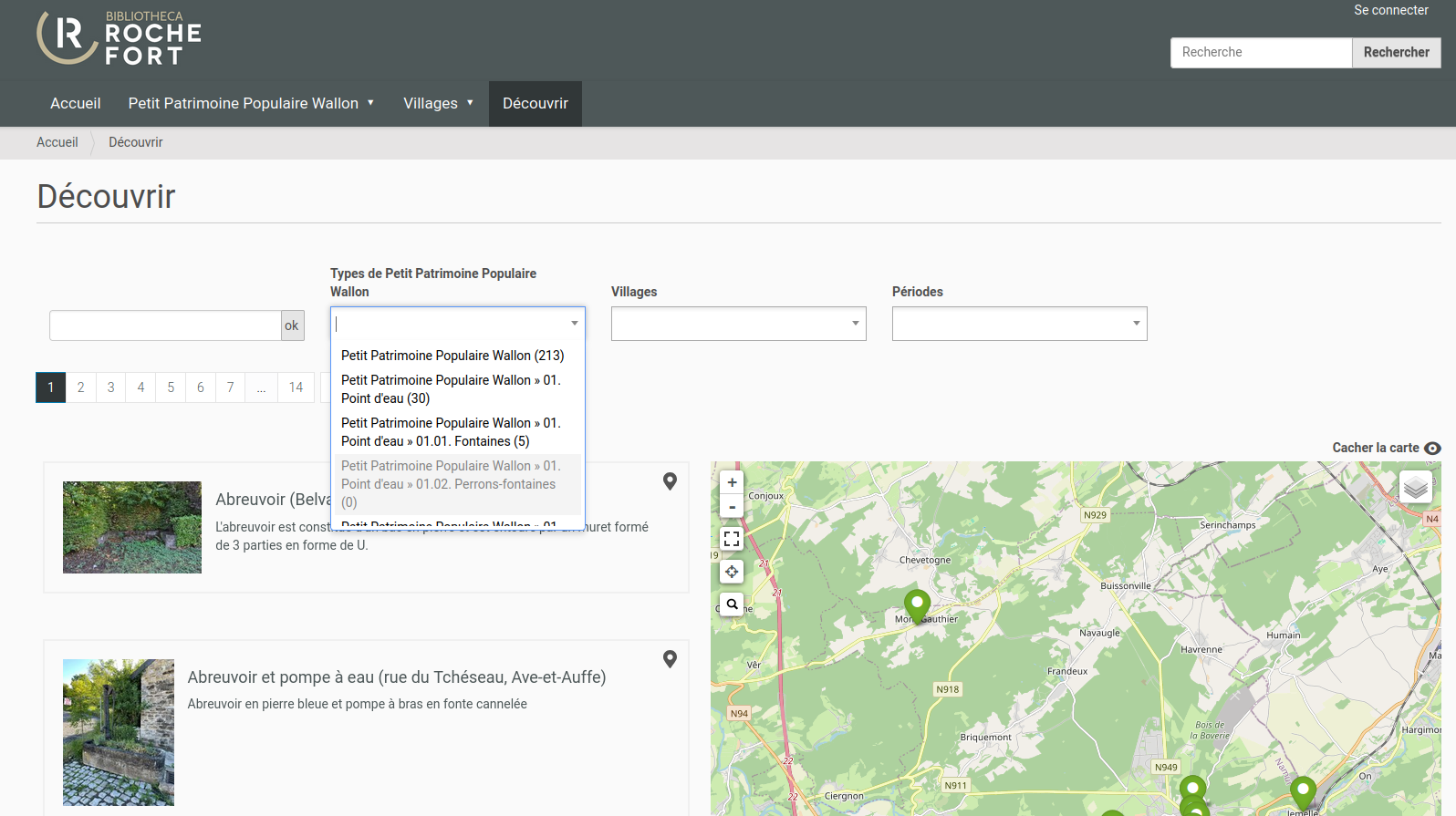
Les options proposées pour ces trois autres systèmes de classification sont modifiables et vous apprendrez comment lors de la formation.
Par exemple, pour le filtre ‘village’, ce sont les entités officielles de la commune qui sont présentes quand vous prenez le site en main, mais vous pourrez ajouter des hameaux ou lieux-dits si c’est utile.
Chaque patrimoine peut cumuler ces différentes étiquettes.
Ce système de catégorisation et cette recherche multicritères permettent
à l’internaute de retrouver facilement, par exemple, tous les patrimoines d’un village mais dépendant de thématiques différentes (enseignement et guerre par exemple).
au gestionnaire du site de créer facilement des vues automatiques sur ce même critère village, alors que “physiquement”, les patrimoines liés à l’enseignement et ceux liés à la guerre, sont dans des dossiers différents.
Par où commencer ?#
Pour construire votre site, la première question à vous poser est : quelle va être la structure générale ? Quelles sont les portes d’entrée vers le contenu que vous souhaitez proposer à l’internaute ?
Donc quelles sont les thématiques ou les types de patrimoines que vous voulez mettre en avant ?
Cela va aussi dépendre du patrimoine existant effectivement pour votre commune, et de la matière dont vous disposez… À titre d’exemple, on voit combien le Bibliotheca de Rochefort est différent de celui d’Aubel : le premier (https://bibliotheca.rochefort.be) met en évidence uniquement le Petit patrimoine populaire wallon, en se basant sur les catégories officielles de l’AWAP, le second (https://bibliotheca.aubel.be) mettant plutôt en évidence la vie quotidienne, associative et sportive.
Vous pouvez voir d’autres exemples sur https://bibliotheca.sambreville.be ou https://bibliotheca.couvin.be
Cette arborescence générale se crée à la racine du site, grâce aux éléments ‘dossiers’, qui comprendront, soit des sous-dossiers, soit les éléments ‘finaux’ : les élément ‘patrimoines’.
L’élément ‘patrimoine’, clef de voûte du site Bibliotheca#
L’élément ‘patrimoine’ est la clef de votre outil Bibliotheca : c’est sur lui que vous ajoutez les informations, les descriptions, les photos et les fichiers, ainsi que la catégorisation, utile aux filtres de recherche et à la création automatique de listes de patrimoines.
Il se présente sous la forme d’un formulaire en ligne, avec une page générale et plusieurs onglets.
La page générale contient les éléments essentiels, et notamment : le titre (c’est le nom via lequel le patrimoine est connu), les informations importantes, une photo et sa légende, des liens vers d’autres éléments, etc.
Mais aucun champ ne doit être obligatoirement rempli, sauf le champ ‘titre’.
Parmi les onglets, certains ne sont pertinents que pour certains types de patrimoines (exemple : carte postale propose de distinguer en couleurs ou en noir et blanc).
Un seul onglet doit être obligatoirement rempli sous peine de ne pas exploiter le fonctionnement de Bibliotheca : l’onglet ‘catégorisation’.
Nous verrons en détail ces différents champs et onglets de l’élément ‘patrimoine’ lors de la formation.
Site multi-éditeurs#
Si vous avez des collaborateurs, ils peuvent avoir des droits de gestion du contenu, soit sur tous vos dossiers, soit sur un dossier ou une thématique particulière.
Il faut donc bien distinguer les administrateurs du site, et les ‘simples’ éditeurs.
Les administrateurs (de préférence pas plus de trois) assurent la cohérence du site, peuvent créer les dossiers et du contenu, en modifier et en supprimer, à tous les niveaux. Ils peuvent créer et supprimer des utilisateurs et gérer les droits de tous les utilisateurs. Ils peuvent également gérer l’entièreté du contenu.
Les éditeurs ont les droits de gestion décidés par les administrateurs : par exemple, un éditeur peut avoir les droits d’ajouter, modifier, publier et supprimer des dossiers et patrimoines dans le dossier thématique ‘guerre’, mais ne rien pouvoir faire dans tous les autres dossiers thématiques du Bibliotheca.
Nous verrons lors de la formation comment ajouter des éditeurs et comment leur attribuer les droits souhaités.