iA.Ideabox#
Documentation Ideabox#
Ideabox est une extension des produits Téléservices et Smartweb.
Elle permet aux citoyens de proposer des projets dans le cadre d’une campagne définie par l’administration communale.
Les projets sont ensuite soumis aux votes des citoyens afin de sélectionner celui qui récoltera le plus de voix.
Ideabox – Partie Téléservices#
1. Comptes agents et rôles#
1.1 Création et connexion du compte agent#
Si vous ne possédez pas encore de compte agent sur votre guichet et que vous êtes agent référent Ideabox, vous devez en créer un afin d’accéder aux fonctionnalités.
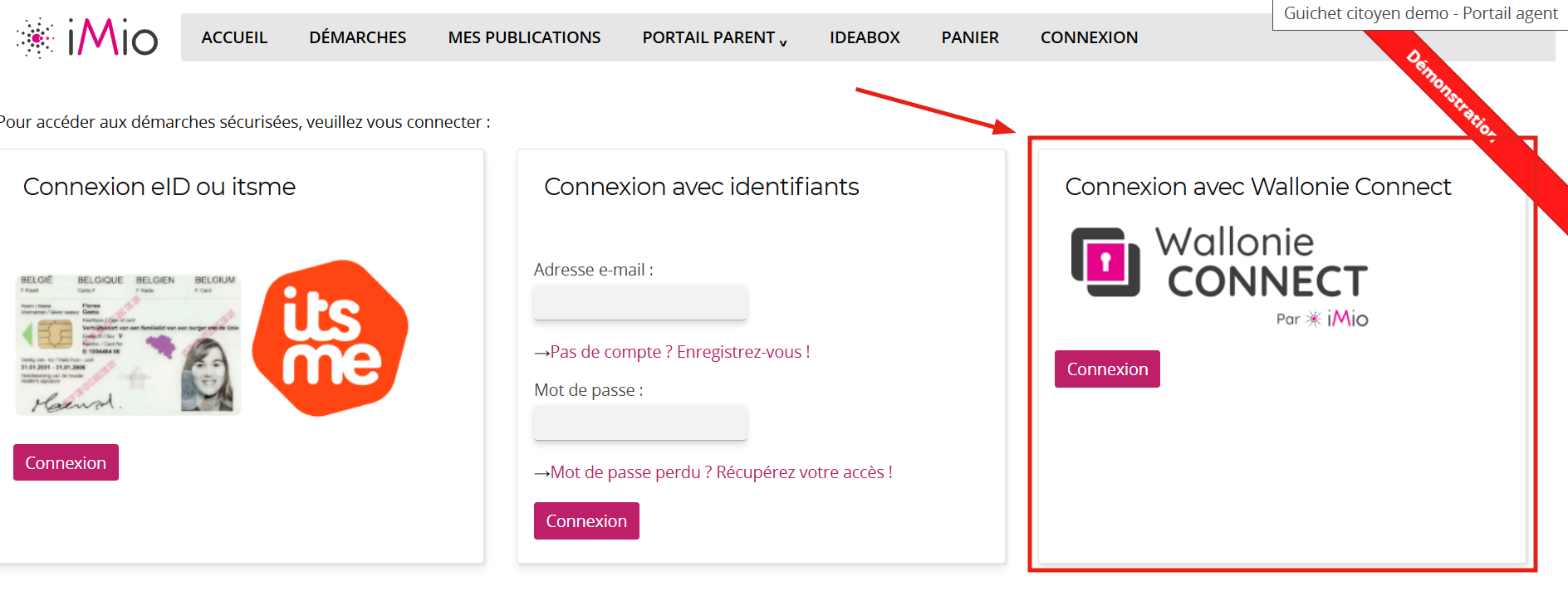
Pour la création d’un compte, veuillez passer par votre agent référent Wallonie Connect.
Pour une première connexion, veuillez suivre la documentation en ligne : Documentation Wallonie connect
⚠️ Important :
Ne jamais se connecter avec it’s me ou la carte d’identité électronique en tant qu’agent.
Il faut impérativement séparer :
le compte privé (citoyen)
le compte agent communal
1.2 Les rôles Ideabox#
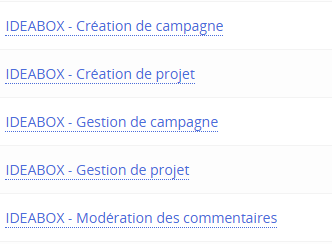
Les rôles sont essentiels car ils déterminent les actions autorisées.
Création de campagne : permet de créer des campagnes.
Gestion de campagne : permet de publier / dépublier une campagne.
Création de projet : permet de créer des projets dans les campagnes.
Gestion de projet : permet d’accepter ou refuser les projets.
Modération des commentaires : permet d’accepter ou refuser les commentaires/suggestions des citoyens.
👉 Il est donc important d’attribuer les bons rôles aux bons agents selon leurs missions.
2. Créer une campagne#
Pour que les citoyens puissent proposer des projets, une campagne doit d’abord être créée.
Seuls les agents disposant du rôle Création de campagne peuvent créer une campagne.
Les citoyens ne peuvent pas créer de campagnes.
Exemple : Budget participatif 2025
2.1 Accès et connexion#
Deux possibilités d’accès à Ideabox :
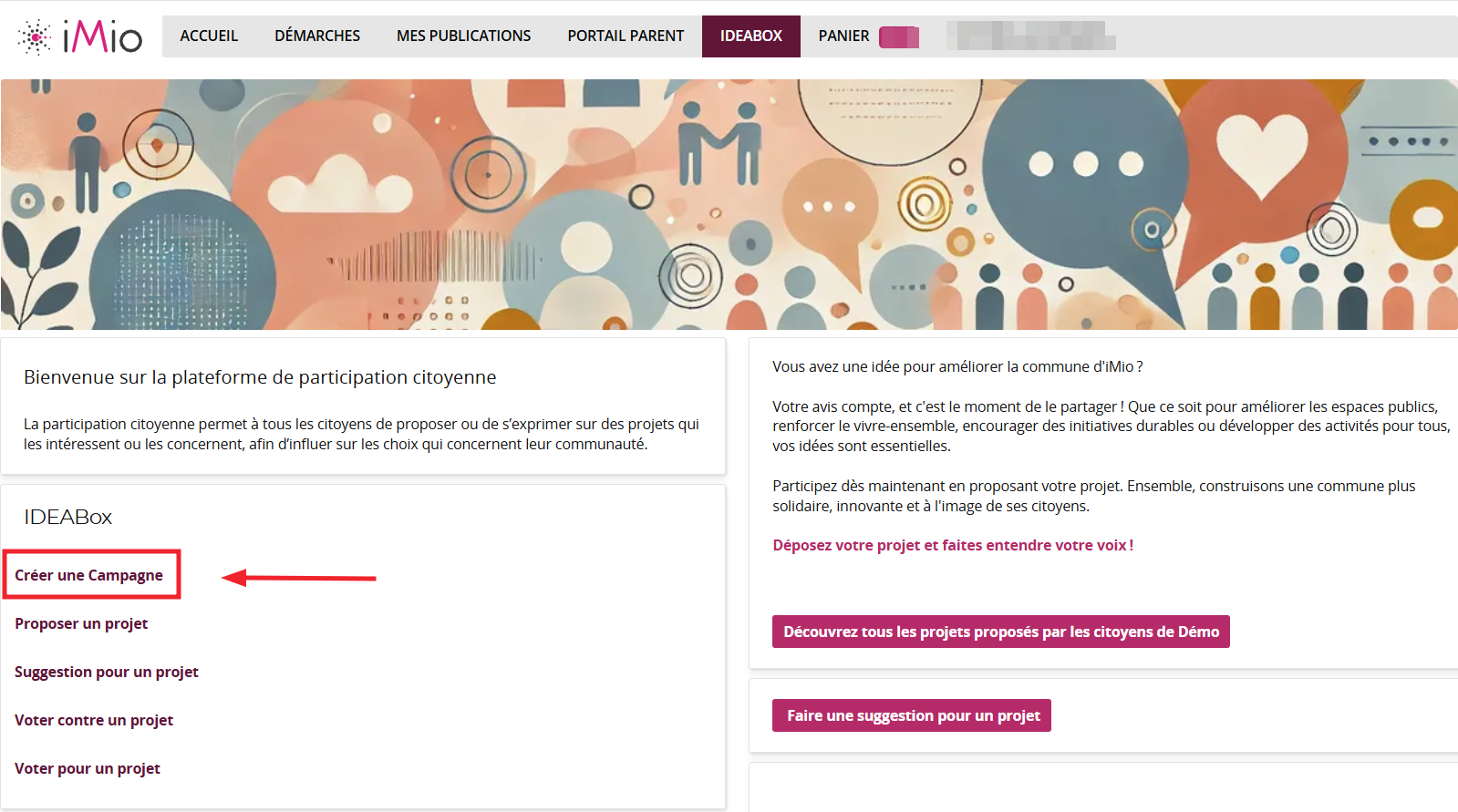
1. Via le front office :
commune.guichet-citoyen.be/ideabox/
Cliquer sur « Créer une campagne »
Se connecter
Créer la campagne
2. Via le backoffice :
commune-formulaires.guichet-citoyen.be/backoffice/forms/
Se connecter
Accéder au backoffice du guichet en ligne
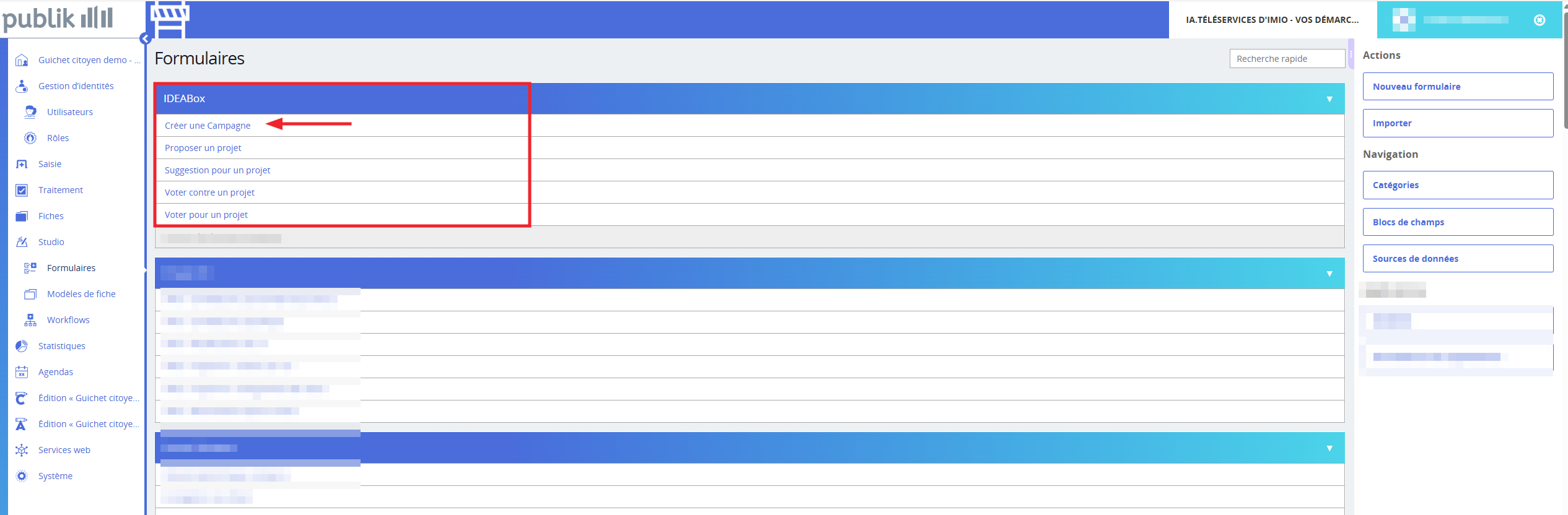
2.2 Formulaire « Créer une campagne »#
Avant de commencer l’édition, vérifiez les champs :
Thèmes
Zones
Thèmes#
Les thèmes proviennent du site web (Smartweb).
Vous pouvez en ajouter si nécessaire via le lien vers les fiches du backoffice.
Zones#
Les zones ne proviennent pas du site web.
Si vous souhaitez proposer des zones aux citoyens, vous devez obligatoirement les créer.
⚠️ Pourquoi commencer par ces champs ?
Si vous quittez le formulaire pour créer des thèmes/zones et que vous revenez ensuite, vous devrez rafraîchir la page.
Cela effacera les champs déjà complétés (intitulé et description).
Une fois prêt, compléter :
Intitulé de la campagne
Description
Date de début d’affichage
Date de clôture des votes
Nombre de votes autorisés par citoyen
(Exemple : 3 = le citoyen peut voter pour 3 projets au total)
3. Proposer un projet#
La proposition de projet est ouverte :
aux citoyens
aux agents
à condition qu’ils soient domiciliés dans la commune.
Le formulaire demande :
Sélection de la campagne
Nom du projet
Description détaillée
4. Faire une suggestion / un commentaire#
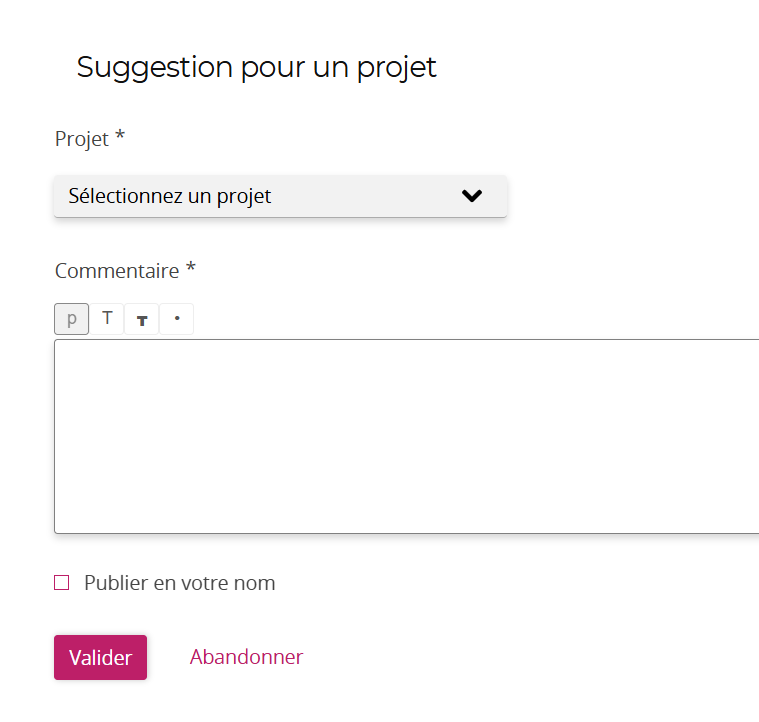
Les commentaires envoyés par les citoyens doivent être :
acceptés
ourefusés
par un agent via le backoffice.
5. Traitement#
Toutes les démarches Ideabox se traitent dans les fiches du backoffice.
5.1 Traitement des campagnes#
Pour publier une campagne sur le site :
Activer la campagne via sa fiche.
5.2 Traitement des propositions de projet#
L’agent disposant du rôle Gestion de projet peut traiter les propositions.
Étape 1 : Accepter ou refuser le projet#
Étape 2 : Publication#
Si le projet est accepté, il peut être publié.

Étape 3 : Proposer aux votes#
Le projet peut être ouvert au vote.

Étape 4 : Clôture des votes#
Clôture manuelle avant la date prévue
ouClôture automatique à la date définie dans la campagne
Étape finale : Retenir ou rejeter le projet#

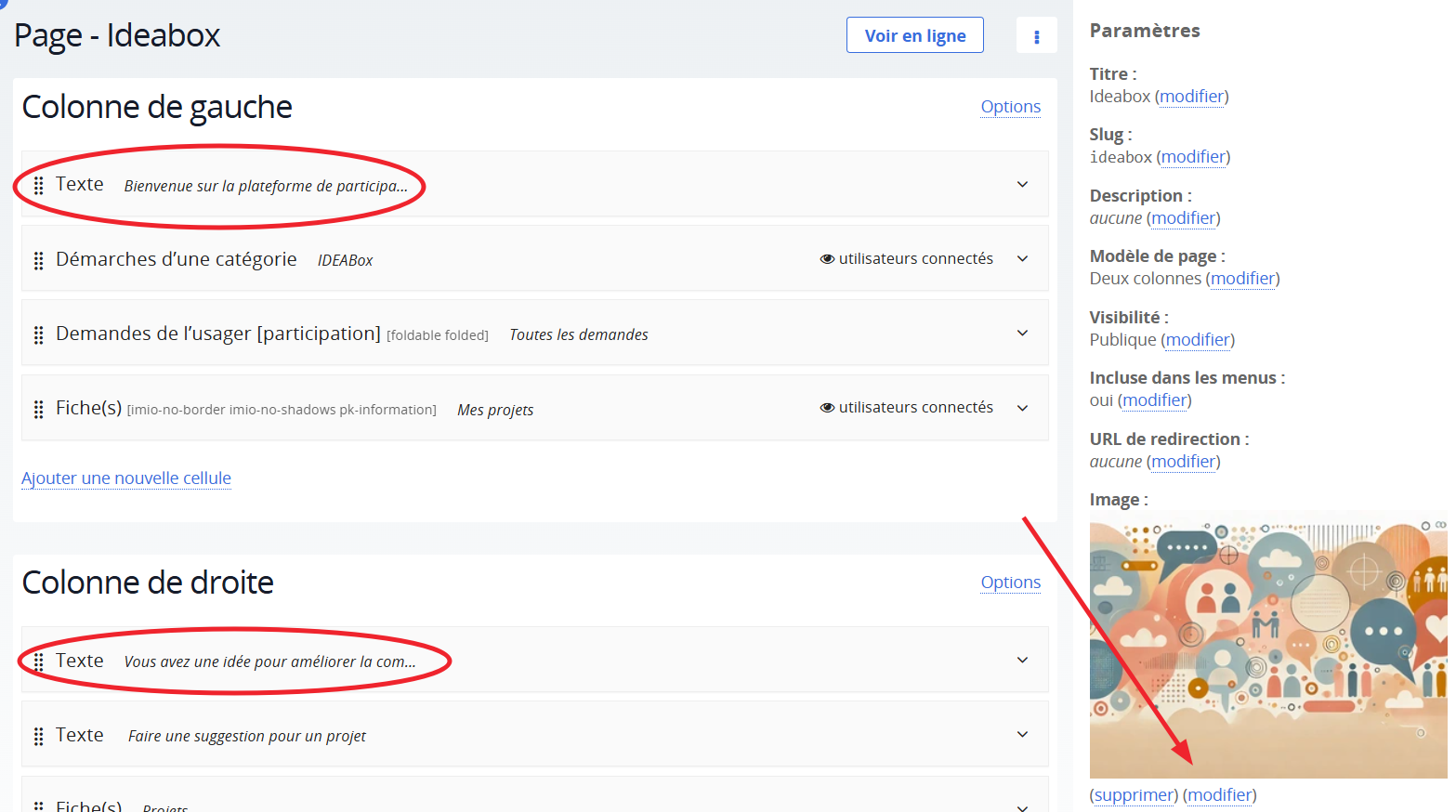
6. Édition de la page Ideabox#
La page Ideabox peut être personnalisée :
Ajout d’une bannière
Ajout de textes dans différentes cellules
Pour cela :
Se rendre dans le backoffice du guichet
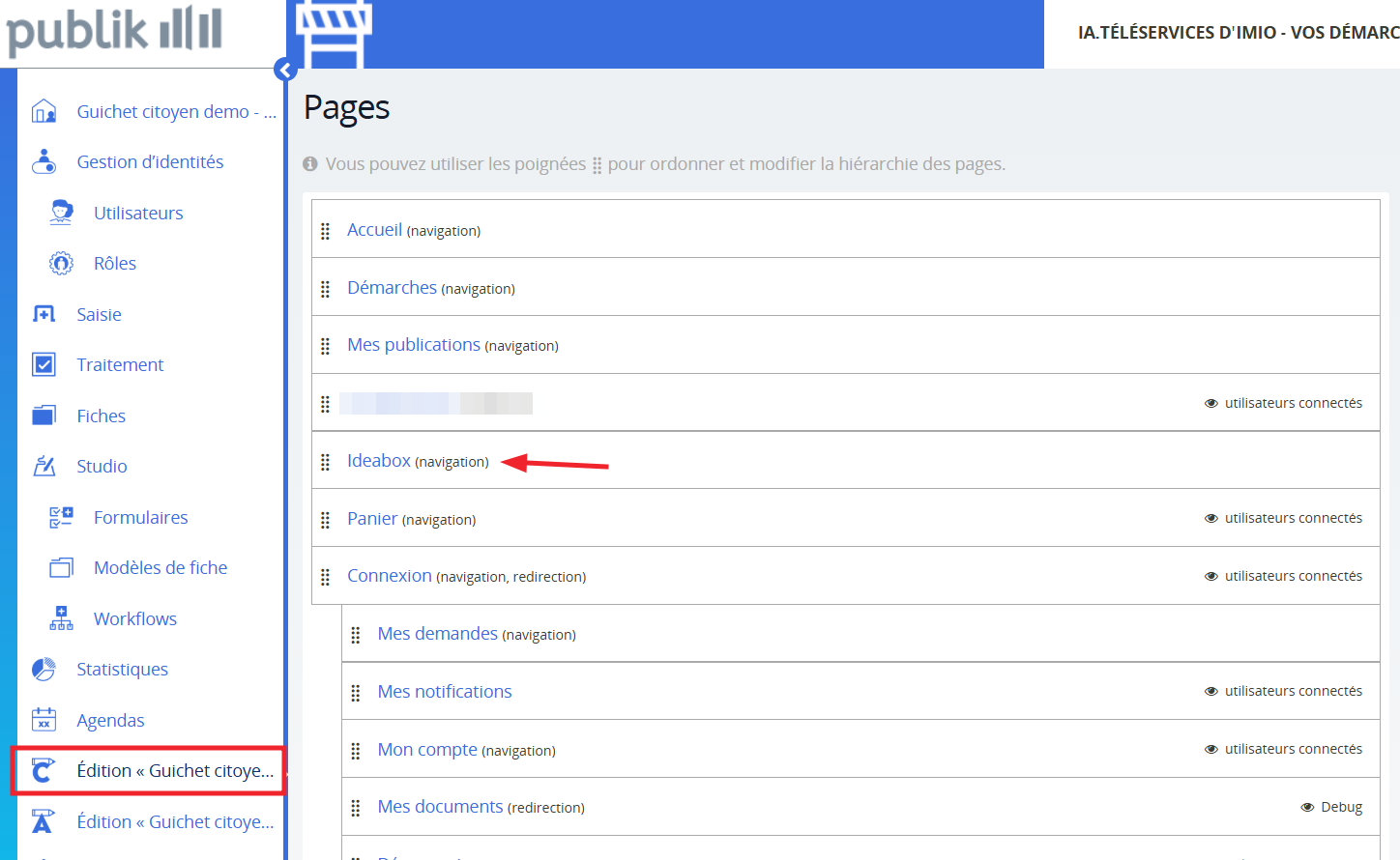
Modifier les cellules et la bannière depuis l’interface dédiée