
Middleware LuxTrust#
Le middleware LuxTrust permet aux lecteurs de carte d’identité (eID) d’être reconnus par la plateforme externe de signature électronique de LuxTrust, COSI. C’est le même principe que le middleware “eID software” pour se connecter sur les sites fédéraux belges. Il est donc nécessaire de l’installer sur chaque PC qui sera utilisé pour lire une carte d’identité électronique et signer un document sur la plateforme.
Vous pouvez télécharger les fichiers d’installation sur cette page, selon votre système d’exploitation. Une aide à l’installation est disponible plus bas.
Nous demandons d’utiliser les navigateurs Firefox ou Chrome pour la signature des documents sur la plateforme. Il est possible d’avoir des ralentissements, voir une incompatibilité sur d’autres navigateurs.
Installation sur Windows#
(Windows) Installer le middleware eID software#
L’eID software est le middleware belge, permettant de reconnaitre la grande majorité des lecteurs de carte utilisés en Belgique. Nous recommandons vivement de l’installer au préalable pour ne pas avoir de soucis de reconnaissance des lecteurs de carte.
Pour ce faire, vous pouvez le télécharger à cette adresse. Il suffit ensuite de suivre les étapes de l’installeur sous Windows, ou de suivre les étapes décrites sur cette page.
(Windows) Vérifier votre lecteur de carte d’identité#
Il est utile après avoir installé le middleware eID software de vérifier que votre lecteur de carte fonctionne et que votre carte d’identité est bien reconnue. Voici 2 méthodes sous Windows pour le vérifier :
(recommandé) Utiliser l’eID Viewer du middleware belge. Sur la même page de téléchargement du eID software, on peut aussi télécharger l’eID viewer. Ce logiciel permet de consulter les informations de la carte d’identité insérée et de vérifier ou modifier le code pin.
Lancer la commande
certutil - scinfodans une invite de commande. Une information sur le lecteur de carte ainsi que la carte d’identité présente dedans devrait apparaitre, ainsi qu’une tentative de connexion via certificat vous demandant le code PIN de la carte. Il n’est pas nécessaire d’aller plus loin, le lecteur de carte fonctionne.
(Windows) Installer le middleware LuxTrust#
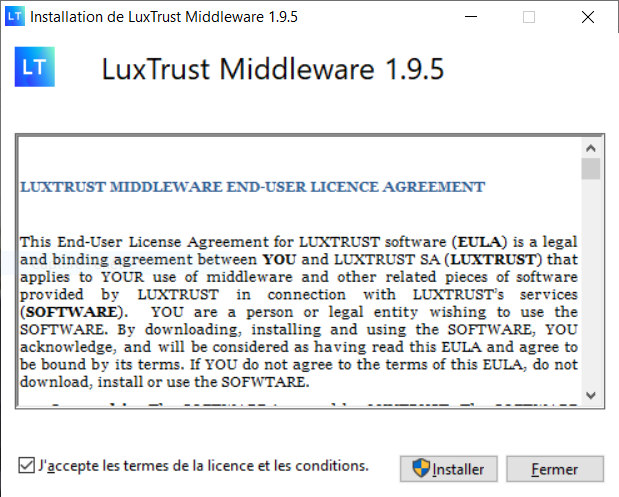
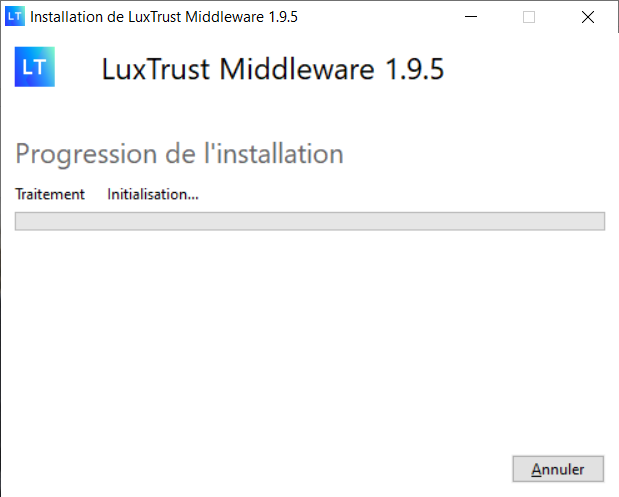
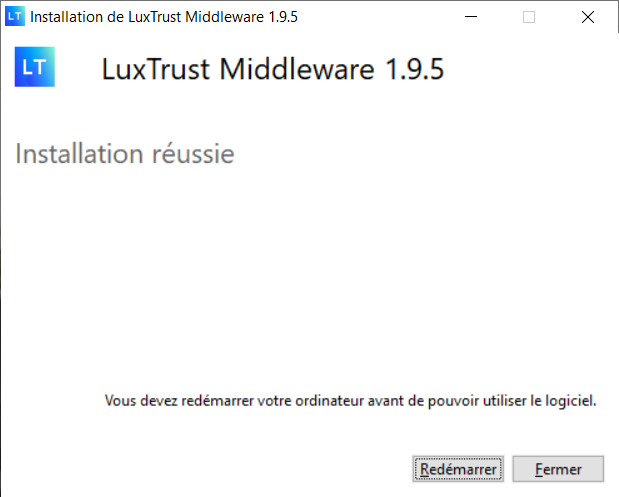
Après avoir téléchargé les fichiers d’installation pour Windows, lancer l’exécutable. 3 écrans vont se suivre :
Accepter les conditions d’utilisation
L’installation est en cours
L’installation est terminée.
Important
Il est nécessaire de redémarrer le PC après l’installation.
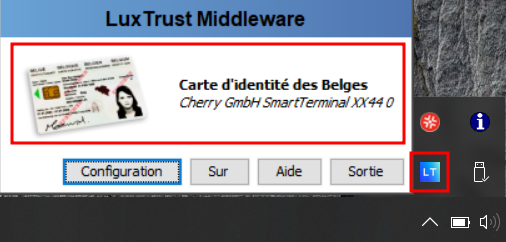
Une fois le PC redémarré, une icône “LuxTrust Middleware” est présente dans la barre d’applications. Cliquer sur cette icône vous montre la référence du lecteur de carte connecté et si une carte d’identité belge est insérée.
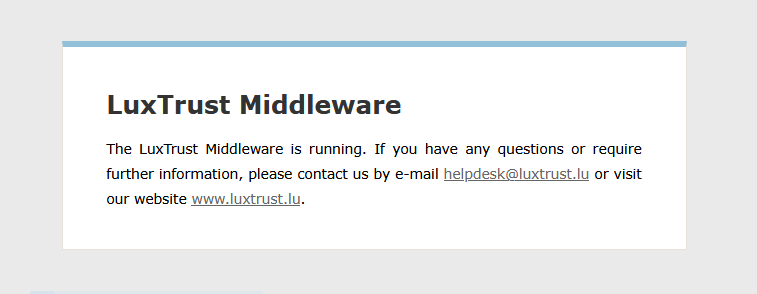
Une dernière vérification est d’aller à l’adresse http://localhost:24727/index.html. Cette page vous montre que le middleware LuxTrust fonctionne correctement :
Installation sur macOS#
Important
Seules les versions les plus récentes de macOS, 15 Sequoia et 26 Tahoe sont officiellement supportées.
Avertissement
Le navigateur Safari installé par défaut sur macOS ne permet pas de procéder à la signature électronique des documents - Vous devez utiliser soit Firefox soit Chrome.
(macOS) Installer le middleware eID software#
Il est aussi nécessaire d’installer le middleware belge. Pour celà, télécharger le fichier d’installation eID software et le lancer. Il suffit ensuite de glisser déposer le fichier .dmg dans le dossier d’applications.
(macOS) Vérifier votre lecteur de carte d’identité#
Il est aussi possible d’utiliser l’eid-viewer pour vérifier le lecteur et la carte d’identité, comme pour Windows. Il faut installer ce logiciel au préalable, de la même façon que pour le software - le télécharger, le lancer puis glisser déposer le .dmg dans le dossier d’applications.
Une fois lancé, le logiciel montre les données de la carte d’identité insérée et permet de vérifier ou changer le code pin.
(macOS) Installer le middleware LuxTrust#
Après avoir téléchargé les fichiers d’installation pour macOS :
Ouvrir le fichier
.ziptéléchargé qui s’extraire et créer un fichier.dmgcorrespondant.Lancer le fichier
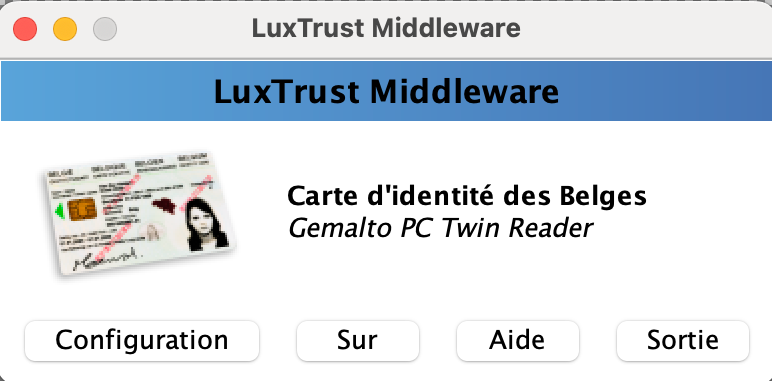
LuxTrust_Middleware_[...]_MacOSX.dmg, puis le glisser-déposer dans le dossier d’applications pour terminer l’installation.Vérifier que l’icône du middleware LuxTrust apparaît dans le dock, à droite de la menu bar. Si non, il faut le lancer via le menu d’applications. L’interface graphique permet de vérifier qu’un lecteur est bien connecté et la carte d’identité insérée est bien reconnue.
Télécharger un patch correctif ici (fichier
.pkg), et l’installer en double cliquant sur le fichier. Ce correctif est nécessaire pour les versions 14+ de macOS afin d’éviter un chargement infini ou extrêmement long au moment de reconnaitre le lecteur de carte eID.
Installation sur Ubuntu Linux#
Important
Seuls Ubuntu Linux 22.04 et 24.04 sont officiellement supportés pour le moment.
Comme pour Windows et macOS, il est nécessaire d’installer le middleware belge avant d’installer le middleware de Luxtrust pour permettre une meilleure reconnaissance des lecteurs de carte.
(Linux) Installer le middleware eID software#
Après avoir téléchargé le deb ´eid-archive´ sur cette page :
Installer le paquet téléchargé avec la commande
sudo apt install ./eid-archive.deb.Installer les prérequis supplémentaires avec
sudo apt install eid-mw && sudo apt install eid-viewer.
(Linux) Vérifier votre lecteur de carte d’identité#
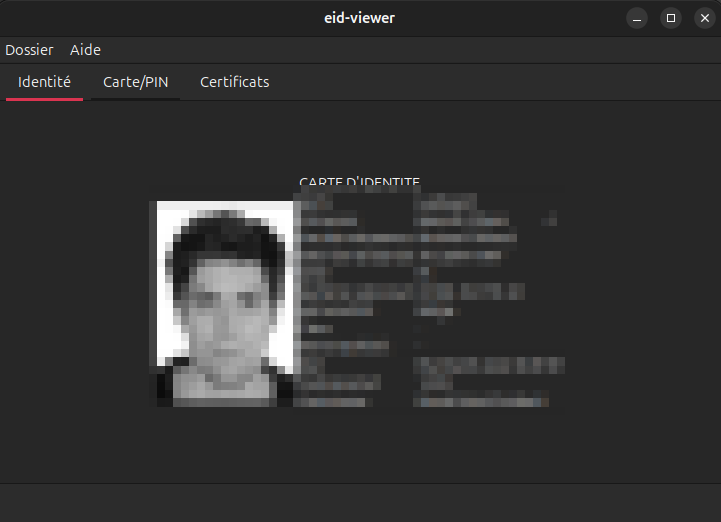
Après avoir installé les prérequis au point précédent, on peut lancer eid-viewer en ligne de commande ou via les applications installées. Une fenêtre montre la carte d’identité reconnue via le lecteur de carte connecté. Il est possible de vérifier ou de modifier le code pin de la carte d’identité dans ce logiciel.
Une autre solution est d’installer un paquet supplémentaire avec sudo apt install pcsc-tools. Ensuite, on peut lancer la commande pcsc_scan dans le terminal qui nous renvoie toute une série d’informations sur le lecteur de carte et la carte d’identité reconnue.
(Linux) Installer le middleware LuxTrust#
Après avoir téléchargé les fichiers d’installation pour Ubuntu Linux :
Extraire l’archive avec la commande
tar -xvzf LuxTrust_Middleware_1.9.4_Ubuntu_64bit.tar.gz(vérifiez le nom du fichier qui pourrait changer selon la version)Installer en premier le paquet Gemalto avec la commande
sudo apt install ./Gemalto_Middleware_Ubuntu_64bit_7.5.0-b02.00.debInstaller ensuite le deuxième paquet avec la commande
sudo apt install ./luxtrust-middleware-1.9.4-64.deb
L’installation est terminée. Contrairement à Windows, il n’y a pas d’interface graphique pour le middleware, mais une icône dans la zone de notification indique qu’il est lancé. On peut néanmoins vérifier qu’il tourne bien en allant à l’adresse http://localhost:24727/index.html.
Problèmes rencontrés#
Navigateurs et pop-ups#
Important
Seuls Chrome et Firefox sont supportés.
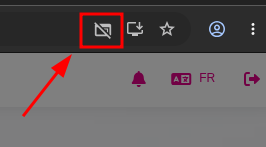
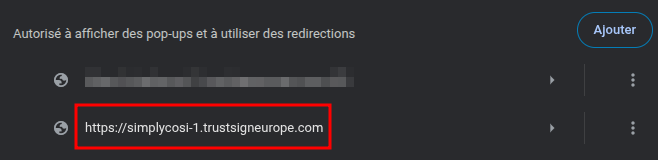
Pour les deux navigateurs supportés (Chrome et Firefox), il est parfois nécessaire d’autoriser les pop-ups. Au moment de signer, le système ne trouve pas votre certificat de carte, et une icône dans la barre d’adresse indique qu’un pop-up est bloqué. Il faut l’autoriser pour le site https://simplycosi-1.trustsigneurope.com.
Exemple avec Chrome, icône dans la barre d’adresse :
Dans les Paramètres > Confidentialité et sécurité > Pop-ups et redirection > tout en bas, l’adresse de la plateforme externe est maintenant autorisée :
Dans Firefox, celà se trouve dans Paramètres > Autorisations et données > Bloquer les pop-ups > Gérer les exceptions.
Parefeu et autorisations#
Si votre administration utilise un parefeu, il est nécessaire d’autoriser les URLs suivantes pour pouvoir procéder à la signature :
ocsp.entrust.net
crl.entrust.net
ca.luxtrust.lu
ltgroot.ocsp.luxtrust.lu
crl.luxtrust.lu
ssl.ocsp.luxtrust.lu
orely.luxtrust.com