
Configuration de Paraphéo#
Important
Il est nécessaire d’être connecté en compte administrateur pour pouvoir configurer les différents paramétrages de Paraphéo.
Configuration dans iA.Docs#
Attention, la configuration est un peu différente entre Docs et Délib. Consultez la bonne section selon l’application que vous souhaitez paramétrer.
Définition des signataires et/ou approbateurs#
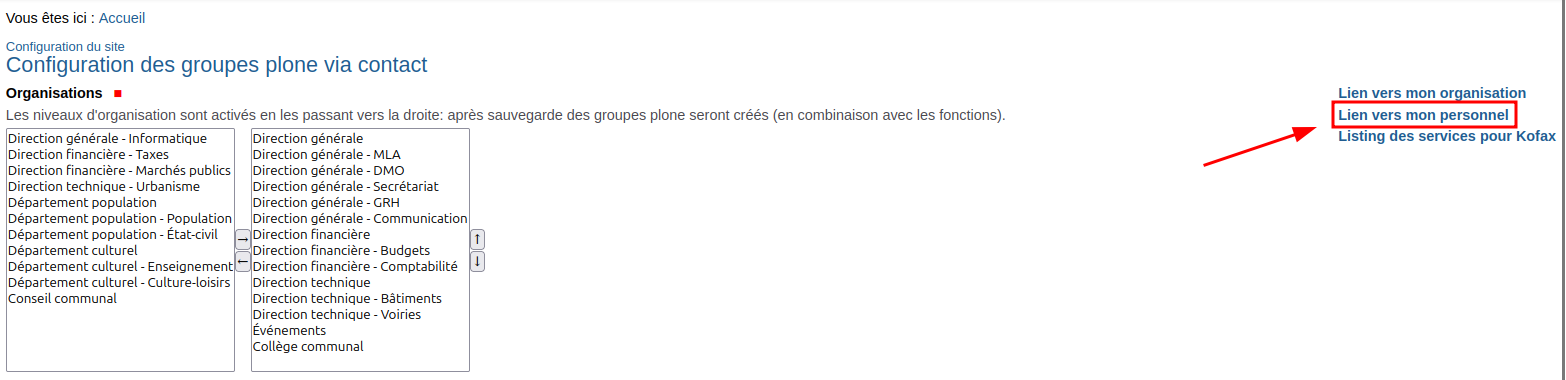
Pour définir des nouveaux signataires ou approbateurs dans Docs, ou retirer ces possibilités à un signataire ou approbateur existant, il faut se rendre dans la liste du personnel interne. Celle-ci se trouve dans Configuration du site > Configuration des groupes Plone via contact > Lien vers mon personnel :
Cette liste permet de gérer les informations liées aux contacts internes, donc les différentes personnes renseignés dans la configuration. Sur la page de chaque personne, des fonctions occupées sont déjà liées correspondant à leur(s) service(s). Il ne faut pas créer ces fonctions occupées manuellement, ça se fait automatiquement quand on assigne des rôles aux utilisateurs dans le panneau “Utilisateurs et groupes”.
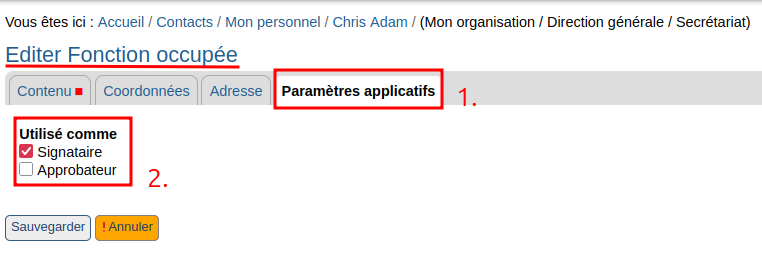
Sur une fonction occupée d’une personne (pas la page de la personne en elle-même), quand on modifie cette fonction, un onglet “Paramètres applicatifs” permet d’activer 2 choses :
Signataire
Approbateur
En sachant que si une personne est signataire, elle est d’office approbateur de ses propres courriers. Il n’est pas nécessaire donc de cocher les deux.
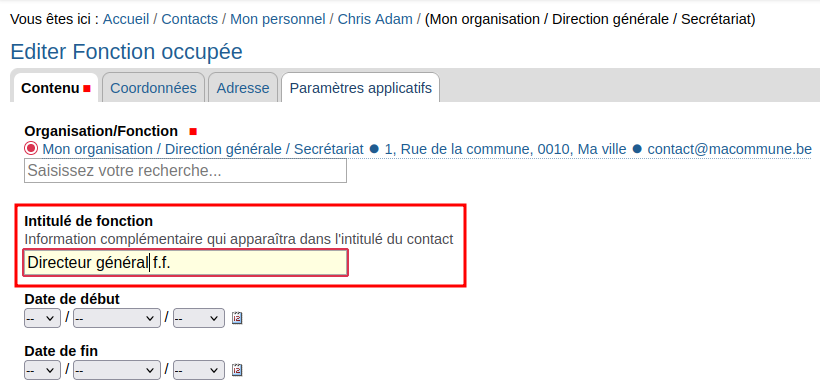
Dans “Contenu”, l’Intitulé de fonction permet d’ajouter un titre qui sera utilisé dans les documents, par exemple “Directeur générale”, “Bourgmestre f.f.”, etc.
Une fois la case “Signataire” cochée, la personne peut donc maintenant signer des documents envoyés à la plateforme externe, à condition d’avoir un compte Wallonie-Connect. C’est l’authentification unique pour les applications iMio, en cours de déploiement (déjà utilisé pour Smartweb, Téléservices, Vision, l’inscription aux ateliers…). Si la personne n’a pas de compte, un référent Wallonie-Connect dans votre administration peut lui en créer un, via la documentation.
Définition des observateurs de session#
Un observateur de session Paraphéo dans iA.Docs va pouvoir :
Vérifier les sessions Paraphéo dans iA.Docs via l’onglet “Paraphéo” du menu principal et le status : En création, Á signer, Finalisée, Erreur, etc. ainsi que voir qui a déjà signé dans la session.
Envoyer les sessions “En création” vers la plateforme externe de signature pour procéder à la signature.
Le rôle permet donc de gérer les sessions de signature, à la façon d’une personne du secrétariat qui gère les signataires papier à donner aux personnes signataires: DG et Bourgmestre par exemple.
Pour ajouter le rôle à un agent, il faut aller dans Configuration du site > Utilisateurs et groupes. Il faut ensuite choisir l’agent à qui donner le rôle, et lui ajouter “2 Observateurs module signature”.
Gestion des signataires par défaut#
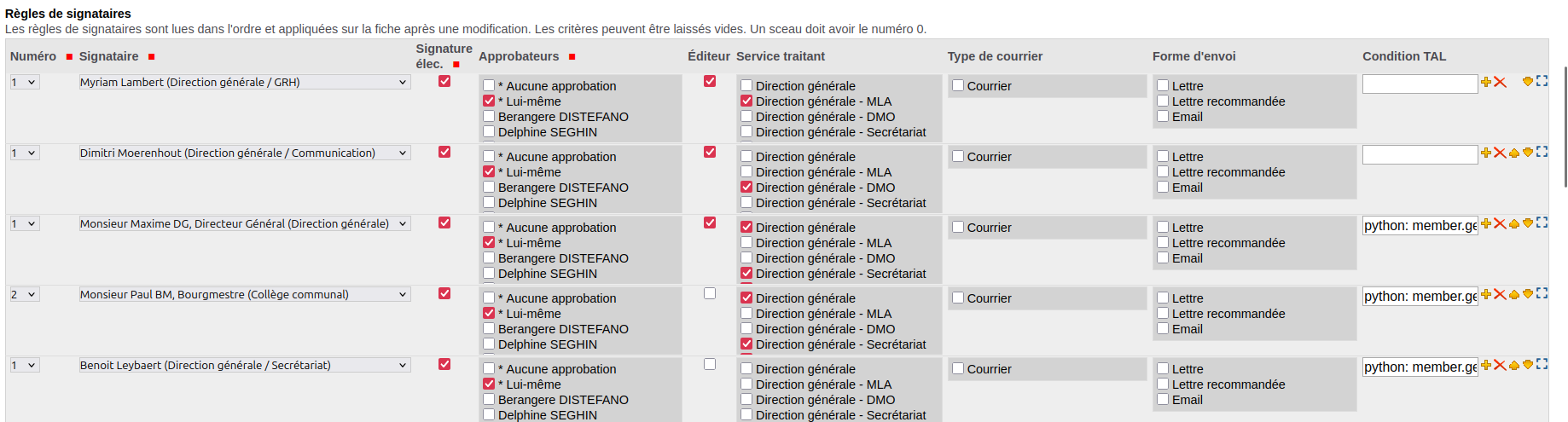
Un tableau de règles permet d’établir toute une série d’automatisme concernant les signataires : quels sont les signataires par défaut qui vont être ajoutés sur chaque nouveau courrier sortant par exemple, mais on peut rentrer plus dans le détail : le Directeur financier signe tous les courriers ayant comme type “Bons de commande”, ou les chefs de service vont être approbateur sur les courriers de leur service, etc.
Ce tableau se trouve dans Configuration du site > Configuration du courrier2 > onglet Courrier sortant > titre Règles de signataires.
Le tableau est lu de haut en bas par le système, et dès qu’il trouve une règle adaptée, il l’utilise et ne continue pas de lire le reste. Celà veut dire qu’il faut configurer de haut en bas en commencant par les exceptions pour finir par les cas généraux. Le numéro indique la position du signataire sur le document, 1 correspond à en haut à gauche, 2 en haut à droite, et ainsi de suite si vous avez des documents avec 3 ou plus signataires.
Revenez vers nous si vous souhaitez établir des règles complexes.
Gestion des absences#
Un tableau d’absence permet d’établir des règles d’absence, qui viennent court-circuiter les règles normales établies avec la configuration précédente. Celà permet donc de dire qu’un signataire, par exemple le Directeur général, est absent pendant 2 semaines et que le DG f.f. reprend la main sur la signature des courriers à la place du DG. Ceci sans modifier les règles par défaut établies précédemment.
Ce tableau se trouve au même endroit, au dessus de la configuration précédente ou dans Configuration du site > Configuration du courrier2 > onglet Courrier sortant > titre Règles de gestion d’absence des signataires.
Il faut choisir une absence, un remplacement et une plage de dates. Si les dates sont dépassées, la règle ne sera pas utilisée : vous pouvez donc laisser une règle dépassée si vous souhaitez la réutiliser plus tard en changeant justeles dates par exemple, sans la supprimer et recréer à chaque fois.

Configuration dans iA.Délib#
Attention, la configuration est un peu différente entre Docs et Délib. Consultez la bonne section selon l’application que vous souhaitez paramétrer.
Définition des signataires#
Pour ajouter ou retirer la possibilité d’être signataire à un utilisateur dans Délib, il faut se rendre dans les Contacts > Personnes.
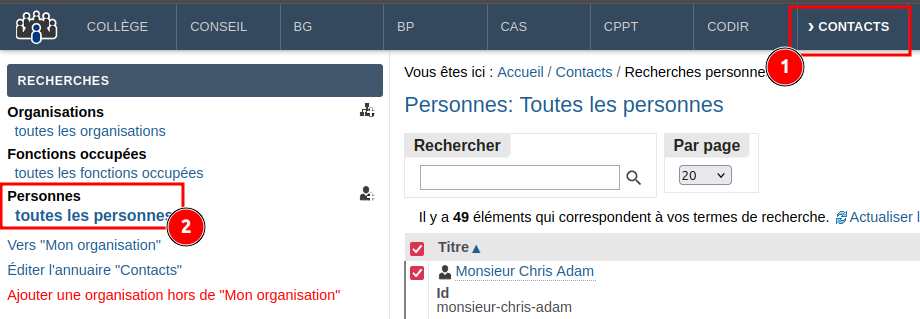
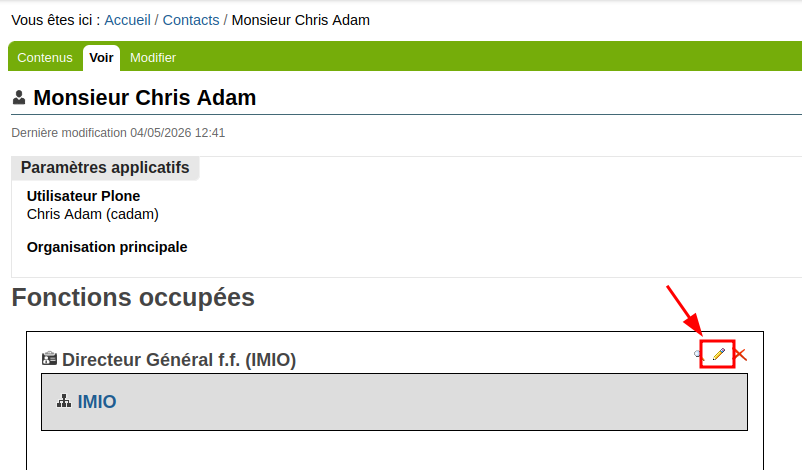
Ensuite, cliquer sur le nom de la personne qui doit être signataire, puis modifier l’une de ses fonctions. On active la signature sur une fonction, ce qui permet de mettre le titre de la fonction dans le cadre de signature (comme “Directeur général” par exemple).
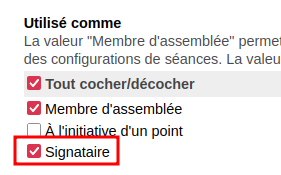
Dans le panneau de paramétrage de la fonction, aller à “Utilisé comme” et cocher “Signataire”.
Définition des observateurs de session Paraphéo#
Les observateurs de session de signature fonctionnent différement que dans Docs. Dans Délib, ils vont seulement pouvoir voir les sessions Paraphéo, mais ne peuvent pas les envoyer vers la plateforme externe de signature, c’est donc un rôle de lecture.
Dans Délib, ce sont les gestionnaires de séances qui peuvent envoyer les sessions Paraphéo dans la plateforme externe de signature.
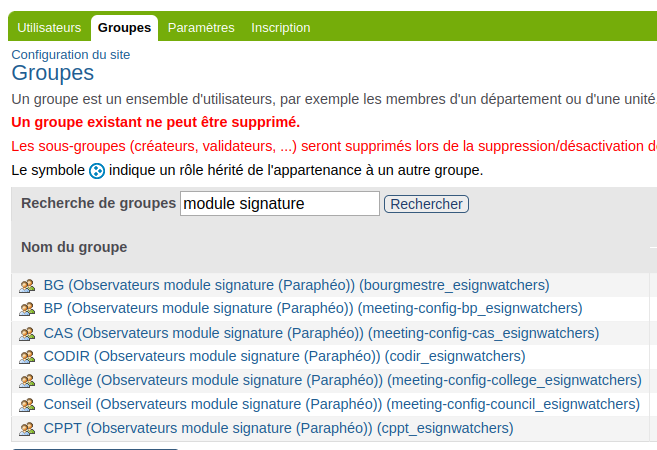
Pour ajouter un rôle Observateur Paraphéo, aller dans Configuration du site > Utilisateurs et groupes. Il faut ensuite ajouter sur un utilisateur choisir l’un des rôles “Observateur module Signature”. Il y en a 1 par type de séance: Collège, Conseil, etc.
Gestion des signataires par défaut et absences#
Les signataires par défaut et les absences dans Délib sont gérées comme avant Paraphéo, dans les signatures certifiées conformes. Consultez la documentation parlant de ce fonctionnement pour paramétrer les “faisant fonction”, autres signataires, etc.
Définition des emplacements de signature dans des modèles externes ou des annexes#
Nos modèles de documents gèrent l’emplacement du visuel de signature qui est appliqué dans les documents de la session après signature de la personne (soit par défaut via une police calligraphiée, soit via une image scannée).
Pour les documents à signer qui sont ajoutés manuellement, il est également possible de le faire si c’est vous qui gérez la source du document.
Pour cela, il faut modifier le document ou le modèle “externe” afin d’y ajouter un “code” permettant d’indiquer où doit se situer la griffe (qui se placera au dessus du code).
Il faut donc inclure le texte suivant (doubles accolades comprises):
pour le 1er signataire :
{{#"ID":"Signer1","Size":{"Height":"70","Width":"200"}#}}pour le 2ème :
{{#"ID":"Signer2","Size":{"Height":"70","Width":"200"}#}}etc.
Le mieux est d’insérer ce code dans une police couleur blanche, de petite taille, comme cela si vous devez quand même imprimer, il ne sera pas visible.