Foire aux questions (FAQ) - Général#
Qui sont mes référents Wallonie Connect dans mon pouvoir local ?#
Pour connaître les référents Wallonie Connect de votre pouvoir local, connectez-vous sur My iMio (onglet Connexion) et cliquez ensuite sur l’onglet Wallonie Connect. Vous verrez alors la liste des référents de votre pouvoir local.
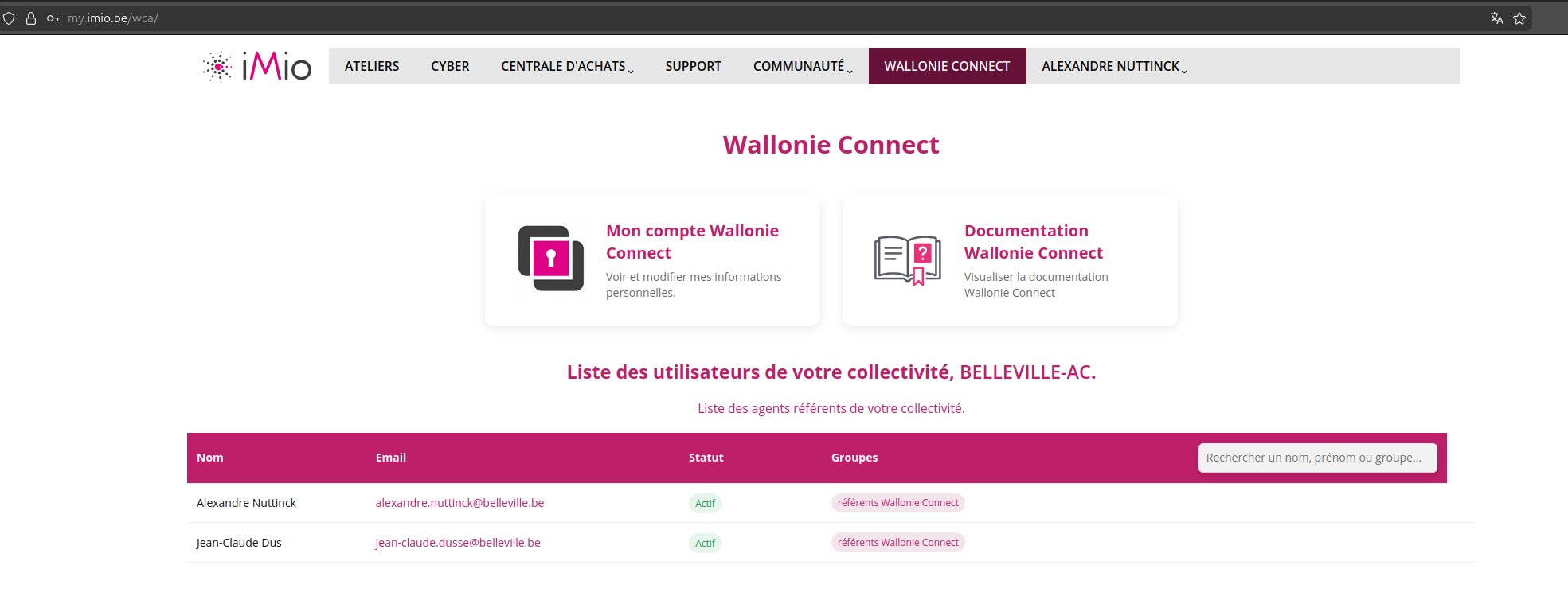
Ceux-ci sont les personnes à contacter en priorité pour toute question ou problème lié à Wallonie Connect. Ils pourront vous aider à résoudre votre problème ou à répondre à votre question, ou bien à escalader le problème à iMio si nécessaire.
Je travaille pour plusieurs collectivités, comment basculer de l’une à l’autre ?#
Un agent qui travaille pour plusieurs entités (ex. Commune et CPAS) dispose d’un compte Wallonie Connect distinct par collectivité.
Pour vous connecter à la collectivité souhaitée, rendez-vous sur My iMio (onglet Connexion). Lors de la connexion, vous serez invité à choisir la collectivité pour laquelle vous souhaitez vous authentifier.
Une fois connecté, vous accédez uniquement aux applications et droits liés à cette collectivité. Pour accéder à une autre collectivité, déconnectez-vous et reconnectez-vous en sélectionnant l’autre entité.
À quoi sert l’option « Se souvenir de moi » sur la page de connexion de Wallonie Connect ?#
L’option « Se souvenir de moi » permet de rester connecté à Wallonie Connect même après avoir fermé votre navigateur ou fermé votre session. Cette option modifie le cookie de votre navigateur d’un mode « session-only » à un cookie persistant.
Mon mot de passe ne fonctionne plus, que faire ?#
Si votre mot de passe ne fonctionne plus, vous pouvez le réinitialiser en cliquant sur le lien Mot de passe oublié ? sur la page de connexion de Wallonie Connect.
Si vous avez essayé d’entrer plus de 5 fois un mot de passe incorrect, votre compte sera temporairement bloqué pour des raisons de sécurité. Vous devrez attendre 15 minutes avant de pouvoir réessayer de vous connecter.
Si vous avez toujours des problèmes, contactez le référent de votre pouvoir local. Celui-ci pourra vérifier si votre compte est créé et actif.
Je souhaite activer l’authentification à double facteur (2FA) pour mon compte Wallonie Connect, comment faire ?#
Pour activer l’authentification à double facteur (2FA) sur votre compte Wallonie Connect :
Accédez à votre compte : Connectez-vous sur My iMio (onglet
Connexion), puis cliquez sur l’ongletWallonie Connectet enfin sur le boutonMon compte Wallonie Connect. Vous serez redirigé vers la page de gestion de votre compte.
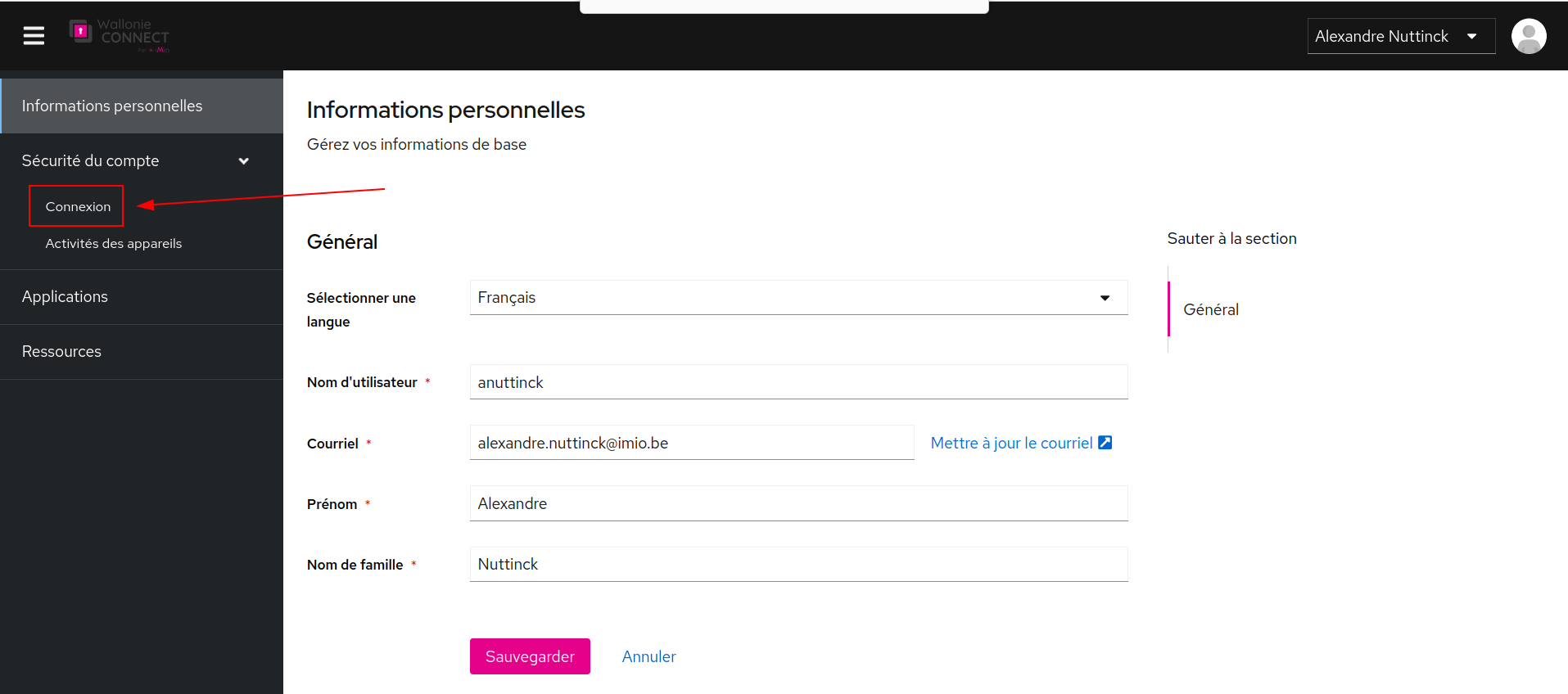
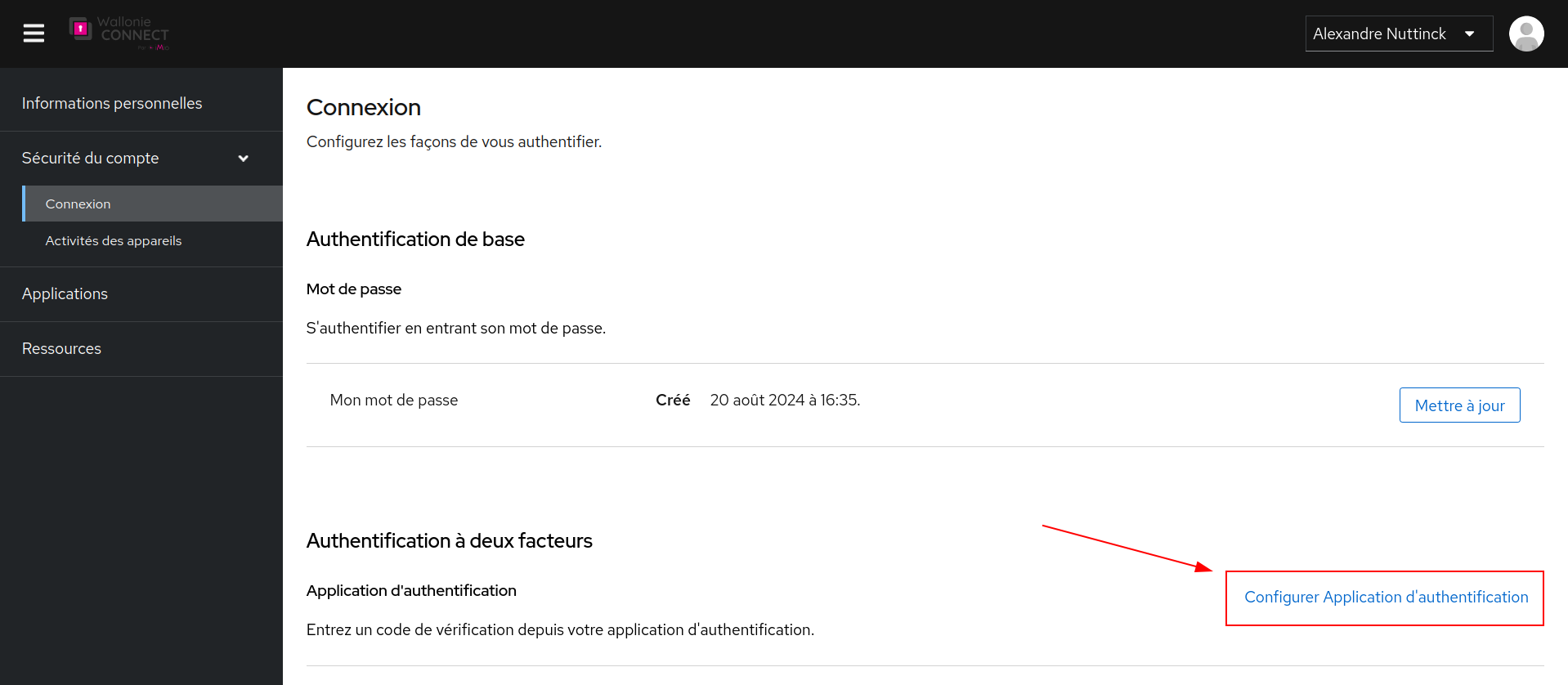
Configurez la 2FA : Une fois connecté, naviguez vers
Sécurité du compte>Connexion>Authentification à deux facteurs.Choisissez votre méthode : Vous pouvez opter pour :
Une application d’authentification : Authy, Microsoft Authenticator, Google Authenticator, FreeOTP, etc.
Une clé de sécurité physique : Clé WebAuthn comme une YubiKey
Configuration d’une clé de sécurité physique (WebAuthn)#
Pour configurer une clé de sécurité physique (ex. YubiKey) :
Dans la page de gestion de votre compte Wallonie Connect, allez dans
Sécurité du compte>Connexion>Authentification à deux facteurs.Cliquez sur
Clé de sécurité.Donnez un nom à votre clé (ex. “YubiKey bureau”) pour la reconnaître facilement.
Cliquez sur
S'inscrireet suivez les instructions de votre navigateur.Insérez ou approchez votre clé physique et appuyez sur son bouton si nécessaire.
La clé est enregistrée. Elle vous sera demandée lors de chaque connexion nécessitant une vérification 2FA.
Note
Les clés de sécurité physiques doivent être compatibles avec le standard FIDO2/WebAuthn. C’est le cas de la plupart des modèles récents (YubiKey 5+, etc.). Vérifiez la compatibilité de votre clé auprès de son fabricant.
Je souhaite réinitialiser mon authentification à double facteur (2FA) pour mon compte Wallonie Connect, comment faire ?#
Pour réinitialiser l’authentification à double facteur (2FA) pour votre compte Wallonie Connect, allez sur la page de votre compte Wallonie Connect. Connectez-vous sur My iMio (onglet Connexion) et cliquez ensuite sur l’onglet Wallonie Connect. Finalement, cliquez sur le bouton Mon compte Wallonie Connect. Vous serez redirigé vers la page de gestion de votre compte Wallonie Connect. Allez dans Sécurité du compte > Connexion > Authentification à deux facteurs et cliquez sur le bouton Supprimer. Vous devrez ensuite réactiver l’authentification à double facteur (2FA) pour votre compte Wallonie Connect.
Je souhaite réinitialiser mon mot de passe pour mon compte Wallonie Connect, comment faire?#
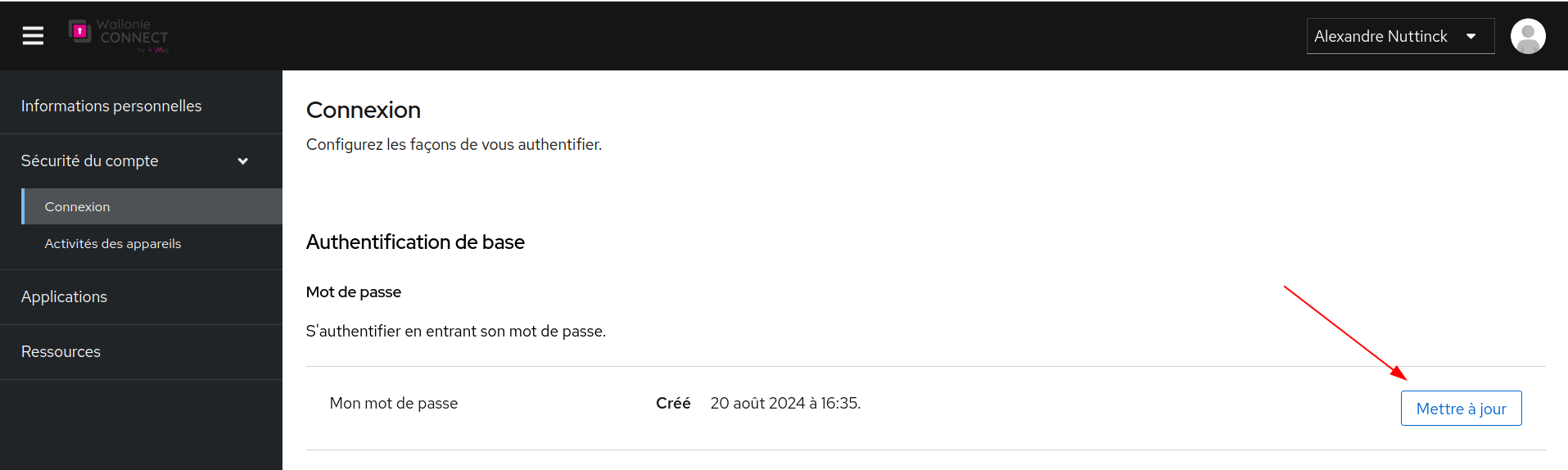
Pour réinitialiser votre mot de passe pour votre compte Wallonie Connect, connectez-vous sur My iMio (onglet Connexion) et cliquez ensuite sur l’onglet Wallonie Connect. Finalement, cliquez sur le bouton Mon compte Wallonie Connect. Vous serez redirigé vers la page de gestion de votre compte Wallonie Connect. Allez dans Sécurité du compte > Mot de passe et cliquez sur le bouton Modifier. Vous devrez ensuite entrer votre ancien mot de passe et votre nouveau mot de passe.
Lors de ma connexion, Wallonie Connect m’informe qu’un compte existe déjà#
Si un compte existe déjà à votre adresse e-mail lors de votre connexion, vous pourriez rencontrer cet écran :
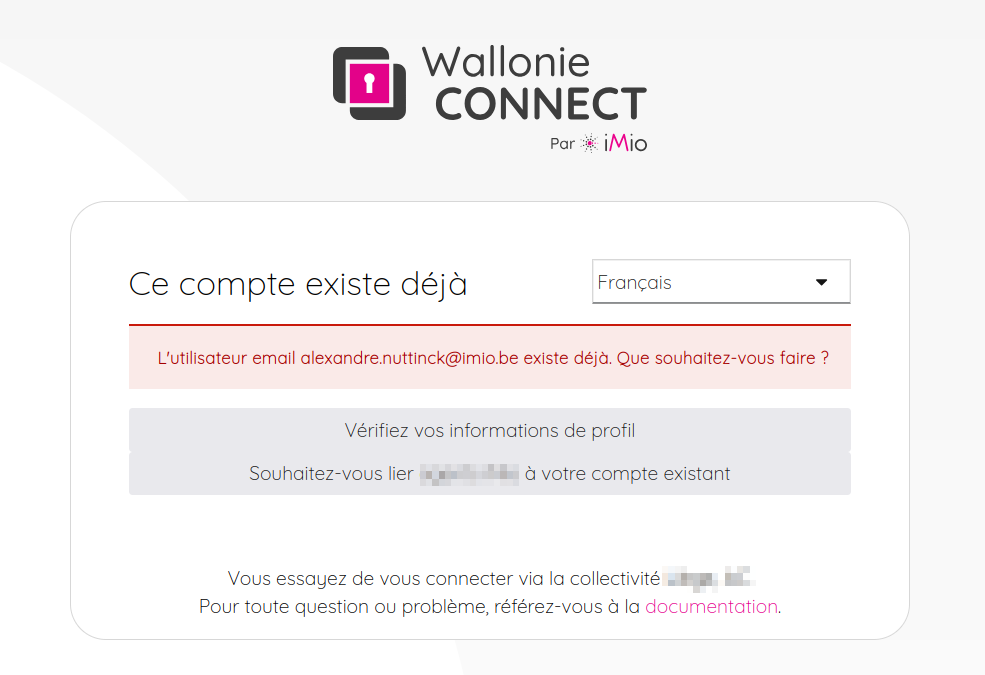
Cliquez alors sur “Souhaitez-vous lier “Nom de votre pouvoir local” à votre compte existant”.
Vous recevrez ensuite un e-mail de confirmation contenant un lien pour finaliser la liaison de votre compte.
Ce cas peut se présenter si vous utiliser l’authentification unique de votre pouvoir local par exemple.
J’ai perdu mon téléphone ou je n’ai plus accès à mon application d’authentification à double facteur (2FA), que faire ?#
Si vous avez perdu votre téléphone ou n’avez plus accès à votre application d’authentification à double facteur (2FA), contactez votre référent au sein de votre pouvoir local. Celui-ci sera en mesure de réinitialiser votre 2FA depuis l’interface de gestion des comptes.
Je suis un nouvel agent dans mon pouvoir local, et je ne reçois pas l’e-mail de confirmation de Wallonie Connect, que faire ?#
C’est que votre compte n’a pas encore été créé par le référent de votre pouvoir local. Contactez-le pour qu’il puisse créer votre compte dans Wallonie Connect.
Qu’est-ce que la collectivité “Central” dans Wallonie Connect ?#
La collectivité “Central” dans Wallonie Connect est une collectivité qui regroupe tous les utilisateurs Wallonie Connect et les redirige vers l’écran de connexion de leur pouvoir local sur base de leur adresse email. Cette collectivité est utilisée pour des applications multi-organisations comme My iMio.
Le lien reçu par e-mail pour définir mon mot de passe ne fonctionne plus#
Les liens envoyés par Wallonie Connect pour définir ou réinitialiser un mot de passe ont une durée de validité limitée (généralement 15 minutes). Si le lien a expiré, retournez sur la page de connexion de l’application et cliquez à nouveau sur Mot de passe oublié ? pour recevoir un nouveau lien.
Je ne reçois pas l’e-mail de Wallonie Connect (réinitialisation de mot de passe), que faire ?#
Vérifiez votre dossier courrier indésirable (spam). Si l’e-mail ne s’y trouve pas non plus :
Confirmez avec votre référent que l’adresse e-mail enregistrée dans votre compte Wallonie Connect est correcte.
Si le problème persiste, contactez le support iMio en sélectionnant le produit “Wallonie Connect”.
Je reçois un message d’erreur à la connexion, que faire ?#
Selon l’erreur affichée :
“Nom d’utilisateur ou mot de passe invalide” : vous vous êtes peut-être trompé dans votre adresse e-mail ou votre mot de passe. Essayez de les ressaisir. Si vous avez oublié votre mot de passe, utilisez le lien
Mot de passe oublié ?pour le réinitialiser. Dans le cas où vous ne recevez pas l’e-mail de réinitialisation, contactez votre référent pour vérifier que votre compte existe et est correctement configuré. Il est possible que votre compte n’ait pas encore été créé dans Wallonie Connect.“Votre compte est désactivé” : votre compte a été désactivé. Vous ne pouvez plus vous connecter. Contactez votre référent si vous pensez que c’est une erreur ou si vous avez besoin d’accéder à votre compte.
“Utilisateur non trouvé” ou “Utilisateur non lié à un fournisseur d’identité” : il est possible que votre compte n’ait pas été créé dans la collectivité “Central” de Wallonie Connect, ou que votre adresse e-mail ne soit pas correctement associée à votre compte. Contactez le support iMio dans ce cas pour vérifier votre compte et sa configuration.
Erreur inconnue ou page blanche : cela peut indiquer un problème technique. Essayez de vider le cache de votre navigateur, ou utilisez un autre navigateur. Si le problème persiste, contactez le support iMio.
Je ne trouve pas de réponse à ma question dans cette FAQ, que faire ?#
Contactez-nous en faisant une demande d’assistance via notre page de support. Sélectionnez le produit “Wallonie Connect” et décrivez votre problème ou question en détail.
Comment me déconnecter de Wallonie Connect ?#
Pour vous déconnecter de Wallonie Connect, vous avez deux possibilités.
Soit via l’application iMio que vous utilisez (par exemple iA.Smartweb, etc.) : dans ce cas, recherchez l’option de déconnexion dans le menu utilisateur de l’application. Vous serez redirigé vers la page de déconnexion de Wallonie Connect. Cliquez sur le bouton
Se déconnecterpour terminer le processus.Soit directement depuis votre compte Wallonie Connect (que vous pouvez accéder via l’onglet
Wallonie Connectde My iMio: “Accéder à mon compte Wallonie Connect” ) : dans ce cas, cliquez sur votre nom d’utilisateur en haut à droite de la page, puis sélectionnezDéconnexiondans le menu déroulant. Vous serez automatiquement déconnecté et redirigé vers la page de connexion.Avertissement
La déconnexion de Wallonie Connect entraîne la déconnexion de tous les applicatifs liés à Wallonie Connect.