
Sécurité de votre compte Wallonie Connect#
Cette page décrit comment gérer la sécurité de votre compte Wallonie Connect : votre mot de passe, l’authentification à double facteur (2FA) et vos sessions.
Toutes ces options se gèrent depuis la page de gestion de votre compte Wallonie Connect. Pour y accéder, connectez-vous sur My iMio (onglet Connexion), cliquez sur l’onglet Wallonie Connect, puis sur le bouton Mon compte Wallonie Connect. Rendez-vous ensuite dans la rubrique Sécurité du compte.
Mot de passe#
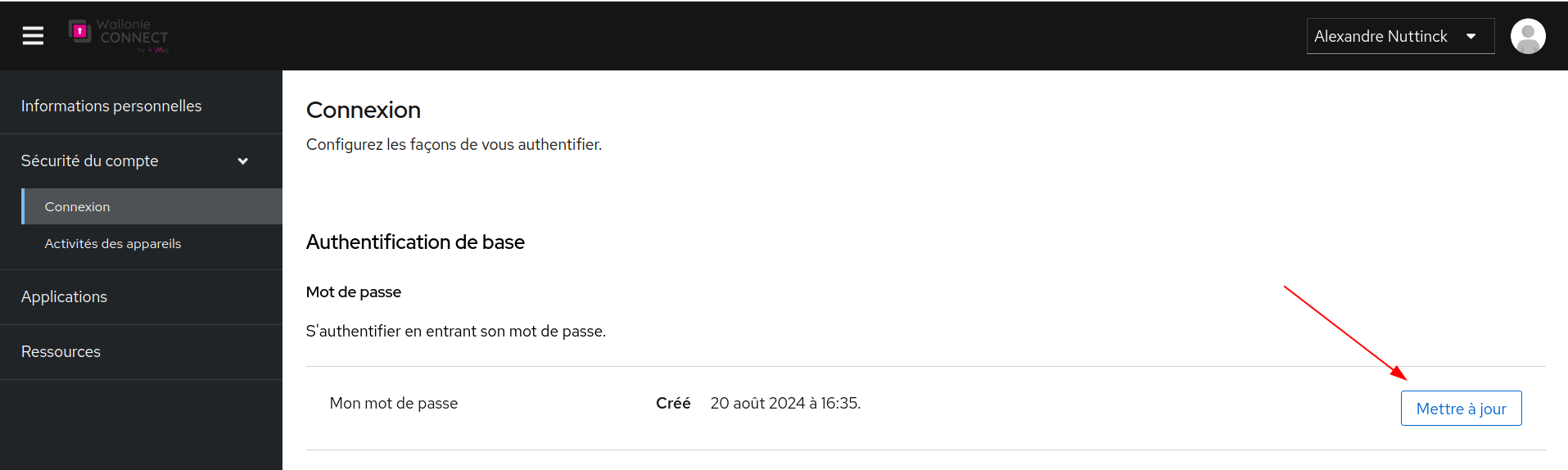
Pour modifier votre mot de passe depuis votre compte, allez dans Sécurité du compte > Mot de passe et cliquez sur le bouton Modifier. Vous devrez ensuite entrer votre ancien mot de passe puis votre nouveau mot de passe.
Double authentification (2FA)#
L’authentification à double facteur (2FA) ajoute une étape de vérification lors de votre connexion, en plus de votre mot de passe. Elle renforce significativement la sécurité de votre compte.
Pour activer la 2FA sur votre compte Wallonie Connect :
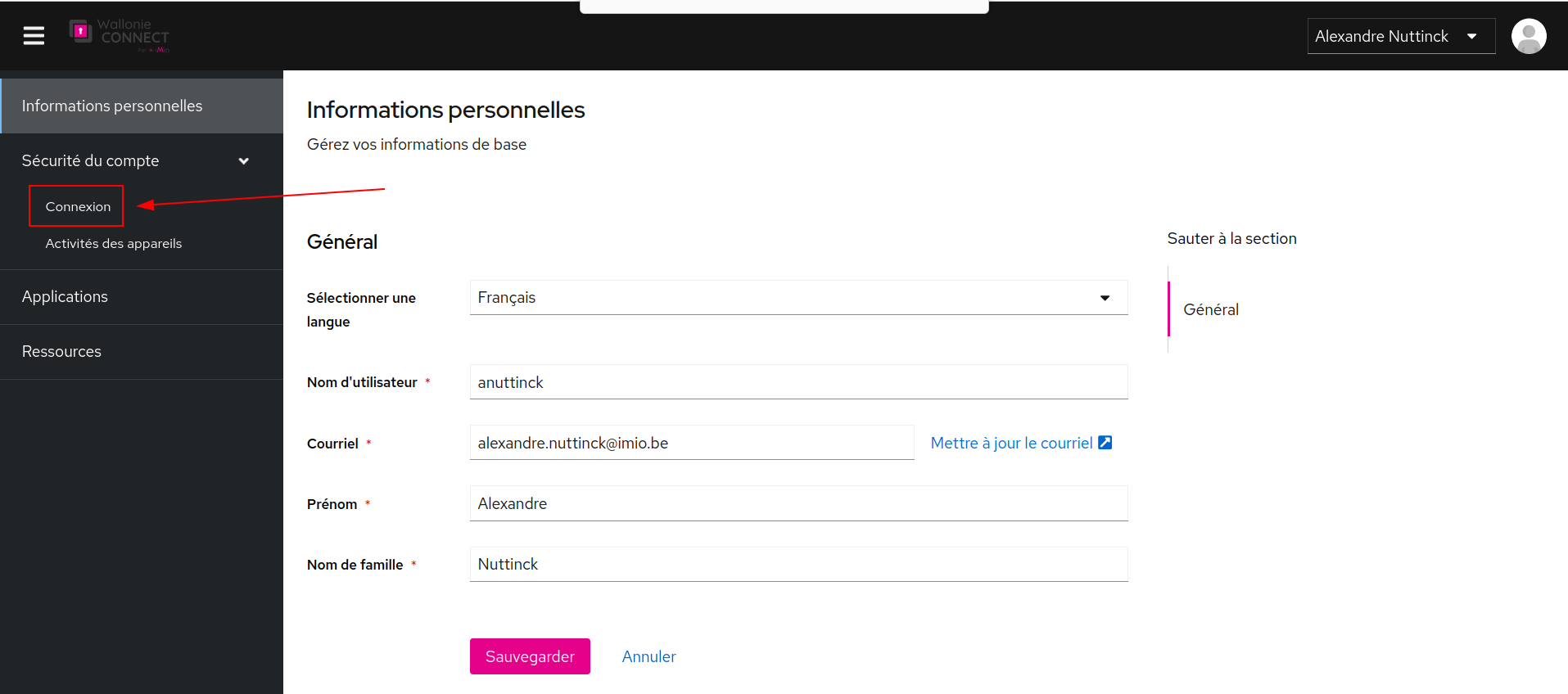
Depuis la page de gestion de votre compte, naviguez vers
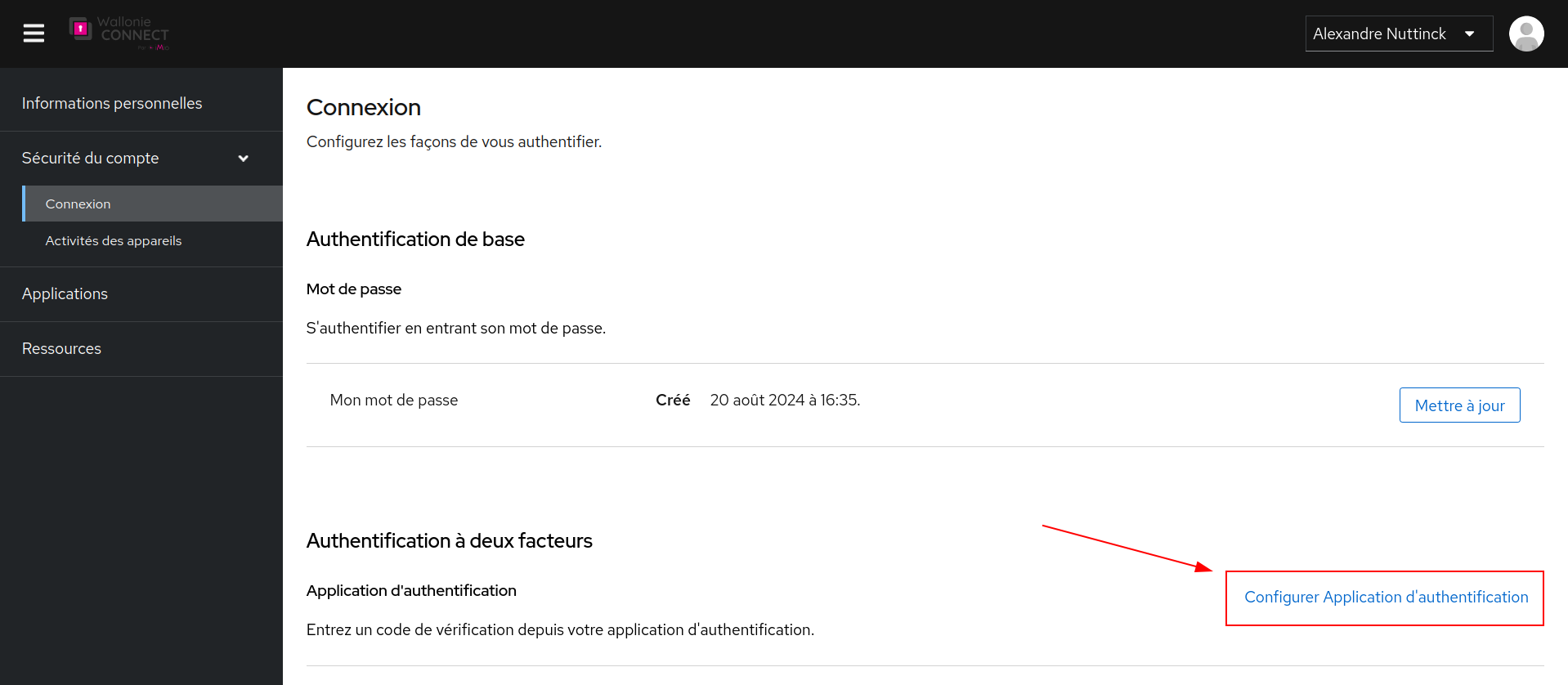
Sécurité du compte>Connexion>Authentification à deux facteurs.
Choisissez votre méthode. Vous pouvez opter pour :
Une application d’authentification : Authy, Microsoft Authenticator, Google Authenticator, FreeOTP, etc.
Une clé de sécurité physique : clé WebAuthn comme une YubiKey.
Note
Wallonie Connect est compatible avec tous les mécanismes standards d’authentification à double facteur (TOTP/HOTP).
Configurer une clé de sécurité physique (WebAuthn)#
Pour configurer une clé de sécurité physique (ex. YubiKey) :
Dans la page de gestion de votre compte Wallonie Connect, allez dans
Sécurité du compte>Connexion>Authentification à deux facteurs.Cliquez sur
Clé de sécurité.Donnez un nom à votre clé (ex. « YubiKey bureau ») pour la reconnaître facilement.
Cliquez sur
S'inscrireet suivez les instructions de votre navigateur.Insérez ou approchez votre clé physique et appuyez sur son bouton si nécessaire.
La clé est enregistrée. Elle vous sera demandée lors de chaque connexion nécessitant une vérification 2FA.
Note
Les clés de sécurité physiques doivent être compatibles avec le standard FIDO2/WebAuthn. C’est le cas de la plupart des modèles récents (YubiKey 5+, etc.). Vérifiez la compatibilité de votre clé auprès de son fabricant.
Réinitialiser votre double authentification#
Pour réinitialiser votre 2FA, allez dans Sécurité du compte > Connexion > Authentification à deux facteurs et cliquez sur le bouton Supprimer. Vous devrez ensuite réactiver l’authentification à double facteur pour votre compte.
Astuce
Vous avez perdu votre téléphone ou n’avez plus accès à votre application d’authentification ? Votre référent Wallonie Connect peut réinitialiser votre 2FA depuis l’interface de gestion des comptes.
Sessions et appareils#
L’option « Se souvenir de moi »#
L’option « Se souvenir de moi », proposée sur la page de connexion de Wallonie Connect, permet de rester connecté même après avoir fermé votre navigateur ou votre session. Cette option modifie le cookie de votre navigateur d’un mode « session-only » à un cookie persistant.
Se déconnecter#
Pour vous déconnecter de Wallonie Connect, vous avez deux possibilités :
Soit via l’application iMio que vous utilisez (par exemple iA·SmartWeb, etc.) : recherchez l’option de déconnexion dans le menu utilisateur de l’application. Vous serez redirigé vers la page de déconnexion de Wallonie Connect. Cliquez sur le bouton
Se déconnecterpour terminer le processus.
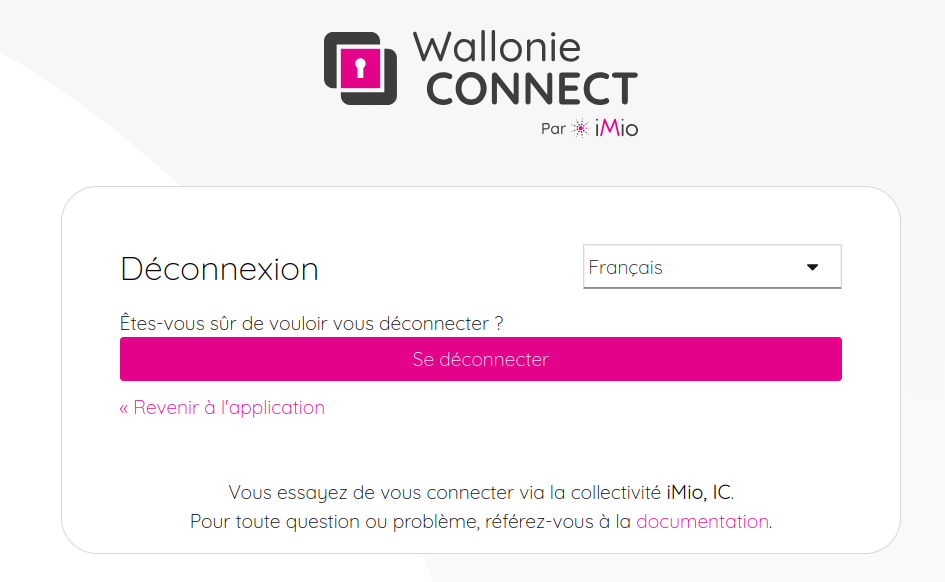
Soit directement depuis votre compte Wallonie Connect : cliquez sur votre identifiant en haut à droite de la page, puis sélectionnez
Déconnexiondans le menu déroulant. Vous serez automatiquement déconnecté et redirigé vers la page de connexion.
Avertissement
La déconnexion de Wallonie Connect entraîne la déconnexion de tous les applicatifs liés à Wallonie Connect.