
2.1. Créer un dossier#
Créer un dossier, par exemple un nouveau permis d’urbanisme (CODT)#
Rendez vous dans votre instance : “Accueil” - Cliquez sur le + vert à côté du nom de la procédure, par exemple pour créer un nouveau permis d’urbanisme.

Différents onglets apparaissent lors de l’ajout ou l’édition d’un dossier. Chaque onglet est muni d’un formulaire avec différents champs. Les champs obligatoires sont indiqués à l’aide d’un petit carré rouge.
Attention : pour la Liste 220, il est impératif de remplir certains champs nécessaires à l’application URBAIN du SPF : voir Exportation liste 220
La plupart des listes étant configurables, n’hésitez pas à lire la documentation concernant la configuration des éléments liés au permis d’urbanisme.

Onglet “Récapitulatif”
Cet onglet comprend les informations principale de votre dossier. Il est également possible d’y intégrer une image. Les seuls champs obligatoires sont suivis d’un petit carré rouge (Agent traitant et Statistiques INS). La référence s’incrémente automatiquement (en fonction de la Configuration Les références : exemple PU/2026/3)
Exemple : la « Référence » est composée des initiales PU (Permis d’Urbanisme), de l’année en cours et d’un numéro de dossier
Pour ajouter une adresse, utilisez le bouton « Ajouter une ligne ».
Ce dernier vous permettra d’entrer l’adresse. A droite de l’encadré, vous pouvez, à l’aide des symboles jaunes, ajouter ou supprimer une ligne.

Pour encoder les agents traitants, les architectes ou géomètres, le bouton « Ajouter » affiche un popup permettant de choisir dans une liste le ou les éléments souhaités.
Si l’architecte/géomètre n’apparaît pas dans la liste, vous pouvez le créer directement en cliquant sur le bouton “Ajouter…” qui ouvre une nouvelle page. Dès l’encodage terminé, fermez cette page, votre architecte ou géomètre sera visible dans la liste proposée.
Remarque : pour les agents traitants, il est nécessaire de les pré-encoder afin qu’ils apparaissent dans la liste. Voir Ajouter un agent traitant


Une case à cocher tout en dessous du formulaire vous permet d’indiquer si une étude d’incidence est nécessaire.

Vous pouvez lier un dossier à un dossier existant en utilisant le moteur de recherche.
Il est important de choisir la bonne « Nature des travaux (liste 220) » pour la transmission des dossiers délivrés à Urbain. Plusieurs natures peuvent être sélectionnées.
Une fois les données enregistrées, l’écran “Récapitulatif” apparaît :

Un nouvel onglet intitulé “Evénements du dossier” s’ajoute à la barre grise : celui-ci permet de gérer toutes les étapes et documents du dossier (voir les “Evénements du dossier”)
On peut noter que des messages d’avertissement apparaissent en orange au-dessus de l’intitulé du permis. Ceux-ci stipulent dans ce cas qu’il est nécessaire de renseigner la ou les parcelles du permis et le ou les demandeurs.
Ajouter la/les parcelle(s) cadastrale(s)#
Il est préférable de cliquer sur “Ajouter” en provenance de votre cadastre afin de la visualiser dans la cartographie. Si la parcelle n’existe pas encore dans vos données cadastrales, vous pouvez l’ajouter manuellement (attention, pas de visuel cartographique). Pour une parcelle non cadastrée (Domaine public par exemple), choississez Ajouter manuellement, et sélectionner 99999 pour la division puis Non cadastrée pour la section.

Recherchez par référence OU rue et numéro OU propriétaires.

- Subtilités
Pour les références cadastrales venant de Urbain, supprimer Bis/Exposant/Puissance et recherchez à nouveau.
Pour la recherche via la “Rue”, la base de données du cadastre exprime “R. de l’église”, écrivez donc juste “église”.
Cochez “Chercher dans les anciennes parcelles”
Lorsque vous recherchez, une liste de parcelles apparaît en dessous. Si le propriétaire de la parcelle est aussi le demandeur de votre dossier, cochez le petit carré du « bonhomme » avant de cliquer sur le + vert.
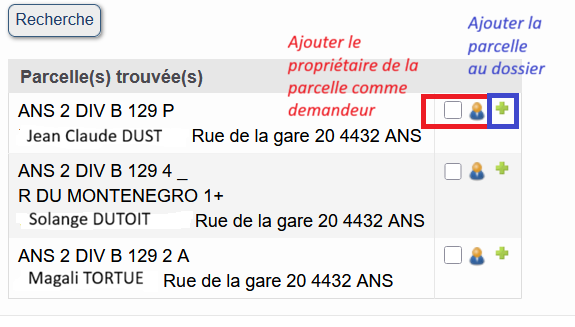
Attention : Si votre propriétaire est une personne morale, ne le cochez pas ici car il s’encodera automatiquement dans demandeur et vous n’aurez pas les informations utiles (BCE/forme juridique/…).
La croix verte permet de faire basculer la parcelle à droite de l’écran, elle est intégrée à votre dossier.
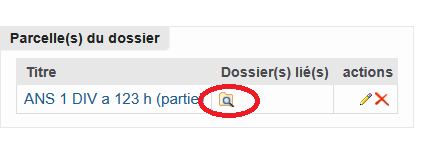
Le bouton « Dossier(s) lié(s) » permet de visualiser les dossiers encodés sur la même parcelle cadastrale ainsi que l’historique de division. Vous avez la possibilité d’ouvrir directement le(s) dossier(s) lié(s) en cliquant dessus.
Ajouter le(s) demandeur(s)#
Si le demandeur est différent du propriétaire de la parcelle cadastrale, vous pouvez choisir d’encoder un demandeur personne physique, un couple de demandeurs ou un demandeur personne morale.

L’ajout d’un demandeur se fait en cliquant sur le bouton de même nom. La même opération peut être effectuée plusieurs fois afin de renseigner plusieurs demandeurs pour le permis.

Encoder dans les différents onglets#
Les onglets sont variables et configurables en fonction des procédures (nom, affichage, ordre,…). Pour encoder dans l’onglet, cliquer sur le petit crayon à droite de l’intitulé. Il n’y a pas d’obligation de remplissage, mais l’affichage de certains événements (génération de documents, enquête publique,…) pourrait en dépendre.
Onglet “Avis”
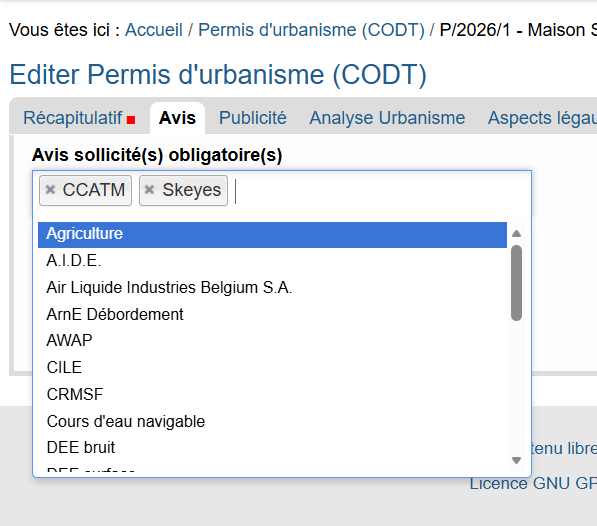
Cet onglet permet d’ajouter via une liste déroulante les différents avis facultatifs ou obligatoires. Si certains avis sont manquants, dirigez vous vers la Configuration de urban Demande d’avis.
Onglet “Publicité”
Ajoutez votre type de publicité et sélectionnez les informations dans les encadrés « Article(s) de l’annonce de projet » ou « Article(s) de l’enquête ».

Les dates seront à encoder ultérieurement dans « Evénements du dossier -> Enquête publique ou annonce de projet ».
Attention : l’encodage de cet onglet permet de générer l’événement lié et les tâches dans l’échéancier. Pour plus d’informations voir la documentation concernant l’Echéancier global et Configurer les événements.
Onglet “Analyse Urbanisme”
Sélectionnez le type d’annexe nécessaire à la demande qui vous permettra de générer automatiquement les formulaires des éventuelles pièces manquantes.
Le vocabulaire des « Pièces manquantes » à sélectionner se met à jour en fonction de l’annexe cochée.
Vous pouvez aussi ajouter manuellement des précisions dans le cadre « Détails concernant les pièces manquantes ».
Comme précisé plus haut, l’application est personnalisable. La configuration peut varier d’une commune à l’autre. Il est donc possible qu’un seul de ces cadres concernant les documents apparaisse.
De base, « Non déterminé » est coché dans “Choix de la procédure”. Il est donc nécessaire de spécifier la procédure de votre dossier et décocher “Non déterminé”. Le « Délai annoncé » s’ajuste automatiquement (il en est de même pour “prorogation” et “plans modifiés”).

Les autres onglets peuvent être complétés en fonction de vos besoins et de la procédure (notamment par le service “travaux” ou “énergie” par exemple).
Plusieurs onglets sont disponibles via la configuration : Récapitulatif, Avis, Publicité, Aspects légaux, Analyse urbanisme, Analyse environnement, Voirie, Logement, PEB, Patrimoine,…
L’onglet “Evénement du dossier” est un onglet particulier (“Evénements du dossier”).
Remarque : il n’est pas nécessaire d’enregistrer chaque modification dans les onglets. Vous pouvez naviguer d’un onglet à un autre sans perdre d’informations. Le bouton « Enregistrer » permet de sauvegarder tous les onglets en une seule fois.
Remarque bis : dans un premier temps, mis à part l’onglet « Récapitulatif », aucun autre onglet n’est obligatoire, ce qui permet de générer un récepissé de dépôt directement par exemple.
“Evénements du dossier”#
Un événement du dossier correspond à une étape dans laquelle vous pouvez :
indiquer des dates (dépôt de la demande, affichage, décision,…),
fixer les dates d’annonce de projet ou d’enquête publique,
générer tous documents nécessaires à la gestion du dossier, les transmis, affiche,…
rechercher les propriétaires ou adresses pour le rayon d’enquête, et les courriers à transmettre
générer des délibérations de Collège ou de Conseil, et les transmettre sur iA Delib
Pour créer un évènement à votre dossier, dans l’onglet “Evénement du dossier”, sélectionnez son titre dans la liste proposée et cliquez sur « Ajouter un événement ».

Vous pouvez alors encoder les informations disponibles.

Pour ajouter ou modifier des événements Configurer les événements
Certains événements n’ont qu’une date, d’autres plusieurs champs.
Une fois l’événement créé, vous pouvez générer les documents liés au dossier. En fonction de l’événement sélectionné, la liste de documents proposés est différente. Lors de leur génération, les documents se personnalisent en fonction des demandeurs, etc.
En cliquant sur l’intitulé d’un document, l’application crée le document bureautique et ouvre LibreOffice permettant de modifier le contenu du document.

Après toute modification du document dans LibreOffice, il est nécessaire d’enregistrer le document et de fermer la fenêtre.
Après quelques secondes, apparaît alors un petit popup signifiant que le document a bien été enregistré dans iA.Urban.
Il suffit dès lors de cliquer sur le bouton “OK”.
A gauche, “Générer un document lié au dossier” = documents disponibles non créés. A droite, “Documents liés à cet événement” = documents créés.
Dans le cadre d’un envoi “publipostage”, le document doit d’abord être généré et puis seulement vous cliquez sur l’icône de publipostage (tas de petites feuilles) pour que la fusion se réalise. Le document se générera plusieurs fois de manière personnalisée en fonction des destinataires, sous un seul et même fichier. Il ne vous reste qu’à vérifier le tout et imprimer vos courriers.

Les noms des événements et leur ordre sont personnalisables via Configurer les événements. Par défaut, ils suivent la ligne du temps.
Attention certains événements ne seront sélectionnables qu’en ayant coché un champs dans l’onglet correspondant (ex : passage au Conseil ne sera visible que si vous avez cocher « Modification de la voirie »).
Quand vous sélectionnez un événement particulier, au dessus de la page, un cadre gris vous indique l’état de l’événement, ainsi que les transitions possibles et l’historique de l’élément (création, clôture, réouverture).

Lorsque vous avez terminé de générer tous les documents de votre événement, clôturez le en cliquant sur la croix noire à « Transitions : », ce qui mettra à jour automatiquement votre échéancier. Voir Echéancier global
Quand vous cliquez sur le bouton « Clôturer », un popup s’affiche vous permettant d’enregistrer la modification. Il vous est possible d’ajouter un commentaire (par exemple à l’attention de votre collègue). Ce dernier est facultatif.

Une fois enregistré, l’état de l’événement se modifie ainsi que les transitions possibles. Certains évènements ont plusieurs états, exemples: “avis en cours”, “avis rendus”, …
Pour revenir à l’onglet événement, cliquez sur le bouton « Retour » en haut à gauche. Pour revenir à l’onglet récapitulatif, cliquez sur le nom du dossier dans le fil d’Ariane.

Une liste des événements est désormais disponible, comprenant le titre de l’événement, la date clé et les actions possibles.
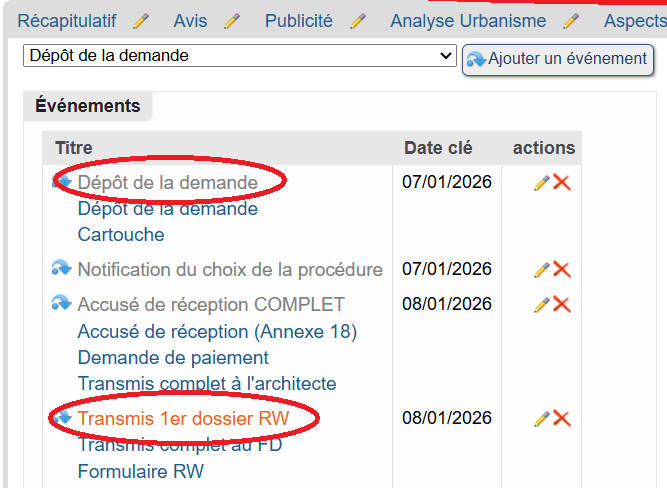
L’intitulé de l’événement peut également être de différentes couleurs :
Gris, pour les événements clôturés
Orange, pour les événements à faire ou en cours
Depuis l’onglet « Récapitulatif » , les dates clés permettent d’aller directement à l’événement généré.
Depuis l’événement “Enquête publique”, vous pouvez aller directement à l’onglet publicité.
Remarque : Grâce à la configuration personnalisée, les documents générés varient en fonction des communes.
Tous les événements ont un “état” (pour plus d’information : Etat du dossier). Cet état peut être modifié ou clôturé en cliquant sur la petite croix à coté de “Transitions”. (Si vous laissez votre souris sur la petit croix sans cliquer, vous verrez apparaître la mention « clôturer »,… )
Les Avis
Si des avis sont à demander, en premier lieu vous allez sélectionner et enregistrer les instances dans l’onglet « Avis ».

Ensuite allez dans « Evénements du dossier » et sous « «Avis du dossier » cliquez sur « Ajouter tous les avis ».
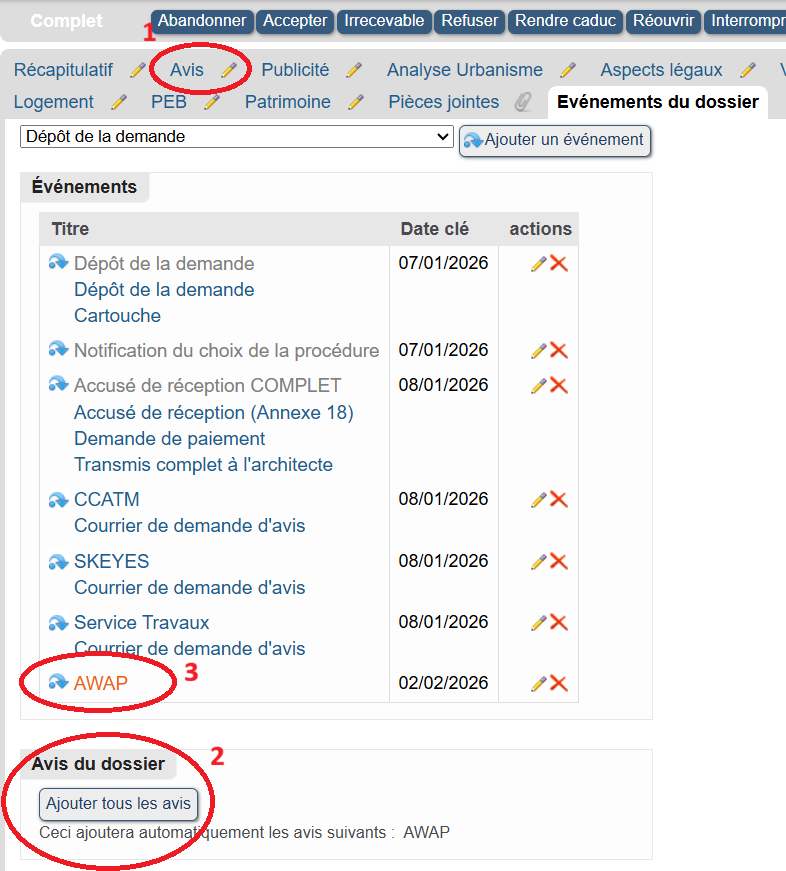
Les instances d’avis apparaissent en orange dans la liste des événements. Ouvrez-en une et modifiez la date si nécessaire puis générer le document. Répétez l’opération pour chaque instance, et cliquez à “Transitions” sur « Demander l’avis ».
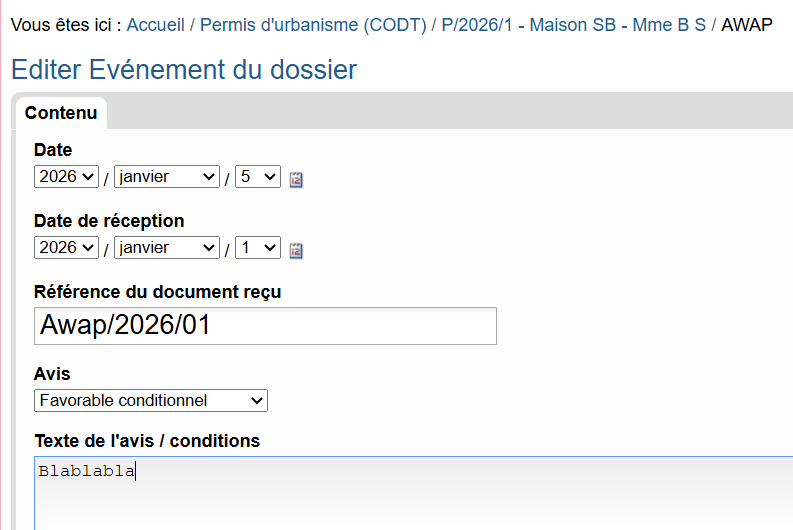
Lors de la réception de l’avis (ou si le délai de réception est dépassé), dans l’événement vous cliquez sur « Modifier » et pourrez compléter les champs « Date de réception », « Avis », et sa référence, ainsi que les conditions.
Insérer l’avis scanné en cliquant sur le plus (+) de « Pièces jointes de l’événement » (non obligatoire).
Clôturer l’événement sur « Recevoir l’avis » à Transition.
Si vous avez clôturé l’événement, les informations relatives aux avis sollicités seront aussi visibles sur l’onglet « Avis ».
Enquête publique ou Annonce de projet
Urban vous permet de créer un événement “Enquête publique” ou “Annonce de projet”.
Afin de créer cet événement, vous devez tout d’abord sélectionner le type de publicité dans l’onglet “Publicité”.
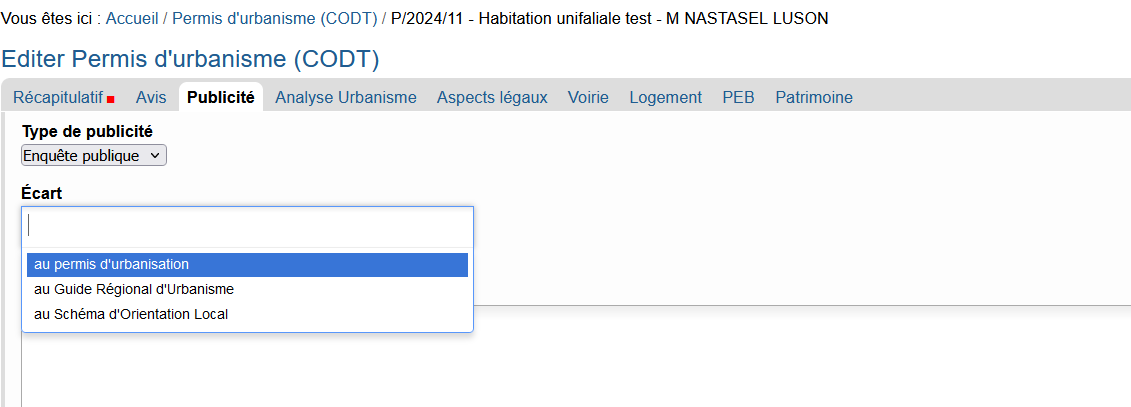
Une fois le type de publicité choisie, ici “Enquête publique”, vous remplissez les champs en fonction de votre dossier et enregistrez.
Ensuite, vous allez dans l’onglet “Evénements du dossier” de votre permis.
Dans la liste déroulante, vous voyez que l’événement “Enquête publique” est bien apparu.

Vous pouvez le sélectionner et cliquer sur “Ajouter un événement”.
Une nouvelle page s’ouvre dans laquelle vous pouvez renseigner les dates d’enquête, de réclamations, etc.
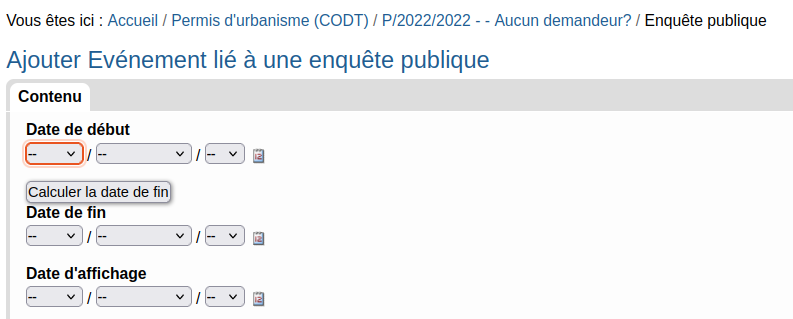
Après avoir enregistré, vous arrivez sur un événement qui reprend les dates clefs de l’enquête, mais aussi les données concernant l’enquête ainsi que le nombre de réclamations.
Et évidemment, les différents documents que vous pouvez générer.
Vous avez trois onglets : “Récapitulatif”, “Réclamants” et “Propriétaires concernés”.
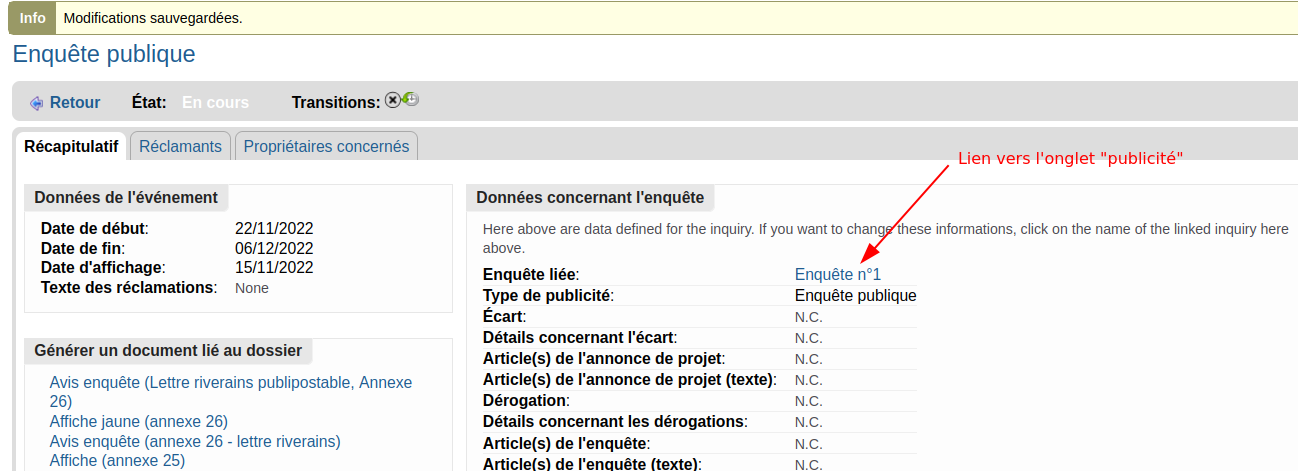
L’onglet “Propriétaires concernés” vous permet de générer la liste des propriétaires ou adresses des biens dans le rayon défini à l’onglet “Publicité” autour de la parcelle concernée par le permis (50 m. dans cet exemple).
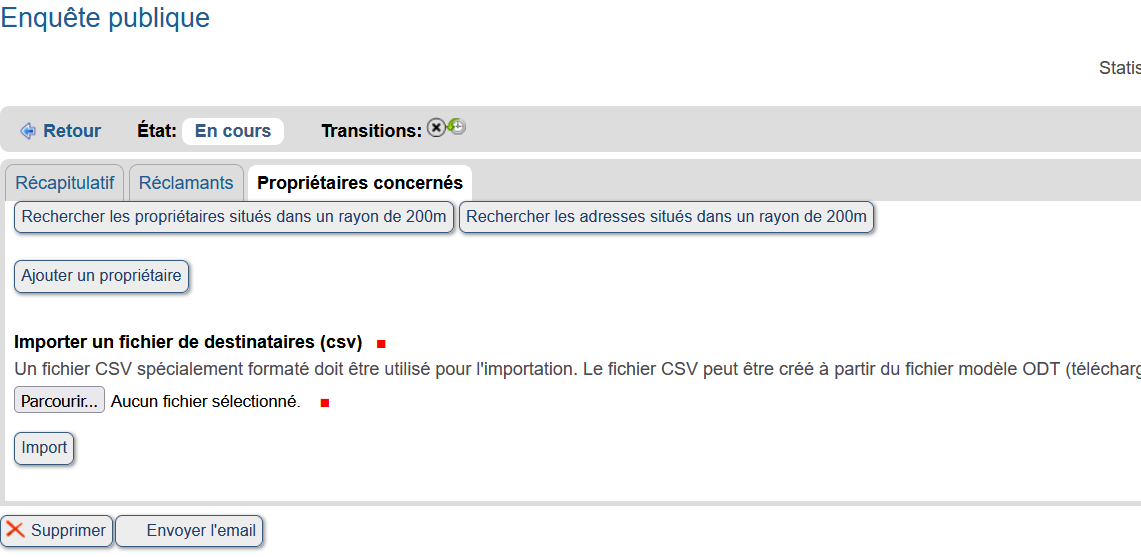
Une fois que vous avez cliqué sur le bouton “Rechercher les propriétaires…”, une liste s’affiche.
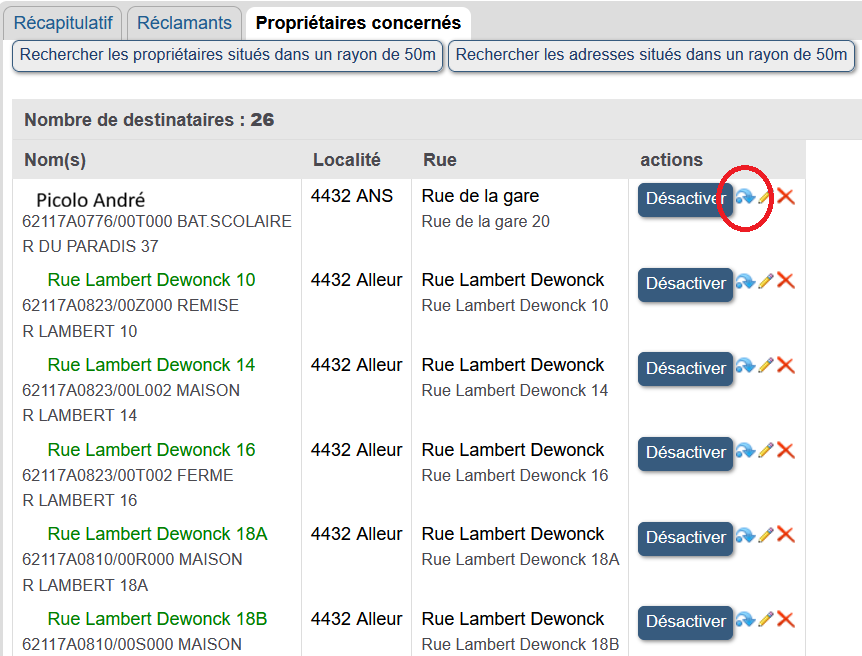
Vous pouvez modifier les informations des propriétaires grâce au petit crayon.
Vous pouvez aussi désactiver ou même supprimer un propriétaire.
Il va de soi que ne sont repris ici que les propriétaires ou les adresses reprises au cadastre dans le rayon défini. Si vous voulez ajouter d’autres propriétaires ou adresses, vous pouvez utiliser soit le bouton “Ajouter un propriétaire” et remplir les champs demandés, soit importer un fichier de destinataires ou réclamants au format CSV (voir Importer des riverains / réclamants).
Les Propriétaires consultés portants parfois réclamation, la flèche tournante bleue à droite du nom du propriétaire permet de l’ajouter directement comme réclamant.
L’onglet “Réclamants” vous permet d’ajouter les éventuels réclamants.
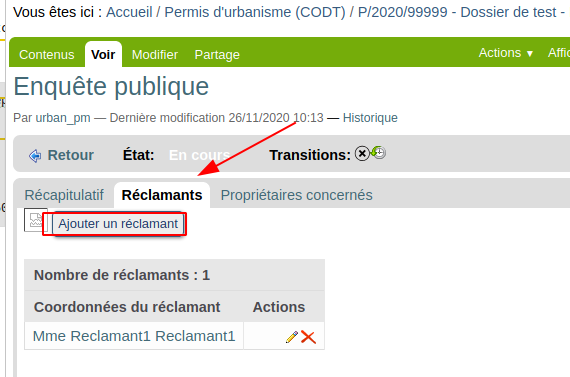
Après avoir ajouté un ou plusieurs réclamants, vous verrez que le nombre de réclamations est bien modifié dans l’onglet récapitulatif.
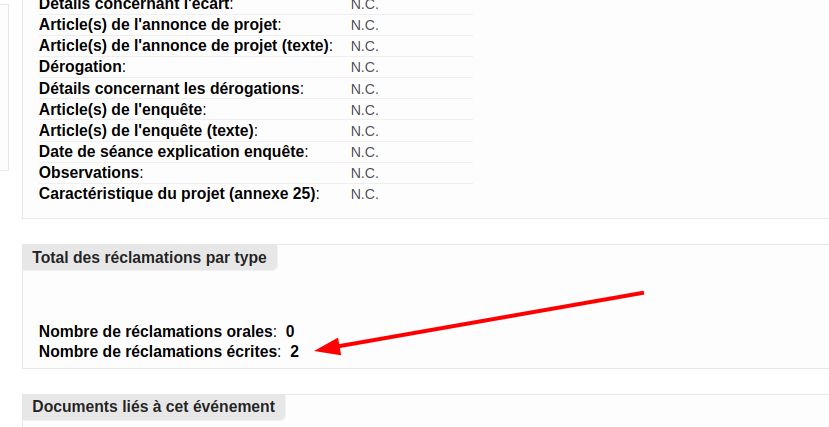
Etude d’incidence - Rayon de 200m
Pour une procédure avec étude d’incidence, vous devrez simplement cocher la case “Etudes d’incidences ?” dans l’onglet “Récapitulatif” du dossier.
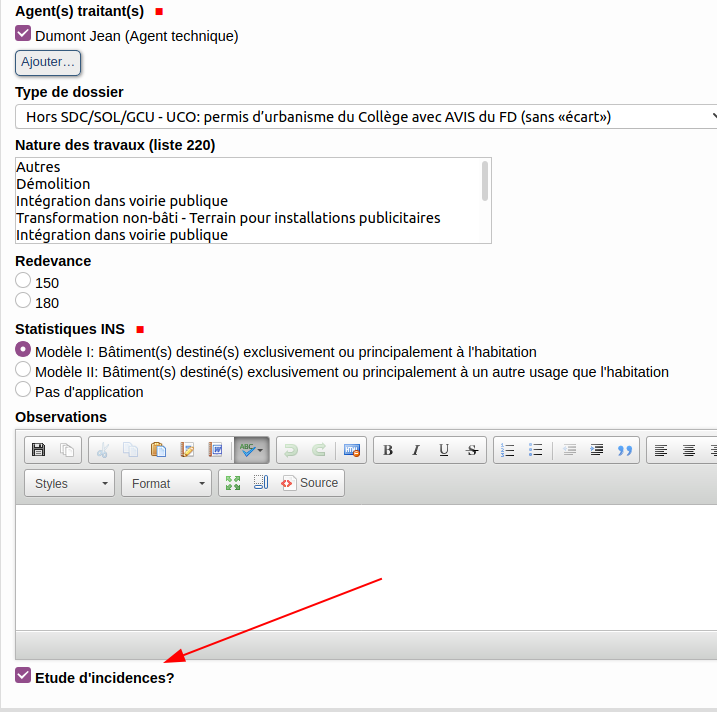
Vous verrez que le bouton au niveau de l’enquête publique pour chercher les propriétaires, vous proposera un rayon de 200m.
Via le champs « Rayon d’enquête » situé sur l’onglet “Publicité”, il est possible d’effectuer une recherche basée sur des valeurs spécifiques configurables, par exemple un rayon de 50, 100 ou 150 m.
Importer des riverains/réclamants#
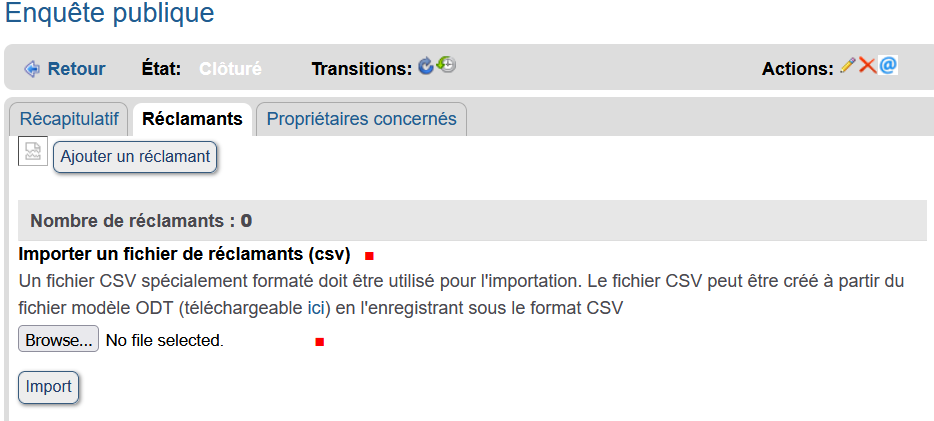
Comme le rayon d’enquête doit comporter la liste des locataires/propriétaires du rayon défini, vous pouvez compléter, encoder et importer ce fichier au format csv (utilisez ce modèle à télécharger)
Les destinataires sont directement importés (voir bannière jaune).
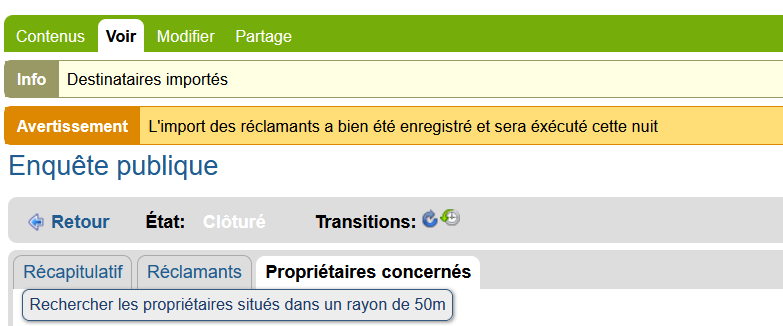
Il en est de même pour les réclamants via le fichier csv (modèle à télécharger).
Une bannière orange vous informe que l’import se fera durant la nuit.
Attention, ces fichiers ne peuvent pas recevoir d’autres ou moins de colonnes. Veillez à les laisser intacts et bien les enregistrer en csv.
Plusieurs publicités peuvent être générées sur le même dossier, via l’onglet « Publicité » du dossier et le bouton « Ajouter une enquête supplémentaire » qu’il s’agisse d’une enquête ou d’une annonce de projet.
Etat du dossier#
Le suivi du dossier est indiqué dans la première barre grisée après « Etat ».
La modification de l’État du dossier n’est pas automatique.
Pour modifier l’état du dossier, « Transitions:» permet de choisir la suite à donner en cliquant sur le bouton adéquat : « Abandonner » – « Complet » – « Incomplet » – « Irrecevable » – « Rendre caduc » – « Interrompre » – « Suspendre ».
