
2.5. Les fonctionnalités additionnelles#
Statistiques#
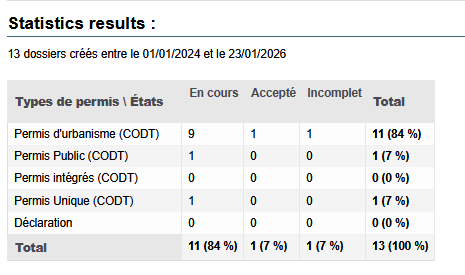
L’outil Statistiques se trouve sur la page d’accueil, dans la colonne de gauche dans l’encadré intitulé “Outils”. Cet onglet permet de générer des statistiques en fonction de plusieurs critères :
Le type de dossier
L’état des dossiers
Un intervalle de date de création du dossier
Une fois les critères choisis cliquez sur le bouton “Statistiques”, un tableau à double entrée de statistiques apparaît en dessous.

Echéancier global#
Pour l’échéancier spécifique à un permis c’est par ici : Utilisation de l’échéancier
L’échéancier est accessible via la page d’accueil d’Urban, dans la colonne de gauche sous le titre « Outils ».
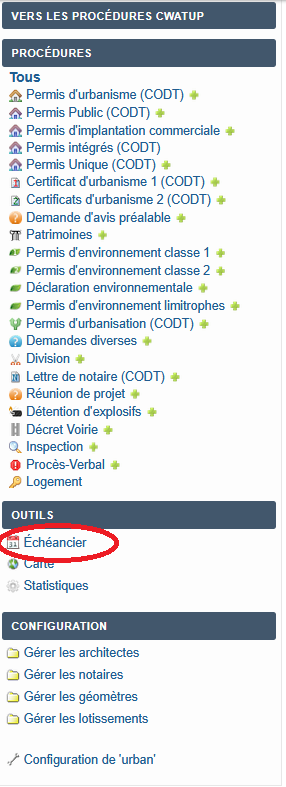
Une fois le lien “Échéancier” cliqué, l’écran suivant apparaît :
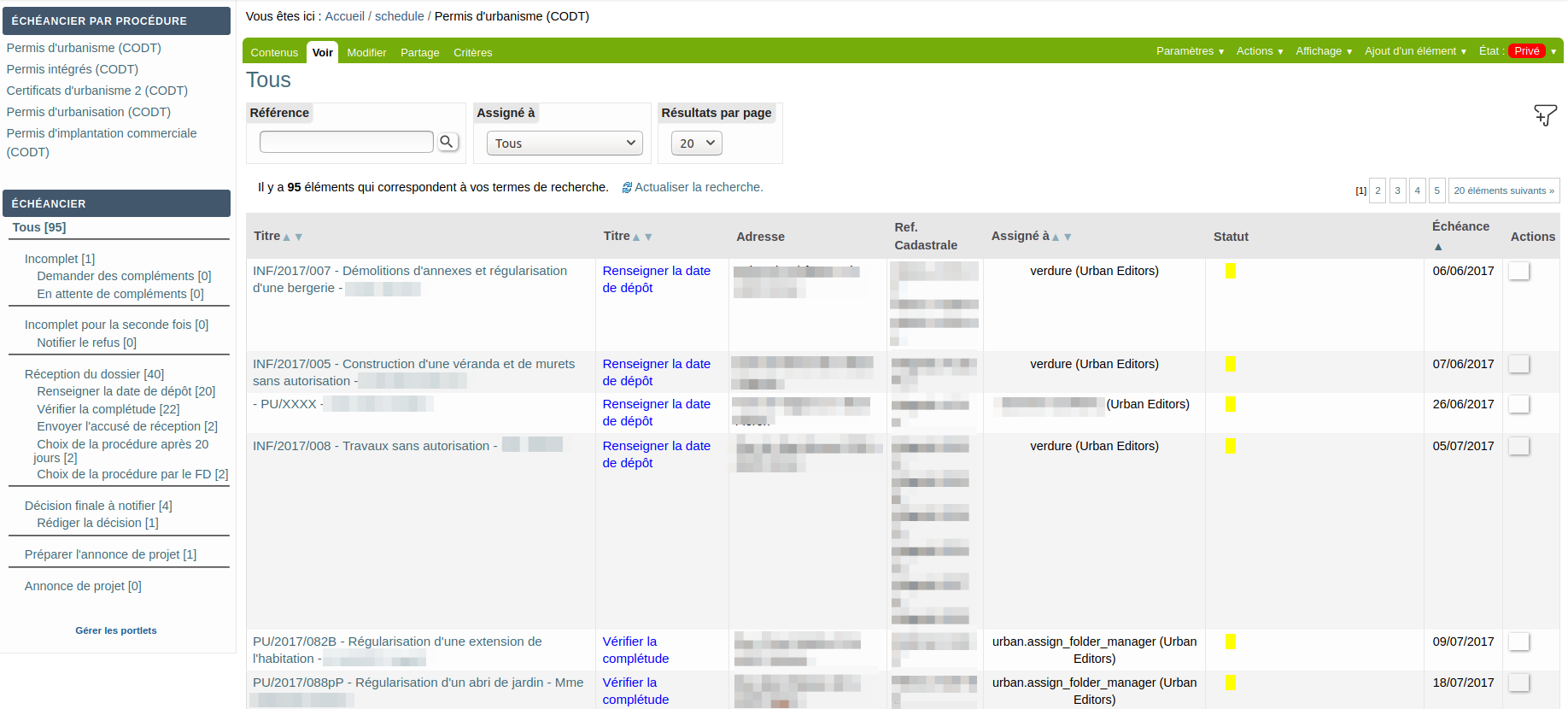
Dans l’échéancier sont affichés des permis pour lesquels une étape de traitement comporte une échéance.
A ce niveau l’échéancier prend en compte tous les permis créés.
Vous pouvez visualiser les échéances par groupe de tâches (dans la colonne de gauche sous Echéancier) ou par procédure (colonne de gauche sous « Echéancier par procédure »).
La fenêtre se compose d’un outil de recherche tout en haut et d’un tableau reprenant tous les permis en dessous.
Le tableau s’affiche comme suit :
Titre : nom du dossier
Titre : nom de l’évènement en cours
Adresse : adresse de l’endroit concerné
Référence cadastrale
Assigné à : nom de l’agent en charge de l’évènement
Statut : statut de l’évènement avec un code couleur
Cliquez sur le carton coloré pour connaître l’état des évènements et les détails de ces derniers. Ceci vous permet de connaître les tâches et les sous-tâches à effectuer afin de clôturer l’évènement et de passer à l’évènement suivant.

Code couleur :
Jaune : à faire
Orange : prochaine étape
Vert : fait
Echéance : date à laquelle l’évènement doit être clôturé
Actions : permet de réassigner le dossier à un nouvel agent ou de fermer la tâche.
Vous pouvez effectuer une recherche en fonction de la référence du dossier ou de l’agent assigné.
Il est également possible, en cliquant sur l’outil filtre, d’effectuer la recherche en fonction de l’État (En création, À faire, Clôturée)

Attention, si aucune échéance n’a été indiquée, le symbole infini apparaît et les dossiers, classés nativement par date d’échéance, se trouvent dans les dernières pages. Afin de les consulter, vous pouvez inverser le classement par échéance en cliquant sur la petite flèche en dessous de « Échéance ».
En cliquant sur le titre de l’événement, vous pouvez accéder aux détails de l’évènement.
Lien vers iA.Delib#
Une fois que le lien vers Delib est créé pour l’événement, la procédure pour créer un point est la même pour tous les événements. Nous pouvons créer des liens entre Delib et Urban sur les événements que vous voulez. Pour ce faire, merci de nous contacter via notre système de ticketing.Liens utiles :)
1. Créer l’évènement voulu (ici la Délivrance du permis)
Choisissez l’évènement dans la liste déroulante et cliquer sur “Ajouter un évènement”.

2. Compléter les champs que vous voulez
Les champs “Titre du point PloneMeeting”, “Description du point PloneMeeting”, “Motivation du point PloneMeeting” et « Décision du point PloneMeeting « sont normalement déjà pré-complétés. Si vous voulez ajouter des informations pour ce dossier en particulier, vous pouvez le faire ici sans problème. Si vous voulez changer quelque chose dans la configuration, vous pouvez nous en faire la demande via un ticket. Les informations de ces quatre champs seront envoyées dans Delib sous les mêmes libellés. Une fois que vous avez fini d’éventuellement compléter ces quatre champs, vous pouvez cliquer sur “enregistrer”.

3. Cliquer sur “envoyer vers le Collège Communal”
Une fois que vous avez enregistré, vous pouvez simplement cliquer sur “Envoyer vers Collège Communal” afin de créer le point avec les informations que vous venez de vérifier.

4. Choisir le groupe proposant, la catégorie, la séance souhaitée puis choisir les annexes disponibles.
Une fois que vous avez cliqué sur le bouton, une nouvelle fenêtre s’ouvre avec des champs à compléter et un récapitulatif de ce qui va être envoyé. Vous pouvez choisir le groupe proposant, la catégorie ainsi que la séance souhaitée. Si vous ne choisissez pas de séance, le point sera créé pour la prochaine séance. Vous pouvez aussi ajouter des annexes ; aussi bien les pièces-jointes que vous avez intégrées au permis que les documents que vous avez générés dans l’évènement concerné par le point Delib. Dès que vous avez complété les informations nécessaires, vous pouvez cliquer sur “Envoyer” pour que le point se crée du côté de Delib.


5. Le point info vous dit bien que l’élément a été créé sur Delib
Une fois que vous avez cliqué sur “Envoyer”, un point info apparaît bien en jaune en haut de la fenêtre pour vous signaler que le point a bien été créé et vous avez une visualisation du point qui est apparue. Les informations que vous voyez s’afficher proviennent de Delib. Si vous cliquez sur le titre de votre permis dans l’encadré intitulé “Informations provenant de iA.Delib”, vous serez redirigés vers Delib, vers le point que vous êtes en train de créer.
Au niveau de cet encadré “Informations provenant de iA.Delib”, vous voyez le titre du point créé dans Delib, le créateur du point, la configuration de la séance, l’état du point, la catégorie, la séance, les annexes envoyées et les documents. Les documents que vous pouvez télécharger à cet endroit-là sont bien les documents qui sont disponibles sur iA.Delib.

6. Modification côté Delib
Une fois que vous avez envoyé les informations d’Urban vers Delib, vous pouvez encore modifier le point côté Delib. Vous ne pouvez par contre plus le faire sur Urban ! Une fois le point accepté, validé et passé au Collège, il vous est tout à fait possible de récupérer l’entièreté des textes sur Urban sur un document via des champs de fusion afin de constituer votre Annexe 12 avec les remarques éventuelles du Collège et surtout leur décision.
Pour retrouver ces champs, vous pouvez vous référer aux documents reprenant les champs de fusion.