
2.6. Gérer les contacts et lotissements#
Gérer les architectes, notaires et géomètres#
La page d’accueil contient, dans sa partie de gauche, l’encadré « Configuration » contenant plusieurs liens dont « Gérer les architectes ».
Pour gérer les notaires et les géomètres, le fonctionnement est le même que celui expliqué ci-dessous.

En cliquant sur le lien « Gérer les architectes », le tableau suivant reprenant la liste des différents architectes déjà encodés apparaît :
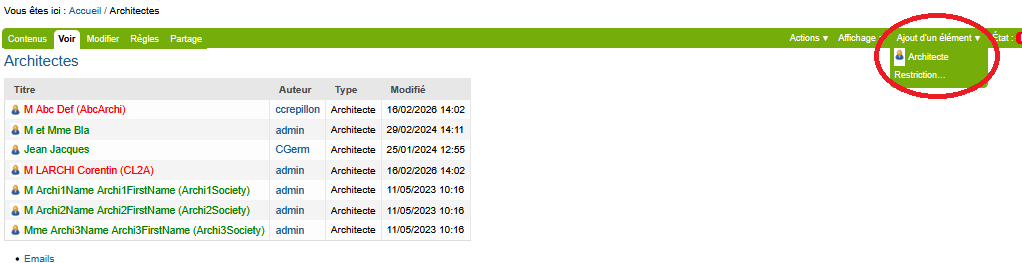
Plusieurs actions sont possibles :
Ajouter un architecte via le bouton du même nom ou “Ajout d’un élément”. Une nouvelle fenêtre apparaît, il vous suffit dès lors de compléter les champs. Aucun champ n’est obligatoire (mais le nom et l’adresse complète sont nécessaires pour la Liste 220). Enregistrer.
Activer ou désactiver un architecte. Un architecte désactivé apparaît en rouge. Un architecte activé apparaît en vert et peut être lié à un permis.
Lorsqu’un architecte ne doit plus être utilisé pour les nouveaux permis (retraite, décès ou autre), il faut le désactiver en cliquant sur le bouton du même nom (et non le supprimer) afin que les permis existants soient toujours cohérents. La croix rouge pour le supprimer n’est utile que si vous avez mal encodé un contact et que vous souhaitez le réencoder sans passer par “Modifier”.
Lorsqu’on clique sur l’intitulé d’un architecte, toutes les informations le concernant sont affichées, tel que montré ci-dessous:

Si l’on veut modifier ces informations, soit en cliquant sur le crayon du premier écran, soit en cliquant sur l’onglet “Modifier” de la vue de l’architecte, l’écran suivant apparaît:

A noter qu’il est possible d’importer une liste d’architectes et autres à partir d’un fichier csv. Pour ce faire, veuillez-vous adresser à votre administrateur du logiciel.
Gérer les lotissements#
En bas à gauche de l’écran principal, sous le titre “Configuration” se trouve un lien pour “Gérer les lotissements”.
Cliquez dessus pour atteindre la liste des lotissements déjà enregistrés. Les lotissements qui apparaissent en vert sont actifs, ceux en rouge sont inactifs.
Un filtre est accessible pour la recherche.

Vous pouvez :
Activer ou désactiver un lotissement
Modifier un lotissement
Supprimer un lotissement (attention : ne jamais supprimer un lotissement qui apparaît dans d’autres dossiers)
Ajouter un nouveau lotissement :
Cliquer sur le bouton “Ajouter un lotissement”.
Un formulaire apparaît :
Libellé :
Nom du lotisseur :
Date d’autorisation :
Date d’approbation :
Référence communale :
Référence de la région wallonne :
Nombre de lots :
Modifications du lotissement :