
2.15. Octroyer les rôles dans le site web : un passage obligé#
2.15.1. Principe#
L’attribution d’un accès via Wallonie Connect par le référent Wallonie Connect ne suffit pas à donner tous les droits sur le site web (SmartWeb) ou les sources authentiques (Actualités, Agenda, Annuaire).
Le référent Wallonie Connect gère l’authentification (qui peut se connecter). Les rôles sur le site web et les sources authentiques (ce que l’utilisateur peut y faire) sont gérés par le référent du site web ou de la source concernée, qui n’est pas forcément la même personne.
Note
Pour une présentation générale de Wallonie Connect (création de compte, première connexion, sécurité, FAQ), consultez la documentation Wallonie Connect.
2.15.2. Procédure complète#
Étape 1 — Le référent Wallonie Connect crée le compte et attribue l’accès#
Le référent Wallonie Connect crée le compte de l’utilisateur et l’ajoute aux groupes correspondants (site web et/ou sources authentiques). L’utilisateur reçoit un e-mail d’attribution d’accès.
Étape 2 — L’utilisateur se connecte#
L’utilisateur doit se connecter au site web et à chaque source authentique (Actualités, Agenda, Annuaire) pour lesquelles il a été ajouté au groupe. Cette première connexion est obligatoire : elle active le compte dans chaque source.
Avertissement
Sans cette première connexion, l’utilisateur n’apparaîtra pas dans la liste des utilisateurs du site web ou de la source concernée, et le référent du site web ne pourra pas lui octroyer de rôles.
Note
Si l’utilisateur a accès au site web et aux sources authentiques (Actualités, Agenda, Annuaire), il doit se connecter à chacune d’elles pour que son compte y soit activé.
Étape 3 — Le référent du site web octroie les droits#
Une fois l’utilisateur connecté, le référent du site web peut lui octroyer des droits sur une partie du site.
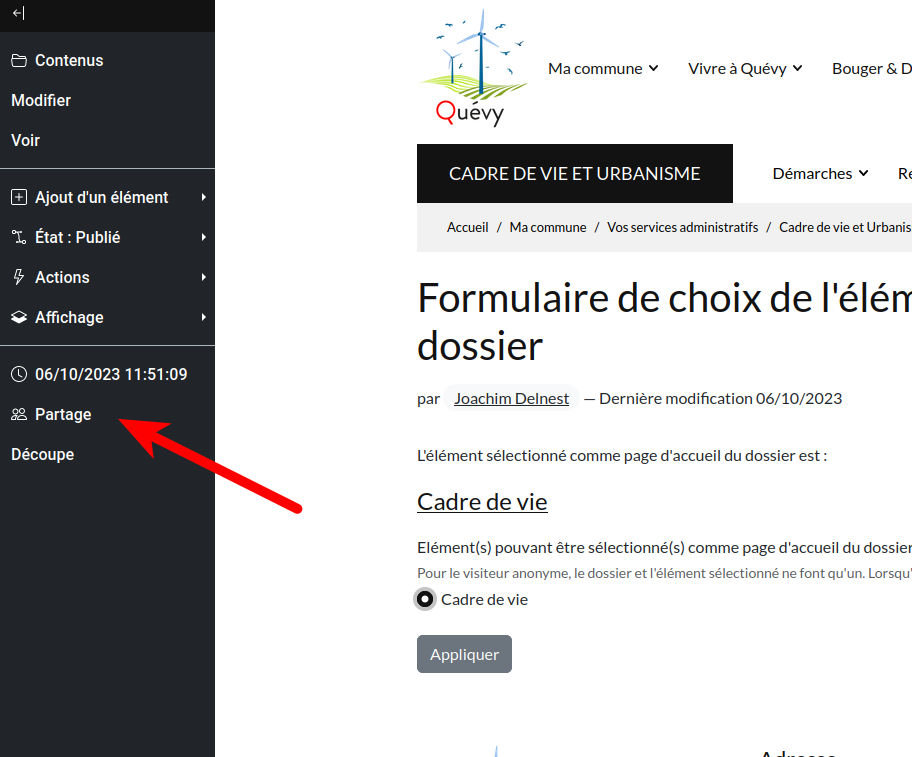
Afin de permettre à un utilisateur de modifier une partie du site, il faut se rendre sur celle-ci et cliquer sur « Partage » dans la barre de menu verticale.
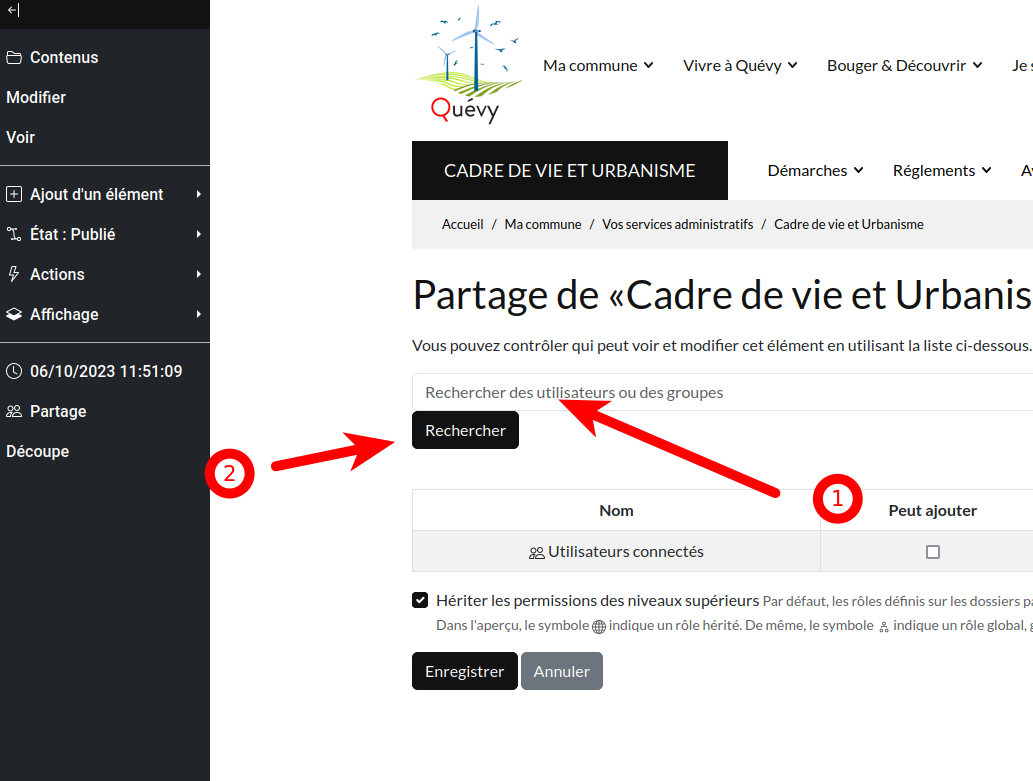
Ensuite, chercher l’utilisateur en question en entrant son nom d’utilisateur dans la case de recherche. (format : première lettre du prénom, nom. Exemple : rdubois)
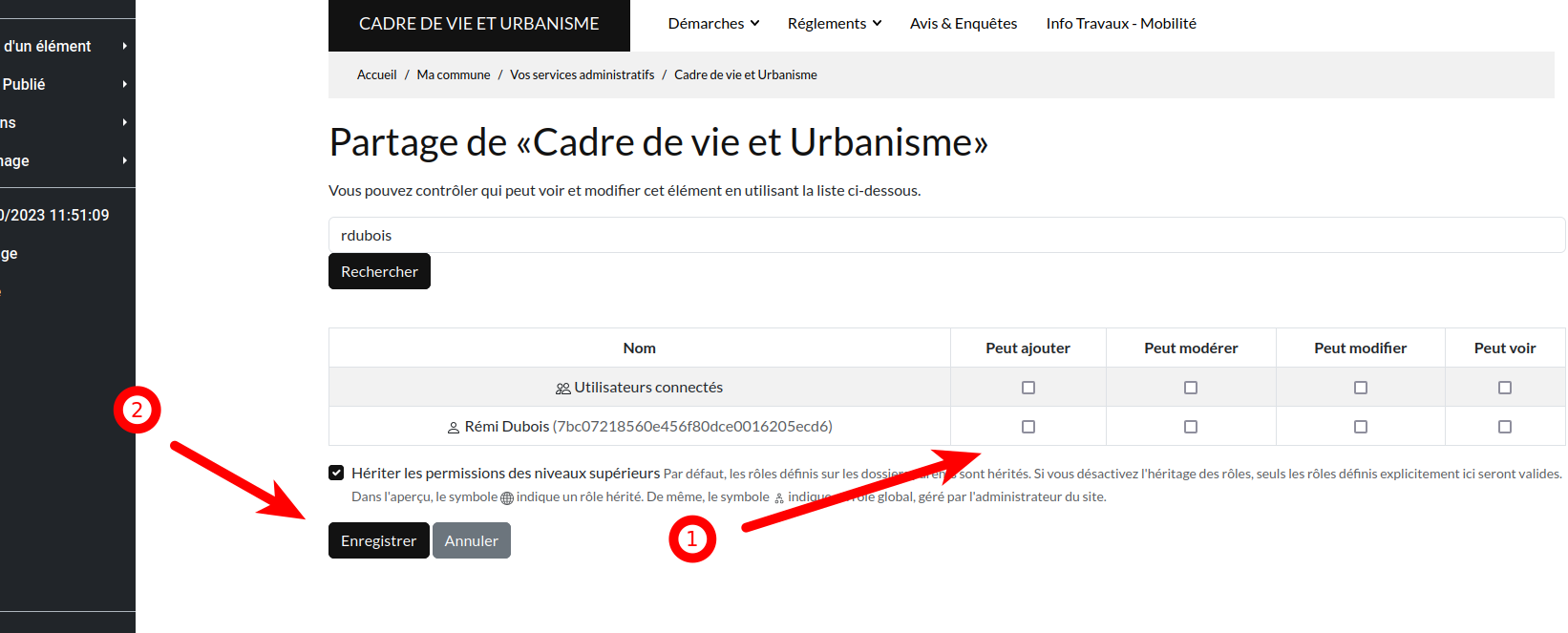
L’utilisateur apparaît alors dans le tableau. Il est alors possible de cocher les cases (peut ajouter, peut modifier, etc.), puis de cliquer sur « Enregistrer ».
2.15.3. Identifier les référents#
Référent Wallonie Connect#
Si vous possédez déjà un compte Wallonie Connect, vous pouvez consulter la liste des référents Wallonie Connect de votre Pouvoir local sur My iMio.
Référent du site web#
Le référent du site web n’est pas forcément le référent Wallonie Connect. Pour identifier la personne responsable :
Source |
Référent du site web |
|---|---|
Site web (SmartWeb) |
Webmestre communal ou responsable communication |
Sources authentiques (Actualités, Agenda, Annuaire) |
Référent de la source concernée (ex. responsable des actualités) |
Autres services |
Contactez le support iMio en sélectionnant le produit concerné |