
10. Personnalisation du Portail Parent#
Cette documentation vous permettra de personnaliser de façon basique votre Portail Parent. N’hésitez pas à prendre contact avec votre agent référent iA.Téléservices au sein de votre communes si vous souhaitez aller plus loin.
10.1. Ajout d’un document, lien, brochure ou menu sur la page d’accueil du Portail Parent#
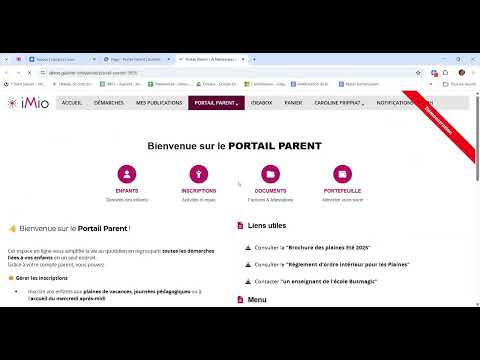
Ce guide explique comment mettre à disposition des parents des documents téléchargeables (brochures, PDF, menus de repas scolaires, règlements, etc.) via la page d’accueil du portail parent.
10.1.1. Prérequis#
Si votre document est déjà hébergé en ligne (sur votre site internet ou ailleurs), vous pouvez passer directement à l’étape 2. Dans le cas contraire, commencez par l’étape 1 pour déposer votre fichier dans les ressources de l’eGuichet.
10.1.2. Étape 1 — Déposer le document dans les ressources#
Connectez-vous au back-office du Téléservices.
Ouvrez l’onglet Édition du guichet citoyen (icône représentant un C surmonté d’un crayon).
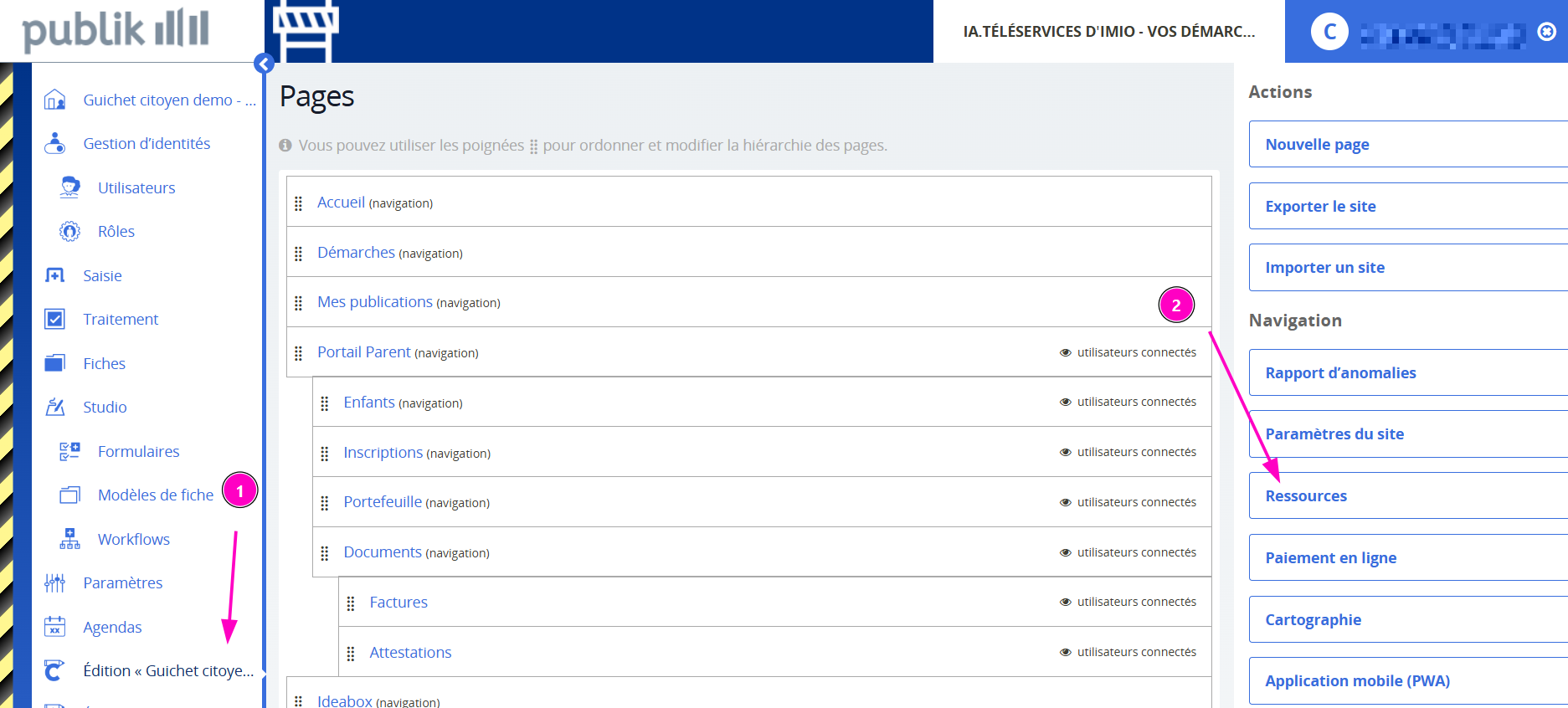
Accédez à la section Ressources et cliquez sur Transférer.
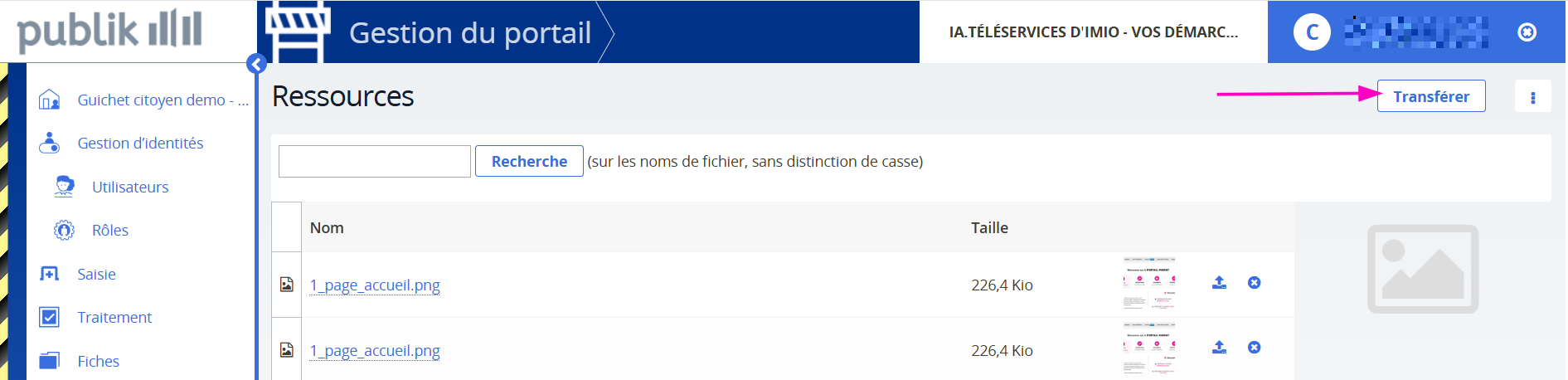
Sélectionnez le fichier à téléverser depuis votre ordinateur (PDF, Word ou autre).
Conseil de nommage : donnez à votre fichier un nom précis et explicite avant de le téléverser. Par exemple, pour un menu mensuel, indiquez le mois et l’année (ex. : menu-repas-avril-2026). Cela vous permettra de distinguer facilement les fichiers d’une année sur l’autre et de les retrouver plus rapidement via la barre de recherche.
Une fois le transfert effectué, le fichier apparaît dans la liste des ressources, classée par ordre alphabétique.
Récupérer l’URL du fichier
Repérez votre fichier dans la liste (utilisez la barre de recherche si nécessaire).
Placez le curseur sur le nom du fichier.
Faites un clic droit et sélectionnez Copier l’adresse du lien.
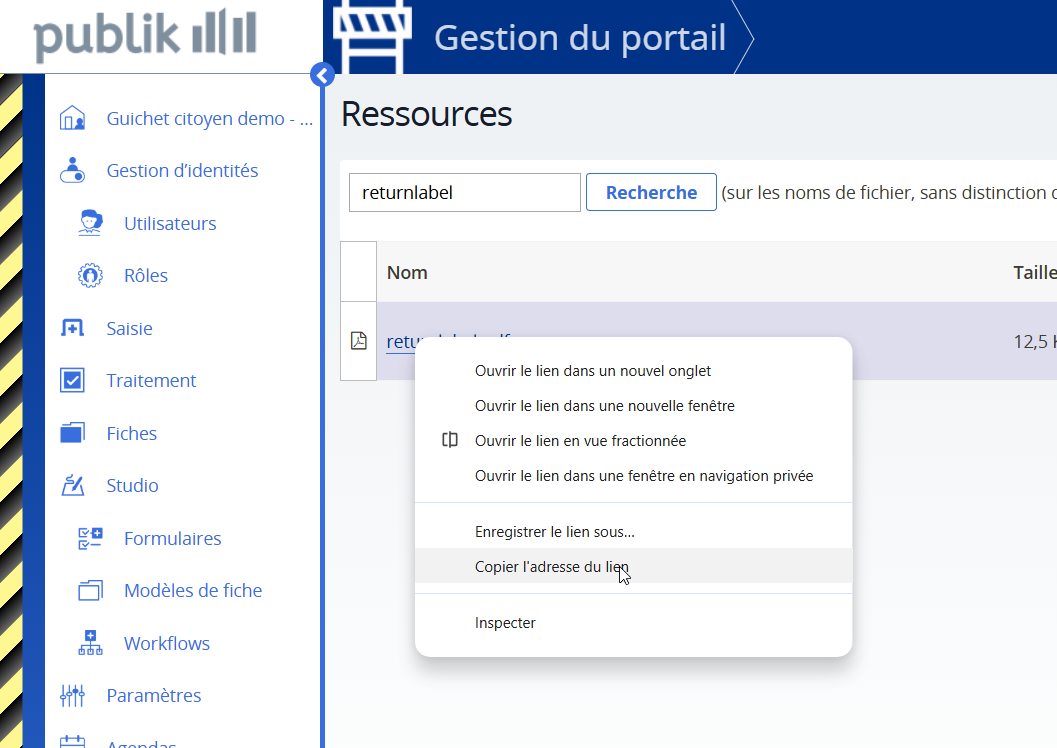
L’URL est maintenant dans votre presse-papiers. Passez à l’étape 2.
10.1.3. Étape 2 — Configurer le lien sur la page d’accueil#
Toujours dans l’onglet Édition du guichet citoyen, ouvrez la page d’accueil du portail parent.
Cette page est constituée de plusieurs cellules de types différents :
Cellule de développement : affiche les quatre icônes principales (Enfants, Inscriptions, Portefeuille, Factures).
Cellule de texte : zone de texte personnalisable.
Cellule “Documents à télécharger” : c’est ici que sont affichés les liens vers vos documents.
Ouvrez la cellule “Documents à télécharger” correspondant à la catégorie souhaitée.
10.1.4. Paramétrer une cellule “Documents à télécharger”#
Chaque cellule de ce type contient les champs suivants :
Titre : intitulé de la catégorie de documents, tel qu’il apparaît sur le portail (ex. : Liens utiles, Documents repas, Documents école). Ce champ n’est à renseigner qu’une seule fois par catégorie ; les liens suivants au sein d’une même catégorie n’ont pas besoin de titre.
Libellé : texte affiché comme accroche cliquable. Privilégiez un call to action pour inciter les parents à agir (ex. : Consultez, Téléchargez, Prenez connaissance de…).
Nom du document : nom du fichier affiché en gras sur le portail. Il s’agit du titre exact du document (ex. : Menu de mai 2026).
URL du document : collez ici le lien copié à l’étape précédente. Si un ancien lien est déjà renseigné, effacez-le avant de coller le nouveau. Si votre document est hébergé sur un site externe, collez directement son URL publique.
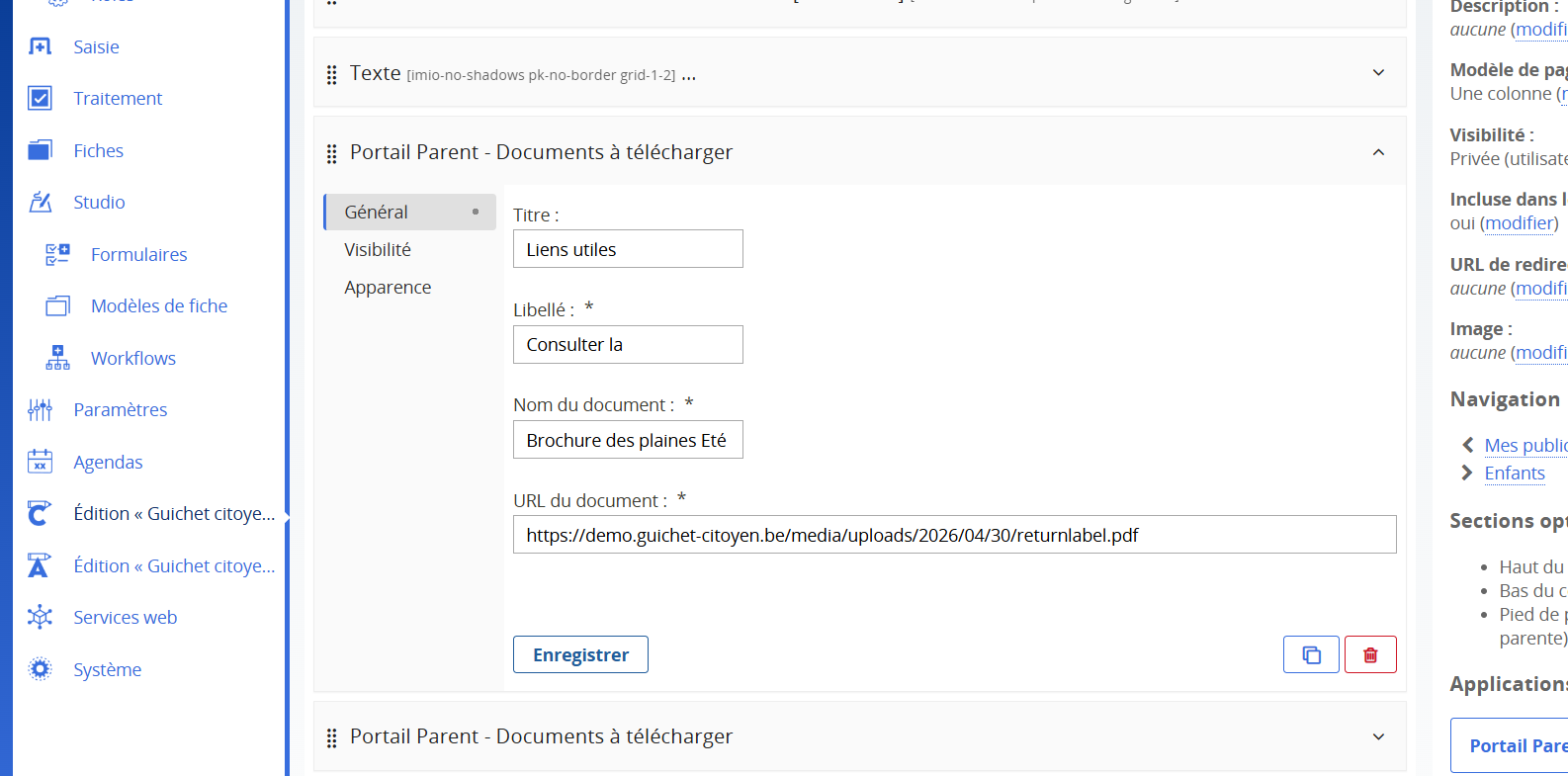
Une fois les champs renseignés, cliquez sur Enregistrer.