
3. Plaines de vacances#
3.1. Flux d’inscription aux plaines par le parent#
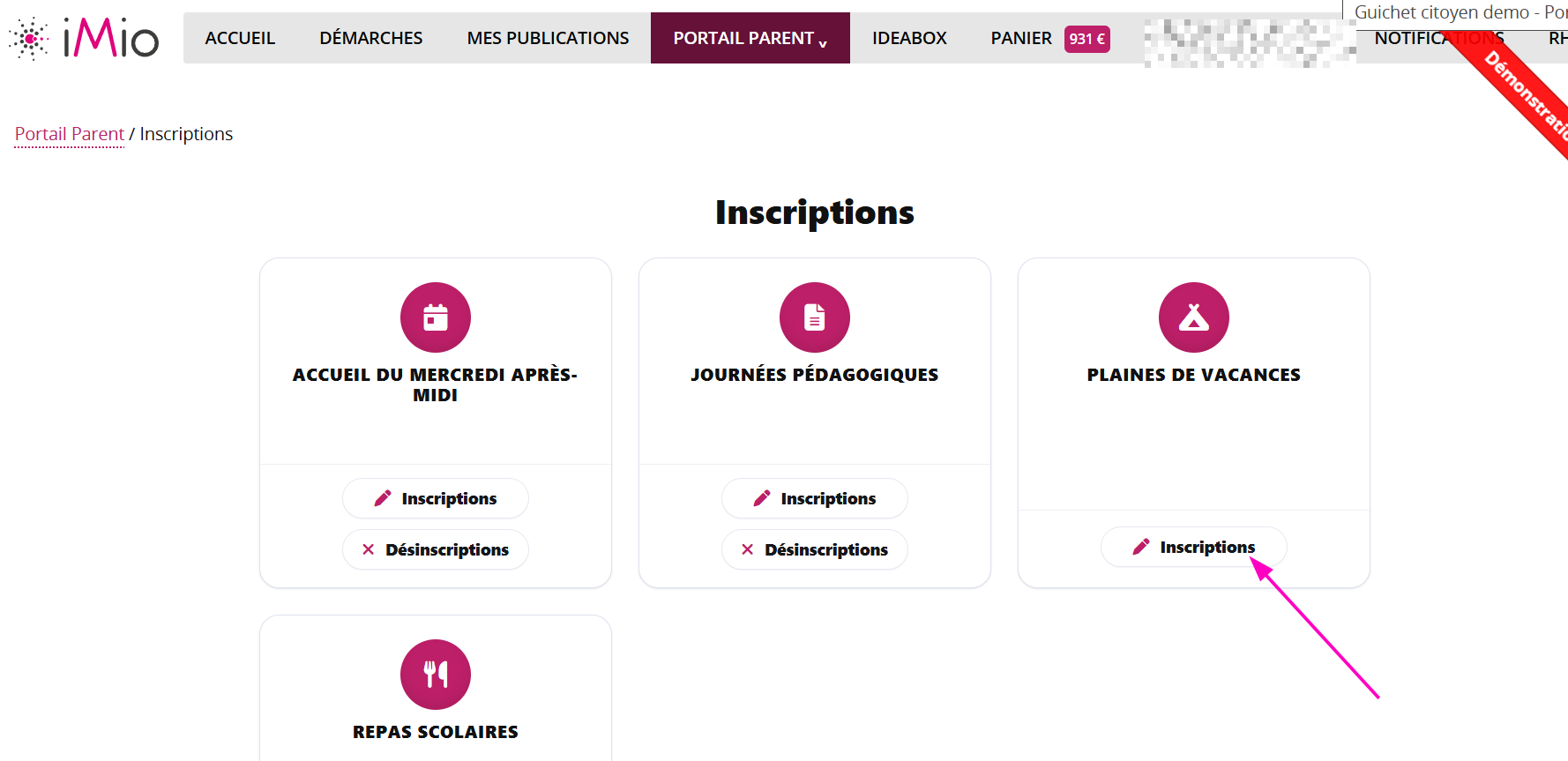
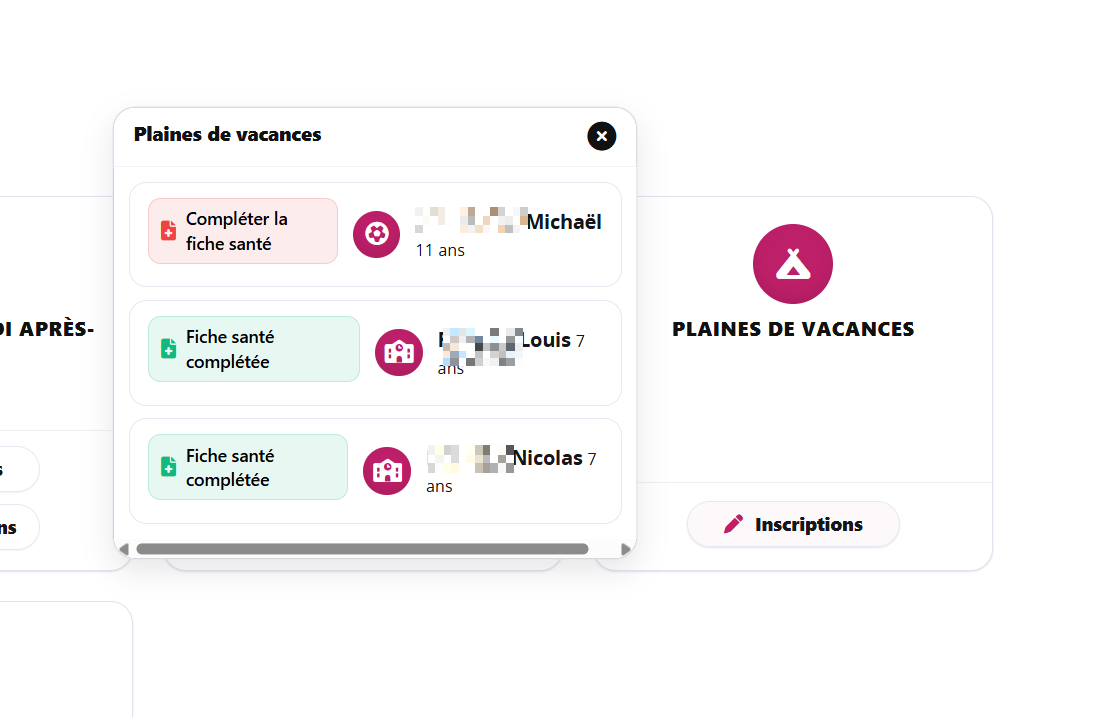
Le parent qui souhaite inscrire ses enfants aux plaines doit utiliser chaque formulaire « Plaines de vacances » en lien avec chacun de ses enfants. En effet, les plaines qui sont affichées correspondent au groupe d’âge de l’enfant. Si la fiche santé n’est pas complétée, le parent sera redirigé vers celle-ci et ne pourra pas accéder au formulaire “Plaines de vacances”. Si la fiche santé est à jour ou complétée, le parent sera redirigé sur le formulaire d’inscription.
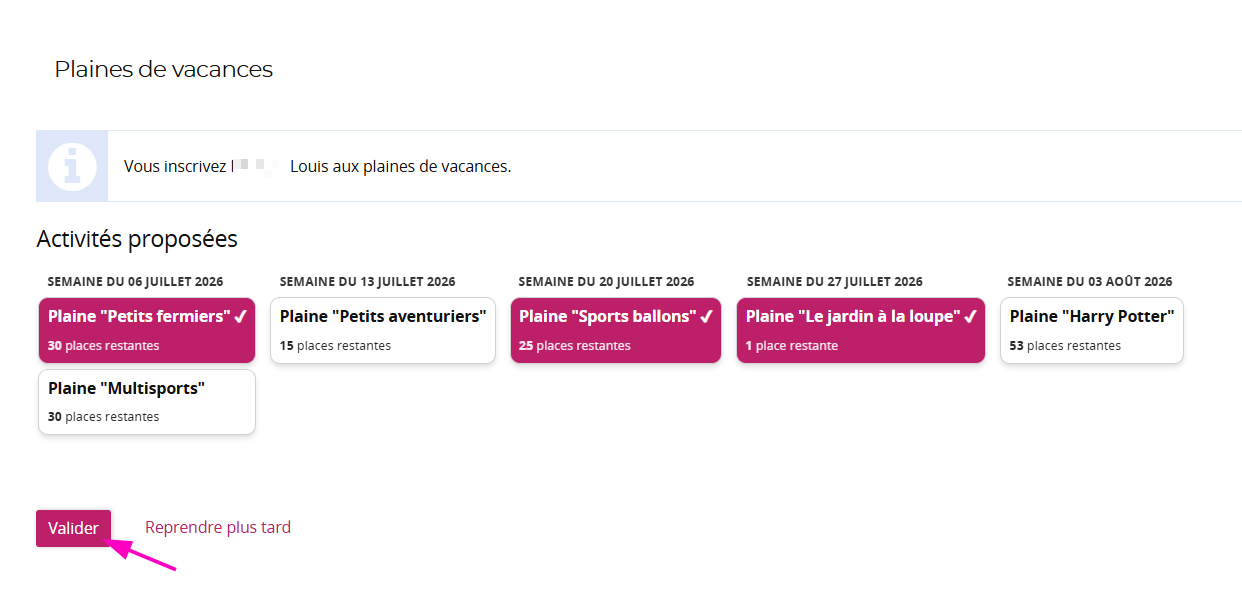
Le parent a la possibilité de choisir une plaine par semaine et pour autant de semaines que souhaité. Il suffit de cliquer sur la plaine choisie pour que celle-ci soit sélectionnée. Il valide ensuite sa demande. A noter que la réservation dans AES pour la plaine choisie est effective dès ce moment.
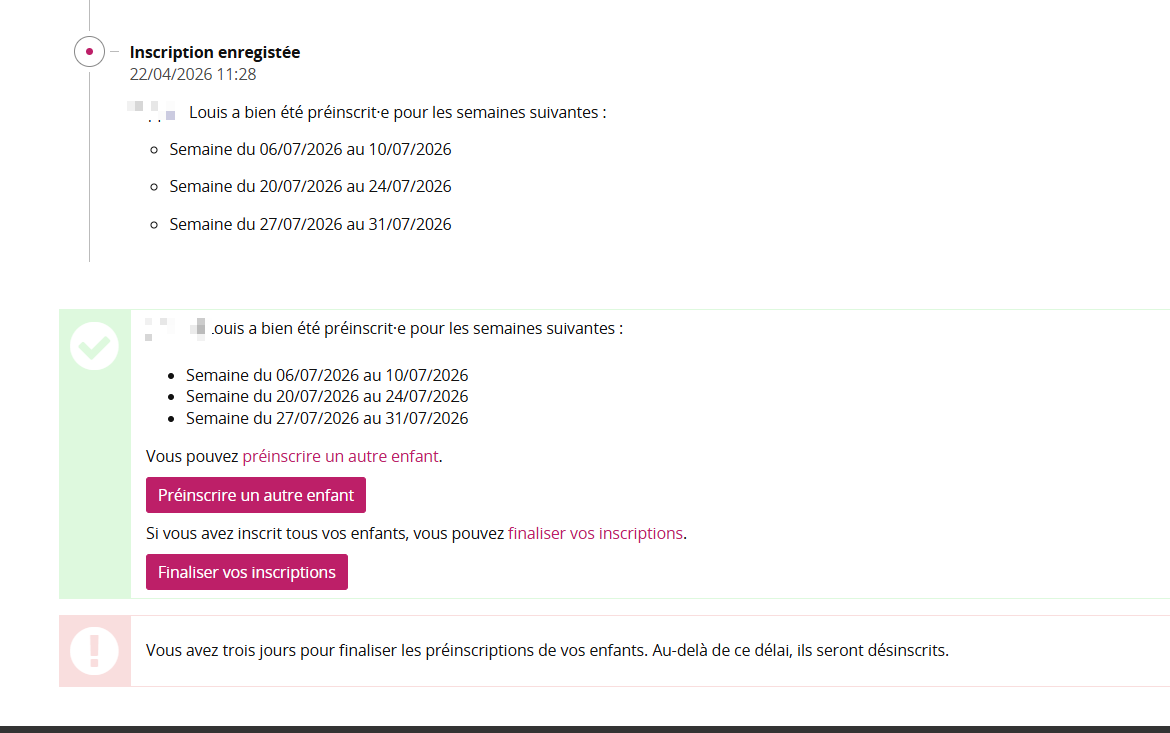
La suite du processus va différer en fonction du mode de paiement proposé sur le Portail Parent.
3.1.1. Paiement en ligne#
Le parent réalise les inscriptions de tous ses enfants séparément. Dès la réservation des plaines, le parent a un délai de 3 jours pour l’étape suivante. Il va ensuite devoir les « FINALISER » pour que le calcul du montant à payer s’effectue et pour qu’un nouveau délai de 3 jours se mette en place.
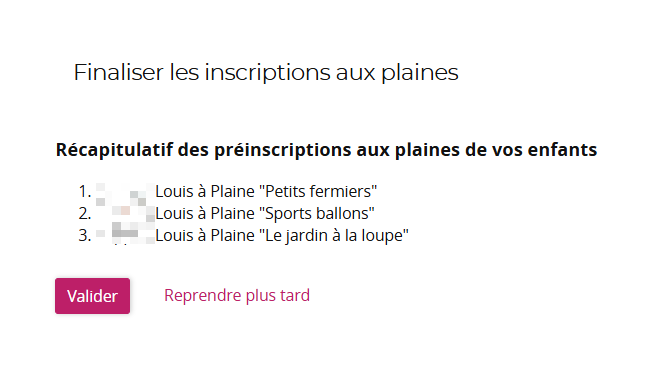
Le programme va donc demander au parent de valider l’ensemble des inscriptions par plaine et par enfant en lui affichant la liste des inscriptions concernées. Une fois cette étape validée, le calcul du montant s’effectue. S’il y a tarif dégressif, le calcul va s’effectuer sur base des inscriptions validées, c’est pourquoi des inscriptions ultérieures ne pourraient rentrer en compte.
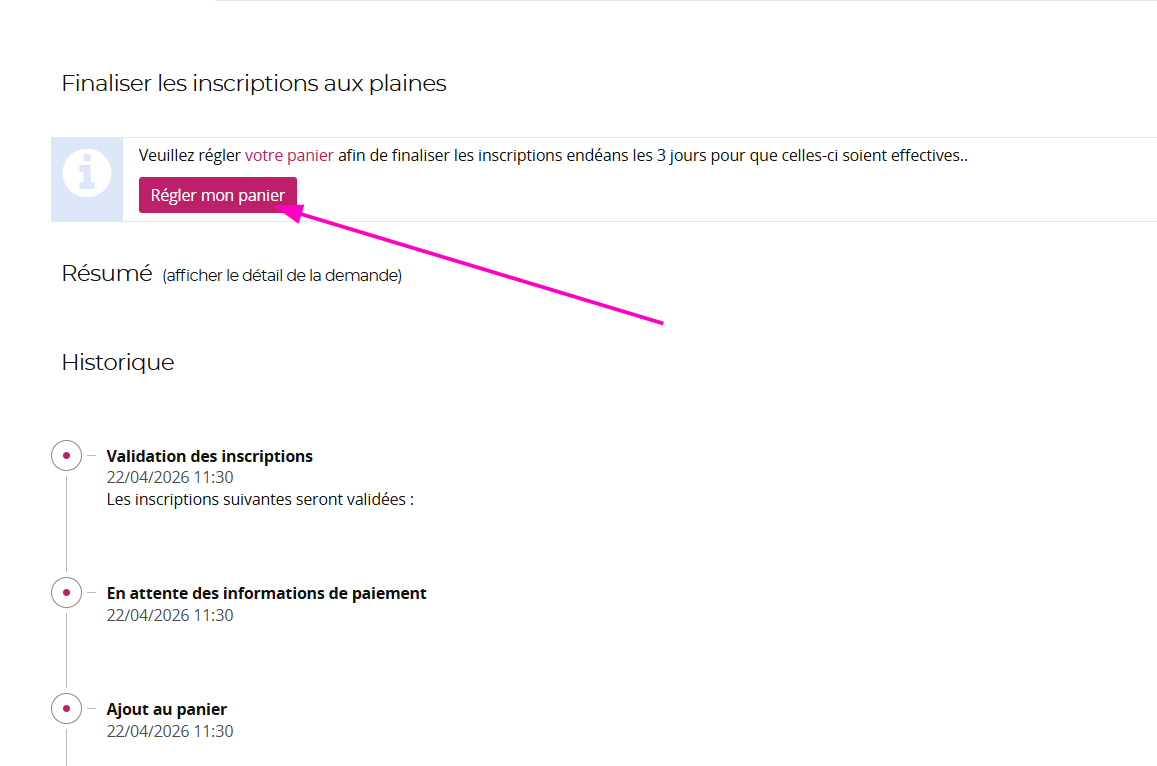
Le panier du parent est complété par un montant correspondant à un montant global de toutes les inscriptions de tous les enfants. Ce montant peut être réglé directement via le panier, via la régie de paiement adéquate. Une fois que le paiement est effectué, le délai des 3 jours s’annule. Si le paiement n’a pas été effectué endéans les 3 jours, les inscriptions liées sont supprimées d’iA.AES.
Le parent reçoit un email de confirmation de paiement des inscriptions.
3.1.2. Paiement par virement bancaire#
Dans le cas du paiement par virement bancaire, le parent doit également finaliser les inscriptions de tous ses enfants.
Calcul du montant automatique
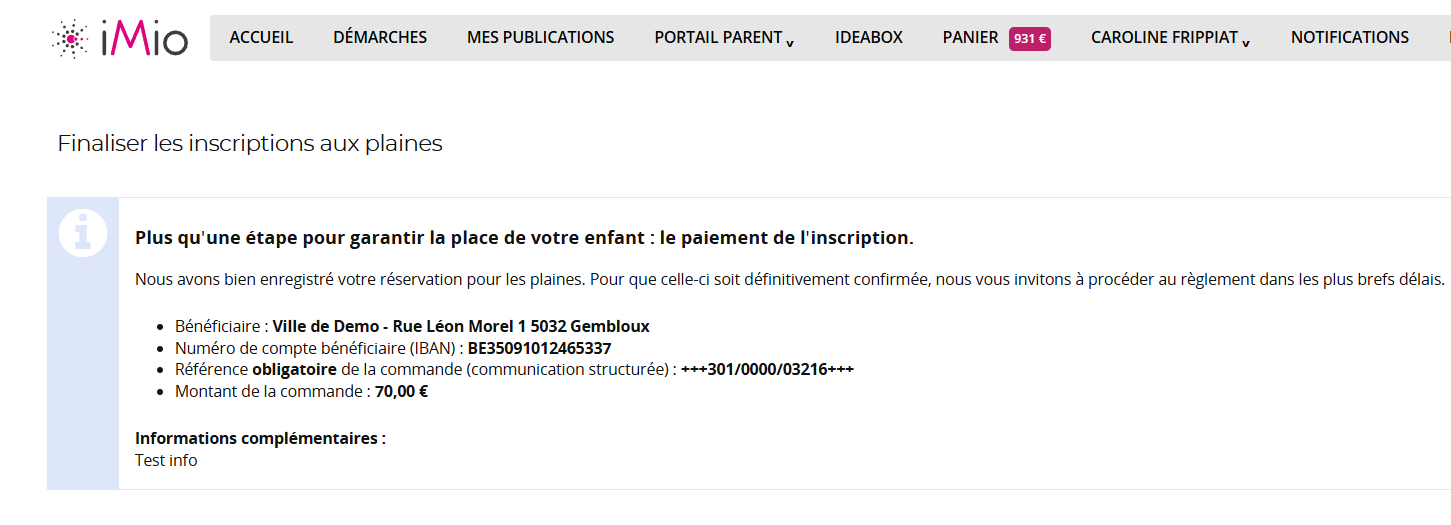
Si le calcul du montant est automatique, une fois les inscriptions finalisées, une alerte s’affichera sur l’historique de la démarche de finalisation avec les informations de paiement (montant, numéro de compte de la commune, communication).
Calcul du montant manuel
Si le calcul du montant est manuel, le parent devra patienter le temps qu’un agent référent indique en backoffice le montant à payer et la communication, pour qu’il reçoive ensuite ces informations par email.
Une fois le virement bancaire effectué, l’agent référent devra noter que celui-ci a été réceptionné sur le compte bancaire de la commune. Une fois les inscriptions validées définitivement, le parent reçoit un email de confirmation.
Si le virement bancaire ne parvient pas dans le délai défini, l’agent référent a la possibilité d’annuler toutes les inscriptions du parent par le biais du backoffice de iA.Téléservices.
3.1.3. Paiement différé par facture#
Si la commune choisit de facturer le parent, le flux d’inscription du parent s’arrête ici. Les inscriptions sont considérées comme définitives, leur gestion ultérieure devra se faire uniquement dans iA.AES.
La facturation devra être réalisée après la période facturée.
3.2. Paramétrages#
3.2.1. Côté iA.Téléservices#
3.2.1.1. Plaines de vacances#
Ce formulaire est le premier des 3 formulaires à paramétrer pour les inscriptions aux plaines, avec « Finaliser les inscriptions aux plaines » et « Fiches d’inscription aux plaines ».
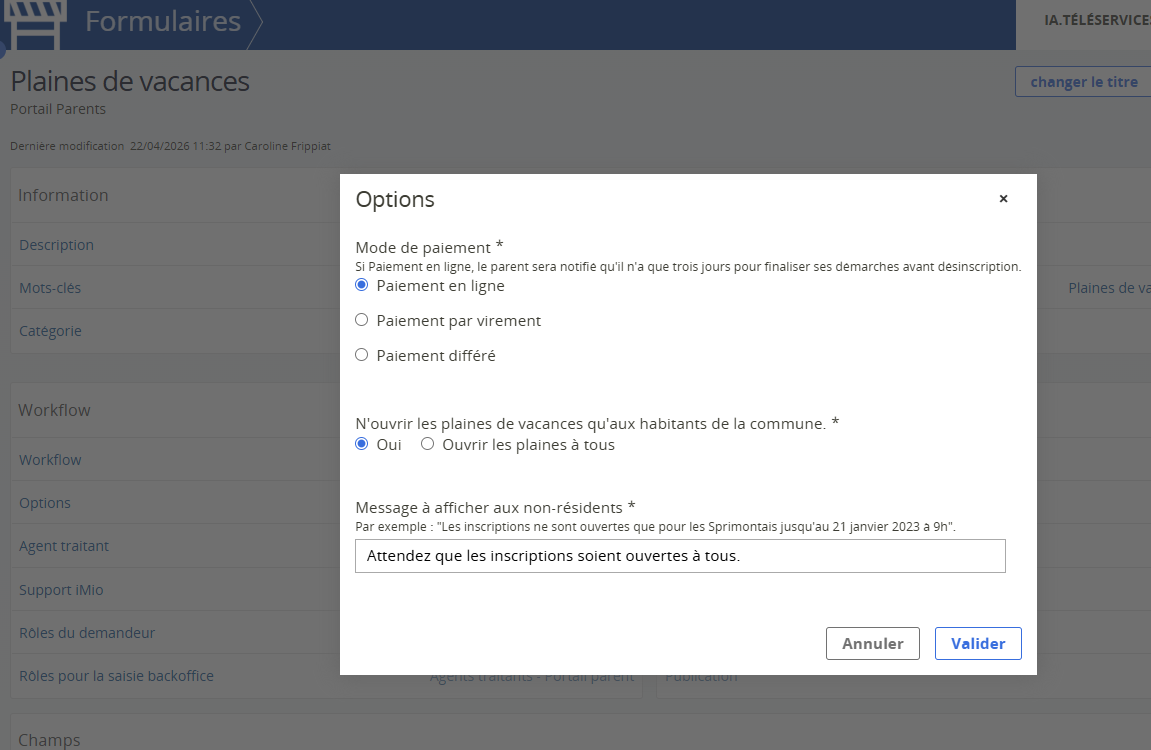
Dans les options, il convient de sélectionner le mode de paiement utilisé pour régler le montant dû pour les plaines de vacances (en ligne, virement bancaire ou par facture).
Vous pouvez également n’ouvrir le formulaire, et donc la possibilité de réaliser des inscriptions, qu’aux habitants de votre commune. Le système filtrera alors les parents sur base de leur code postal. Si vous souhaitez activer cette priorité, cochez “Oui” à l’option “N’ouvrir les plaines de vacances qu’aux habitants de la commune” et indiquez un message à destination des parents habitants en dehors de votre commune.
Attention : lorsque vous ouvrez les inscriptions à tous, n’oubliez pas de modifier l’option concernée, elle ne se modifie pas automatiquement.
Au niveau du rôle du demandeur, il doit être positionné sur « Utilisateur identifié ». Le rôle du demandeur et de la saisie backoffice doit être « Agents traitants – Portail Parent ». La publication ne doit être activée qu’en période d’inscription aux plaines.
Indiquez les dates de début et de fin de publication pour une meilleure maîtrise d’activation du formulaire.
3.2.1.2. Finaliser les inscriptions aux plaines#
La configuration de ce formulaire est extrêmement importante pour le bon déroulement des inscriptions.
Au niveau des options, sélectionnez le mode de paiement. Attention : il est indispensable que ce soit le même que celui précisé dans les options du formulaire « Plaines de vacances ».
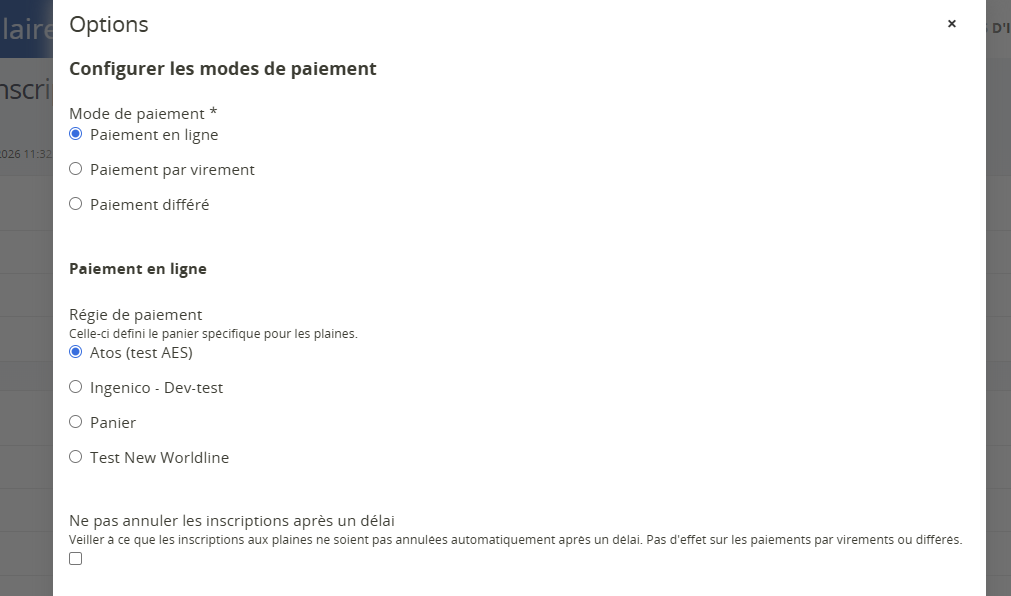
Si vous sélectionnez « Paiement en ligne »
Sélectionnez ensuite la régie de paiement qui va être utilisée pour afficher le montant dû dans le panier du parent. Elle peut être la même que pour les autres démarches du guichet, ou correspondre à une nouvelle régie de type « Portail parent ». Attention, si vous laissez coché « Atos test », le paiement ne pourra pas se faire.
La cache à cocher « Ne pas annuler le paiement après un délai » vous permet de contourner la règle des 3 jours imposées aux parents pour régler le montant de leur panier. A utiliser avec précaution, car les inscriptions seront maintenues malgré un non-paiement.
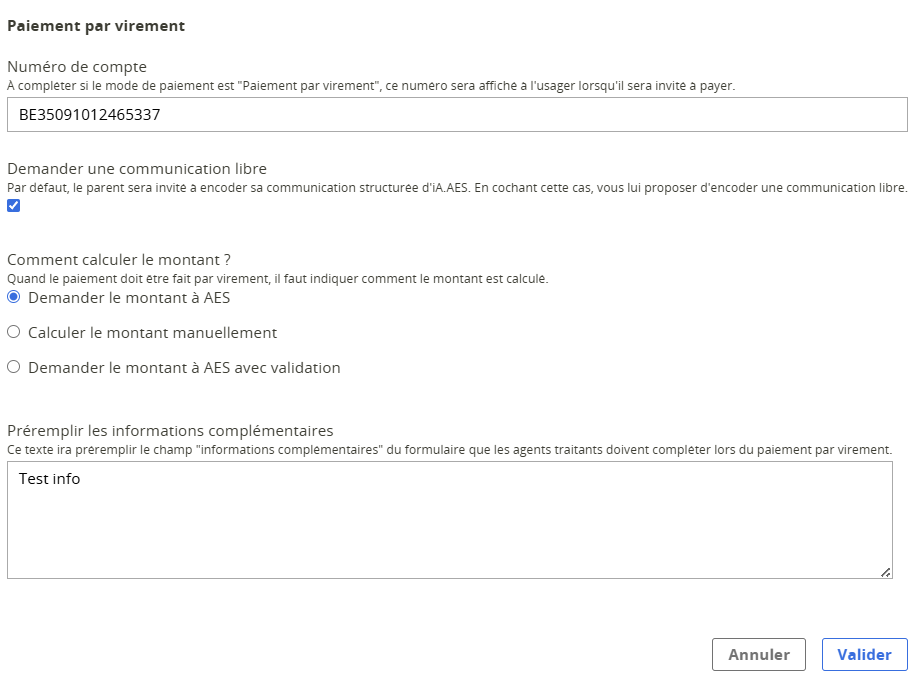
Si vous sélectionnez « Paiement par virement »
Il faut indiquer en premier lieu le numéro de compte de votre commune sur lequel le parent devra effectuer le virement.
Ensuite, sélectionnez le mode de calcul :
Demander le montant à AES : le calcul se fait automatiquement via iA.AES, sur base d’un tarif commune/hors commune et d’une éventuelle dégressivité. Pensez à vérifier vos paramétrages de tarifs pour utiliser cette fonctionnalité et à effectuer des tests en amont.
Calculer le montant manuellement : l’agent traitant se charge d’effectuer lui-même le calcul du montant à payer pour chaque parent (un montant pour plusieurs inscriptions pour plusieurs enfants par parent). Ce montant est à indiquer dans le suivi des inscriptions dans le traitement des demandes du Téléservices.
Choisissez ensuite quelle communication demander : Par défaut, le parent sera invité à encoder sa communication structurée d’iA.AES. Si vous cochez la case “Demander une communication libre”, vous lui proposez d’encoder une communication libre.
Au niveau du rôle du demandeur, il doit être positionné sur « Utilisateur identifié ». Le rôle du demandeur et de la saisie backoffice doit être « Agents traitants – Portail Parent ». La publication doit être activée.
3.2.1.3. Fiches d’inscription aux plaines#
Dans les options, il convient de sélectionner le mode de paiement utilisé pour régler le montant dû pour les plaines de vacances. Il faut indiquer le même que celui précisé dans les deux formulaires précédents.
Au niveau du rôle du demandeur, il doit être positionné sur « Utilisateur identifié ». Le rôle du demandeur et de la saisie backoffice doit être « Agents traitants – Portail Parent ». La publication doit être activée.
3.2.2. Côté iA.AES#
3.2.2.1. Paramétrage de la Catégorie d’activité#
Dans l’onglet “Activités” puis “Catégories d’activité”, vérifiez la présence d’une catégorie “Plaine”. Créez-la si elle n’existe pas. Les paramétrages suivants sont indispensables au bon fonctionnement du Portail Parent :
Case à cocher : Pour le Portail Parent
Détermination de la position de l’enfant :
Si vous appliquez un tarif dégressif, sélectionnez “Par parent, seulement enfant avec présences”. Exemple : le premier enfant paiera 10€, le second 8€ et le troisième 6€.
Si vous appliquez un tarif dégressif appliqué à toute la fraterie, sélectionnez “Par parent, remplacé par le nombre d’enfants”. Exemple : le tarif de base est de 10€ par enfant, 8€ par enfant s’il y en a deux, 6€ par enfant s’il y en a trois.
3.2.2.2. Paramétrage des Données iA.AES#
On commence par vérifier les données générales de l’instance iA.AES de la commune, ou, le cas échéant, les indiquer. Dans le menu de navigation, rendez-vous sur l’onglet « Données iA.AES » pour paramétrer les données générales de votre instance, tout du moins pour celles liées au Portail parent.
3.2.2.2.1. Directions – Implantations – Lieux d’accueil#
Dans le cas où le Portail Parent est utilisé pour les plaines de vacances, il convient d’ajouter une implantation de type « Autre », « Ecoles libres » ou encore « Ecoles hors commune », afin que le parent d’un enfant qui ne fréquente pas une école de la commune puisse sélectionner ce choix lors de l’enregistrement de son enfant.
3.2.2.2.2. Catégories tarifaires#
Il convient de vérifier que trois catégories tarifaires sont bien présentes (attention, l’orthographe au caractère près est très importante) : Commune / Hors Commune / Aucun
3.2.2.2.3. Groupes d’âge#
Cette donnée n’est utilisée que dans le cas d’inscriptions aux plaines de vacances.
Le principe des groupes d’âge répond à une logique de répartition des enfants dans les différents groupes des plaines en fonction non pas d’une classe, d’un niveau scolaire ou d’une année, mais bien en fonction de leur date de naissance. Ce fonctionnement permet de déterminer avec précision dans quel groupe l’enfant pourra être inscrit en fonction de son âge.
Un groupe d’âge est créé en inscrivant une date de début et une date de fin, associé à un nom explicite. La date de référence est la date du 1er jour de la plaine de vacances. Elle permettra de vérifier l’âge minimum et maaximum que doit avoir un enfant pour appartenir au groupe d’âge pour participer à votre plaine.
Voici quelques exemples :
« Je souhaite créer deux groupes d’âge pour des inscriptions pour des plaines commençant le 1er juillet 2023. Ces groupes d’âge sont 2 ans et demi jusque 6 ans (en réalité, 5 ans 11 mois et 30 jours) , et de 6 ans jusque 12 ans (en réalité, 11 ans, 11 mois et 30 jours). » (Astuce : vous pouvez utiliser cette phrase comme prompt pour l’IA.)
Cela se traduira comme groupes d’âge AES :
Du « 02/07/2017 » Au « 31/12/2020 » : 2ans et demi – 6 ans
Du « 21/07/2011 » Au « 30/06/2017 » : 6 ans – 12 ans
Astuce : toujours indiquer la date la plus ancienne en premier (= la limite supérieure de l’âge) avant la date la plus proche (= la limite inférieure de l’âge). Nous vous conseillons de commencer par la date la plus ancienne, et ainsi créer le groupe d’âge des enfants les plus âgés en premier, puis de créer les autres par ordre croissant des dates.
Un groupe d’âge doit être modifié pour chaque nouveau lancement de plaines, pour correspondre au jour où commencent ces plaines. Il est possible d’en rajouter des nouveaux ou de modifier les existants.
⚠️ Astuce de vérification : Méthode du Zigzag
Petite astuce pour vérifier que vos groupes sont correctements créés afin d’éviter d’avoir des enfants sans groupe d’âge ou, pire encore, des groupes d’âge se chevauchant, n’affichant dès lors aucune activité aux parents.
Démarrez de la date la plus ancienne (normalement, la 1ère à gauche) et regardez ensuite la date suivante (colonne à droite). Redescendez ensuite votre regard sur la 2ème date de la colonne de gauche. Celle-ci doit être le jour suivant la date précédente de la colonne de droite. Regardez ensuite la 2ème date de la colonne de droite. La date suivante de la colonne de gauche doit être le jour suicant. Procédez de cette façon jusqu’à la dernière date, pour être sûre que les dates ne se chevauchent pas (ex : passer du 30/04 au 29/04) ou que vous n’avez pas oublié de couvrir une année avec vos groupes d’âge.
3.2.2.3. Paramétrage des Listes de prix#
Toujours dans le menu « Activités », puis dans le sous-onglet « Liste de prix », configurez les listes de prix qui seront utilisées pour les plaines.
Une liste de prix doit comporter un nom explicite, une durée. La date de fin peut être lointaine pour éviter de devoir la modifier chaque année.
Il n’est pas nécessaire de sélectionner à ce stade une activité.
La catégorie tarifaire est importante : sélectionnez « Aucun » s’il n’y a pas un tarif spécifique pour les habitants de votre commune (pour les plaines). Sélectionnez « Commune » ou « Hors Commune » si votre liste de prix dépend du lieu d’habitation du parent.
La position de l’enfant permet de déterminer si la liste de prix permet une réduction en fonction du nombre d’enfants. Cochez les 10 enfants si ce tarif concerne tous les enfants de la fraterie. Cochez uniquement « 1er enfant » ou tous les autres si vous appliquez un tarif dégressif en fonction du nombre d’enfants.
Les champs à compléter dans l’onglet « Prix » sont importants :
Durée de la période : indiquez 24:00
Tolérance : ne rien indiquer
Prix :
Pour les repas, indiquez le prix unitaire du repas
Pour les plaines, indiquez le prix par jour de plaines
Prix maximum : ne rien indiquer
Ne pas oublier de « Sauver ».
3.2.2.4. Paramétrage des Activités#
Avant tout, nous vous invitons à visionner notre vidéo-tutoriel complète :
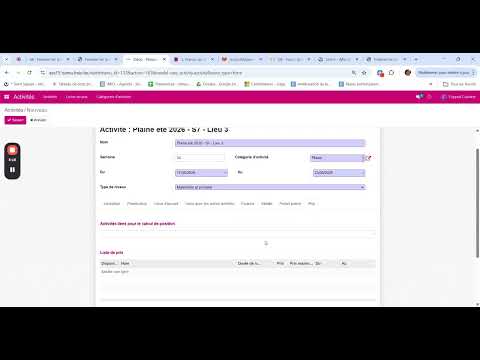
Toujours dans le menu « Activités », il convient de créer les activités liées aux plaines.
Une semaine de plaine = un lieu d’accueil = une activité
Si votre plaine se déroule à deux endroits différents la même semaine, il faudra donc créer deux activités distinctes.
Chaque activité doit être configurée comme suit :
Nom : ce nom ne sera pas visible par les parents, uniquement par les agents dans iA.AES.
Mode de planification : Période
Catégorie d’activité : Plaine
Du … Au … : dates auxquelles se déroule votre activité. Pour une plaine, ce sont les dates effectives de la semaine de plaine, du lundi au dimanche. Vérifiez que le numéro de la semaine indiqué plus haut correspond bien aux dates.
Type de niveau : sélectionnez “Maternelle et primaire”.
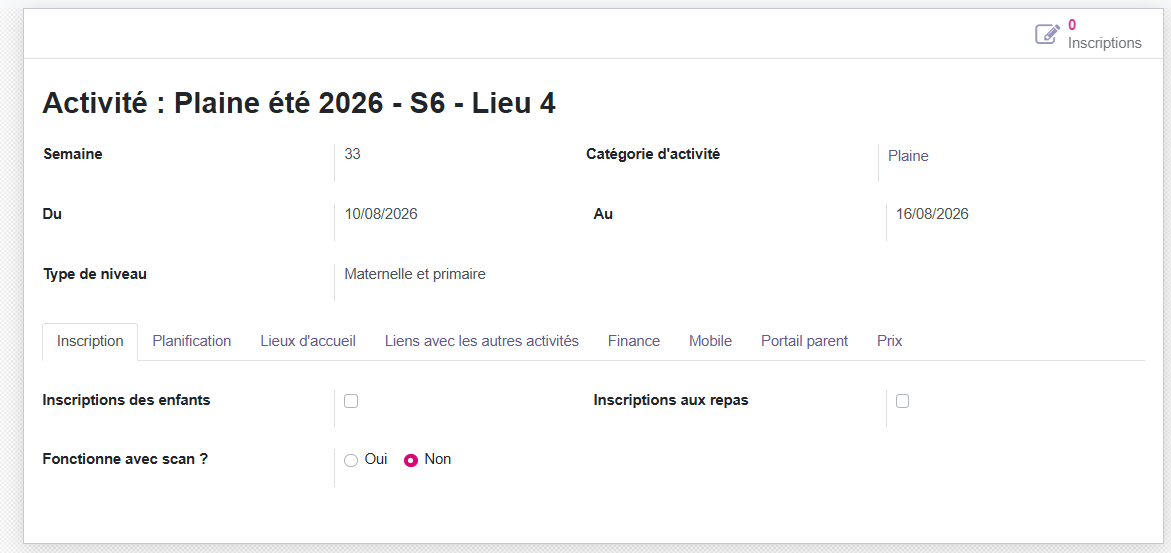
Inscription :
Inscription des enfants : ne doit pas être coché
Inscription aux repas : ne doit pas être coché
Fonctionne avec scan : non
Planification :
Heure de début : début de l’activité (07 :00 pour les plaines par exemple)
Heure de fin : fin de l’activité (18 :00 par exemple)
Heure par défaut : sélectionnez « Entrée et sortie »
Jours d’activité : Pour les plaines : Du lundi au vendredi. N’indiquez pas le jour qui serait férié (ex: le 1er mai tombe un vendredi. Dans la configuration de votre activité, indiquez alors “Lundi, mardi, mercredi, jeudi”.)
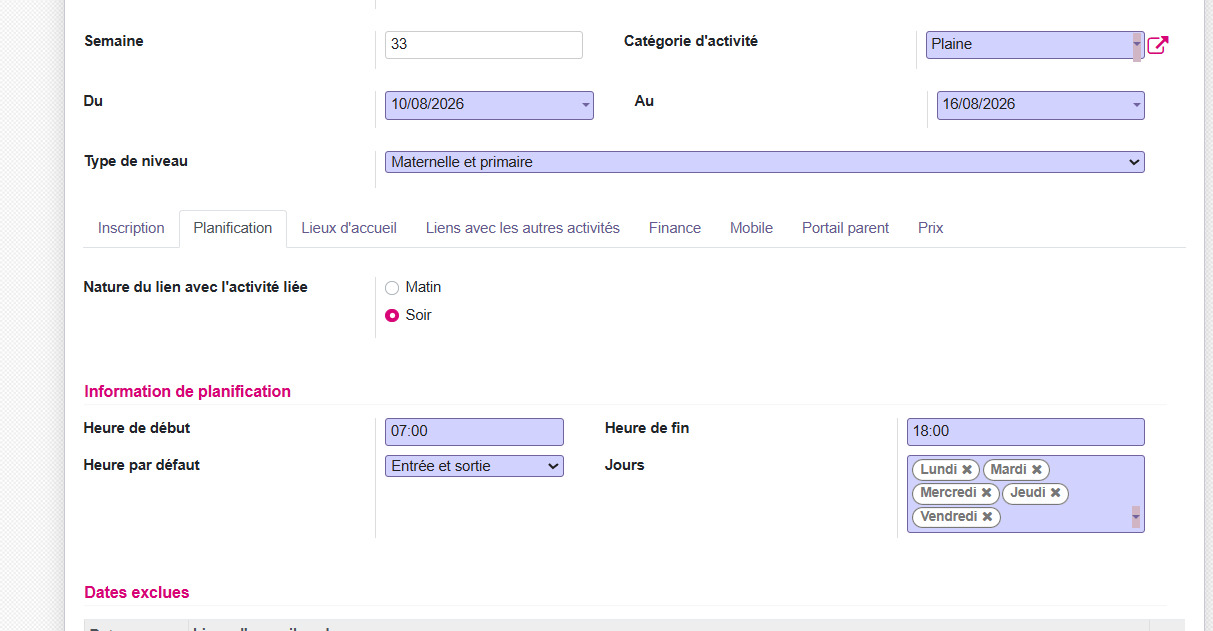
Lieux d’accueil : Ajoutez ici le lieu d’accueil associé à la plaine.
Liens avec les autres activités : ne rien sélectionner
Finance :
Nom visible sur la facture
Sélectionnez « Non » pour « Rapport ONE trimestriel » (utile uniquement pour l’accueil extrascolaire)
Ne rien indiquer pour « Tarifs de groupe »
Portail Parent :
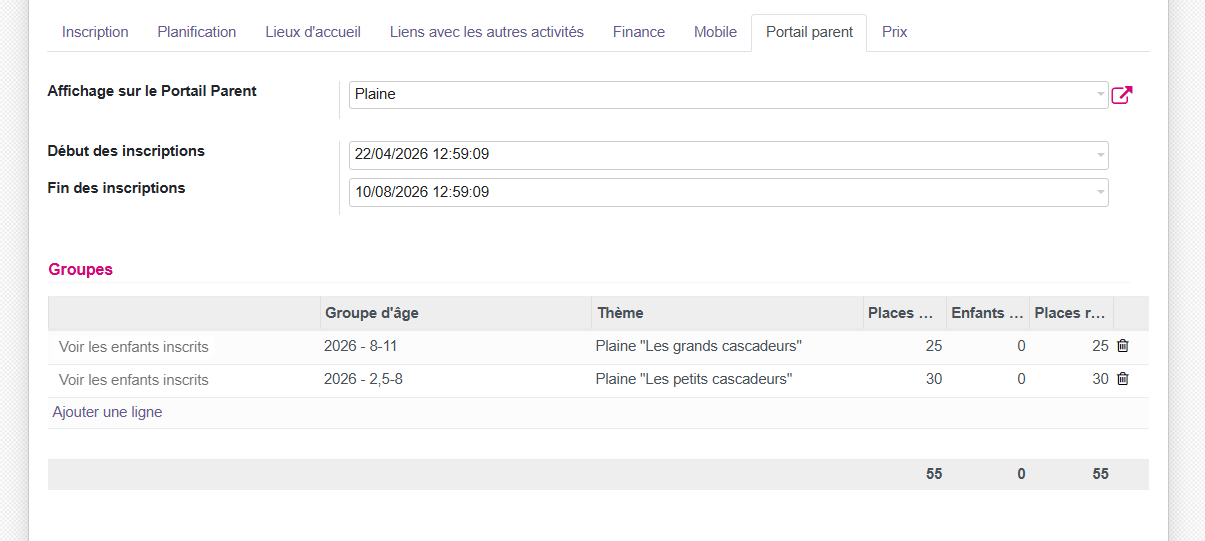
Dates d’ouverture et de fermeture : ces dates seront celles qui détermineront l’affichage des activités dans le formulaire « Plaines de vacances ». Il convient donc d’indiquer comme date d’ouverture la date à laquelle vous souhaitez lancer vos inscriptions (ou plus tôt si vous souhaitez effectuer des tests). La date de fermeture est celle à laquelle il ne sera plus possible de s’inscrire aux plaines.
Groupes : c’est ici que la notion de groupes d’âge va être appliquée.
Vous devez ajouter un groupe d’âge (préalablement configuré), associé à un thème (le thème est le nom de la plaine visible dans le formulaire par le parent) et à un nombre de places disponibles.
Exemple : « Groupe 2,5 -> 6 ans » - Plaine des petits aventuriers – 55
⚠️ Attention : le nombre de participants indiqué ici ne concerne que les inscriptions effectuées via le Portail Parent. L’agent ATL a tout loisir de dépasser ce nombre en ajoutant manuellement dans iA.AES des inscriptions d’enfants. Il est également possible de modifier ce nombre en cours d’inscriptions. Nous vous conseillons également de ne pas indiquer toutes vos places disponibles, et d’en garder de côté pour des enfants à inscrire en dehors du Portail Parent (ex : CPAS, foyers etc).
Prix :
Activités liées pour le calcul de position : ne rien indiquer
Ajoutez la (ou les) liste(s) de prix préalablement configurée(s) et d’application pour cette activité.
⚠️ Points d’attention divers :
Vérifiez toujours que vous avez indiqué un thème pour votre groupe d’âge. Cet oubli fréquent a un impact sur ce qui sera visible dans le portail parent.
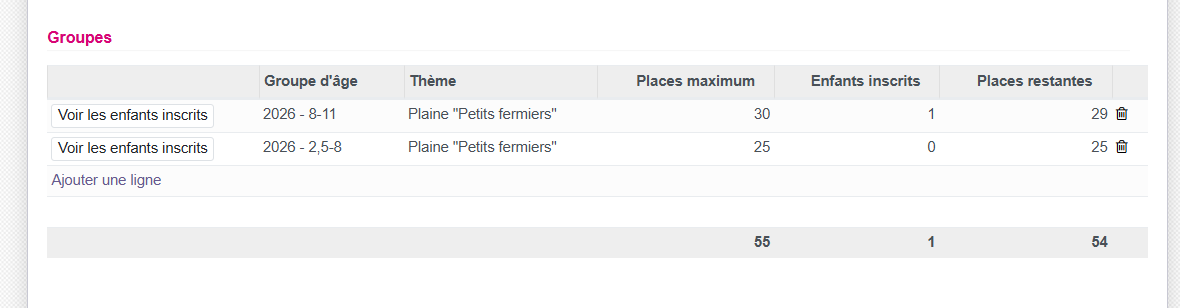
Pour chaque groupe d’âge, une liste des enfants inscrits en temps réel sera disponible pour suivre les inscriptions.
Pour les inscriptions liées à toute l’activité, un lien en haut à droite est disponible.
Afin de gagner un temps précieux, si vous avez plusieurs activités similaires à créer, utilisez l’action “Dupliquer” après avoir paramétré une première activité.
3.3. Check-list avant lancement des inscriptions#
Avant tout lancement d’inscriptions, merci de vérifier tous les points de cette check-list. Notre support se basera sur cette checklist pour vous demander de vérifier les éventuels problèmes rencontrés.
Ai-je bien une activité par semaine de plaine ?
Le numéro de semaine est-il bien celui de la semaine de plaine ?
Ai-je bien créé ou mis à jour mes groupes d’âge en fonction de la date de début des plaines ?
Ai-je bien vérifié que ces groupes d’âges ne comportent pas de dates qui se chevauchent (cfr “Méthode du zigzag”) ?
Sur chaque activité, dans l’onglet Portail Parent, ai-je bien :
Indiqué mes groupes d’âges
Associé chaque groupe d’âge à un thème
Associé chaque groupe d’âge à un nombre de participants
Ai-je bien vérifié que mes listes de prix utilisées sont toujours valides au niveau de la date ?
Ai-je bien rendues invalides les fiches santé des enfants (si je souhaite imposer aux parents de repasser sur les fiches santé) ?
Dans le Téléservices, le formulaire Plaine de vacances est-il bien paramétré au niveau du Rôle du demandeur sur “Utilisateur identifié” ?
La date de publication et la date d’expiration sont-elles bien planifiées sur ce formulaire ?
Avez-vous bien testé l’inscription d’un enfant jusqu’au statut “Régler le panier” ?
Avez-vous prévenu l’équipe Portail Parent de la date et de l’heure du lancement ?
Si vous avez répondu “Oui” à toutes ces questions, vous êtes prêt.e pour le lancement des inscriptions aux plaines !
Si vous avez répondu “Non” à au moins une question, effectuez les modifications sans attendre et TESTEZ ! Il en va du bon déroulement de vos plaines. En cas de doute, reliez notre documentation consacrée aux paramétrages.
3.4. Suivi des inscriptions#
Vous avez correctement testé vos paramétrages et vous souhaitez lancer les inscriptions? Si vous avez prévenu l’équipe Portail Parent d’iMio, il n’y a plus qu’à attendre le Jour-J pour en assurer le suivi.
3.4.1. Côté iA.AES#
Avant tout, nous vous invitons à visionner notre vidéo-tutoriel complète :
3.4.1.1. Suivi via les fiches d’inscriptions#
Les inscriptions aux plaines de vacances sont accessibles via :
Onglet : Inscriptions → Inscriptions aux plaines
Vous y trouverez l’ensemble des fiches d’inscription créées.
⚠️ Point d’attention
Une fiche d’inscription est créée uniquement lorsqu’une première inscription est effectuée via le Portail Parent.
Il est donc normal que toutes les activités ne soient pas visibles immédiatement au lancement des inscriptions.
3.4.1.2. Création d’une fiche d’inscription#
Si vous devez encoder une inscription alors qu’aucune fiche n’existe encore :
Cliquez sur « Créer »
Encodez les dates correctes
3.4.1.3. Consultation des inscriptions#
En ouvrant une fiche d’inscription, vous accédez à la liste des enfants inscrits.
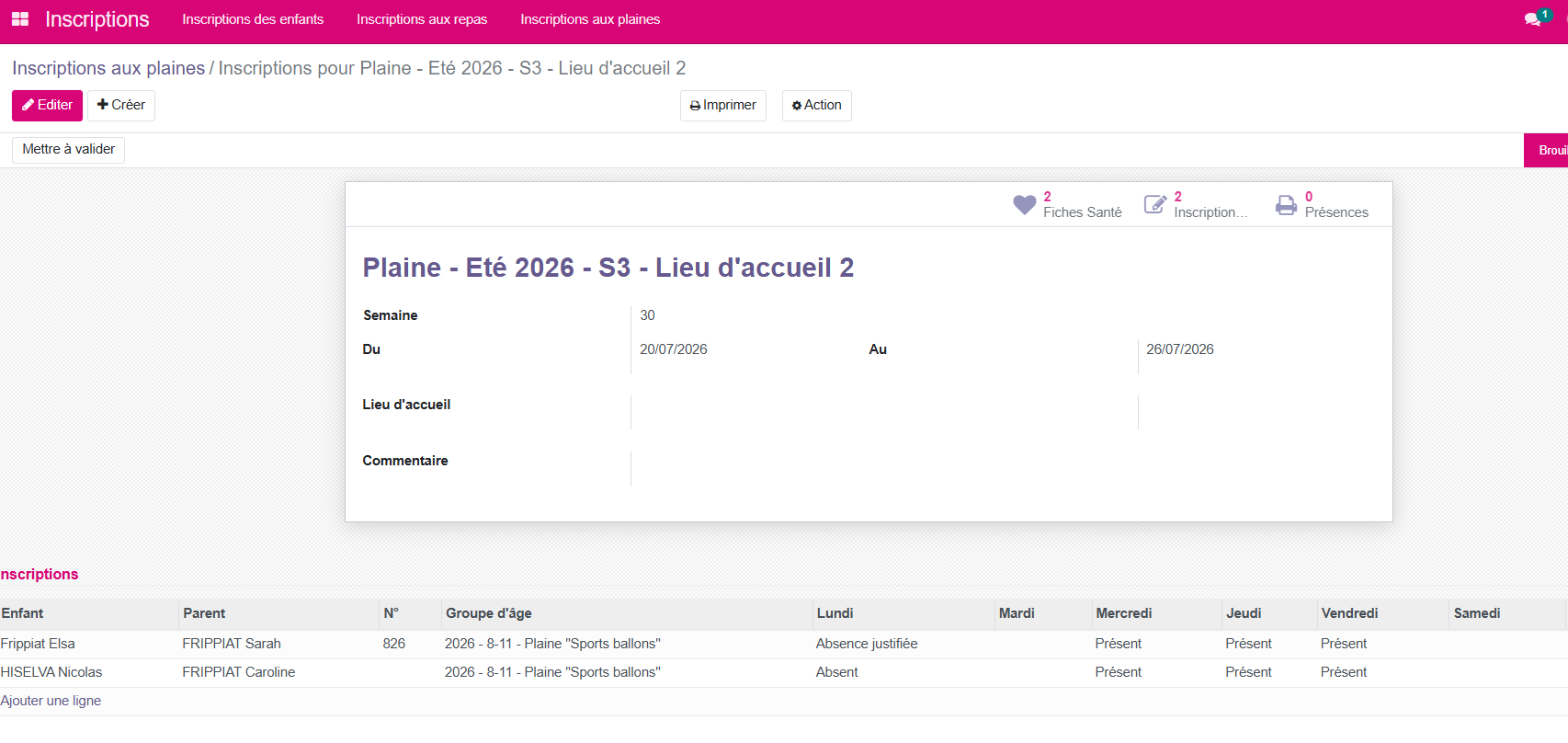
Chaque ligne contient :
Nom de l’enfant
Parent facturable
Numéro d’inscription
Groupe d’âge
Jours de présence
Si un seul parent est facturable → il est automatiquement affiché
Si deux parents sont facturables → le parent sélectionné est celui responsable de la facturation
3.4.1.4. Identification des inscriptions#
Avec numéro → inscription réalisée via le Portail Parent
Sans numéro → inscription encodée manuellement
👉 Cela permet de distinguer facilement l’origine des inscriptions.
3.4.1.5. Gestion des présences#
Par défaut, l’enfant est indiqué comme présent tous les jours prévus.
Vous pouvez ensuite modifier le statut :
Absent
Absent justifié (ex. : certificat médical)
⚠️ Point d’attention
Les jours disponibles dépendent du paramétrage de l’activité
(ex : jour férié non inclus).
3.4.1.6. Encodage d’une inscription manuelle#
Les inscriptions manuelles sont utiles notamment pour :
Enfants issus de CPAS / institutions / foyers
Parents rencontrant des difficultés avec le Portail Parent
-> Procédure
Cliquez sur « Ajouter une ligne »
Sélectionnez :
L’enfant
Le parent facturable (si plusieurs)
Laissez le champ numéro vide
Choisissez le groupe d’âge
Adaptez les jours de présence si nécessaire
Enregistrez
3.4.1.7. Gestion des places disponibles#
Impact des inscriptions manuelles
Les inscriptions encodées manuellement :
réduisent le nombre de places disponibles
ne sont pas automatiquement répercutées côté Portail Parent
👉 Vous devez donc :
ajuster manuellement le nombre de places restantes
garantir la cohérence entre AES et le Portail Parent
📊 Suivi des inscriptions et des capacités
Vous pouvez suivre le remplissage des plaines via :
Les fiches d’inscription
Vue détaillée des enfants inscrits
L’activité (type plaine)
Onglet Portail Parent
Visualisation :
Nombre de places occupées
Nombre de places restantes
👉 Cela permet d’identifier rapidement :
Les plaines complètes
Les plaines presque complètes
✅ Bonnes pratiques
Vérifiez régulièrement le nombre de places restantes
Assurez la cohérence entre inscriptions manuelles et portail
Utilisez les fiches pour un suivi détaillé
Utilisez la vue activité pour un suivi global
3.4.2. Côté iA.Téléservices#
Avant tout, nous vous invitons à visionner notre vidéo tuto complète, dont le contenu est explicité ci-dessous.
4. Suivi des inscriptions aux plaines — Back-office#
Ce guide explique comment suivre et gérer les inscriptions aux plaines de vacances depuis le back-office du portail parent (téléservices).
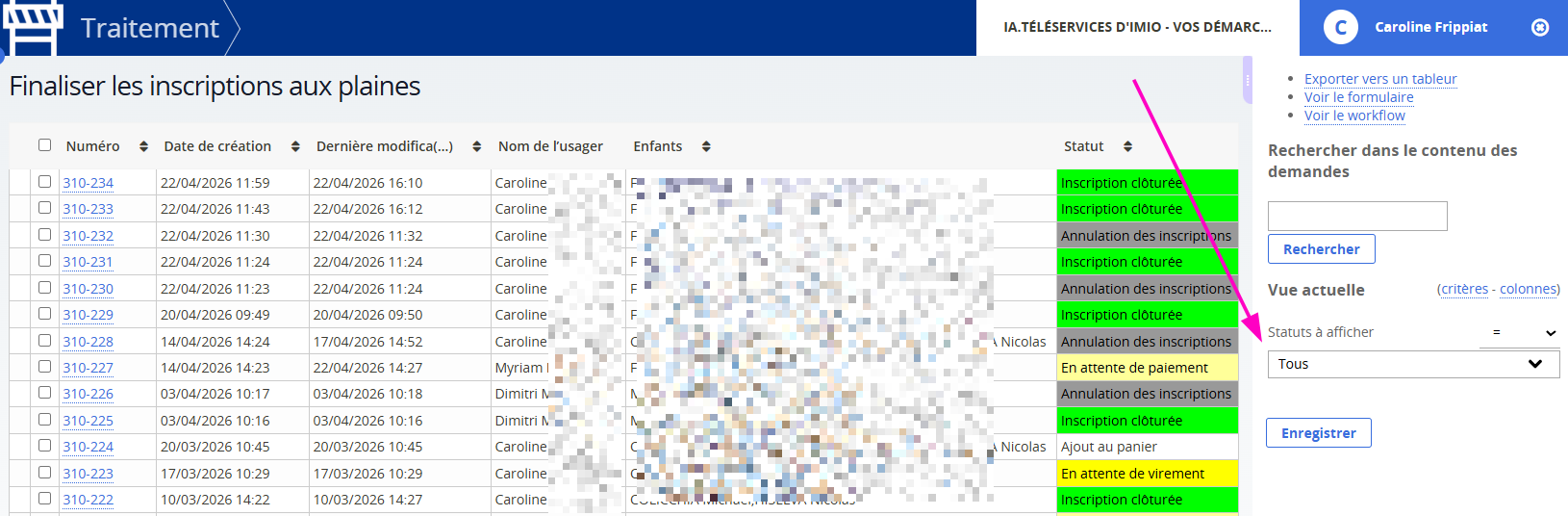
Dans le backoffice Publik (commune-portail-agent.guichet-citoyen.be), vous accédez à l’onglet “Traitement”, puis au formulaire “Finaliser les inscriptions aux plaines”. C’est le formulaire le plus important pour un suivi efficace des inscriptions, étant donné que c’est celui-ci qui déterminera qui a payé, qui n’a pas payé, et qui aurait un souci au niveau de son paiement.
Le tableau de traitement affiche les finalisations de la plus récente à la plus ancienne. Chaque demande est associée à un statut. Pour visualiser l’ensemble des statuts, sélectionnez l’option Tous dans le filtre de statuts.
4.1. En attente de paiement#
Ce statut indique que le parent a finalisé son inscription et que le montant dû a été ajouté à son panier, mais que le paiement n’a pas encore été effectué.
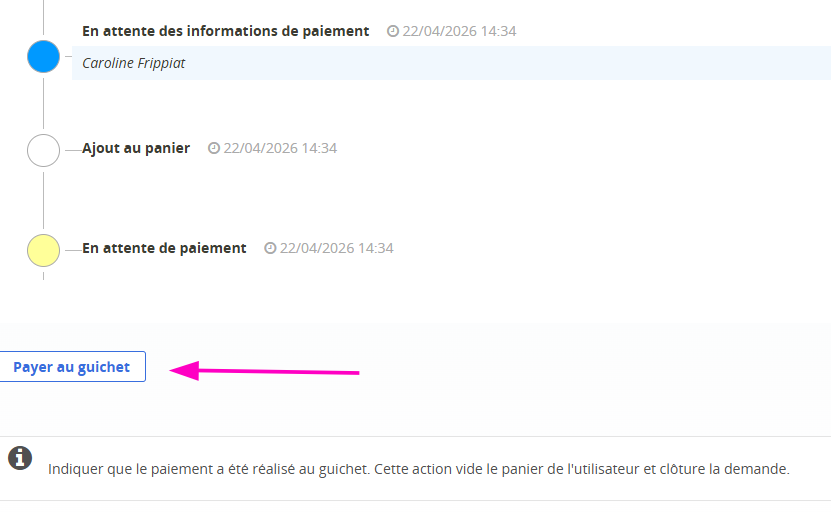
Pour consulter le détail d’une finalisation, cliquez sur la demande et accédez à son historique. Vous y verrez la date et l’heure de finalisation ainsi que l’état du paiement.

Paiement au guichet
Si un parent ne peut pas ou ne souhaite pas payer en ligne et se présente à l’administration communale pour un paiement en main propre, par virement ou autre, utilisez le bouton Payer au guichet pour clôturer la finalisation et éviter que les places réservées ne soient automatiquement libérées après 3 jours sans paiement.
Important : ce bouton ne doit être utilisé que lorsque le paiement a réellement été encaissé. Il n’est visible que par les agents traitants, et non par le parent.
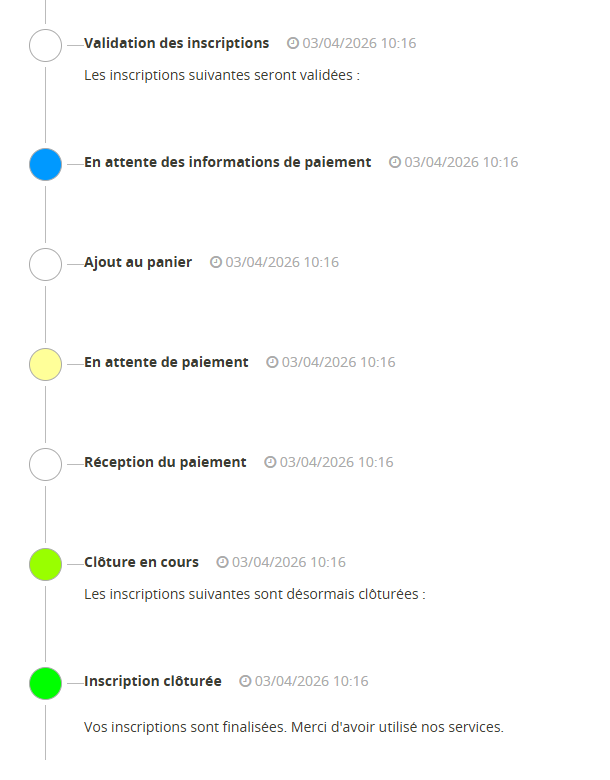
4.2. Inscription clôturée#
Ce statut confirme que tout s’est correctement déroulé : le paiement a été effectué et l’inscription est clôturée. Aucune action supplémentaire n’est requise pour ces demandes.
4.3. En attente de virement#
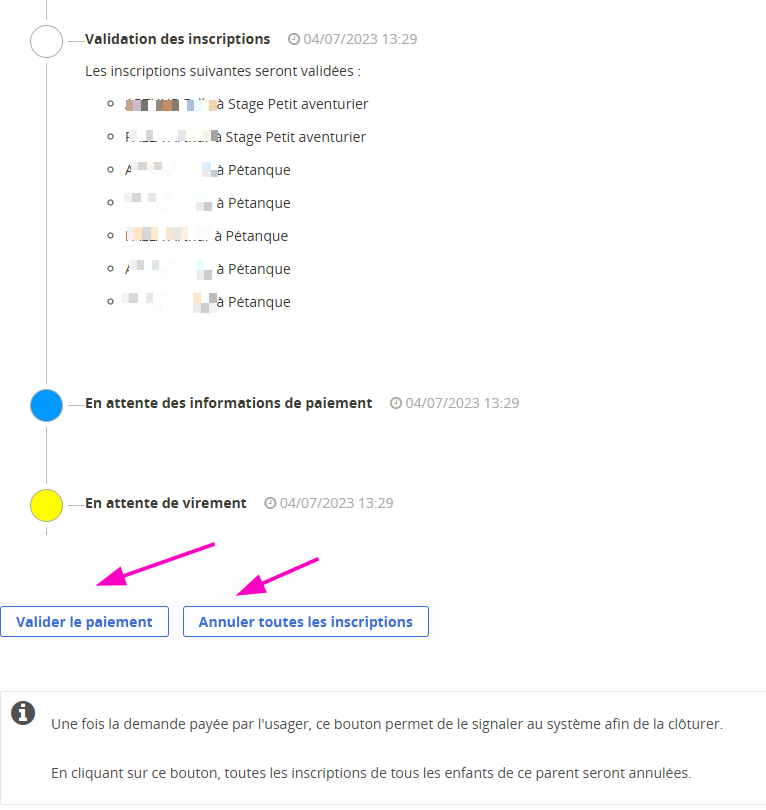
Ce statut s’applique lorsque le mode de paiement configuré est exclusivement le virement bancaire (sans paiement en ligne). Une fois en possession de l’extrait de compte attestant du paiement, ouvrez la demande concernée et effectuez l’une des actions suivantes :
Confirmer le paiement si le virement a bien été reçu.
Annuler toutes les inscriptions si le délai de paiement est dépassé, afin de libérer les places pour d’autres familles.
4.4. Annulation des inscriptions#
Une demande passe en annulation dans l’un des trois cas suivants :
Le parent a volontairement annulé depuis son panier.
Le parent n’a pas payé dans le délai de 3 jours imparti : les inscriptions sont automatiquement annulées.
Dans le cas d’un paiement par virement, vous avez manuellement confirmé que le paiement n’a pas été reçu.
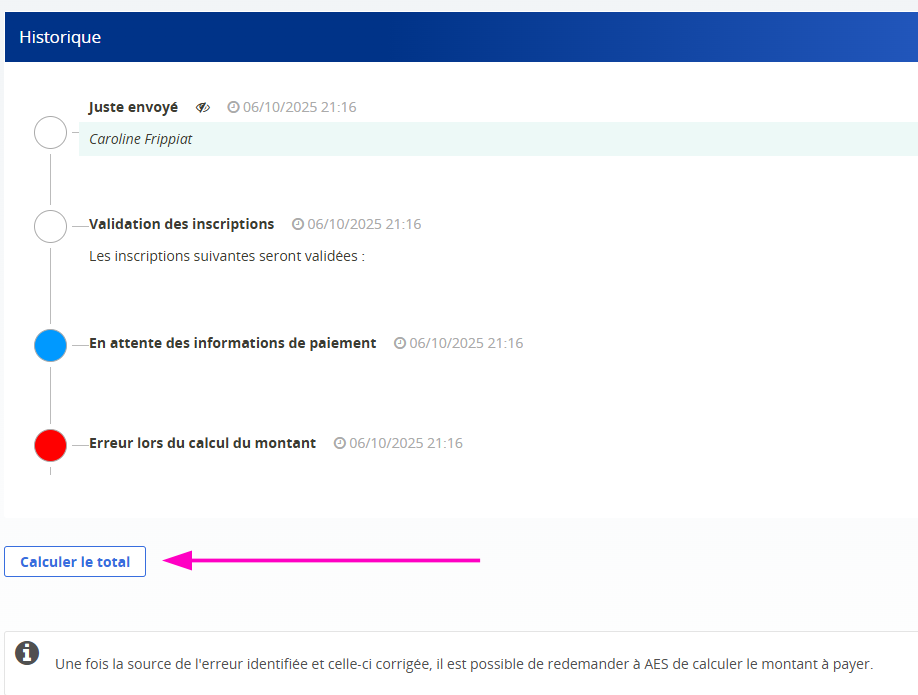
4.5. Erreur lors du calcul du montant#
Ce statut, affiché en rouge, peut avoir deux origines.
Surcharge temporaire des serveurs
En période de rush d’inscriptions, les serveurs peuvent être ralentis et la requête de calcul du montant peut échouer. Dans ce cas, attendez que l’affluence se calme, puis cliquez sur le bouton Calculer le total disponible dans la demande de finalisation pour relancer le calcul.
Problème de configuration
Si l’erreur persiste après avoir relancé le calcul, cela indique un problème de configuration des activités ou des listes de prix. Vérifiez les points suivants :
La liste de prix est toujours valide pour les dates des plaines.
La liste couvre bien toutes les positions des enfants inscrits.
Les catégories tarifaires, notamment celles des enfants concernés, sont correctement définies.
Ces vérifications peuvent être effectuées de manière autonome avant de contacter le support Portail Parent chez iMio. Si, après avoir confirmé que la configuration est correcte, l’erreur de calcul persiste, contactez le support iMio en urgence pour une analyse approfondie.
4.6. FAQ - Questions/problèmes fréquents#
4.6.1. Aucune activité ne s’affiche dans le formulaire “Plaines de vacances”#
**Si ce problème concerne plusieurs parents (voir tous) : Deux causes possibles :
Les dates de publication de vos activités : elles sont programmées pour être ouvertes plus tard
Vos groupes d’âges ne sont pas correctement paramétrés, voire pas du tout. Vérifiez vos groupes d’âge (pas de chevauchement de dates) et vérifiez que ceux-ci sont correctement paramétré sur les activités (avec un nombre de places et un thème).
**Si ce problème ne concerne qu’un parent : Vérifiez que la date de naissance de l’enfant peut bien être liée à un groupe d’âge.
4.6.2. Toutes les finalisations tombent en “Erreur lors du calcul du montant”#
Vérifiez vos listes de prix, leur date de validité (si celle-ci couvre bien les dates des plaines). Si l’erreur persiste malgré une relance via le bouton “Calculer le montant” sur les demandes, contactez notre support.
4.6.3. L’onglet “Inscription” pour les plaines de vacances ne s’affiche pas sur la page “Inscriptions”#
Le formulaire “Plaines de vacances” n’est pas activé.
4.6.4. Un parent ne voit aucun de ses enfants dans le Portail alors que c’était le cas avant#
Vérifiez dans iA.AES - Signalétiques - Parents - Archivés si le parent n’a pas un doublon archivé. Il est fort à parier que ce doublon archivé est celui-ci lié aux enfants. Il convient alors à vérifier si la “nouvelle” signalétique peut être associée aux enfants, ou s’il faut plutôt désarchiver le doublon. Auquel cas, il faut modifier l’AES ID sur le profil utilisateur du parent côté iA.Téléservices.
4.6.5. Un parent se plaint de ne pas avoir la dégressivité pour l’inscription de ses deux enfants#
Si vos tarifs dégressifs ont été correctement paramétrés, et que les autres parents ne remontent pas le même problème, il faut analyser la situation du parent et de ses enfants. Il faut vérifier si celui-ci est bien facturable pour les deux enfants : s’il n’est facturable que pour un, avec le co-parent désigné comme facturable pour l’autre, la dégressivité ne peut pas s’appliquer.