
5. Repas scolaires#
5.1. Flux d’inscription aux repas scolaires par le parent#
Le parent a la possibilité de commander les repas scolaires de ses enfants par le biais du Portail Parent. Quelques éléments sont à prendre en compte :
L’inscription se fait enfant par enfant
L’inscription se fait mensuellement, pour les repas d’un mois en entier
Il est préférable de réaliser les inscriptions pour le mois suivant, mais il est possible de paramétrer des inscriptions pour le mois en cours ou dans deux mois.
Les repas sont soit prépayés en ligne, soit payés par facture, le Portail ne réalisant dès lors que l’inscription.
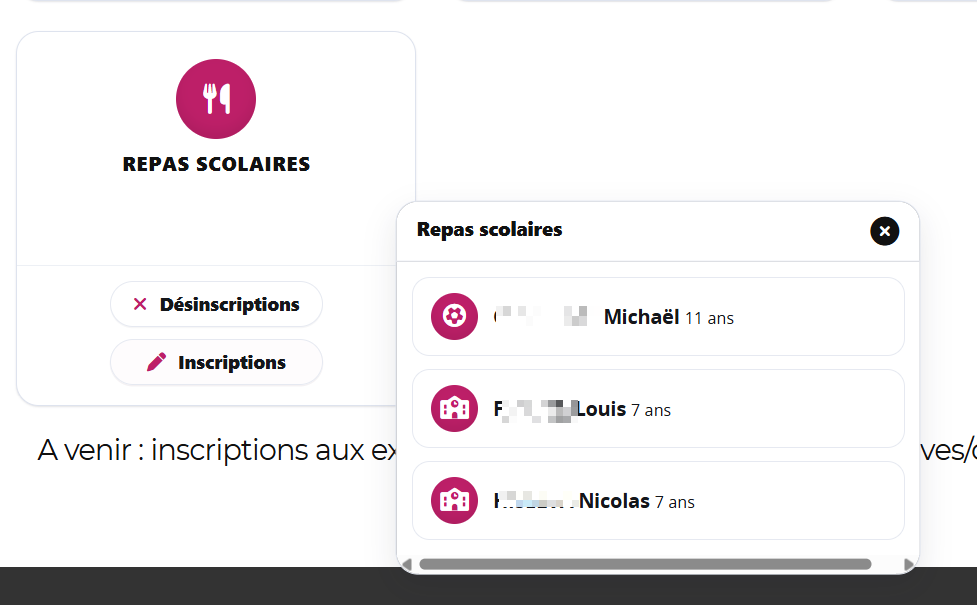
Sur la page “Inscriptions”, le parent clique sur le bouton “Inscriptions” associé à l’activité “Repas scolaire”. Il sélectionne son premier enfant, et est redirigé vers le formulaire de réservation. Le calendrier du mois proposé s’affiche alors, il peut cliquer sur les repas choisis (un seul choix possible par jour).
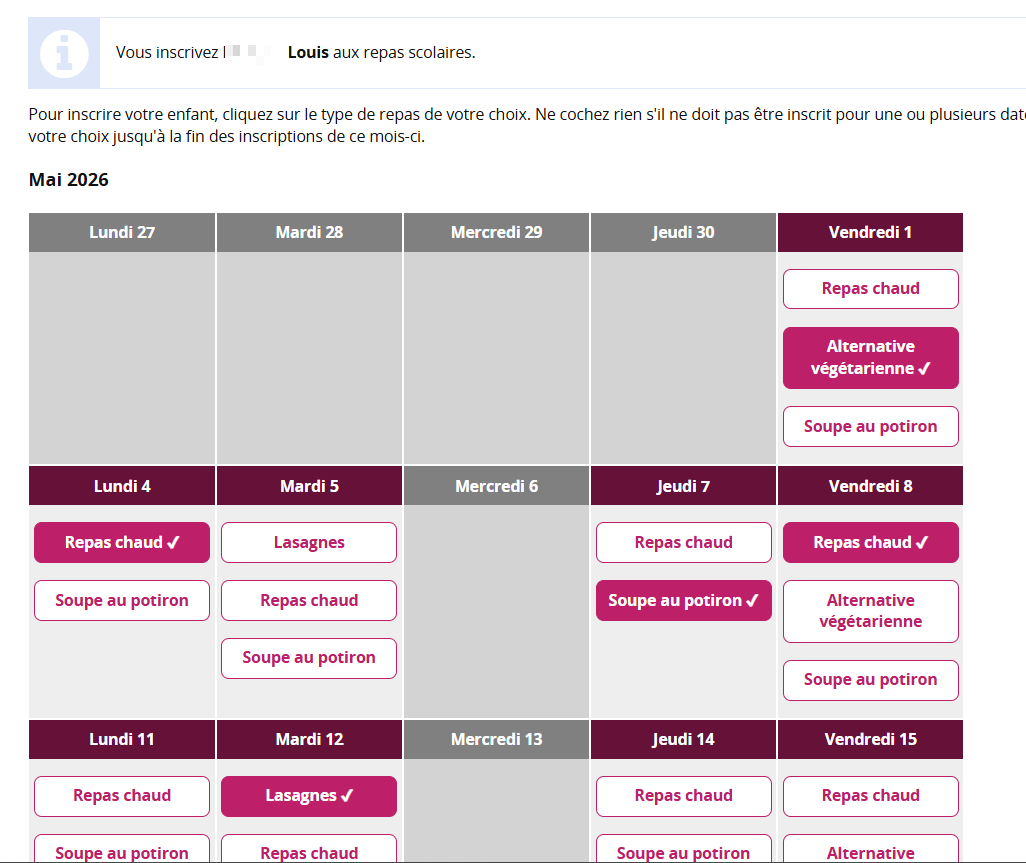
Il valide ensuite le formulaire.
Dans le cas où le paiement se fait sur facture : les inscriptions sont directement transmises à iA.AES et visibles sur la fiche d’inscription associée à l’implantation scolaire et au mois concerné. Le parent reçoit un email de confirmation listant les repas commandé. Il a la possibilité de modifier les inscriptions en repassant sur le formulaire d’inscription tant que celui-ci n’est pas désactivé.
Dans le cas où le prépaiement en ligne est activé :
Lors de la première réservation des repas, le calcul sera réalisé en multipliant le nombre de repas réservé par le montant du type de repas.
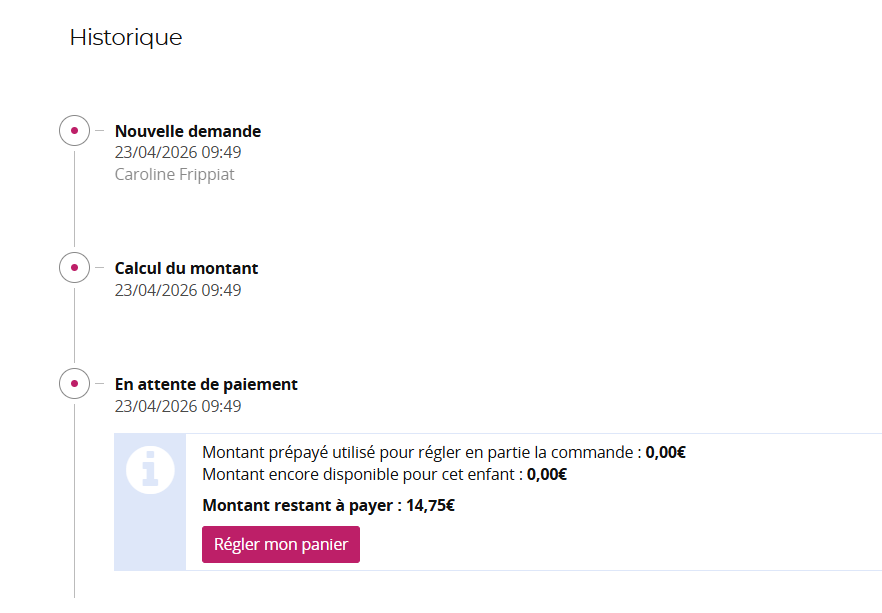
Exemple : je commande 10 repas à 3,5€ -> je paierai donc 35€.
Ce montant total sera ajouté automatiquement au panier du parent, qui pourra alors le régler en ligne directement, si une régie de paiement est correctement définie.
Les inscriptions seront effectives et visibles dans l’application iA.AES dès lors que le paiement a bien été effectué.
Attention Afin d’éviter les oublis de paiement, un email de rappel est envoyé 24h après que le panier ait été complété mais non payé.
Dans le cas où des repas réservés ne sont pas consommés, le montant à rembourser sera indiqué au niveau du solde du parent (Signalétiques -> Parent -> Prépaiement par catégorie -> Repas).
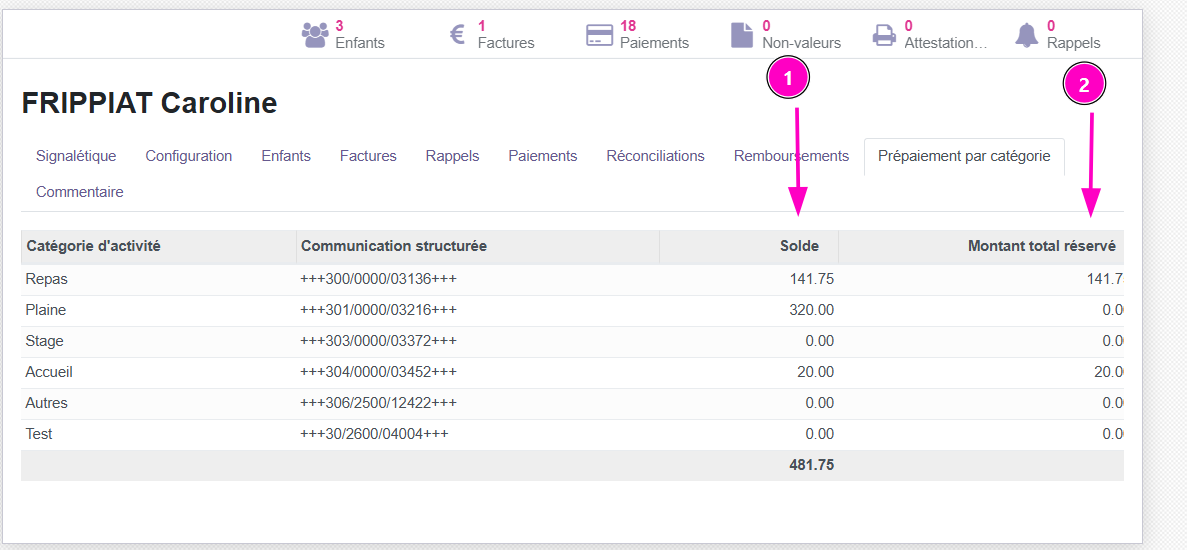
Légende :
Montant en prépaiement total réalisé par le parent
Montant bloqué pour des inscriptions aux repas non facturées. Ce montant peut être égal au montant en prépaiement total, ou inférieur. Si le montant est inférieur, le solde est donc un montant “libre” pouvant être utilisé pour payer une commande.
Important : il faut compter généralement un délai de 2 mois pour que le parent puisse bénéficier de ce solde excédent. En effet, tant que la facturation des repas n’a pas été faite, le montant prépayé reste bloqué. Il n’est débloqué qu’à la facturation des repas. Ce n’est qu’à ce moment-là que ce solde peut être utilisé pour payer en partie des nouvelles commandes.
Exemple :
Le 3 janvier, une maman paie 35€ pour les 10 repas de février commandés pour son enfant. 35€ sont donc indiqués dans la colonne “Solde” et “Montant bloqué” pour la catégorie “Repas”.
Les 5 et 6 février, l’enfant est absent, les 2 repas lui sont donc décomptés. Le montant bloqué est toujours de 35€.
Le 1er mars, l’administration communale procède à la validation de la fiche d’inscription des repas de février, et facture. L’action de “facturation” va permettre d’établir les comptes positifs et négatifs. La maman aura donc une facture de 28€, entièrement payée par son solde bloqué. Les 7€ excédents sont débloqués et disponibles dans son “solde”.
Le 2 mars, la maman pourra bénéficier de ces 7€ pour payer une partie de sa commande pour les repas du mois d’avril.
Important : Vérifiez que le prépaiement global n’est pas activé sur votre instance iA.AES. Pour ce faire, rendez-vous dans le menu Paramètres, Utilisateurs et sociétés, Société, Pré-paiement.
Important : Assurez-vous de facturer les repas séparément du reste.
5.1.1. Cas des parents séparés#
Dans le cas où les parents sont en ménage, chacun des parents peut réaliser les inscriptions et les prépayer via le Portail Parent. Pour autant, côté iA.AES, les inscriptions seront d’office associée à l’unique parent facturable, ainsi que le montant prépayé.
Dans le cas où les parents sont séparés, il faudra que les deux parents soient désignés comme facturables dans iA.AES. Dès lors, chaque parent pourra réaliser ses propres inscriptions et les payer. Ainsi, le premier parent pourra réserver les repas de sa semaine de garde, la maman pour la sienne. La maman pourra voir les repas déjà réservés par le papa, sans pouvoir les modifier. Dans iA.AES, il existera deux lignes d’inscription pour un même enfant, une pour chaque parent.
5.1.2. Désinscription des repas scolaires#
Si vous activez le formulaire de Désinscription, le parent peut donc annuler les repas commandés pour son enfant. Dans ce fomulaire, il y retrouve la liste des jours et des repas associés qui ont été réservés (et payés en cas de prépaiement). Un délai de désinscription peut bien sûr être paramétré.
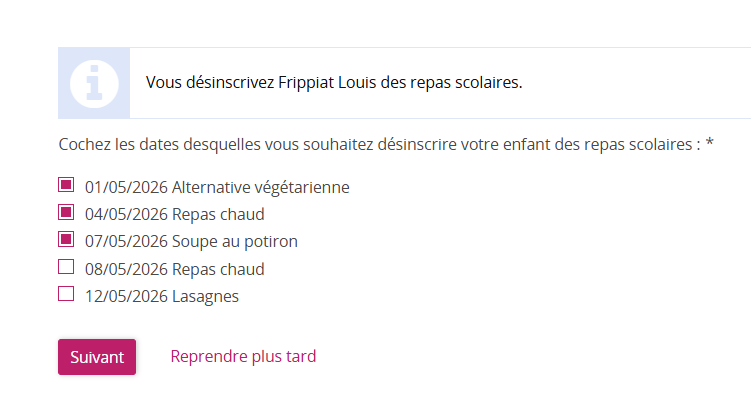
Il peut sélectionner un ou plusieurs jours pour lesquels les inscriptions aux repas de son enfant doivent être supprimés. Une fois le formulaire validé, le parent reçoit un email de confirmation, de même que l’agent référent si c’est le souhait de l’administration communale. Les repas sont directement annulé de la fiche d’inscription dans iA.AES.
Rappel : Dans le cas de la désinscription aux repas scolaires alors qu’un prépaiement en ligne a eu lieu pour la réservation, le parent n’est pas remboursé directement. Le montant des repas annulés mais payés alimentera le solde de prépaiement “repas” du parent pour la commande suivant la facturation.
5.2. Paramétrages#
5.2.1. Côté iA.Téléservices#
5.2.1.1. Repas scolaires (inscription)#
Dans les options du formulaire, il convient de sélectionner
La ou les écoles pour lesquelles les inscriptions vont être gérées
Le mois concerné par les inscriptions : mois en cours, mois suivant ou dans deux mois. Par exemple : nous sommes le 25 août, si les repas à réserver sont pour le mois d’août, il faut sélectionner « mois en cours ». Si les repas concernent le mois de septembre, il faut sélectionner « mois suivant ».
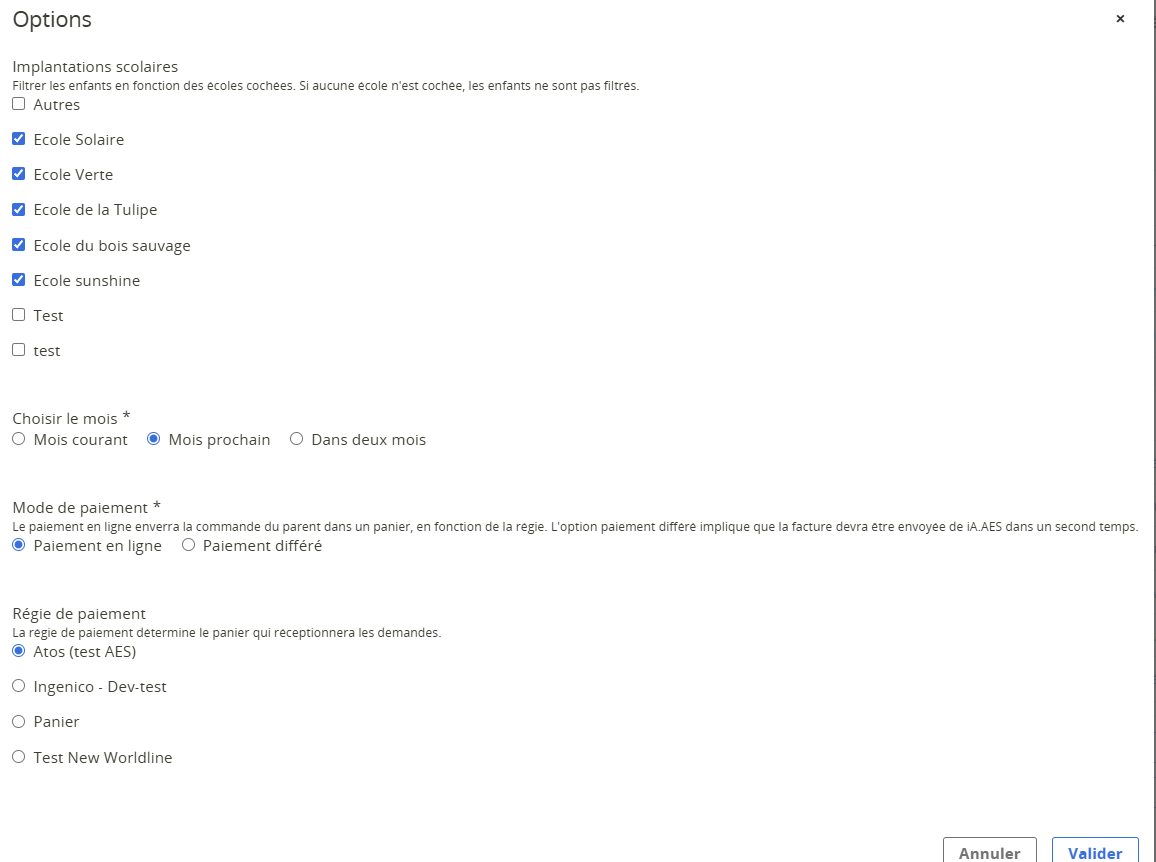
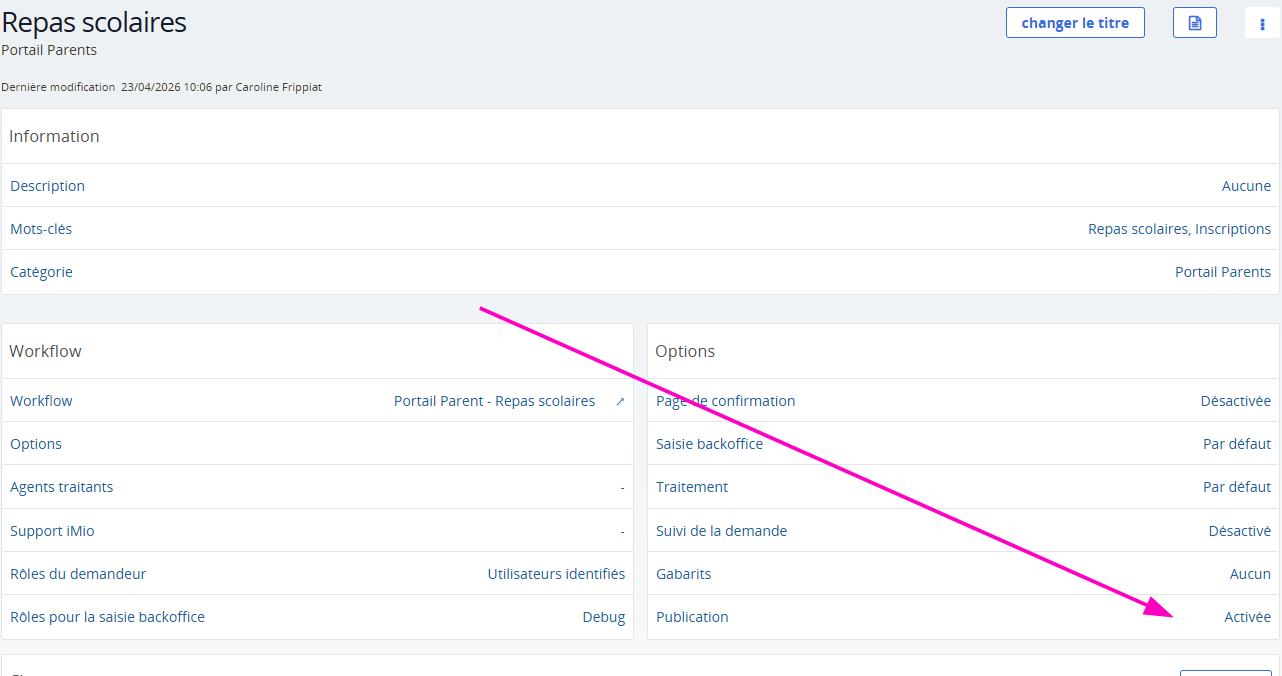
Au niveau du rôle du demandeur, il doit être positionné sur « Utilisateur identifié ». Le rôle de l’agent traitant et de la saisie backoffice doit être « Agents traitants – Portail Parent ».
La publication doit être activée aux dates souhaitées pour les inscriptions, par exemple du 1 au 15. Il est important de modifier chaque mois, avant tout lancement d’inscriptions, les dates de publication et d’expiration.
5.2.2. Côté iA.AES#
Généralement, trois activités sont nécessaires : Soupe, Repas maternel, Repas primaire.
5.2.2.1. Configuration de chaque activité#
Chaque activité doit être configurée comme suit :
Nom : ce nom ne sera pas visible par les parents, uniquement par les agents dans iA.AES.
Nom abrégé : utilisé uniquement pour les repas. Indiquez S, RM ou RP pour une meilleure visibilité dans les tableaux.
Mode de planification : Période
Catégorie d’activité : Repas -> Vérifiez en amont que la catégorie d’activité “Repas” est bien paramétrée pour fonctionner pour le Portail Parent (petite case à cocher)
Du … Au … : dates auxquelles se déroule votre activité. Pour les repas, vous pouvez indiquer l’année scolaire, voire une date plus lointaine pour ne pas devoir repasser sur ce paramètre lors de la prochaine rentrée scolaire.
Type de niveau : indiquez si votre activité concerne uniquement les maternelles, uniquement les primaires ou les deux.
Inscription
Inscription des enfants : doit être coché
Inscription aux repas : doit être coché
Fonctionne avec scan : non
Planification
Heure de début : début de l’activité (ex : 12:00 pour les repas)
Heure de fin : fin de l’activité (ex : 13:00 pour les repas)
Heure par défaut : sélectionnez « Entrée et sortie »
Jours d’activité :
Pour les repas : les lundis, mardis, jeudis et vendredis (éventuellement les mercredis)
Dates exclues : Ne pas compléter.
Lieux d’accueil
Ajoutez ici tous les lieux d’accueil qui proposent les repas.
Liens avec les autres activités
Ne rien sélectionner.
Finance
Nom visible sur la facture
Sélectionnez « Non » pour « Rapport ONE trimestriel »
Ne rien indiquer pour « Tarifs de groupe »
Portail Parent
Affichage sur le Portail Parent : sélectionnez “Repas”
Niveaux
Indiquez les niveaux pour lesquels l’activité sera proposée lors de l’inscription. Si vous avez indiqué “Maternelle” dans “type de niveau” plus haut, les niveaux associés à la maternelle seront proposés par défaut. Vous pouvez donc en retirer ou en ajouter.
Prix
Activités liées pour le calcul de position : ne rien indiquer
Ajoutez la liste de prix préalablement configurée et d’application pour cette activité.
Points d’attention divers
Pour les inscriptions liées à toute l’activité, un lien en haut à droite est disponible.
Afin de gagner un temps précieux, si vous avez plusieurs activités similaires à créer, utilisez l’action « Dupliquer » après avoir paramétré une première activité.
5.2.2.2. Encodage des repas#
Pour que les repas puissent être réservés via le Portail Parent, il est nécessaire de les encoder au préalable dans le programme iA.AES.
Accédez à l’onglet “Repas et Menus”.
5.2.2.2.1. Sous-onglet “Repas”#
Nous vous invitons à visionner cette première vidéo-tuto concernant l’onglet “Repas” :
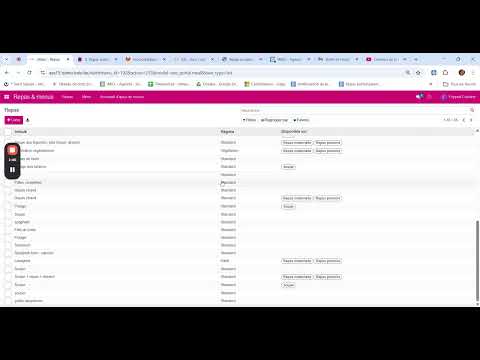
Le sous-onglet Repas fonctionne comme un dictionnaire de tous les intitulés de repas que vous proposez à la réservation sur le portail parent.
Deux approches sont possibles pour les intitulés :
Intitulés précis : vous renseignez le détail exact de ce que mangent les enfants (ex. : Spaghetti bolognaise, Filet de truite). Dans ce cas, la liste s’enrichit au fil des mois au fur et à mesure des encodages.
Intitulés standards : vous utilisez des libellés génériques (ex. : Repas chaud, Soupe, Soupe + repas + dessert). La liste reste alors plus courte et stable.
Le choix entre ces deux approches est laissé à votre appréciation selon vos pratiques de communication avec les parents.
Chaque intitulé de repas doit être associé à un régime. Le régime par défaut est standard, mais deux alternatives sont disponibles :
Végétarien
Halal
Ces alternatives permettent de proposer plusieurs options de repas chauds pour une même période, sans conflit dans le système qui n’accepte par défaut qu’un seul repas par activité.
Chaque intitulé de repas doit également être lié à une ou plusieurs activités, selon les publics autorisés à réserver ce repas.
Exemples :
Un potage est associé à l’activité Soupe.
Un spaghetti bolognaise est associé aux activités Repas maternel et Repas primaire si maternelles et primaires peuvent tous deux le réserver.
Un filet de truite réservable uniquement par les primaires est associé à la seule activité Repas primaire.
Règle à retenir : l’activité associée détermine quels enfants pourront voir et réserver ce repas sur le portail parent. Veillez à associer chaque intitulé uniquement aux activités concernées.
5.2.2.2.2. Menu#
Visionnez notre vidéo-tuto à ce sujet :
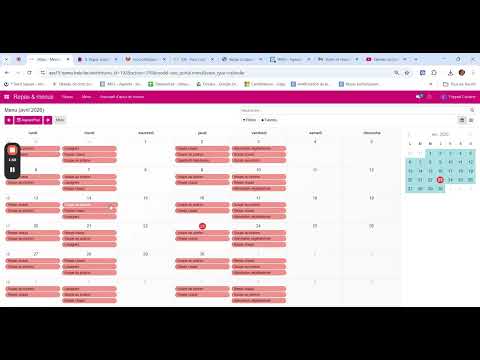
Dans le menu Repas et menus et sous menu Menu du logiciel iA.AES, vous retrouvez une vue calendrier pour une meilleure visibilité.
Vous avez la possibilité de sélectionner le jour que vous souhaitez encoder et une fenêtre apparaît.
On y indique :
Date du début du menu (Champ obligatoire) : Date de début de la sélection pour le menu.
Date de fin du menu (Champ obligatoire) : Date de fin de la sélection pour le menu.
Activité (Champ non obligatoire) : Indiquer les repas / soupes à ajouter.
Repas (Champ non obligatoire) : Indiquer les différents types de repas disponibles.
Implantations scolaires (Champ obligatoire) : Indiquer les implantations scolaires concernées par l’activité (si une école ne propose pas de repas ce jour-là, décochez-la).
Veuillez ajouter séparément les soupes et les repas !
Via la vue calendrier, vous pouvez éditer ou supprimer un repas. Dans le cas des journées pédagogiques ou excursions pour une école, si celle-ci ne propose pas de repas, vous pouvez éditer le repas en supprimant l’école concernée.
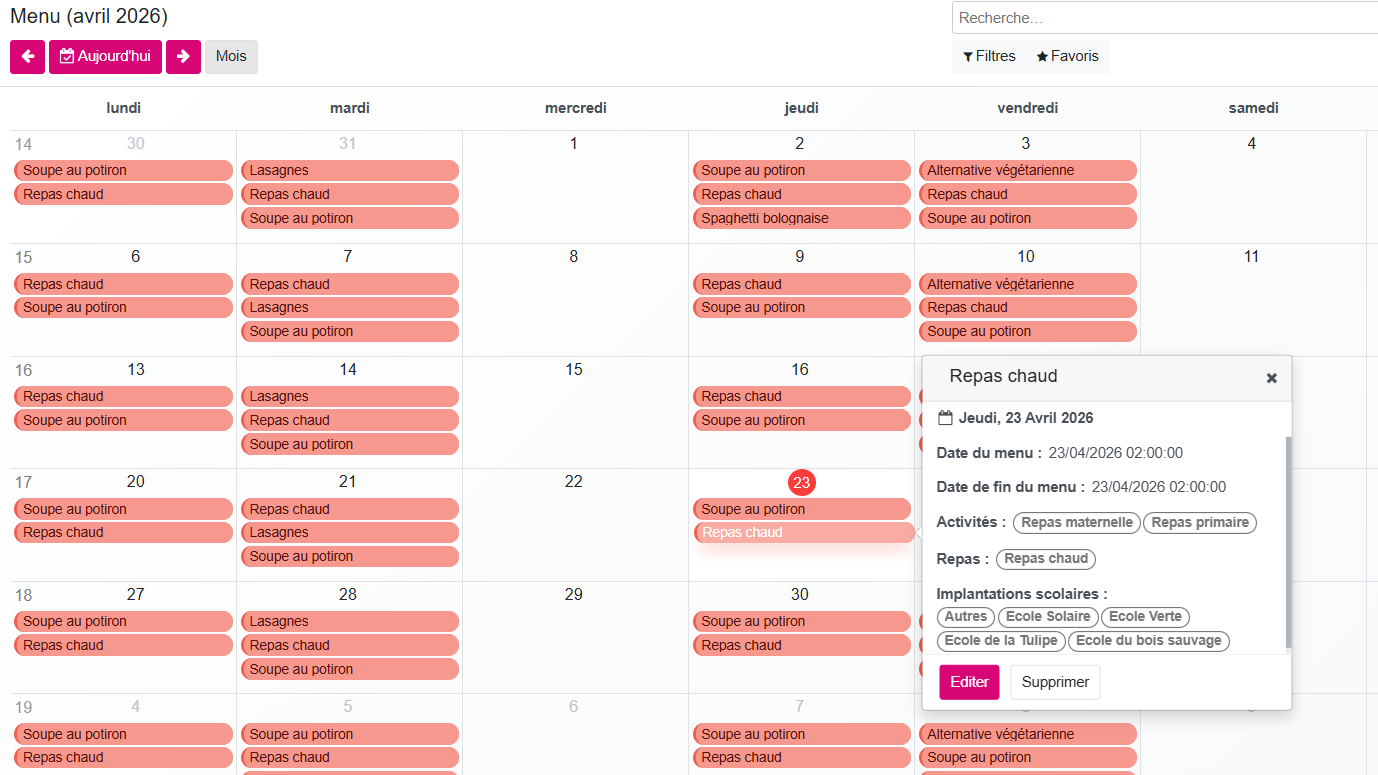
Vous pouvez également retrouver cette vue calendrier en vue liste via le bouton liste (en haut à droite).
5.2.2.2.3. Assistant d’ajout de menu#
Visionnez notre vidéo-tuto :
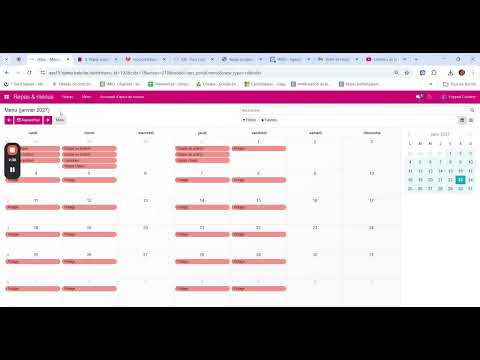
Pour faciliter l’encodage des communes ne souhaitant pas afficher le détail des repas, vous retrouverez également un Assistant d’ajout de menus dans le menu Configuration des repas du Portail Parent et sous-menu Assistant d’ajout de menus. En cliquant sur ce sous-menu, une fenêtre apparaît :
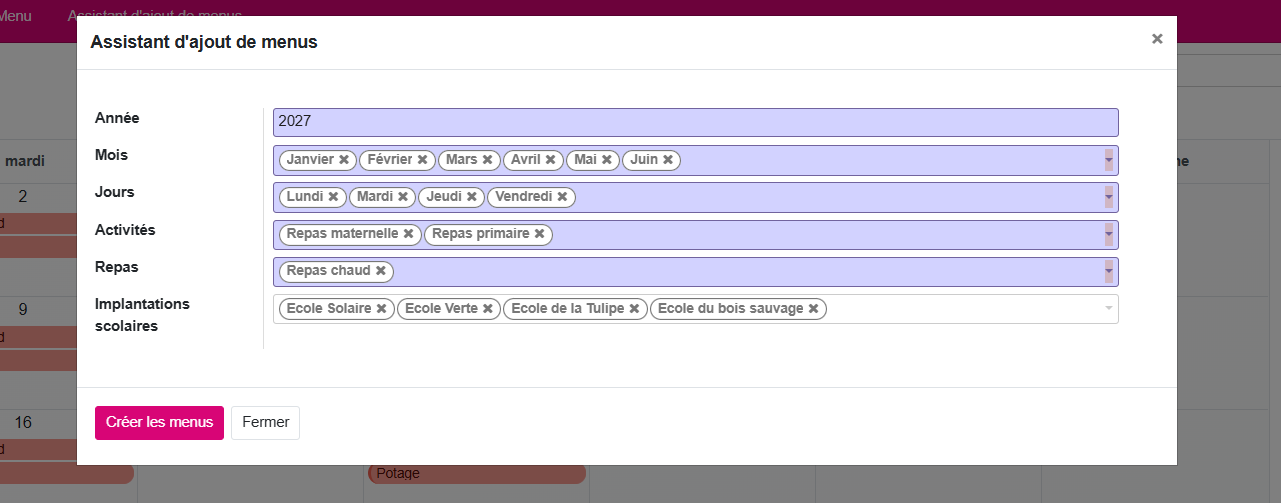
Cet assistant vous permet d’ajouter des menus sur un ou plusieurs jour(s) et un ou plusieurs mois.
Année (Champ obligatoire) : L’année sur laquelle vous souhaitez ajouter les menus.
Mois (Champ obligatoire) : Le ou les mois sur le/lesquels vous souhaitez ajouter les menus.
Jours (Champ obligatoire) : Le ou les jour(s) sur le/lesquels vous souhaitez ajouter les menus.
Activités (Champ obligatoire) : Le ou les activités que vous souhaitez ajouter.
Repas (Champ obligatoire) : Le ou les types de repas que vous souhaitez ajouter. Il n’est pas possible de les créer depuis cette fenêtre, pensez donc à les encoder au préalable via le sous-menu Menu.
Implantations scolaires (Champ obligatoire) : Indiquer les implantations scolaires concernées par l’activité (si une école ne propose pas de repas ce jour-là, décochez-la).
Veuillez ajouter séparément les soupes et les repas !
5.2.3. Checklist à vérifier avant lancement des inscriptions aux repas scolaires#
5.2.3.1. Configuration technique à ne vérifier que pour le premier lancement#
Une régie de paiement est configurée sur iA.Téléservices, sous le libellé “Portail Parent - Repas”
La connexion sécurisée via eID / It’s me est fonctionnelle
5.2.3.2. Contenu et données#
Les listes de prix sont à jour, avec des dates valides pour toute l’année scolaire
Les activités liées à ces listes de prix sont à jour, avec des dates valides pour toute l’année scolaire
Les menus sont encodés (intitulés génériques ou personnalisés), et les jours fériés/congés sont pris en compte
5.2.3.3. Paramétrage et publication#
Le formulaire “Repas scolaire” a des dates de publication et d’expiration correctement paramétrées
Le menu au format PDF est ajouté en lien sur la page d’accueil du Portail Parent
5.2.3.4. Vérification finale#
L’affichage du menu a été testé dans le calendrier de réservation des repas avec un profil test
5.3. Suivi des inscriptions#
5.3.1. Côté iA.AES#
Visionnez notre vidéo-tuto :
Ce guide explique comment consulter, modifier les inscriptions et générer les documents liés aux inscriptions aux repas scolaires depuis l’application iA.AES.
5.3.1.1. 1. Accéder aux fiches d’inscription#
Dans l’application IA-AES, rendez-vous dans Inscriptions > Inscription au repas > Inscription au repas par mois.
Cette page affiche une fiche d’inscription par implantation scolaire et par mois. Chaque fiche liste tous les enfants inscrits au repas pour l’école et le mois concernés, avec pour chaque enfant :
Son nom
Son parent facturable
Sa classe et son niveau (si applicable)
Pour chaque jour du mois, l’abréviation du type de repas réservé (ex. : RP pour repas primaire, RM pour repas maternel, S pour soupe)
Note : les abréviations affichées sont celles définies lors de la création de vos activités repas. Si elles vous semblent incorrectes, vérifiez leur configuration au niveau de vos activités.
5.3.1.2. 2. Modifier les inscriptions d’un enfant#
Vous pouvez apporter des modifications manuellement aux inscriptions depuis la fiche, sans passer par le portail parent.
Ajouter un repas
Cliquez sur la ligne de l’enfant concerné pour ouvrir le formulaire de modification. Sélectionnez d’abord l’activité, puis le choix du repas pour le jour souhaité, et sauvegardez. Le repas apparaît après sauvegarde de la fiche d’inscription.
Supprimer un repas
Pour désinscrire un enfant d’un repas (par exemple suite à un appel téléphonique), ouvrez le formulaire de modification, effacez l’activité et le repas pour le jour concerné de façon à laisser la ligne vide, puis sauvegardez deux fois pour confirmer la suppression.
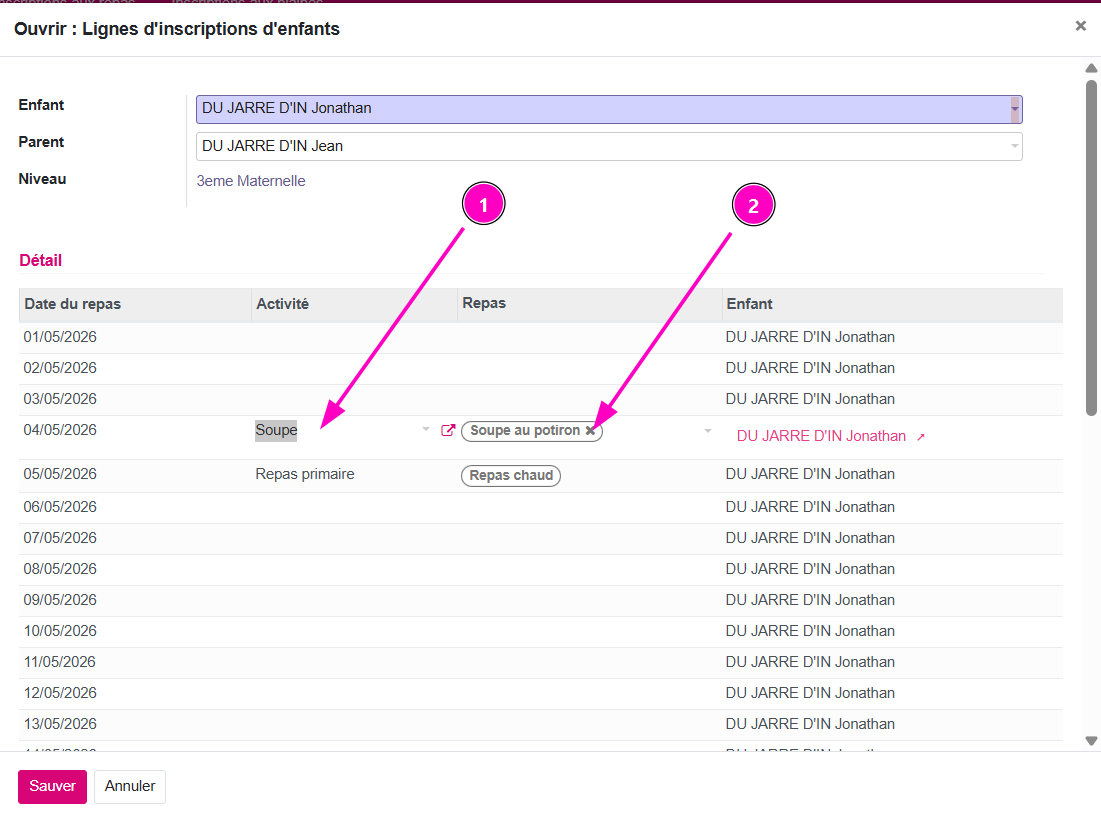
5.3.1.3. 3. Ajouter une ligne pour un enfant hors portail#
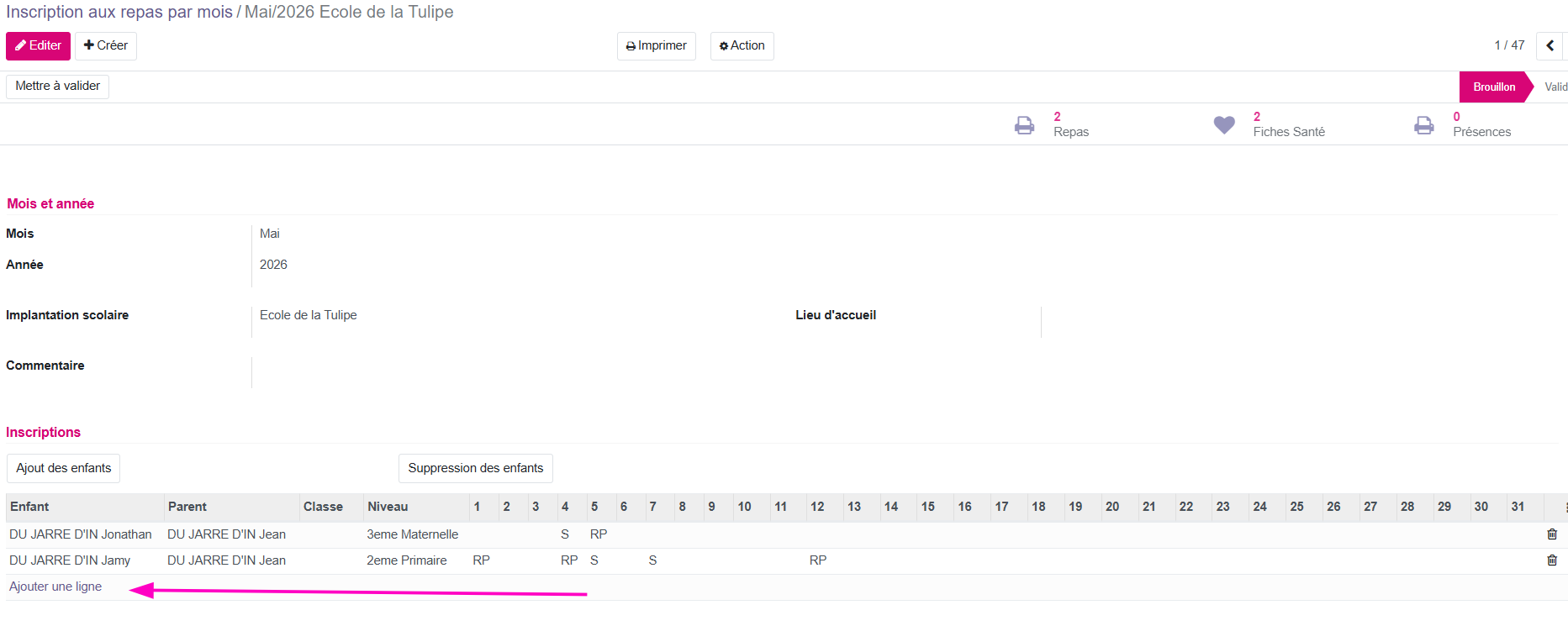
Le bouton Ajouter une ligne permet d’inscrire manuellement un enfant qui ne passe pas par le portail parent, par exemple :
Un enfant qui a oublié sa tartine
Un enfant lié à une institution
Sélectionnez l’enfant dans la liste, choisissez le parent facturable si nécessaire, puis indiquez l’activité pour chaque jour concerné et sauvegardez.
5.3.1.4. 4. Comprendre les lignes vides#
Il est possible de voir dans la fiche des lignes associées à un enfant mais sans aucun repas renseigné. C’est tout à fait normal : cela signifie que le parent a initié une inscription sans la finaliser, ou qu’il a annulé toutes ses inscriptions. La ligne reste présente pour des raisons techniques.
En cas de doute, vérifiez l’historique des actions du parent dans le back-office du Téléservices.
5.3.1.5. 5. Générer les documents d’impression#
Depuis la fiche d’inscription, le bouton Imprimer permet de générer deux documents distincts.
Document pour les responsables de cantine — Inscription sans information
Ce document, organisé par implantation scolaire et par niveau (maternelles puis primaires), présente pour chaque enfant le détail des repas prévus tout au long du mois. Il est destiné à être imprimé et remis en début de mois aux responsables de cantine. Si vous autorisez les désinscriptions en ligne, il est recommandé d’en imprimer une version actualisée chaque jour afin de s’assurer que les désinscriptions récentes sont bien prises en compte.
Document pour le traiteur
Ce document récapitule, par implantation scolaire, les totaux de repas à prévoir par type et par jour (ex. : repas primaire standard, repas primaire halal, repas primaire végétarien, etc.). Seules les activités que vous proposez dans votre école apparaissent.
Ce document est à transmettre au traiteur :
Une première fois après la clôture des inscriptions, pour établir les prévisions de commandes du mois.
Quotidiennement si vous proposez la désinscription en ligne, afin de communiquer les chiffres à jour au traiteur chaque matin ou la veille, selon le processus convenu.
5.3.1.6. 6. Valider et facturer la fiche d’inscription#
Une fois le mois écoulé et tous les repas pris ou désinscriptions enregistrés, passez la fiche au statut À valider, puis validez-la.
La facturation peut ensuite être lancée. Dans le cas d’un prépaiement en ligne, il est recommandé de facturer avant de rouvrir les inscriptions pour le mois suivant, afin que les parents puissent disposer de leur éventuel solde pour contribuer au paiement de leur prochaine commande.
5.3.2. Côté iA.Téléservices#
Visionnez notre vidéo-tuto :
Ce guide explique comment consulter et analyser les inscriptions aux repas scolaires depuis le back-office du portail parent (iA.Téléservices), notamment en cas de réclamation ou de problème signalé par un parent.
5.3.2.1. 1. Accéder au tableau de traitement des repas#
Connectez-vous à votre compte agent et rendez-vous dans le back-office, onglet Traitement. Vous y retrouvez les formulaires à votre charge, dont ceux liés aux repas scolaires.
Par défaut, le tableau de traitement affiche uniquement les demandes en attente de votre part, ce qui peut donner l’impression qu’il est vide. Pour visualiser l’ensemble des inscriptions, sélectionnez le statut Tous dans le filtre.
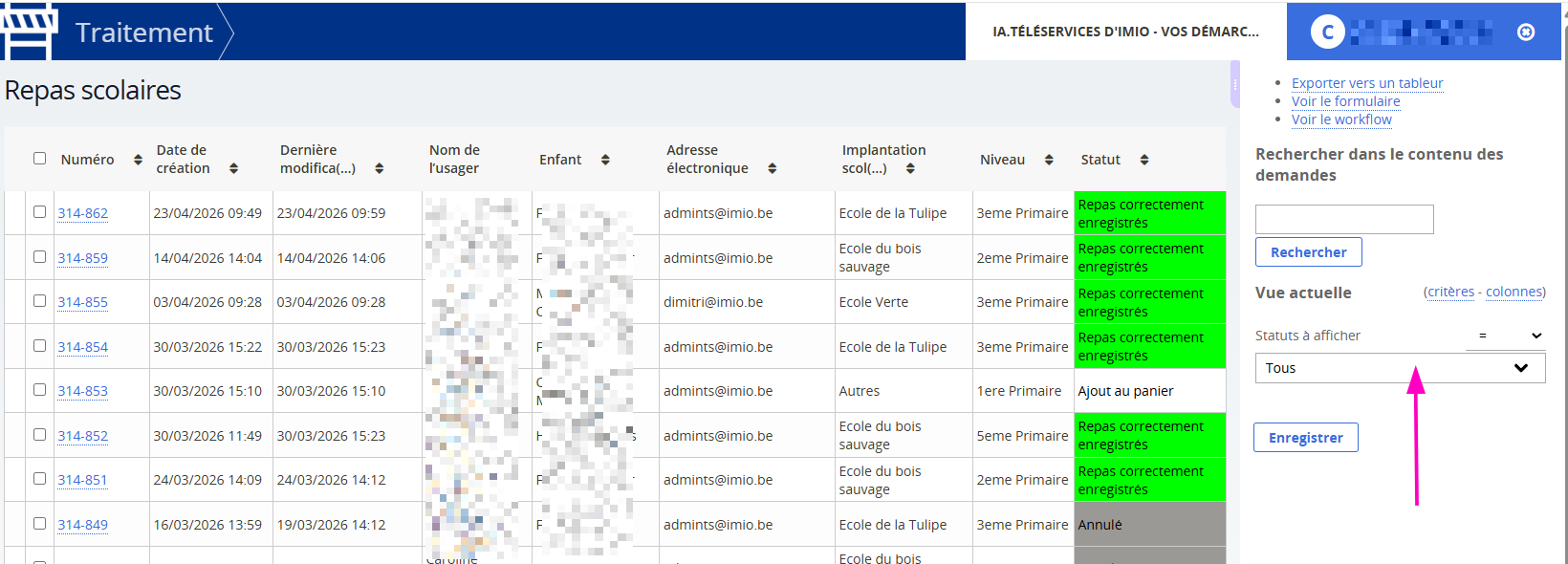
Important : les données affichées côté téléservices sont des demandes d’inscription, et non les inscriptions définitives. Les chiffres de référence pour comptabiliser les repas se trouvent toujours dans les fiches d’inscription côté IA-AES. N’utilisez pas les téléservices pour dénombrer les repas.
5.3.2.2. 2. Comprendre les statuts des demandes#
Les demandes d’inscription peuvent se trouver dans les statuts suivants :
Repas correctement enregistré : statut habituel, indique que les repas ont bien été enregistrés dans l’application AES.
Annulé : le parent a annulé ses réservations, ou son panier a été vidé automatiquement faute de paiement dans les délais.
5.3.2.3. 3. Consulter le détail d’une demande#
Cliquez sur une demande pour accéder à son détail. Deux sections sont disponibles :
Résumé
Affiche le nom de l’enfant et la liste de tous les repas réservés pour lui.
Historique de suivi
C’est la section la plus utile en cas de réclamation. Elle retrace l’ensemble des actions effectuées par le parent :
Le montant total à payer
Les éventuels soldes utilisés pour apurer une partie de la commande
La confirmation du paiement
L’enregistrement des repas côté AES
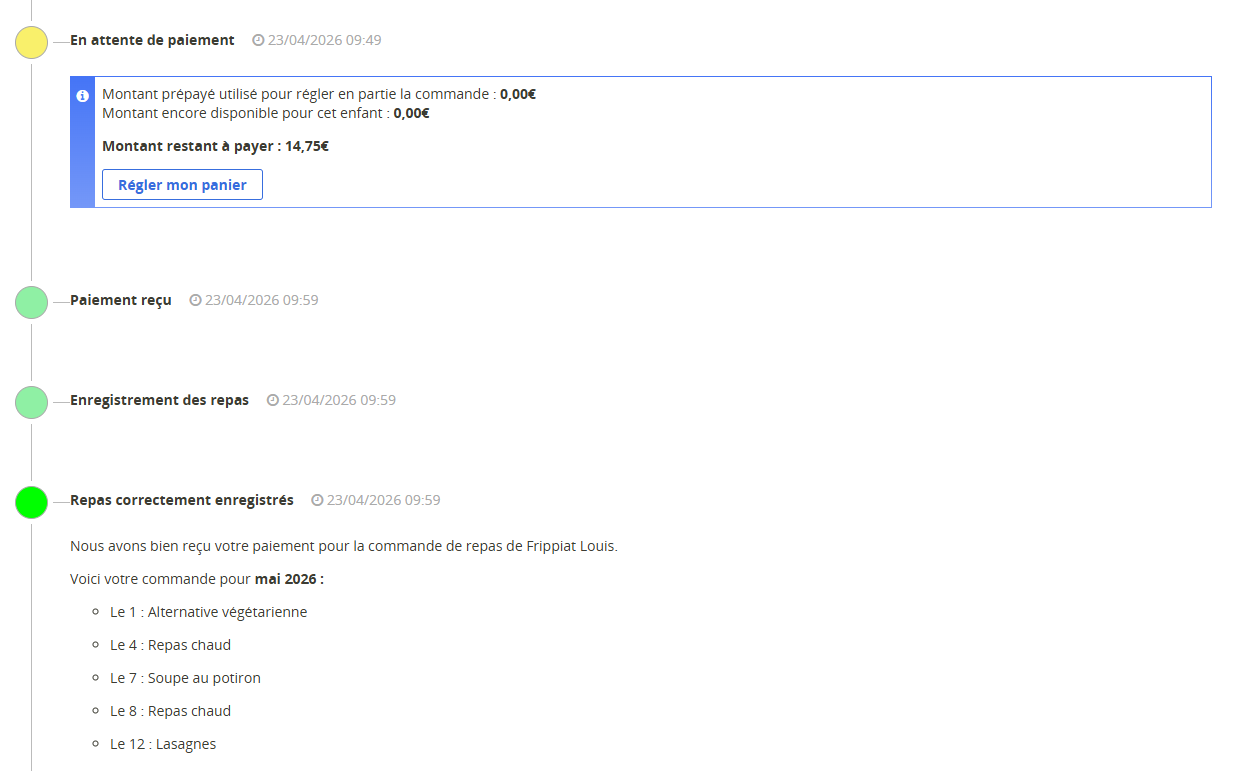
En cas d’annulation pour défaut de paiement, l’historique indique précisément :
La date à laquelle le panier a été alimenté
La date limite de paiement dépassée
L’envoi automatique d’une alerte de non-paiement par e-mail au parent (la veille de l’échéance)
L’envoi d’une notification d’annulation du panier
Ces informations sont utiles pour répondre aux parents qui contestent un montant facturé ou qui demandent pourquoi leurs inscriptions ont été annulées.
5.3.2.4. 4. Rechercher et filtrer les demandes#
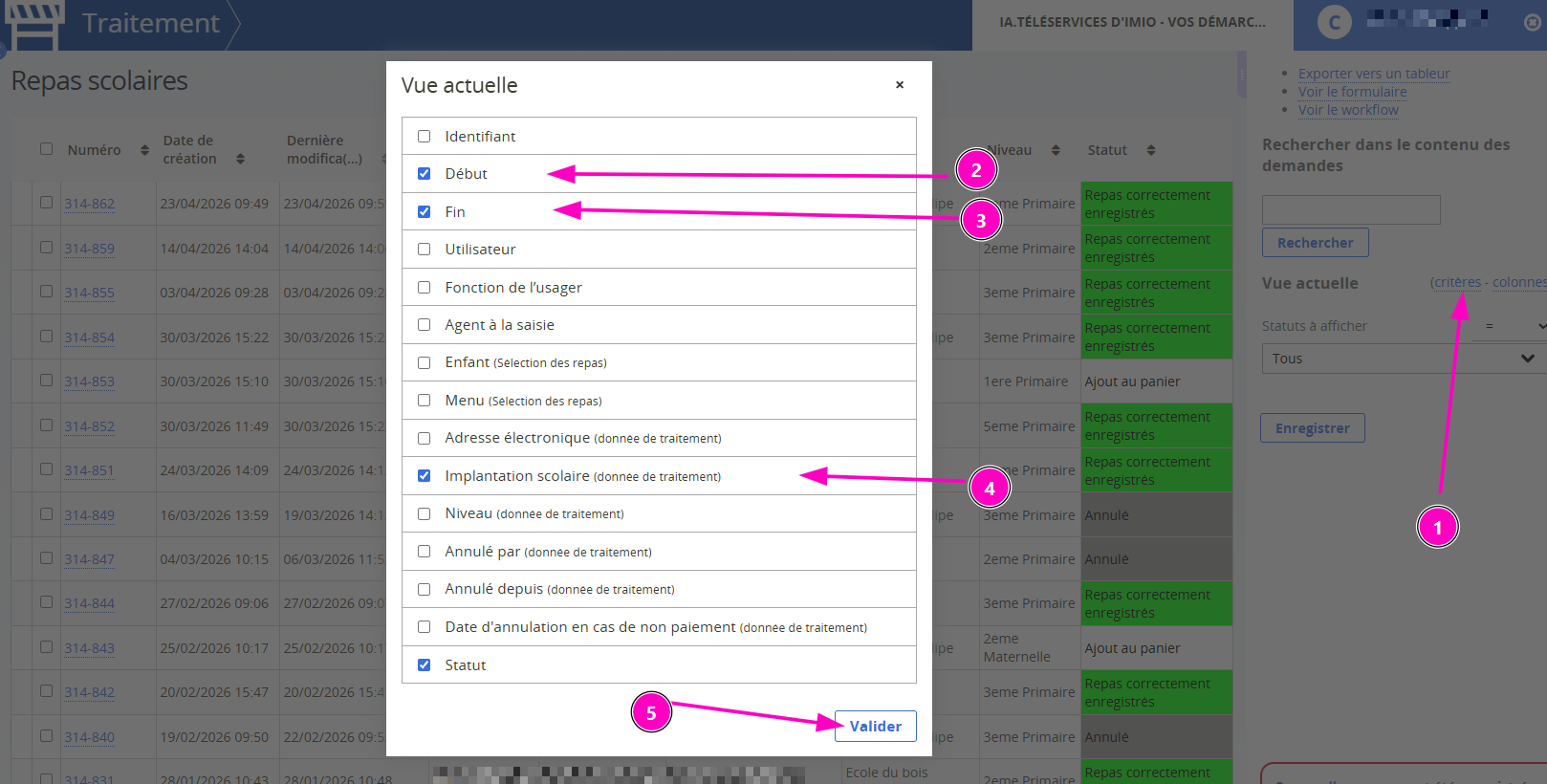
Pour retrouver rapidement les inscriptions d’un parent en particulier, utilisez la recherche dans le contenu des demandes en saisissant son nom.
Des filtres supplémentaires sont disponibles pour affiner les résultats :
Date de début / date de fin : pour limiter l’affichage à une période donnée (ex. : un mois en particulier).
Implantation scolaire : pour n’afficher que les réservations d’une école précise.
Attention : le filtre par implantation scolaire requiert de saisir le nom exact de l’école, en respectant les majuscules et les espaces.
5.3.2.5. 5. Consulter les désinscriptions#
Le tableau de traitement des désinscriptions aux repas constitue également une source d’information précieuse. Il permet de retracer les désinscriptions effectuées par un parent, ainsi que les montants correspondants qui ont pu être déduits ou remboursés.
N’hésitez pas à le consulter en complément du tableau des inscriptions, notamment lors d’une réclamation portant sur un montant facturé.
5.4. FAQ - Problèmes/Questions fréquentes#
5.5. Les repas ne s’affichent pas dans le calendrier#
Deux causes possibles :
Vérifiez les lignes des repas dans la configuration des menus. Si vous détectez 4 lignes par jour plutôt que 3, c’est qu’il y a un doublon au niveau d’une activité. Cela engendre alors un bug empêchant l’affichage du calendrier. Supprimez le doublon et testez à nouveau le formulaire Repas scolaires.
Vérifiez les options du formulaire (via le backoffice de Téléservices). S’il est indiqué “Mois en cours” alors que les inscriptions sont celles du moi suivant, ou vice-versa, changez l’option et réessayez.