
La gestion des réunions#
Le module Gestion des réunions n’a pas pour vocation la planification de réunions en tant que telle mais bien la centralisation d’informations relatives à un projet ou une tâche, qui sont (seront) partagées dans le contexte d’une réunion.

Important
Il n’y a pas de lien effectif avec Google Agenda, Outlook, etc…
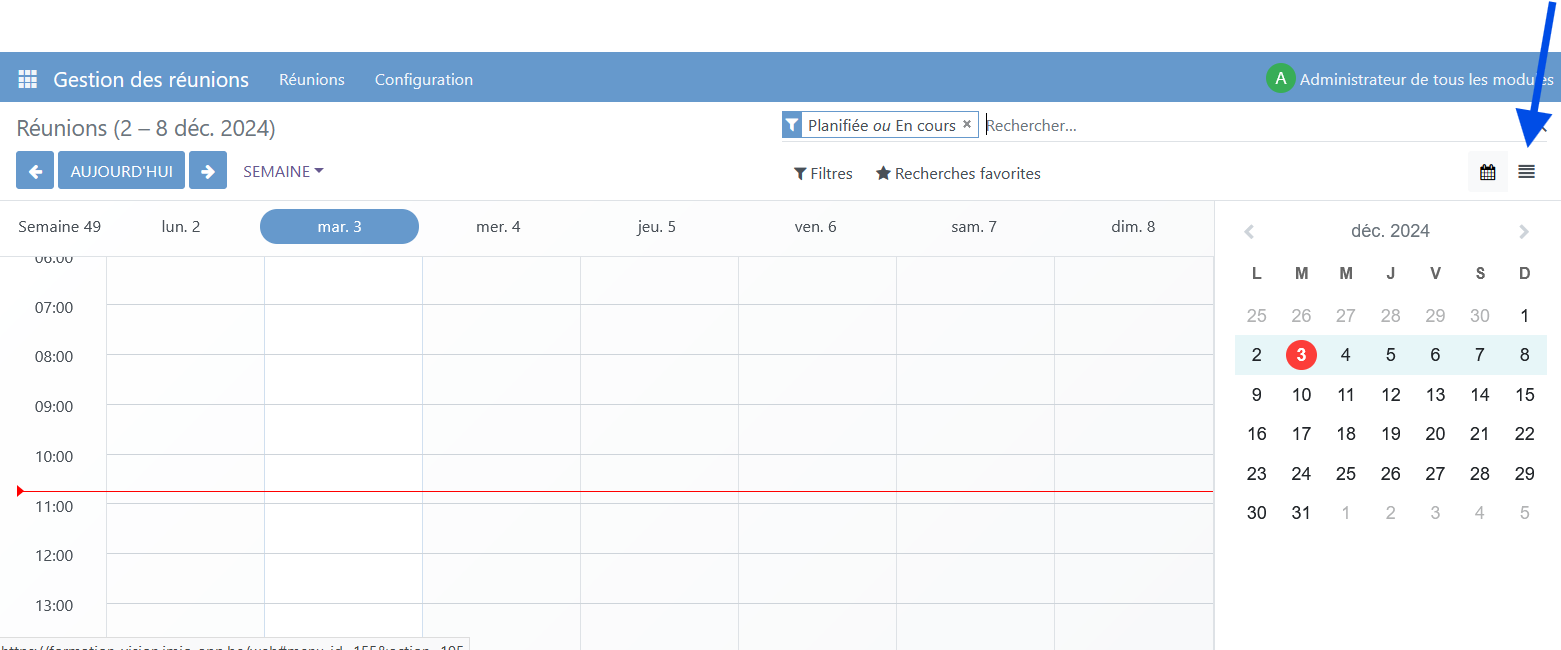
C’est dans ce module que l’on retrouve la Vue calendrier qui permet d’afficher les réunions dans un calendrier.
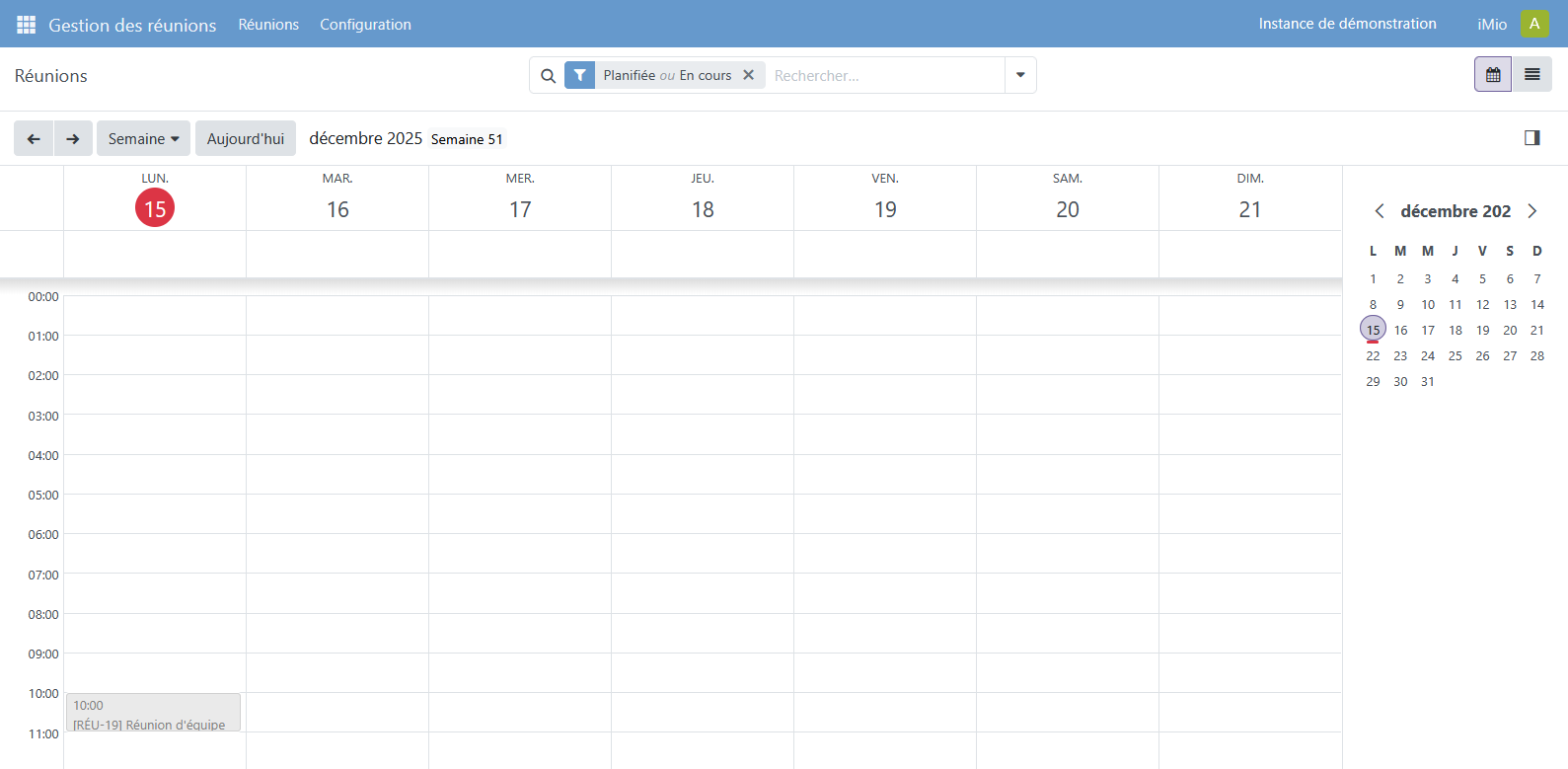
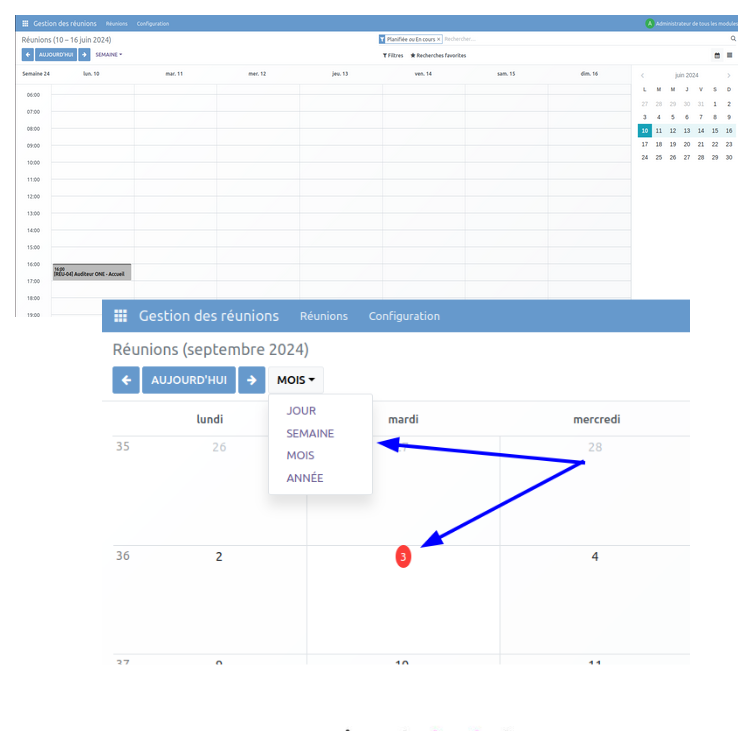
La vue calendrier peut être affichée sur base journalière / hebdomadaire / mensuelle / annuelle.
Il est possible de naviguer dans le calendrier et de revenir à la date du jour facilement en cliquant sur le bouton AUJOURD’HUI
Une réunion peut être créée :
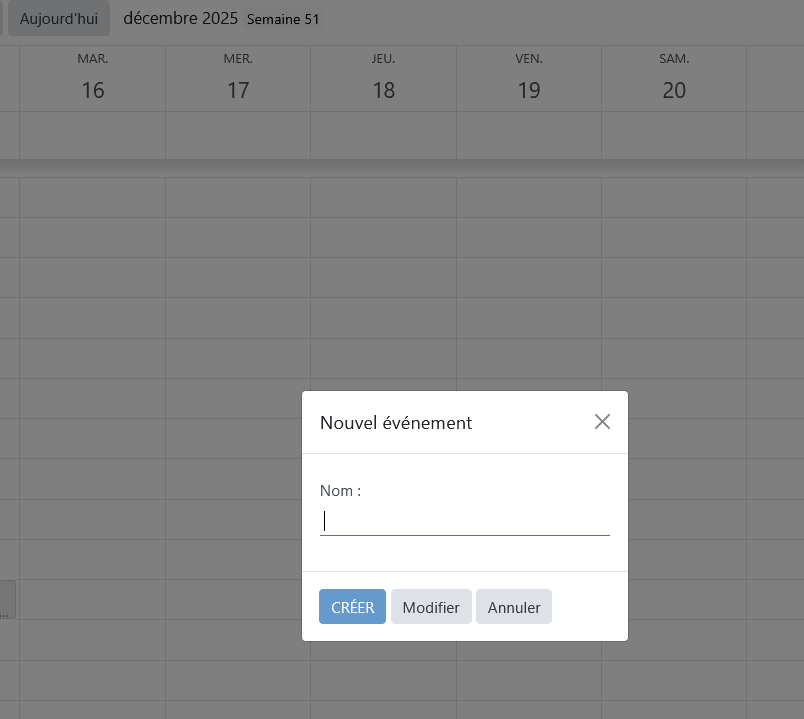
directement depuis la vue calendrier, par un clic dans le calendrier à la plage horaire souhaitée
ou
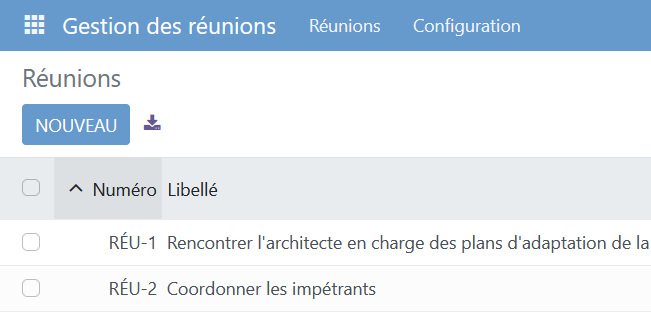
depuis la vue liste des réunions, avec le bouton NOUVEAU
ou
directement à partir d’un formulaire d’un projet ou d’une tâche.
Une vue liste est également disponible.
Les participants#
Le créateur de la réunion peut ajouter des participants à la réunion.

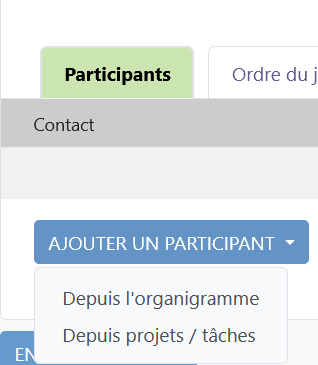
Possibilité de sélectionner des participants à la réunion sur base de l’organigramme ou des contacts assignés au projet, sous-projets et tâches liées :
Sur base de l’organigramme : la liste déroulante propose uniquement les contacts de type “personne”, qu’ils soient utilisateurs ou non.
Sur base des contacts assignés sur le projet ou les tâches liées
La notification des participants#
Veiller à compléter l’onglet “Ordre du jour” avant de notifier les participants car l’invitation envoyée par mail reprend les informations encodées dans celui-ci.
Choix de notification pour les participants :
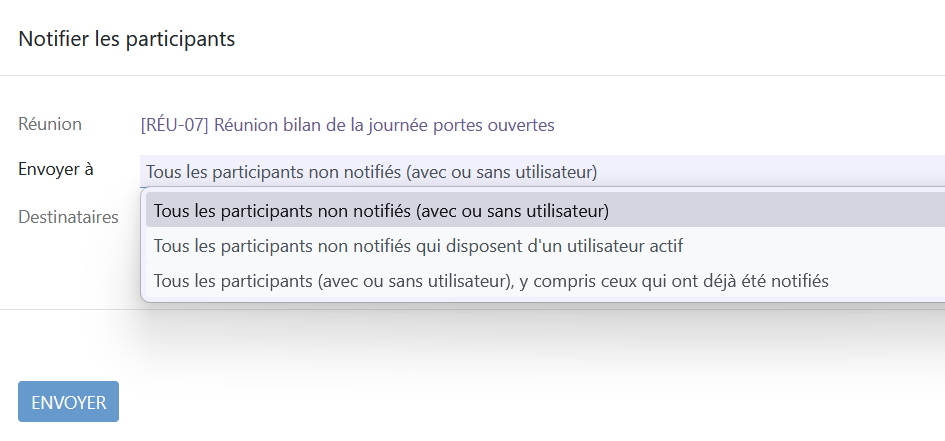
les participants notifiés reçoivent une invitation par mail
qui reprend tout l’onglet “Ordre du jour”
qui contient un fichier ICS pour ajouter la réunion à son agenda
avec un lien qui renvoie vers la réunion dans iA.Vision
les utilisateurs peuvent bien sûr suivre le lien afin d’arriver sur la réunion concernée dans iA.Vision, tandis que les participants sans utilisateur non.
les utilisateurs invités sont par défaut “abonnés” à la réunion et reçoivent des notifications à chaque modification sur la réunion.
les participant avec un utilisateur ont le droit d’édition sur la réunion.
Information sur le fichier ICS dans le mail :
Un fichier .ics est présent dans le mail d’invitation à une réunion
Un fichier .ics (aussi appelé fichier iCalendar) est un format standard utilisé pour les invitations de réunions ou d’événements de calendrier.
Il contient toutes les informations nécessaires pour ajouter la réunion à son agenda : titre, date, heure, lieu, lien de visioconférence, participants, etc.
Le fichier .ics sert à ajouter la réunion à son agenda : On peut l’ouvrir ou l’importer dans son application de calendrier préférée et, ensuite, la réunion apparaîtra automatiquement avec un rappel.
Possibilité de répondre « oui/non » dans les invitations ICS à des réunions : Répondre notifie pour information le créateur de la réunion par e-mail. Attention cependant que la réponse n’est pas répercutée dans la réunion en tant que telle.
Astuce
Pour ne pas avoir d’interaction avec les participants, il y a 2 options :
ne pas “notifier” les participants, ils sont alors encodés dans la réunion pour information
ou
masquer l’onglet dédié aux “Participants” et noter les participants dans l’ordre du jour.
Onglet “Ordre du jour”#
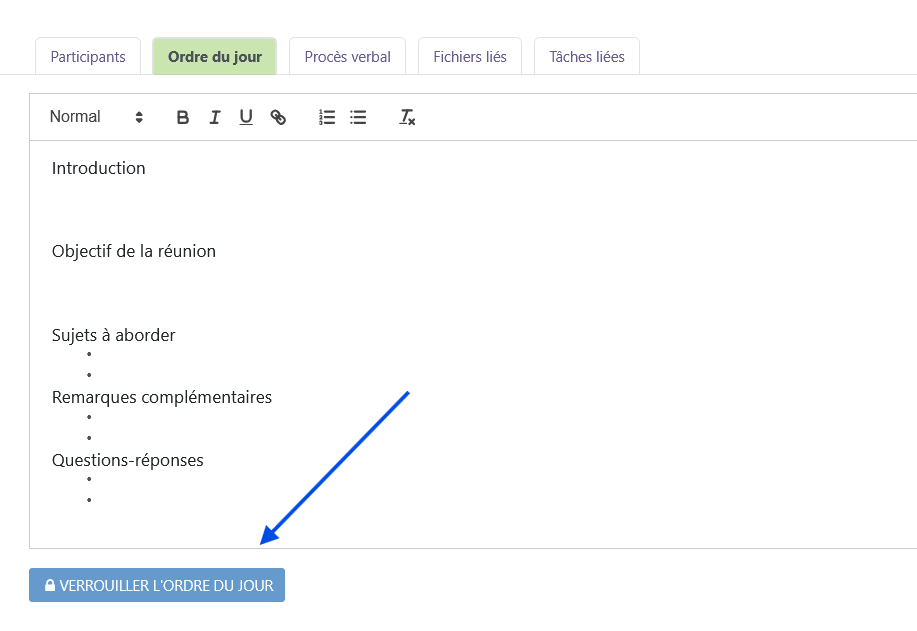
Cet onglet contient une structure proposée par défaut qu’il est possible de compléter. Celle-ci peut être modifiée par le créateur de la réunion et également par les participants, tant que la réunion est en statut “Planifiée”.
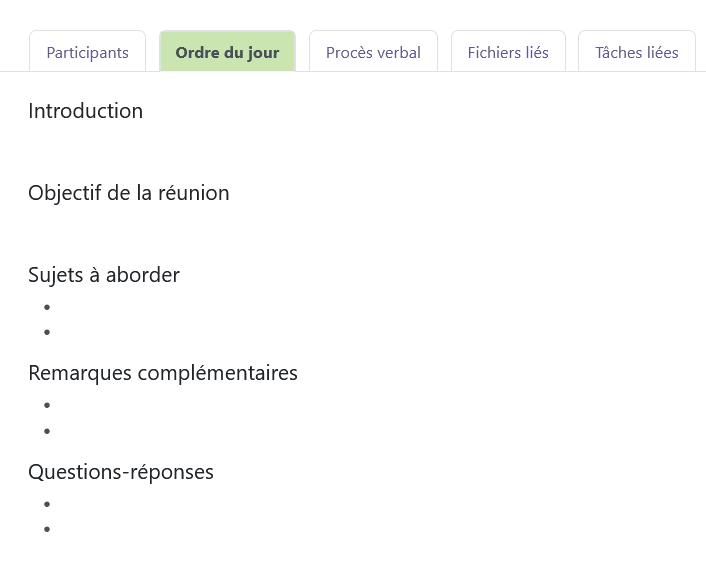
Le créateur de la réunion peut verrouiller et déverrouiller l’ordre du jour, ainsi que l’utilisateur avec le rôle global “Administrateur de réunions”.
Onglet “Procès verbal”#
Cet onglet :
va se libérer et pourra être modifié uniquement quand la réunion sera en statut “En cours”.
va reprendre les informations encodées dans l’onglet “Ordre du jour” + 2 paragraphes à compléter : Notes et Points d’action.
va proposer de “Verrouiller le procès verbal” OU d’“Envoyer le PV” OU d’“Ajouter le PV comme fichier lié”.
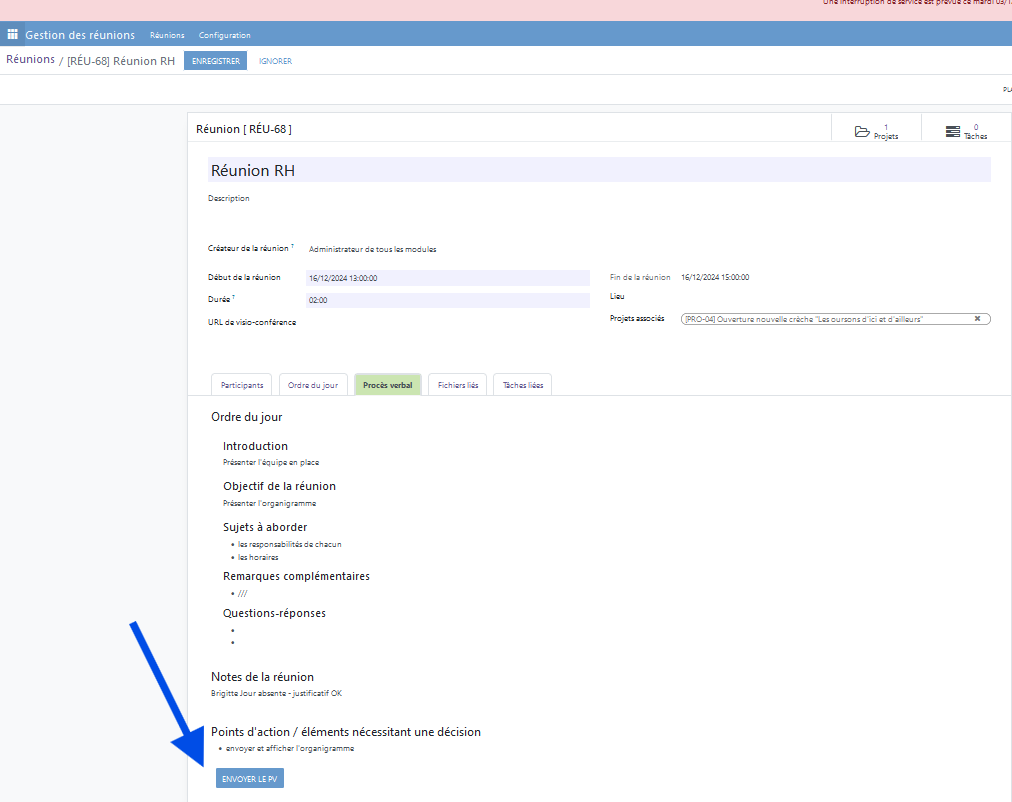
Le créateur de la réunion peut verrouiller et déverrouiller le procès verbal, ainsi que l’utilisateur avec le rôle global “Administrateur de réunions”.
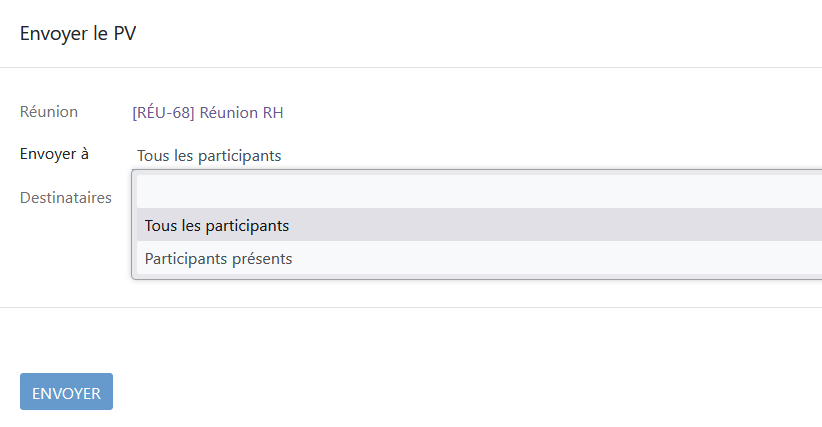
Choix pour envoyer le procès verbal :
Astuce
Si l’on souhaite modifier l’“Ordre du jour” alors que le procès verbal a déjà été édité, voici le message qui s’affichera :

Pour que l’onglet “Procès verbal” se mette à jour :
–> supprimer tout le contenu de l’onglet Procès verbal
–> revenir au statut “Planifiée” qui permet de compléter à nouveau l’onglet “Ordre du jour”
–> modifier son contenu
ALORS, la transition de statut de “Planifiée” à “En cours” générera à nouveau et automatiquement l’onglet PV avec le nouveau contenu.
Attention que tout encodage initialement réalisé dans cet onglet sera écrasé/perdu.