
FAQ “les documents”#
Taille maximale des fichiers que l’on peut lier#
Taille maximum autorisée : 128 Mb
Dans un document xlsx, il y a des cellules vides, sans données. Est-ce normal ?#
Le contenu du document est généré en fonction des droits de l’utilisateur. Seules les informations des objets sur lesquels l’utilisateur a les droits en lecture se génèrent dans le document.
A quoi sert la section “Validations du projet” dans le document “Fiche de cadrage (docx)” ?#
==> Bonne pratique de rédiger une fiche présentant un projet et ses composantes, pour ensuite le faire valider par certaines personnes. Sans cette validation, un projet ne peut alors démarrer.
==> La fiche de cadrage a été réalisée en ce sens. Les agents peuvent compléter les infos dans un projet iA.Vision, générer la fiche pour la faire valider par x ou y, voire la passer au collège en créant un point collège et en joignant ce document comme annexe. Lors des groupes de travail, il n’avait pas été demandé de mettre des champs spécifiques dans l’application (et de toute façon cela correspond alors davantage à un workflow de validation qu’il n’est pas envisageable de développer à court-moyen-long terme actuellement)
Pourquoi des champs non complétés apparaissent dans la fiche cadrage d’un projet ?#
==> S’il s’agit des parties prenantes, cela est intéressant pour valider qu’on n’a pas omis de renseigner une personne.
Pour rappel, si des champs référents/partenaires ne sont pas désirés de manière systématique, vous avez la possibilité de les masquer dans la configuration avancée. Configuration du formulaire d’un projet
Comment supprimer facilement les “identifiants” entre crochets dans les documents générés ?#
La procédure à suivre est la suivante dans libreOffice (je l’ai en anglais chez moi, il faudrait vérifier l’intitulé exacte des champs/boutons et ajouter les screenshots) :
Générer le document souhaité
Ouvrir le document généré
Aller dans le menu Edition > Rechercher & remplacer –> Alternativement, vous pouvez utiliser le raccourci clavier : ctrl+H
Dans la zone “Rechercher”, introduire l’expression suivante :
\[[A-Z]{2,5}-\d{2,5}\]Laisser la zone “Remplacer par” vide
Cocher la case “Expressions régulières”
Cliquer sur “Rechercher tout” et validez visuellement que les sélections dans le document correspondent bien aux identifiants du type [OS-01], [PRO-01], etc.
Cliquez sur “Remplacer tout” si vous souhaitez supprimer toutes les sélections en une seule fois. –> Alternativement, cliquer sur “touver précédent/suivant” et “Remplacer” pour supprimer les valeurs séquentiellement une à une.
Fermer la boîte de dialogue
Générer un document global permettant d’imprimer l’ensemble du PST#
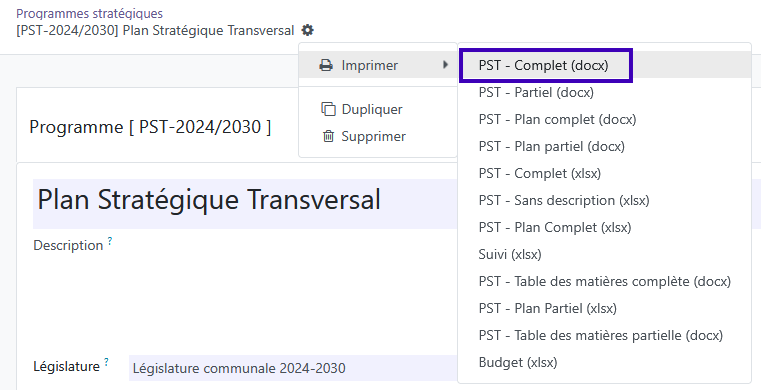
Voici le chemin à suivre pour générer le document PST docx complet :
Dans le module “Gestion du PST”
Le menu “Programmes”
Sous-menu “Tous les programmes”
Cliquer sur le programme souhaité
Ensuite, sous le bouton “Actions”
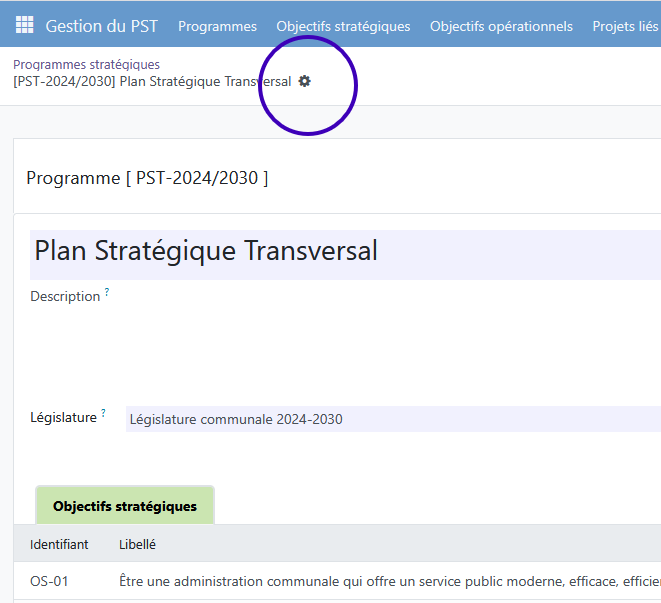
Sous-menu “Imprimer” et tous les documents sont présentés
Comment fonctionne le fichier ICS envoyé dans les notifications par mail pour une invitation à une réunion :#
Le fichier ICS est reconnu comme une invitation.
Le créneau de la réunion apparaît comme “Occupé” dans le calendrier Outlook, ce qui évite les conflits de disponibilité.
Avec les boutons Accepter/Refuser, Outlook envoie la réponse du participant à l’organisateur de la réunion. On s’assure que l’organisateur dans le fichier ICS est bien le créateur de la réunion (avec son vrai email), et jamais une adresse noreply@imio.be qui n’existe pas.
Limite connue :
Les réponses (Accepter/Refuser) envoyées par Outlook arrivent dans la boîte mail du créateur de la réunion, mais ne sont pas traitées automatiquement dans iA.Vision. Le créateur peut toutefois voir qui a accepté ou refusé en consultant ses emails.
Comment générer un document ?#
Bouton Imprimer disponible à deux endroits
à la sélection d’objets dans une vue liste et
depuis le formulaire d’un objet
2 formats sont proposés : docx et xlsx
La fonctionnalité d’impression de documents depuis une sélection d’objets dans une vue liste génère autant de fichiers docx que d’objets sélectionnés.