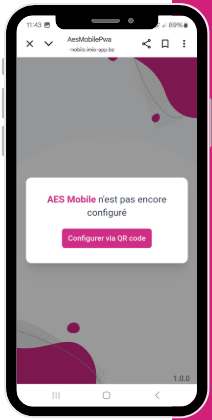
Installer l’application AES Mobile#
Note
Avant d’installer l’application, assurez-vous d’avoir déjà configuré votre logiciel iA.AES et généré un QR code de configuration. Si ce n’est pas encore fait, rendez-vous d’abord dans Configurer le logiciel iA.AES.
Pour ouvrir l’application, deux options :
Rendez-vous à l’adresse suivante depuis le navigateur de votre smartphone : https://aes-mobile.imio-app.be
Ou scannez ce QR code à l’aide de l’appareil photo de votre smartphone.

Ajouter l’application à l’écran d’accueil#
Pour un accès rapide, ajoutez l’application à l’écran d’accueil de votre smartphone avant de la configurer.
Ouvrez Google Chrome sur votre smartphone et rendez-vous à l’adresse : https://aes-mobile.imio-app.be
Si une bannière vous propose d’ajouter l’application, acceptez.
Si aucune bannière n’apparaît, ouvrez le menu (⋮ ou ☰) en haut à droite, puis sélectionnez Ajouter à l’écran d’accueil ou Installer en tant qu’application web.
Confirmez : l’application est maintenant installée sur votre téléphone. Vous la retrouverez dans la liste de toutes vos applications (accessible en faisant glisser l’écran vers le bas).
Pour l’avoir directement sur votre écran d’accueil, maintenez le doigt appuyé sur l’icône AES Mobile dans la liste des applications, puis sélectionnez Ajouter à l’écran d’accueil.
Note
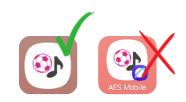
Vérifiez que l’icône est correcte. L’icône AES Mobile doit apparaître seule, sans le logo de Chrome en miniature. Si le logo Chrome est visible, l’application n’est pas installée correctement — recommencez la procédure.
Si l’option “Ajouter à l’écran d’accueil” n’apparaît pas :
Installez Nova Launcher depuis le Play Store.
Maintenez le doigt sur l’icône de Nova Launcher et définissez-le comme écran d’accueil par défaut.
Revenez sur https://aes-mobile.imio-app.be dans votre navigateur.
L’option devrait maintenant apparaître.
Si le problème persiste, contactez le support.
Configurer l’application#
Une fois l’application ajoutée à votre écran d’accueil, ouvrez-la et scannez le QR code de configuration généré depuis votre logiciel iA.AES.