
Imprimer plusieurs documents#
Ce guide vous permet de générer le PDF de plusieurs factures, rappels ou contraintes non fiscales pour les imprimer ou les télécharger, par exemple toutes les factures d’un facturier à envoyer par courrier.
Prérequis : aucun. Les formats de téléchargement, les menus depuis lesquels imprimer et le fonctionnement de l’export sont décrits dans Imprimer un PDF.
Générer le PDF#
Rendez-vous dans le menu voulu. Voir Où lancer l’impression.
Réalisez les filtres et regroupements nécessaires.
Sélectionnez les documents concernés.
Cliquez sur Action (à côté de la barre de recherche), puis sur Générer le PDF à imprimer. Une fenêtre de paramétrage s’ouvre.
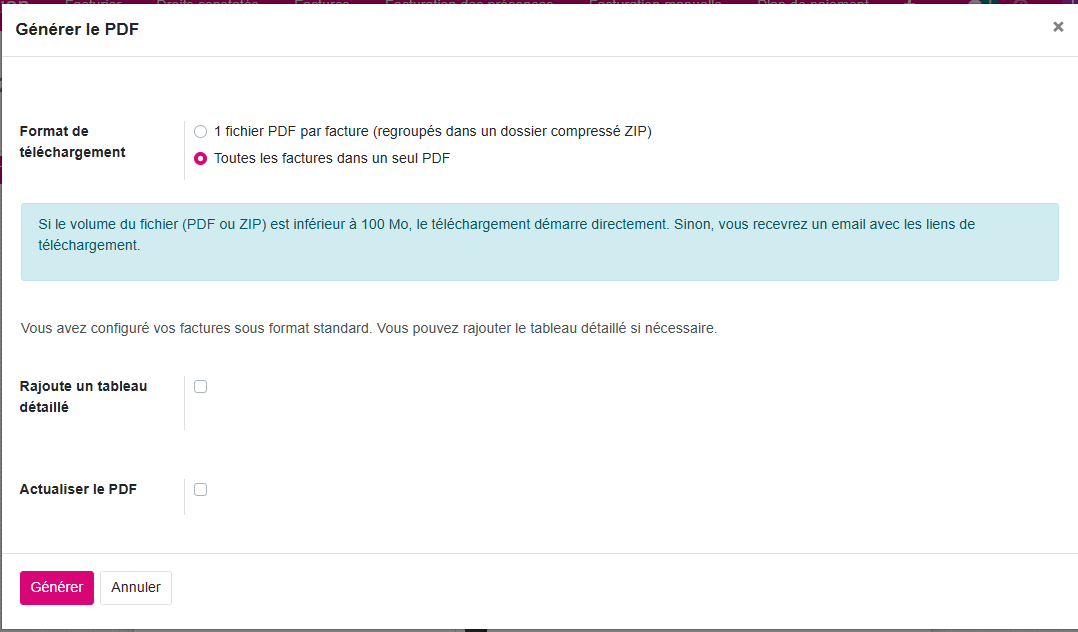
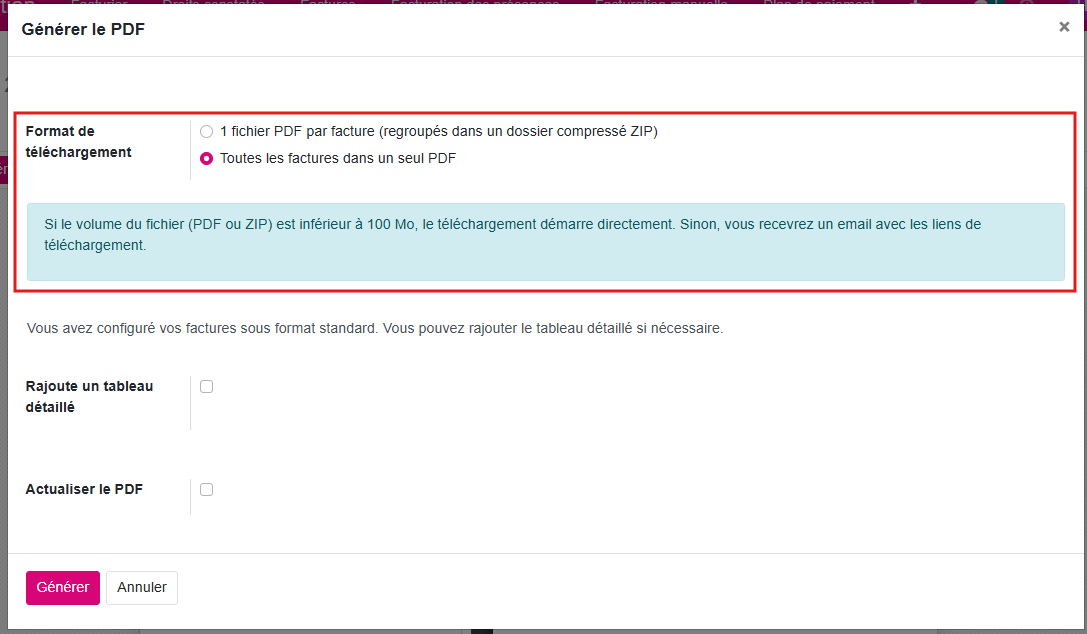
Choisissez le format de téléchargement et, si nécessaire, les options propres au document (par exemple le tableau détaillé des factures). Voir Les formats de téléchargement.
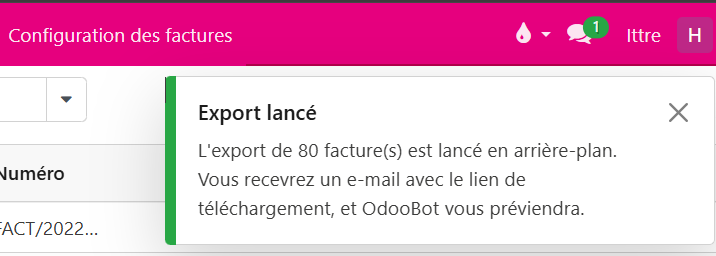
Cliquez sur Générer, en bas à gauche. Le message Export lancé apparaît en haut à droite.
Télécharger le fichier#
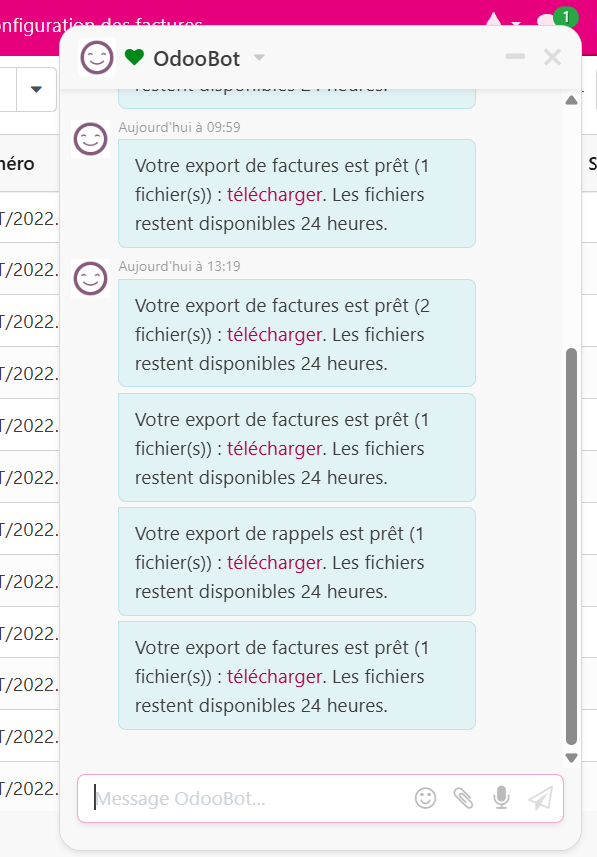
Continuez à travailler dans l’application iA·AES. À la fin de l’export, OdooBot vous prévient par un signal sonore et un message en haut à droite, et vous recevez un e-mail avec le lien de téléchargement.
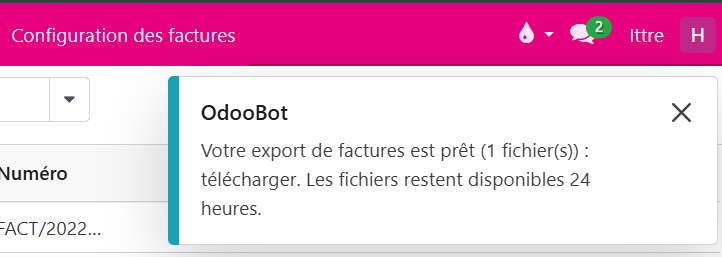
Cliquez sur télécharger dans le message OdooBot ou sur le lien de l’e-mail, dans les 24 heures. Le message reste disponible dans la conversation OdooBot, en bas à droite.
Note
Si le message indique plusieurs fichiers, téléchargez-les tous. Voir Le téléchargement en arrière-plan.