
Configurer le logiciel iA.AES#
Chaque smartphone doit être configuré individuellement, même s’il est utilisé pour le même lieu d’accueil ou la même école. En effet, chaque QR code de configuration est spécifique à un smartphone.
Exemple : Si vous utilisez 3 smartphones pour le même lieu d’accueil, le logiciel iA.AES affichera 3 lignes distinctes, une pour chaque appareil.
1ère configuration#
Vous n’avez encore jamais créé de smartphone pour un lieu d’accueil ou une école ?
Avant d’installer l’application sur votre smartphone, vous devez d’abord créer une fiche et générer un QR-Code dans le logiciel iA.AES. Cette étape est essentielle pour lier correctement le téléphone à son lieu d’accueil.
Ouvrez logiciel iA.AES.
Accédez au module AES Mobile.
Cliquer sur Créer (en haut à droite).
Complétez les champs obligatoires (cases bleues). Notez qu’une fiche doit être liée à un seul smartphone.
Dans l’onglet Sécurité, veuillez choisir votre code PIN ( voir explication chapitre suivant).
Cliquez sur Sauver (en haut à gauche) pour enregistrer vos encodages. Un QR code sera alors généré automatiquement.
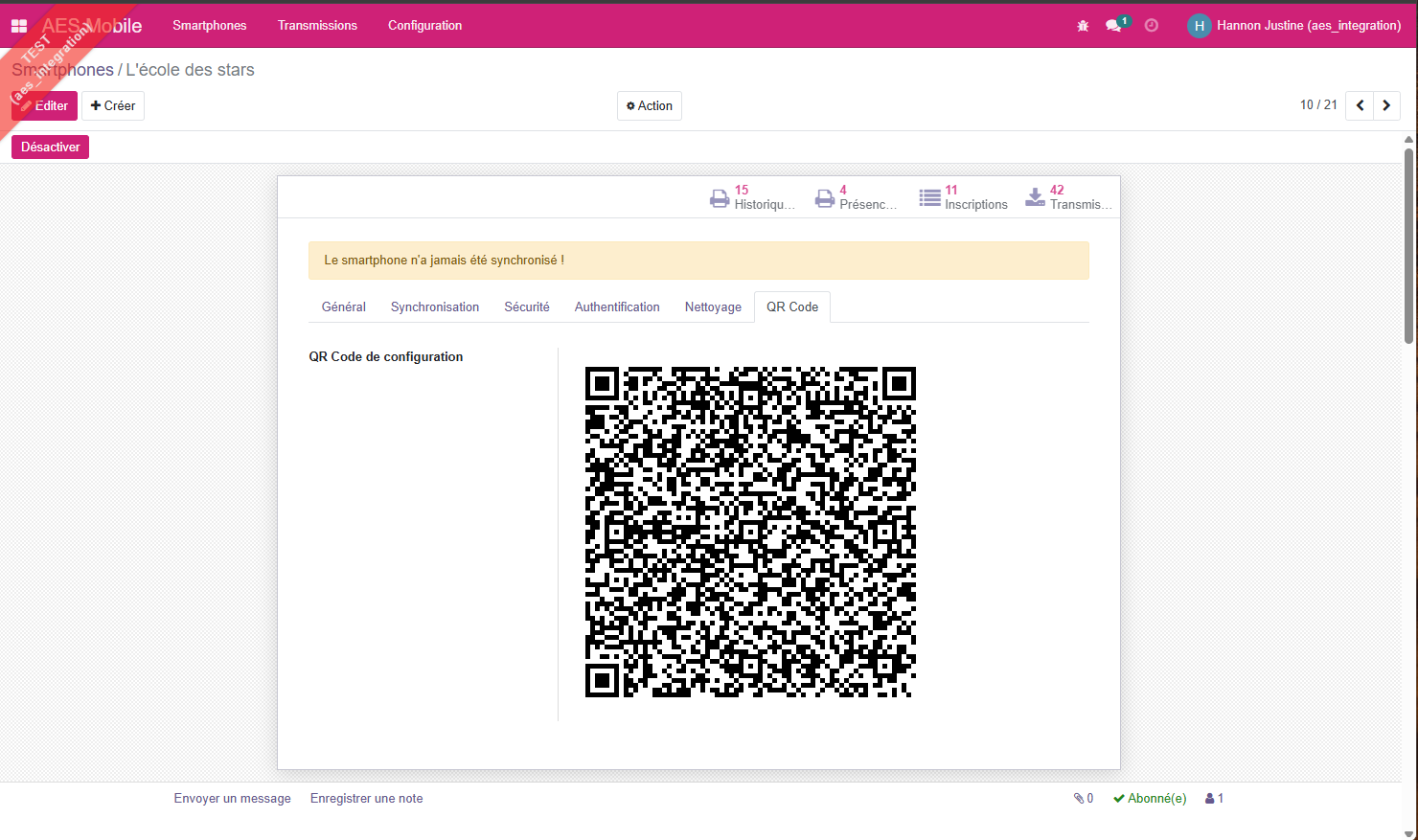
Le QR-Code de configuration est créé dans l’ongletQR Code
Ensuite, avec votre smartphone :
Si ce n’est pas encore fait : Installez l’application ou ouvrez l’application AES Mobile sur votre smartphone.
Scannez le QR code pour finaliser la configuration. Cette étape permettra de télécharger automatiquement toutes les données nécessaires : enfants, parents, accueillantes, et les paramètres propres à votre lieu d’accueil.
Tester la synchronisation ( nuage), avec votre code PIN.
2ème configuration#
Vous avez déjà créé un smartphone et un lieu d’accueil dans le logiciel AES, mais vous changez celui-ci ?
Le QR Code ne peut être utilisé qu’une seule fois par smartphone.
Si vous souhaitez reconfigurer un téléphone, vous devez générer un nouveau QR Code :
Dans le menu AES Mobile, allez dans la fiche du smartphone en double cliquant sur le nom
Cliquez sur le bouton Désactiver afin d’invalider l’ancien QR Code.
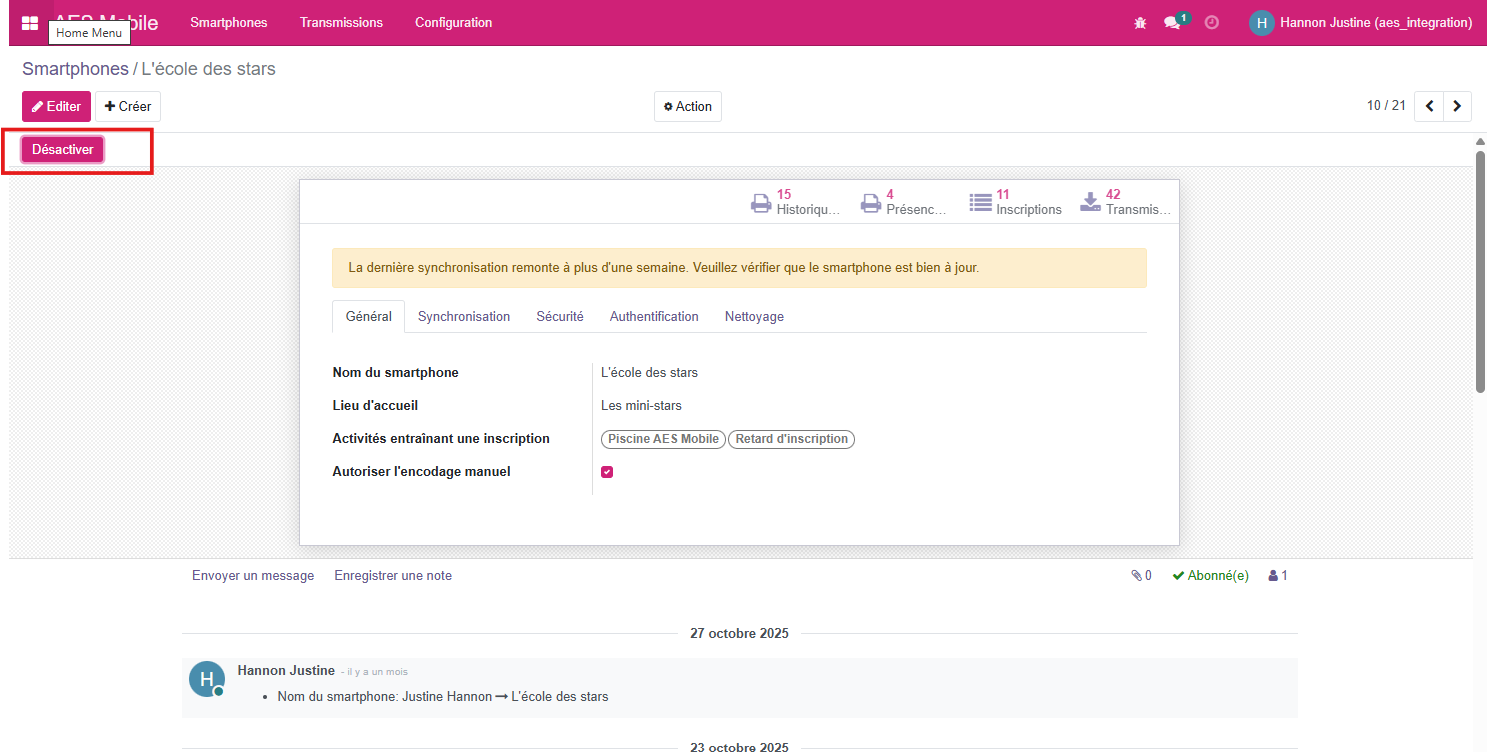
Le bouton se transformera ensuite en Activer. Cliquez dessus pour recréer un nouveau QR Code
Un nouvel onglet QR Code apparaîtra, affichant le code à scanner pour configurer le nouveau GSM. Cet onglet disparaît une fois scanné.
Sécurité et code PIN#
Pour garantir la sécurité des données dans l’application AES Mobile, l’accès à certaines fonctionnalités est protégé par un code PIN.
Ce code est propre à chaque smartphone et est défini dans la fiche correspondante du logiciel iA.AES par l’administrateur, ATL ou le coordinateur communal.
Il est donc recommandé d’attribuer un code PIN unique à chaque smartphone.
Modification du code PIN#
Le code PIN peut être modifié dans le logiciel iA.AES, directement sur la fiche du smartphone concerné : AES Mobile> Sélectionner la fiche > Onglet Sécurité.
Si le code PIN est modifié, il est impératif de synchroniser l’application AES Mobile pour que la mise à jour soit prise en compte. Voici la procédure à suivre :
Effectuez une synchronisation en cliquant sur l’icône en forme de nuage dans l’application.
Lors de cette première transmission, il faut entrer l’ancien code PIN, celui encore actif sur le smartphone.
Une fois la transmission réussie, le nouveau code PIN sera automatiquement mis à jour.
Lors des prochaines transmissions/synchronisation, le smartphone demandera alors le nouveau code PIN.