Transmission des présences#
L’application fonctionne sans connexion Internet pour les scans. Toutefois, une connexion est requise pour transmettre les données vers le logiciel iA.AES.
La synchronisation ne se fait pas automatiquement, elle doit être lancée manuellement.
Ce processus permet :
d’envoyer les présences enregistrées.
de recevoir les mises à jour : enfants, parents, accueillantes, modes, paramètres.
de synchroniser la configuration (code PIN, etc.).
Avertissement
Il est recommandé de faire une transmission au moins une fois par jour pour éviter une surcharge de données et maintenir l’application à jour. Un message apparaîtra sur votre écran d’accueil si la synchronisation n’a pas été effectuée au bout de 5 jours.
Pour transmettre depuis AES Mobile#
Cliquez sur le bouton prévu dans l’application (nuage).
Vérifiez le message de confirmation de synchronisation.
En cas d’échec, des informations supplémentaires sont disponibles via le menu Paramètres de l’application (icône en bas à droite).
Gestion des transmissions#
La gestion des transmissions se fait dans le logiciel iA.AES, dans le sous-menu Transmissions de votre menu AES Mobile.
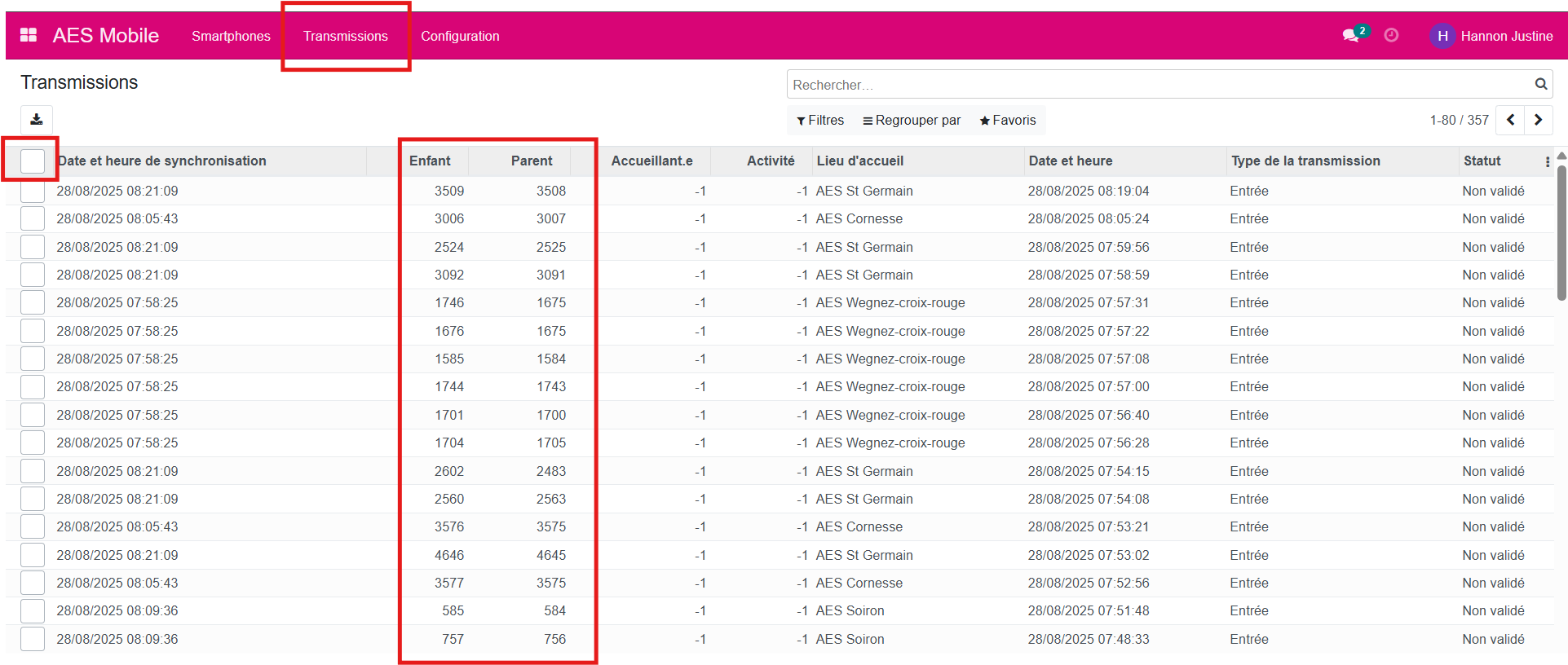
Lorsque le smartphone est synchronisé, les données apparaissent ici sous forme de transmissions brutes.
À ce stade, les enfants et parents sont identifiés uniquement par des numéros, sans leurs coordonnées.
Vous avez alors deux possibilités :
Laisser le traitement automatique#
Chaque nuit, le logiciel transforme automatiquement ces transmissions brutes en présences.
Les données quitteront alors le sous-menu Transmissions pour être visibles dans le menu Présences.
Forcer le traitement manuellement#
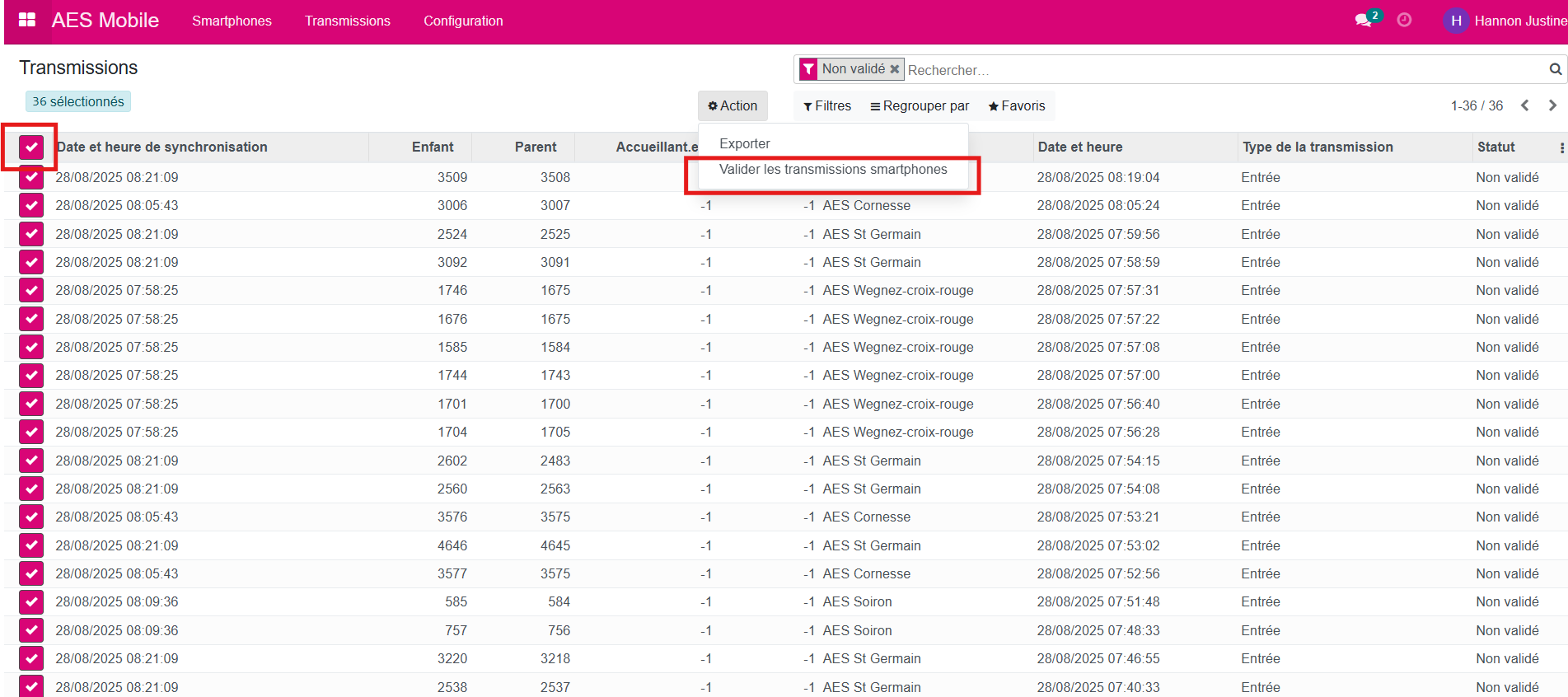
Sélectionnez les enregistrements souhaités en cochant les cases correspondantes.
Le bouton Action apparaîtra.
Cliquez sur Valider les transmissions smartphones.
Patientez environ 5 minutes pour que le traitement soit appliqué.
Corriger les erreurs de transmissions#
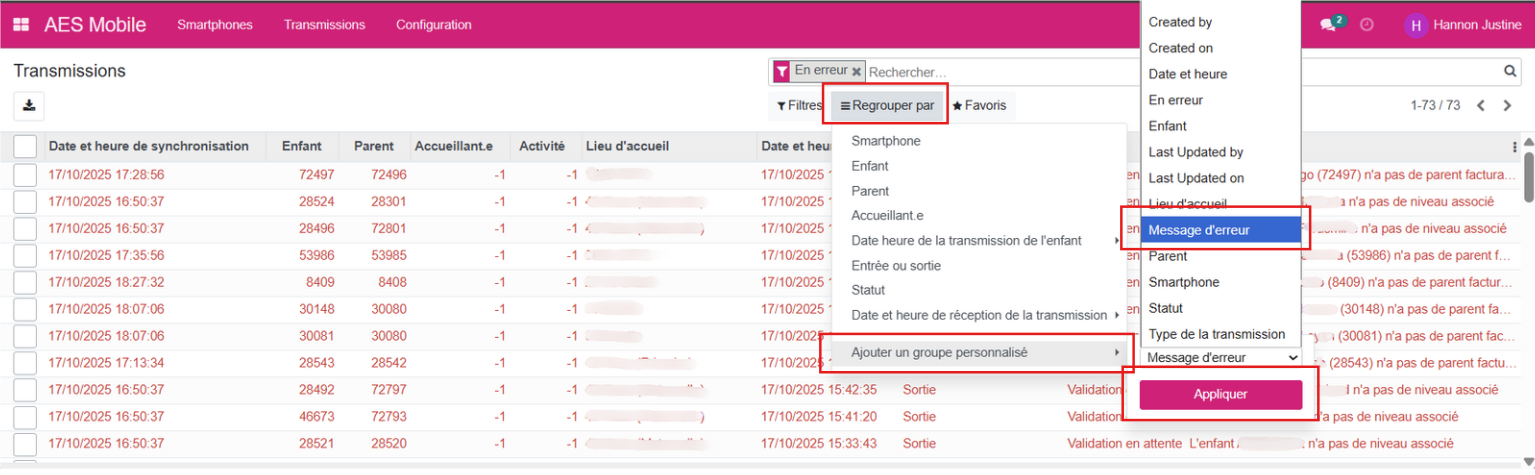
Si certaines transmissions n’ont pas pu être converties en présences, elles apparaissent dans le sous-menu Transmissions sous le filtre “en erreur”.
Pour afficher et trier les erreurs :
Appliquez le filtre en erreur

Cliquez sur les 3 points, puis regroupez par message d’erreur pour traiter les cas similaires ensemble.
Une fois les corrections effectuées, relancez le traitement :
Laisser le traitement automatique — chaque nuit, le logiciel convertit automatiquement les transmissions en présences. Elles disparaîtront du sous-menu Transmissions et seront visibles dans Présences.
Forcer le traitement immédiatement :
Cochez les lignes à traiter.
Cliquez sur Action, puis sur Valider les transmissions smartphones.
Attendez environ 5 minutes.

Messages d’erreur et corrections#
Note
Si vous rencontrez un message qui n’est pas listé ci-dessous, faites une capture d’écran et transmettez-la au support. Nous compléterons la documentation.
Validation en attente#
Ce que cela signifie : Le logiciel ne sait pas à quel parent rattacher la présence de l’enfant.
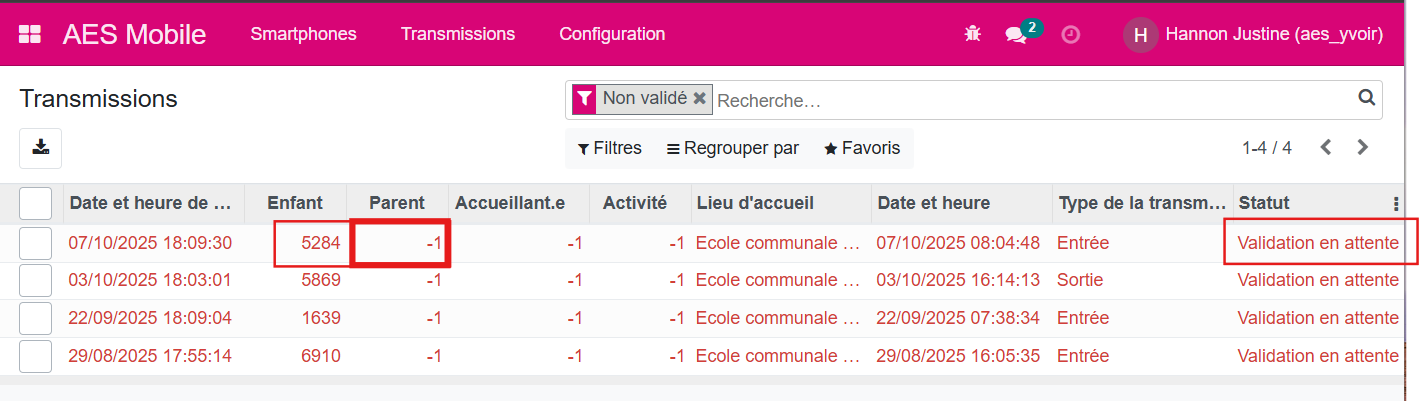
Ouvrez la fiche de l’enfant concerné pour identifier quel parent lui est associé.
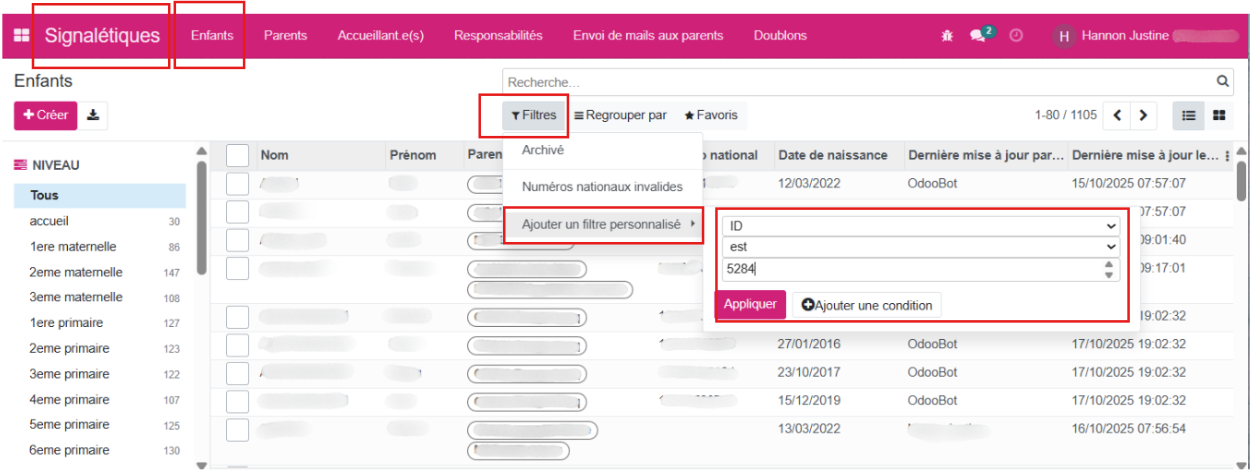
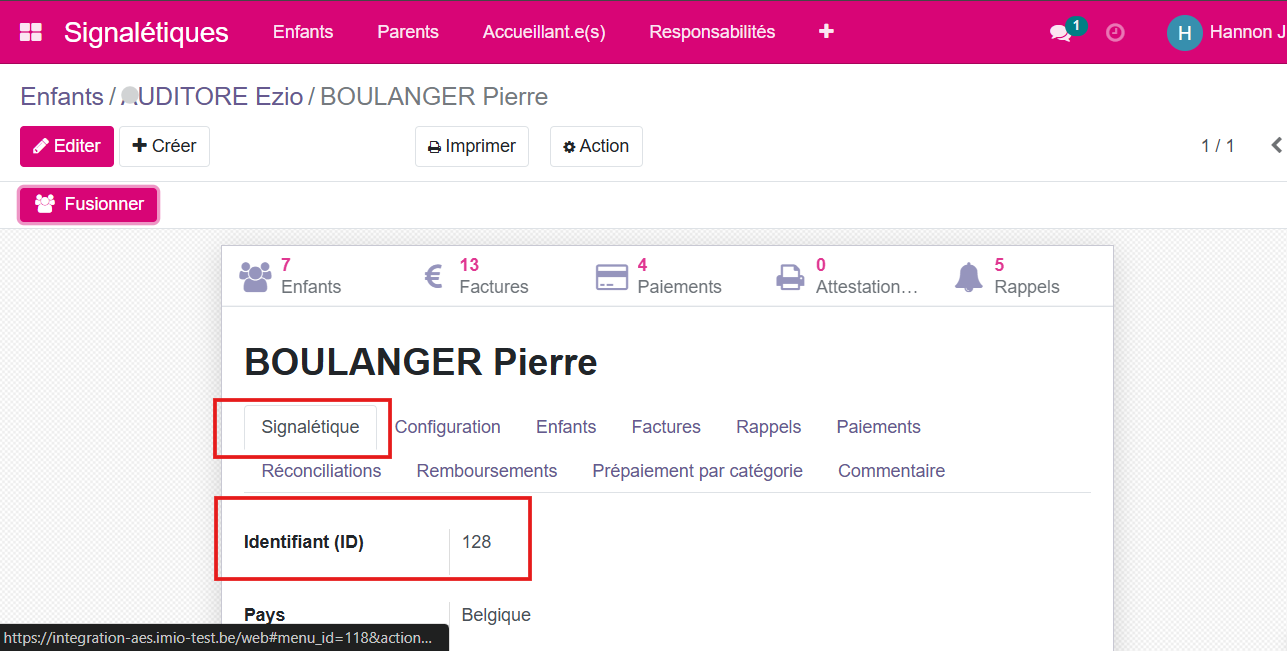
Ouvrez la fiche du parent et notez son numéro d’identification (ID). Ce numéro se trouve dans l’onglet signalétique — ce n’est pas le numéro de QR code.
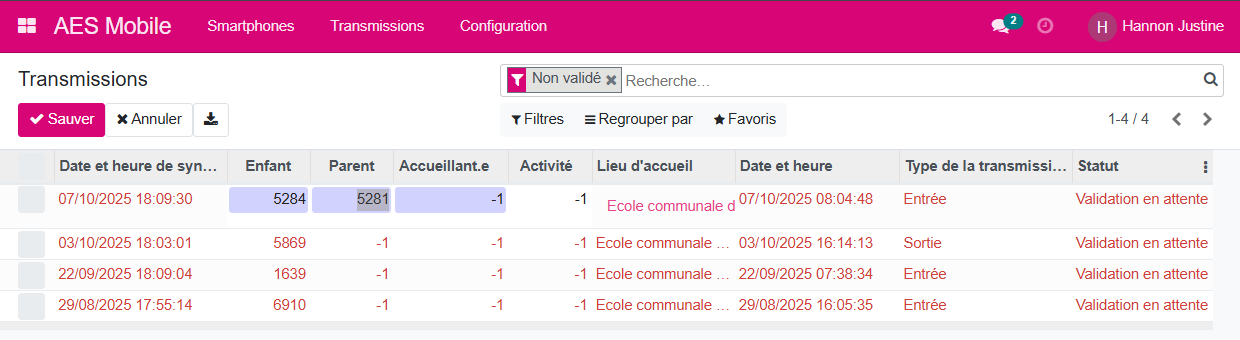
Dans la colonne Parent de la transmission en erreur, remplacez le -1 par ce numéro. Double-cliquez sur le numéro incorrect pour le rendre éditable, puis remplacez-le par le bon numéro.
L’enfant de n° X ou le parent de n° Y n’ont pas été trouvés#
Ce que cela signifie : La fiche de l’enfant ou du parent a été fusionnée ou supprimée entre le moment du scan et la synchronisation du smartphone. Le numéro enregistré lors du scan n’existe plus dans le logiciel.
Recherchez la fiche de l’enfant ou du parent concerné pour vérifier si elle existe toujours :
Via la barre de recherche en tapant son numéro d’identification.
Ou en utilisant les filtres disponibles.
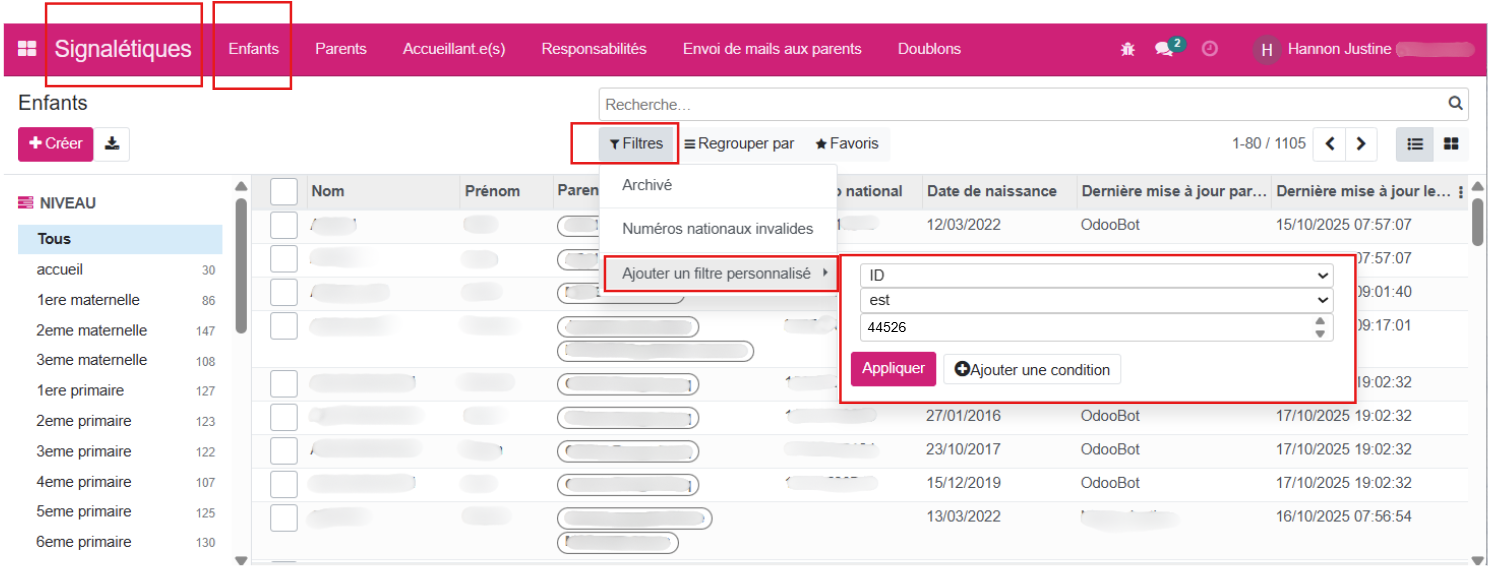
Une fois la bonne fiche trouvée, notez le bon numéro d’identification dans la colonne Parent ou Enfant, double-cliquez sur le numéro incorrect pour le rendre éditable, puis remplacez-le par le bon numéro.
Dans le menu Transmissions, supprimez les filtres et regroupements actifs. Cherchez les autres transmissions du même enfant ou parent grâce à son numéro d’identification. Les numéros qui ont fonctionné par le passé vous permettront d’identifier lequel est incorrect.
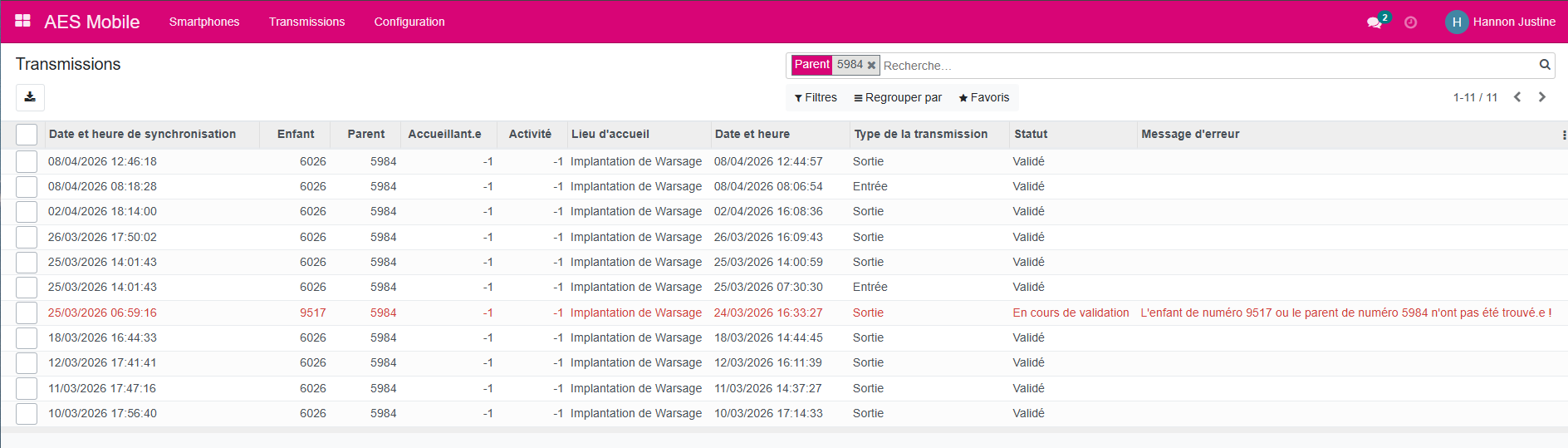
Une fois le bon numéro trouvé, notez-le dans la colonne Parent ou Enfant, double-cliquez sur le numéro incorrect pour le rendre éditable, puis remplacez-le par le bon numéro.
On ne peut pas déterminer à quel parent assigner la présence#
Ce que cela signifie : Le QR Code du parent a été modifié après le scan de l’enfant. Le logiciel trouve bien plusieurs parents dans la fiche de l’enfant, mais aucun ne correspond au badge qui a été scanné.
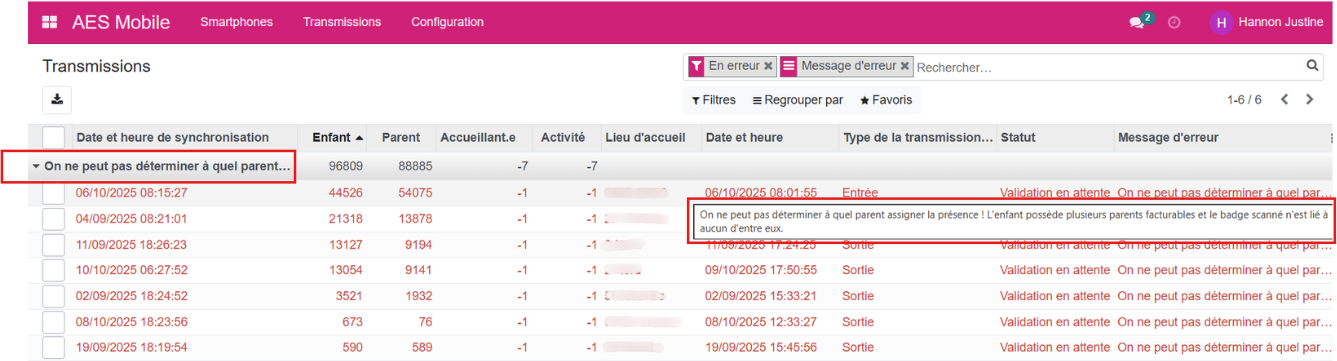
Ouvrez la fiche de l’enfant pour identifier le bon parent :
Via la barre de recherche en tapant son numéro d’identification.
Ou en utilisant les filtres disponibles.
Ouvrez la fiche du parent et notez son numéro d’identification (ID). Ce numéro se trouve dans l’onglet signalétique — ce n’est pas le numéro de QR code.
Dans la colonne Parent de la transmission en erreur, double-cliquez sur le numéro incorrect pour le rendre éditable, puis remplacez-le par le bon numéro.
L’enfant n’a pas de parent facturable#
Ce que cela signifie : L’enfant n’a plus de parent associé dans sa fiche. Cela arrive généralement après une fusion de fiches dans le logiciel.

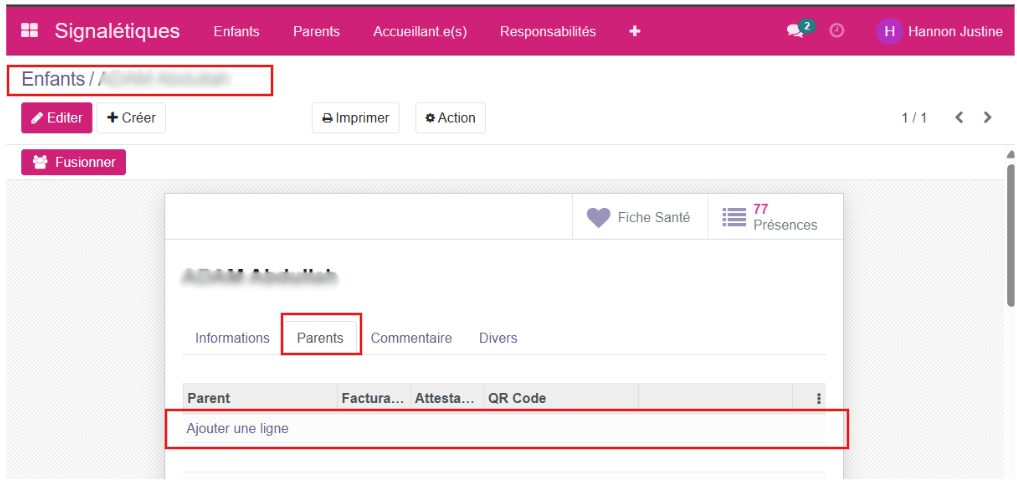
Ouvrez la fiche de l’enfant concerné.
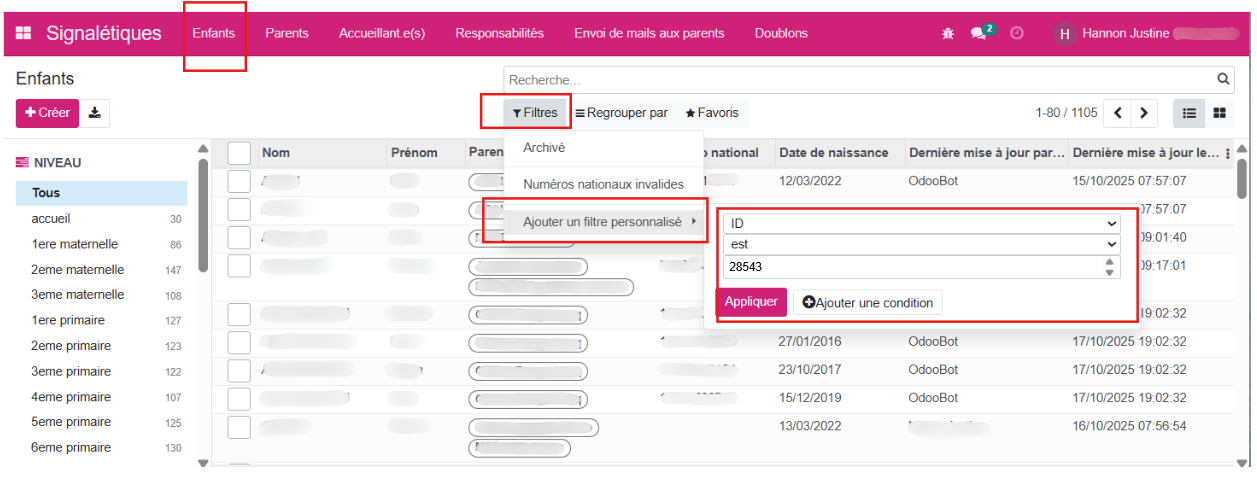
Même si un parent semble visible dans la liste générale, en ouvrant la fiche vous constaterez qu’il n’y est plus rattaché.
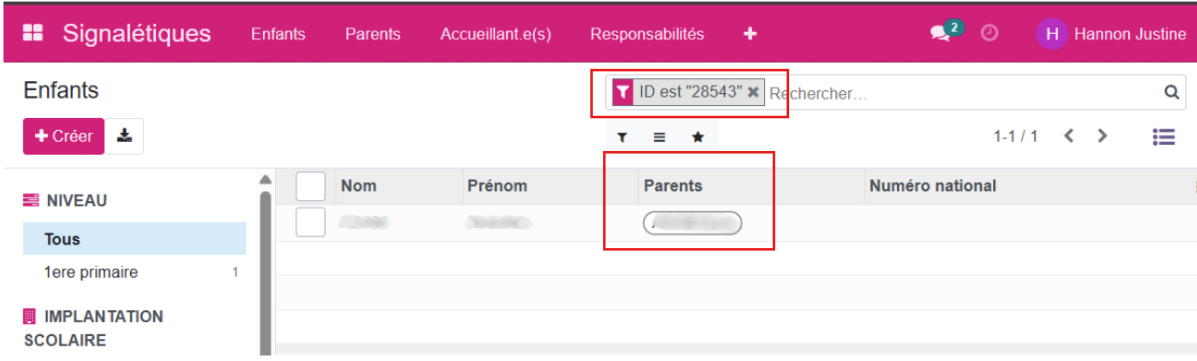
Dans l’onglet Parent de la fiche de l’enfant, rattachez le parent manquant.
L’enfant n’a pas de niveau scolaire associé#
Ce que cela signifie : La fiche de l’enfant ne contient pas de niveau scolaire. Cette information est nécessaire pour que la présence soit traitée correctement.

Ouvrez la fiche de l’enfant concerné.
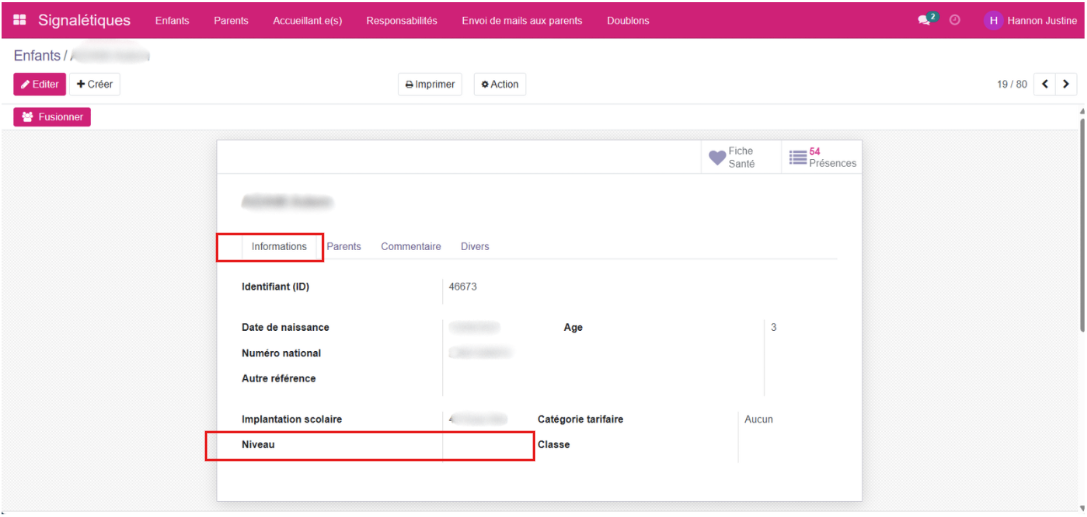
Dans l’onglet signalétique, ajoutez son niveau scolaire (de la 1ère maternelle à la 6ème primaire).