
Créer une configuration des factures#
Ce guide vous permet de créer le modèle de facture envoyé aux parents et de l’appliquer à une ou plusieurs catégories d’activité, par exemple lors de la mise en place de l’application iA·AES.
Le détail de chaque champ est décrit dans Configuration des factures.
Créer la configuration#
Rendez-vous dans le menu Facturation > Configuration des factures, puis cliquez sur Créer.
Complétez le Nom de la configuration et choisissez le Logiciel de facturation (AES ou Onyx). Avec Onyx, la configuration s’arrête là : passez à l’étape 6.
Complétez les sections de la fiche : en-tête, adresses, corps de la facture, calendrier, tableau par enfant par activité, informations de paiement, type de facture, informations supplémentaires, signature, factures échues et règlement.
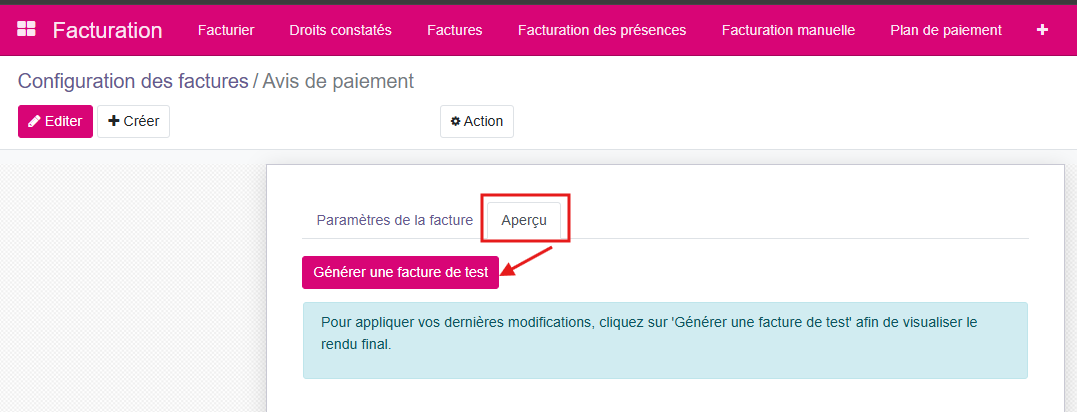
Dans l’onglet Aperçu, cliquez sur Générer une facture test pour vérifier le rendu.
Cliquez sur Sauver.
Appliquer la configuration aux catégories d’activité#
Rendez-vous dans le menu Activités > Catégories d’activité et ouvrez la catégorie d’activité.
Dans l’onglet Facturation, sélectionnez la configuration dans le champ Configuration des factures et choisissez l’Affichage du calendrier des présences.
Cliquez sur Sauver. Répétez les étapes 6 à 8 pour chaque catégorie concernée.
Note
Les factures déjà créées ne sont pas modifiées par une nouvelle configuration. Pour intégrer une modification, voir Actualiser le PDF d’un document.