
Corriger le parent d’une présence#
Ce guide vous permet d’attribuer des présences à un autre parent, par exemple lorsque la présence a été facturée au mauvais parent facturable, lorsqu’une accueillante n’a pas sélectionné le bon parent ou lorsqu’un parent séparé demande de modifier une facture établie.
Prérequis : le parent à qui attribuer la présence est facturable pour l’enfant. Si un seul parent vous est proposé, modifiez ou activez d’abord la responsabilité facturable de l’autre parent. Voir Assigner une responsabilité.
Deux méthodes sont possibles :
Méthode |
Quand l’utiliser |
|---|---|
Corriger le parent d’une ou de quelques présences. |
|
Réattribuer toutes les présences non facturées d’un enfant d’un parent à l’autre. |
Si la présence est déjà facturée, libérez d’abord les présences de la facture. Voir Changer le parent d’une présence facturée.
Modifier le parent journée par journée#
Ouvrez la journée concernée : dans le menu Présences > Journées, tapez le nom de l’enfant dans la barre de recherche, puis cliquez sur la journée.
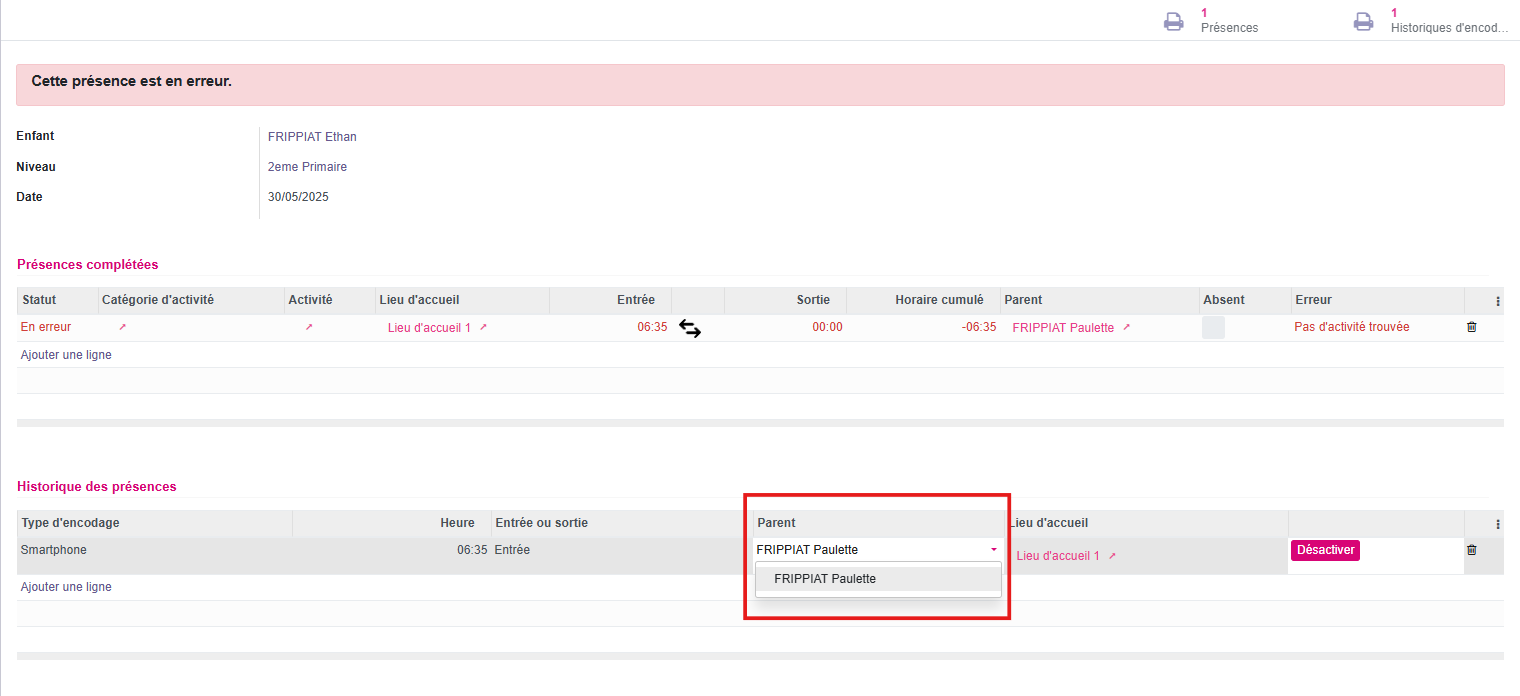
Pour chaque journée, modifiez le nom du parent dans l’encadré Historique des présences, colonne Parent.
Cliquez sur Réinitialiser et vérifier. Le parent est mis à jour dans l’encadré Présences complétées et la présence passe en vert.
Avertissement
Ne modifiez pas le parent dans l’encadré Présences complétées : une réinitialisation ultérieure rétablirait l’ancien parent depuis l’encadré Historique des présences. Voir La gestion des erreurs.
Transférer les présences non facturées d’un parent à l’autre#
Cette méthode transfère, en une fois, TOUTES les présences NON FACTURÉES d’un enfant d’un parent à un autre.
Prérequis :
l’enfant a des présences non encore facturées : le bouton rose n’apparaît que dans ce cas ;
le parent destinataire a la responsabilité facturable. Sinon, il n’est pas proposé dans la liste.
Rendez-vous dans le menu Signalétique > Enfants et ouvrez la fiche de l’enfant.
Allez dans l’onglet Parents.
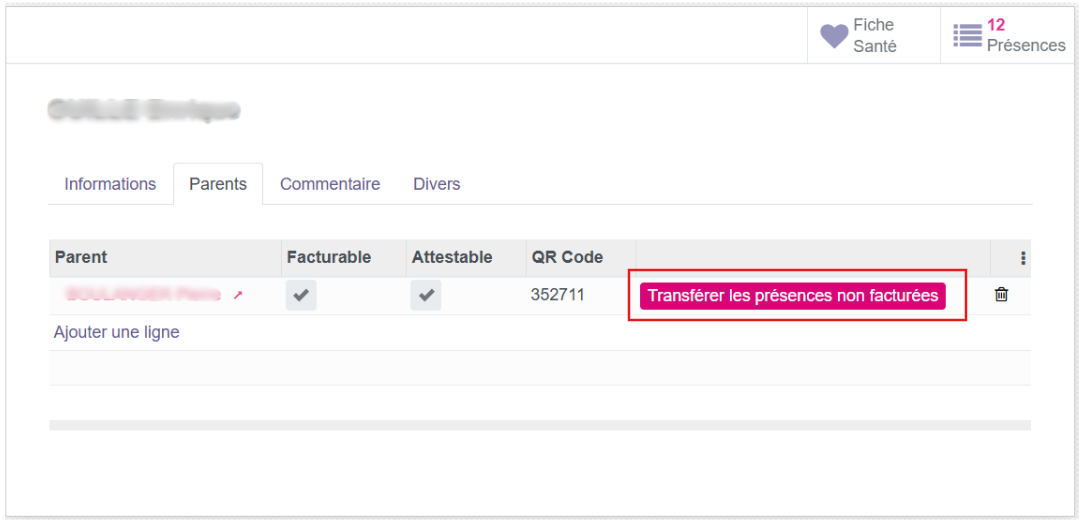
Cliquez sur le bouton rose du parent d’origine, c’est-à-dire le parent actuellement lié aux présences. Par exemple : si les présences sont associées à Mme Sarah mais doivent être transférées à M. Pierre, cliquez sur le bouton de Mme Sarah.
Dans la fenêtre qui s’ouvre, sélectionnez le parent destinataire.

Validez votre action dans le message de confirmation.

Les présences non facturées sont désormais liées au parent destinataire.