Corriger « Pas d’activité trouvée »#
Ce guide vous permet de corriger une présence pour laquelle l’application iA·AES ne trouve aucune activité correspondant au scan, par exemple un scan en dehors des horaires de l’activité.
Analyser le scan#
Ouvrez la journée en erreur.
Vérifiez que le scan est compris dans les horaires de vos activités et que le lieu d’accueil est bien renseigné dans l’activité concernée.
Corriger la présence#
Selon votre situation :
La présence ne doit pas être prise en compte : cliquez sur le bouton Désactiver dans l’encadré Historique des présences.
L’activité doit être modifiée (horaire, lieu d’accueil, etc.) :
Modifiez l’activité. Voir Modifier une activité.
Relancez l’association entre l’historique et l’activité : cliquez sur Réinitialiser et vérifier les présences présence par présence, ou utilisez l’assistant. Voir Vérifier les journées.
Avertissement
N’utilisez pas l’icône « Corbeille » : elle supprime définitivement la présence et son historique. Désactivez le scan pour conserver vos données.
Cas particulier : scan à l’heure exacte de fin#
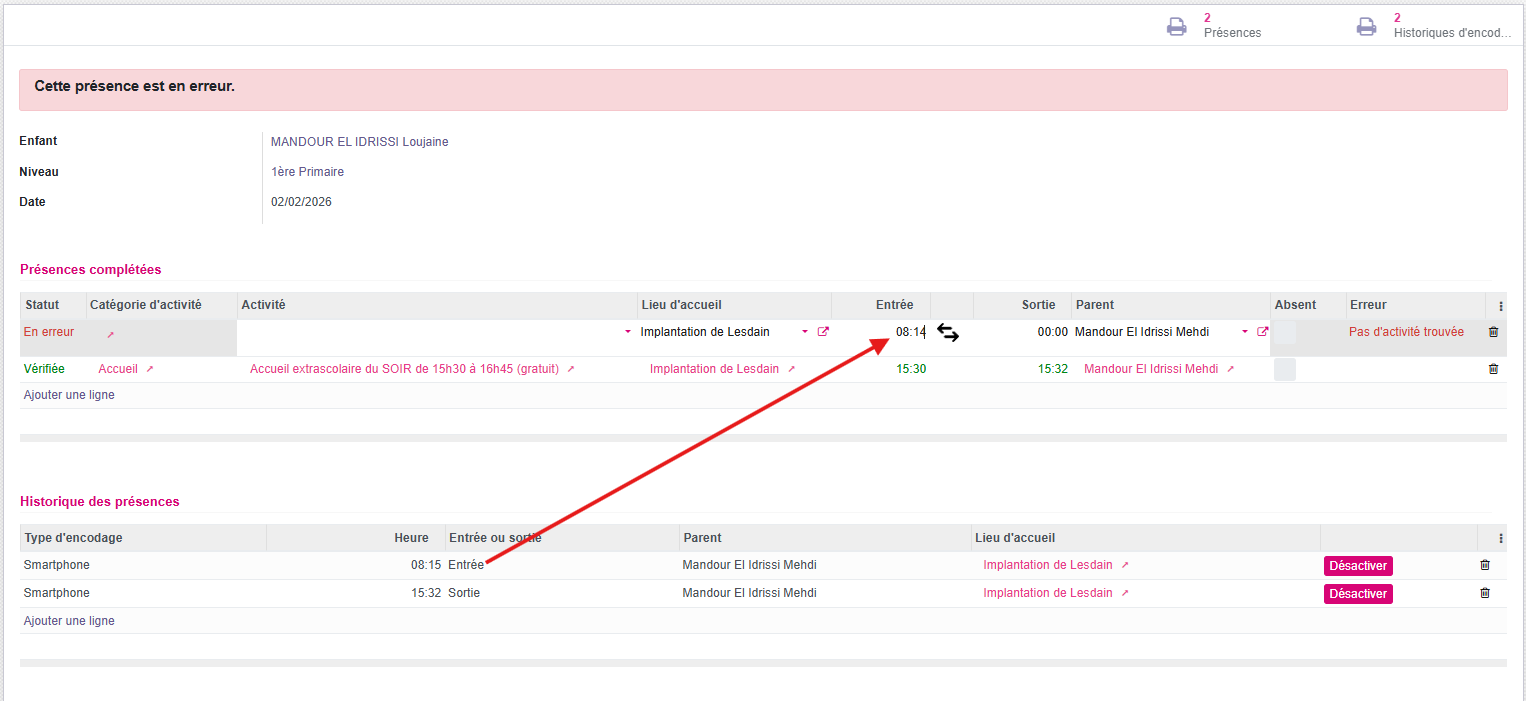
Exemple : l’activité se termine à 8h15 et l’accueillante a scanné à 8h15. L’application iA·AES tient compte des secondes : le scan n’entre donc pas dans l’activité. Voir La gestion des erreurs.
Scan smartphone : dans l’encadré Présences complétées, modifiez l’heure à 08:14.
Encodage manuel : remettez la fiche en Brouillon, modifiez l’heure à 08:14 et validez à nouveau la fiche. Voir Modifier un encodage manuel.