Le Support Client#
Ce guide vous accompagne dans l’utilisation de notre plateforme de support. Apprenez à créer, suivre et gérer vos demandes d’assistance pour une résolution rapide et efficace.
Accès et Connexion#
L’accès au support est strictement réservé aux référents désignés lors de la mise en place du logiciel dans votre commune.
Où trouver le support ? Rendez-vous sur votre instance logicielle, sous l’onglet « Mauve, Support ».
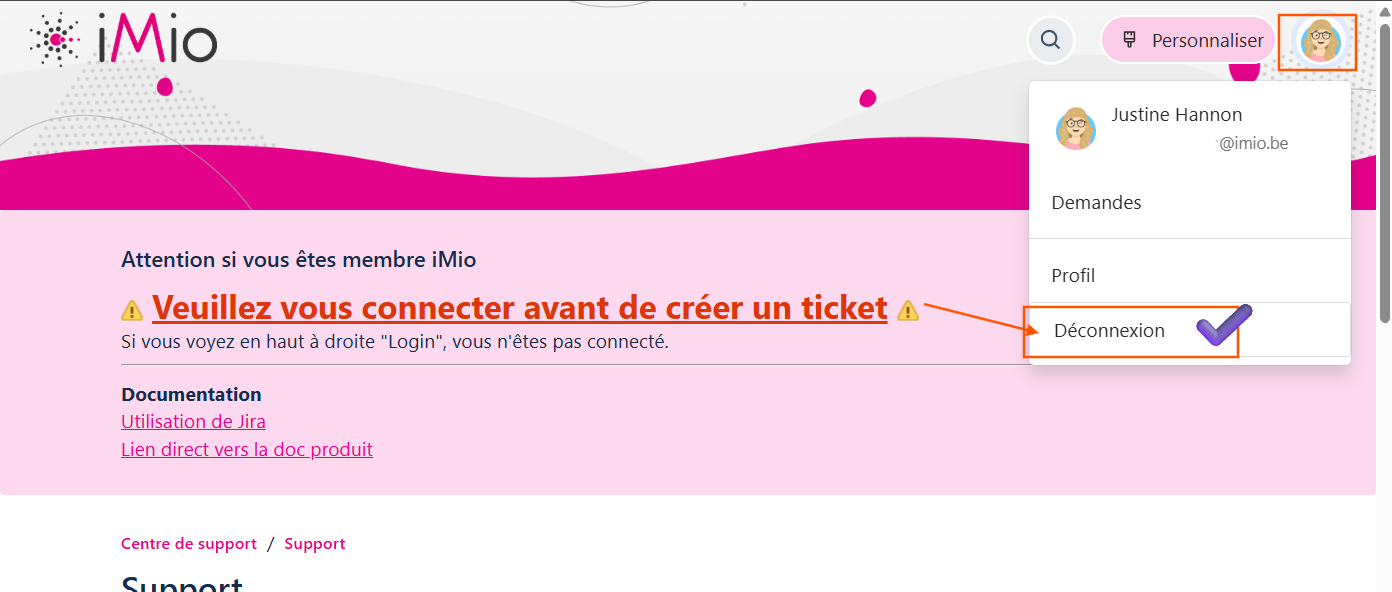
Condition essentielle : Vous devez impérativement être connecté à votre compte utilisateur.
Attention : Si vous n’êtes pas connecté, votre ticket nous parvient de manière “anonyme”. Dans ce cas, nous ne pouvons pas identifier l’expéditeur et vous ne recevrez jamais nos réponses.
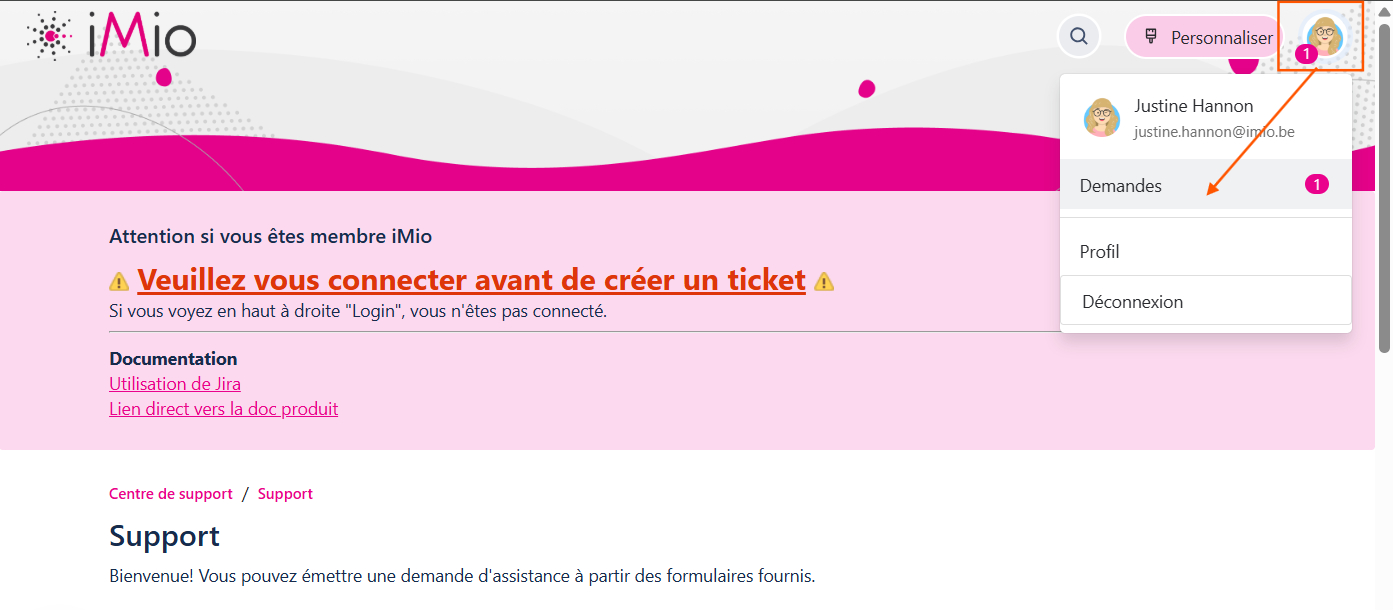
Vérification : Regardez votre avatar en haut à droite. Si l’option “Déconnexion” est proposée, c’est que vous êtes bien authentifié.
Créer un Ticket de Support#
Lorsque vous ouvrez l’interface, choisissez l’une des 5 catégories correspondant à votre besoin :
Question sur un produit : Demande d’information générale.
Demande d’adaptation / amélioration : Suggestion d’évolution.
Nouvelle fonctionnalité : Souhait d’ajouter un outil inexistant.
Problème technique : Dysfonctionnement d’une fonctionnalité ou erreur.
Sécurité et RGPD : Questions relatives à la protection des données et aux risques.
Remplir le formulaire#
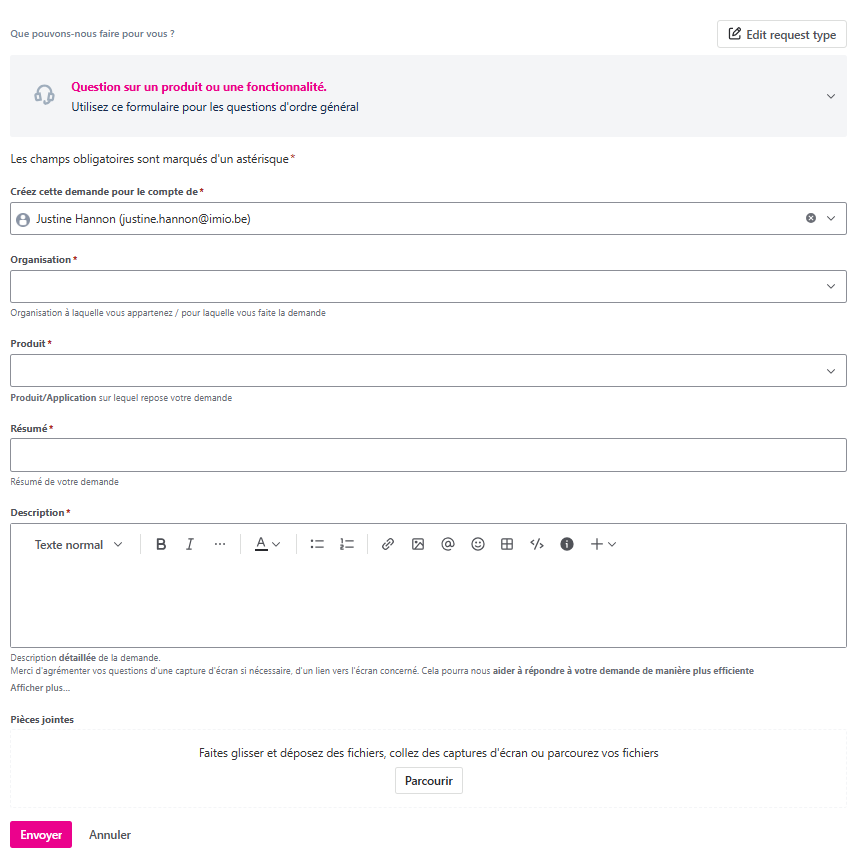
Identité : Votre nom apparaît automatiquement via votre compte.
Organisation : Sélectionnez votre commune.
Produit : Précisez s’il s’agit de votre instance (AES) ou du Portail Parent (paiements, soldes, etc.).
Objet : Donnez un titre clair (comme le sujet d’un mail).
Description : C’est l’étape la plus cruciale.
Pièces jointes : Vous pouvez ajouter des captures d’écran, des PDF ou des images. Cliquez ensuite sur « Envoyer ».
💡 Conseil pour une résolution rapide : Plus nous avons de détails, plus vite nous comprenons le contexte sans devoir parcourir toute votre instance. Précisez :
Le menu ou sous-menu exact où vous vous trouvez.
Le nom d’un parent ou d’un enfant concerné.
La date (pour les questions de facturation ou de présences).
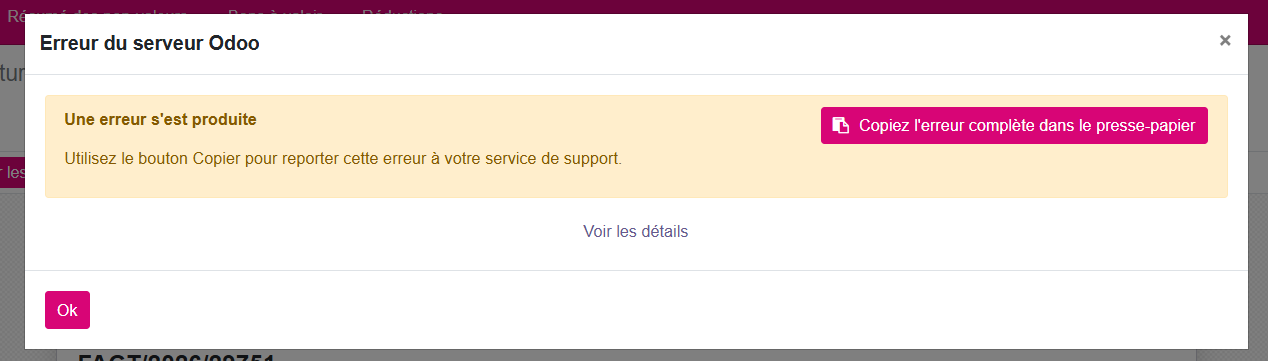
Le message d’erreur : Utilisez l’icône rose en haut à droite du message pour le copier-coller.
Les actions déjà réalisées : Détaillez votre parcours (ex: “J’ai planifié l’activité, choisi le lieu X, mais il n’apparaît pas…”).
Suivi et Gestion des Demandes#
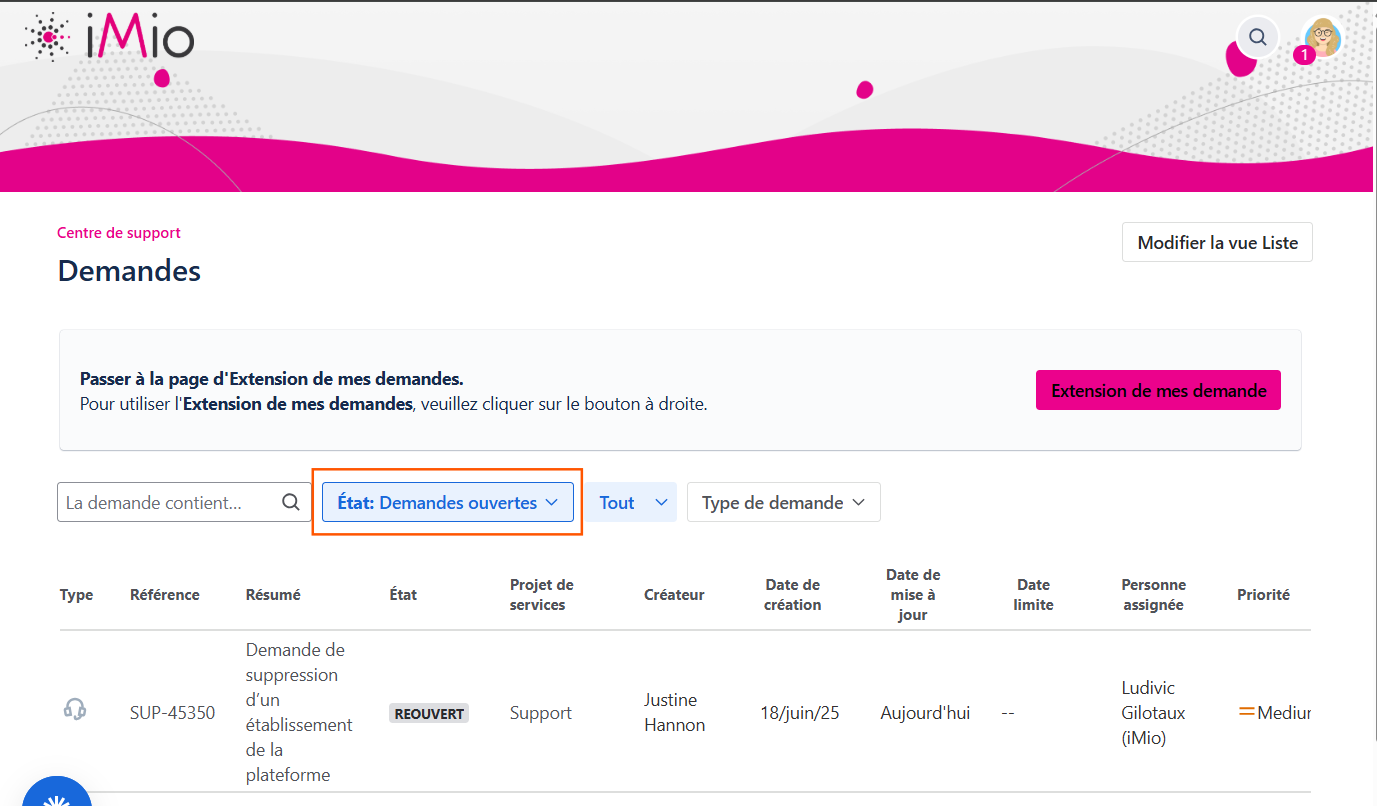
Pour retrouver vos échanges, cliquez sur votre avatar en haut à droite, puis sur l’onglet « Demandes » pour trouver vos tickets Ouverts
États des tickets (Statuts)#
État |
Signification |
|---|---|
Ouvert |
Votre demande est enregistrée et en attente de traitement par nos équipes. |
En attente du client |
Nous avons répondu et attendons une action, une précision ou un complément d’information de votre part. |
Fermé |
La question est résolue ou le ticket est inactif. |
Voir les anciens tickets#
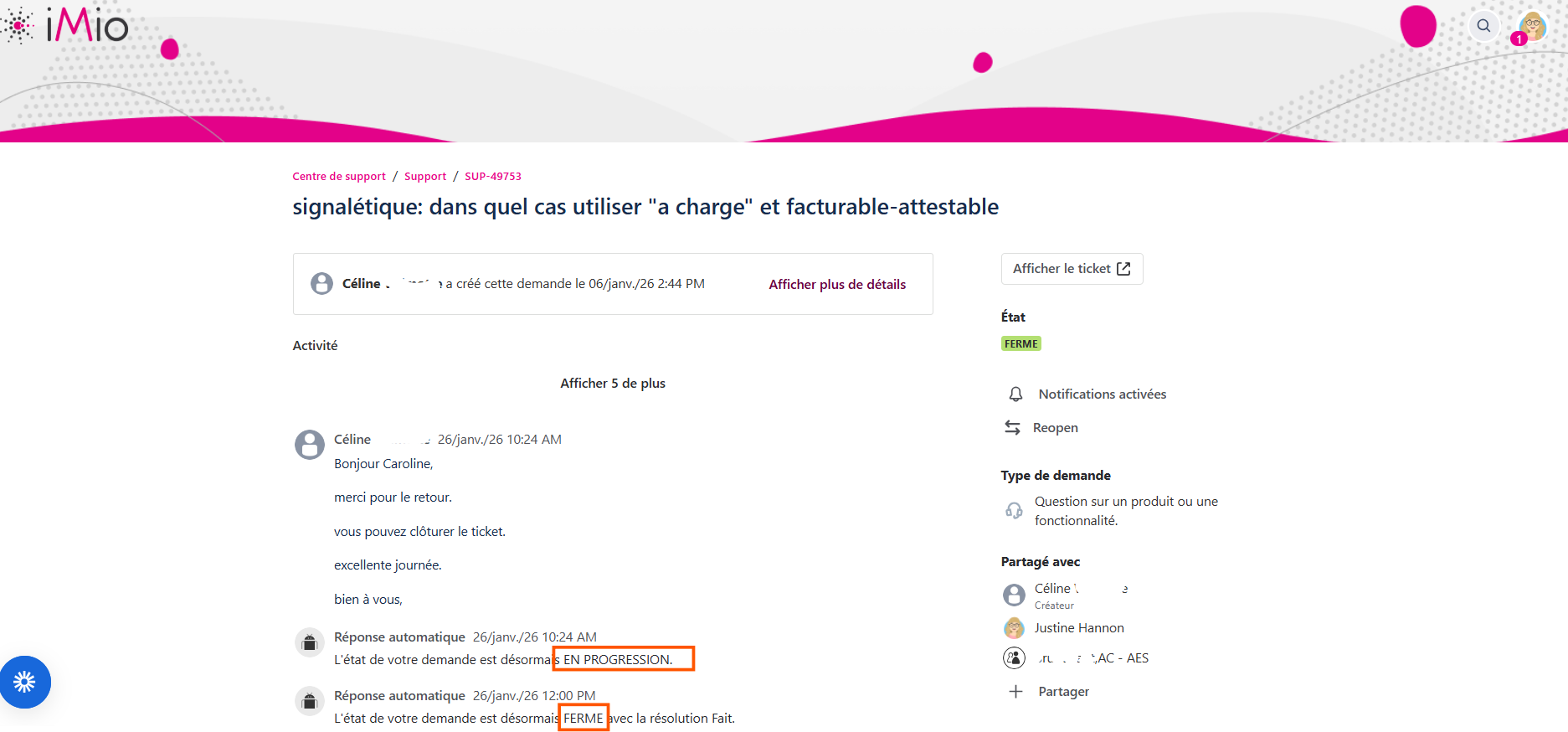
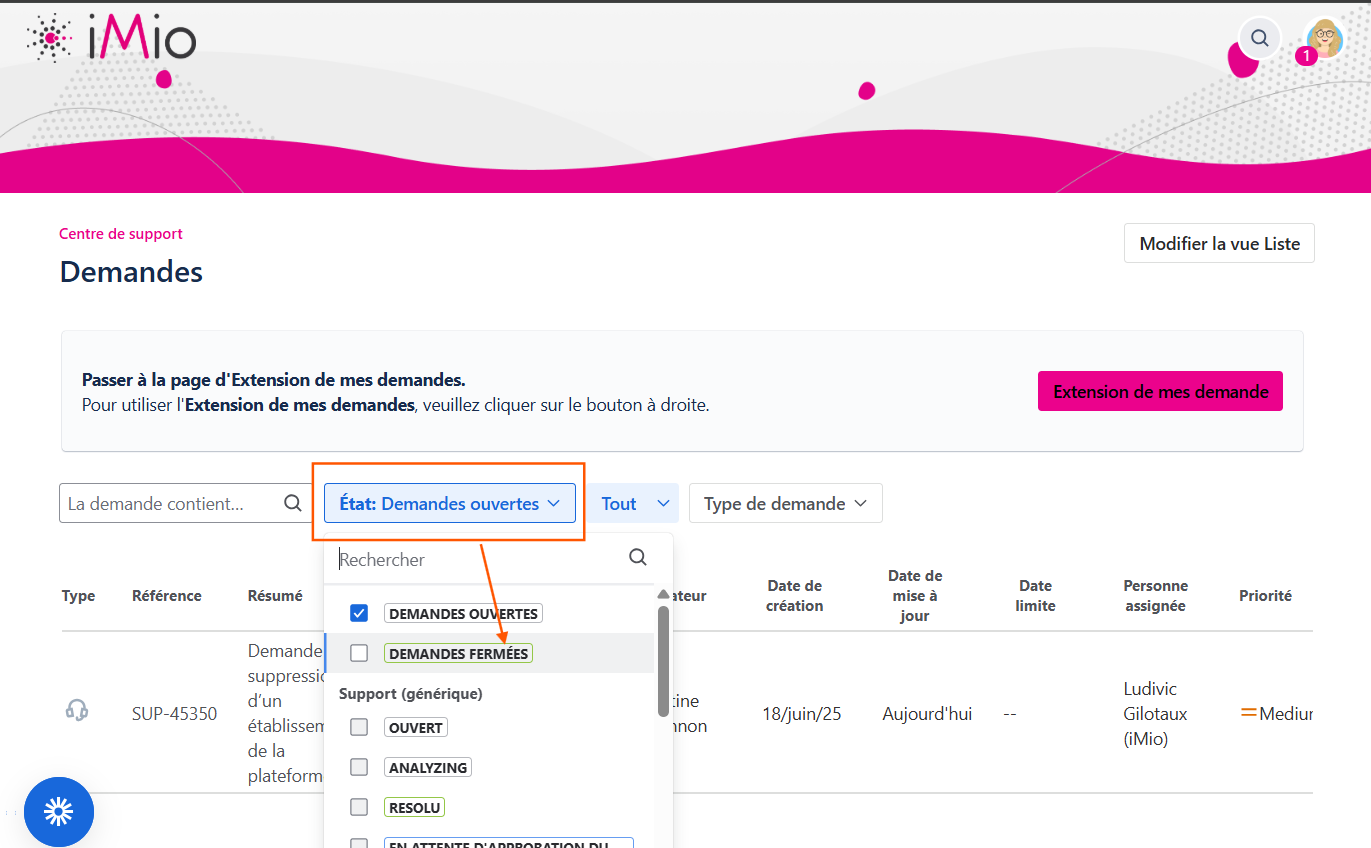
Historique : Cliquez sur l’icône “État” pour afficher les tickets fermés et consulter les solutions antérieures.
Réouvrir un ticket#
Cliquez sur l’icône “État” pour afficher les tickets fermés et consulter les solutions antérieures.
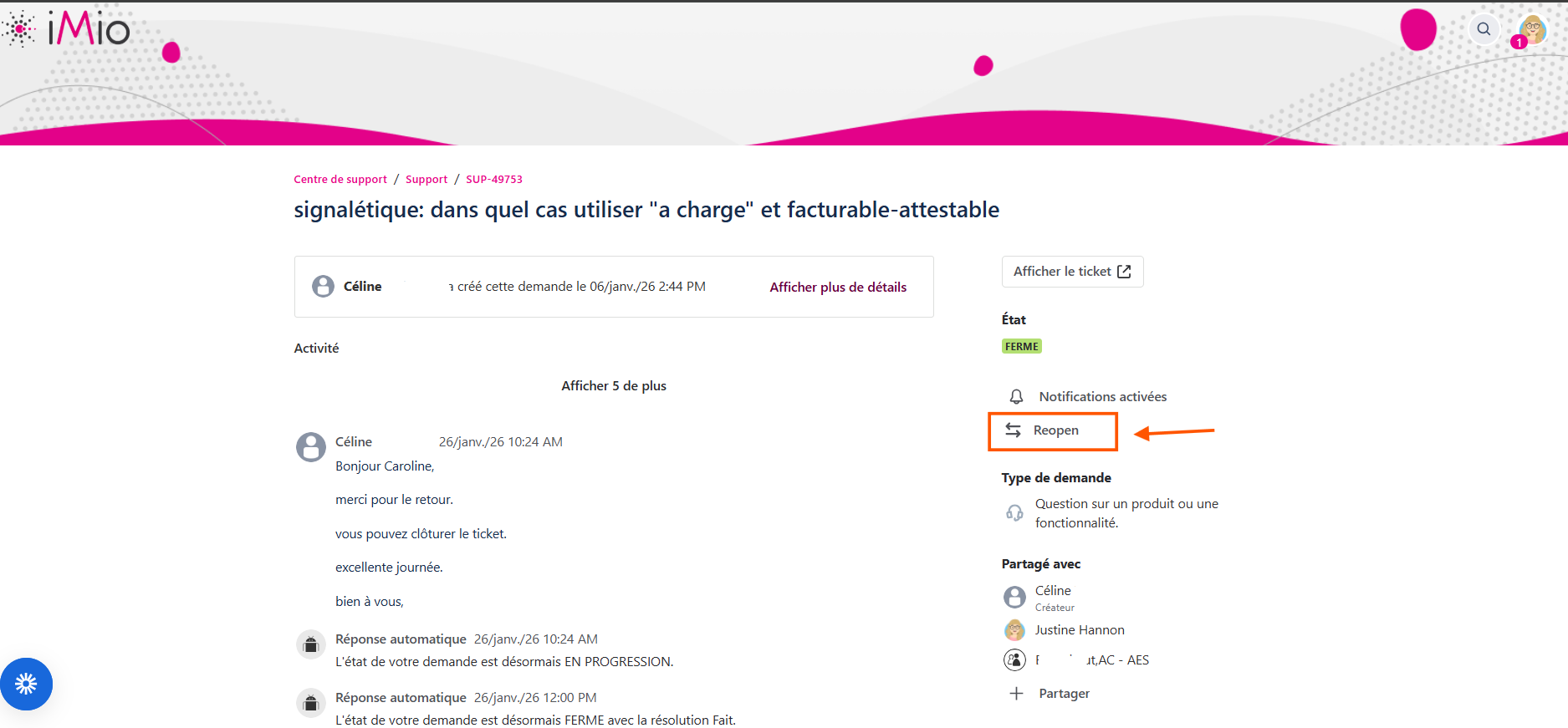
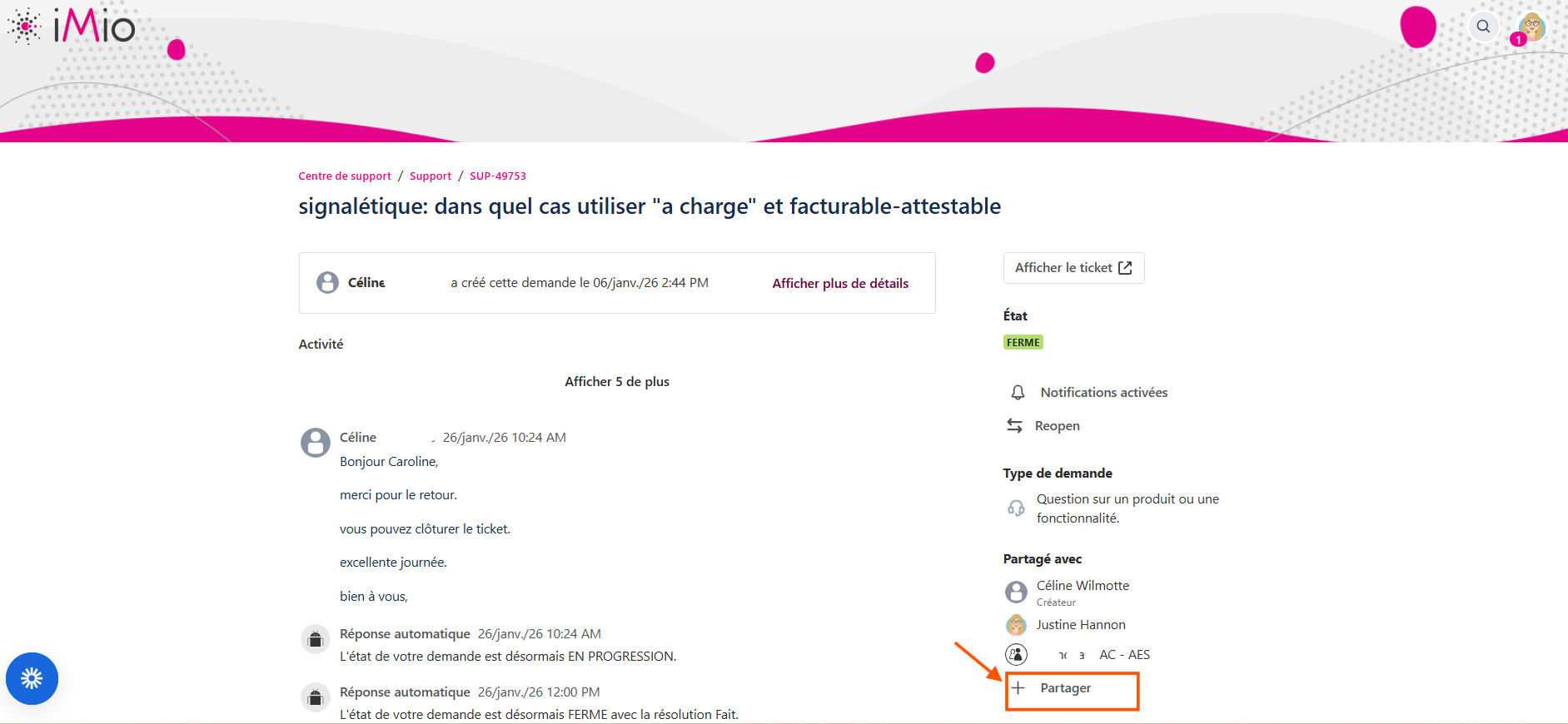
Entrez dans le ticket fermé et cliquez sur “Reopen” à droite.
Partager un ticket#
Vous pouvez ajouter l’adresse mail d’un autre référent de votre commune pour qu’il suive le dossier (ex: partage entre le service administratif et le service facturation).
Délais et Clôture Automatique#
Pour garder un support fluide, un système de relance est en place :
Notification : Dès que nous répondons, vous recevez un mail et le ticket passe “En attente du client”.
Relance automatique (J+15) : Sans réponse de votre part après 15 jours, un message automatique vous demande si le problème est réglé.
Fermeture (J+30) : Sans action après 15 jours supplémentaires (soit 1 mois au total), le ticket est clos.
Note : Vous gardez toujours la possibilité de le rouvrir si nécessaire.