Droits constatés#
Lorsque votre facturier est généré, vous allez créer un droit constaté du même montant dans votre comptabilité.
Vous avez la possibilité de faire un droit constaté par catégorie d’activité si vous avez facturé plusieurs catégories d’activité dans le facturier.
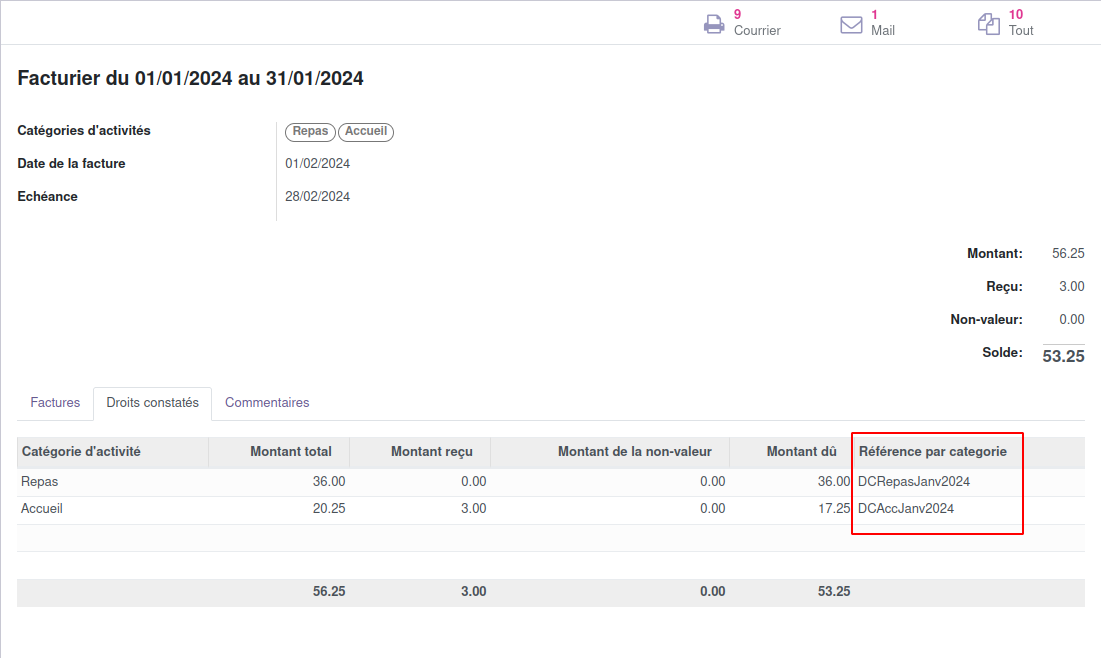
Ce droit constaté va posséder une référence. Vous pouvez indiquer cette référence dans le facturier.
Dans la fiche du facturier, sur l’onglet Droit constaté, ajoutez une référence par catégorie d’activité.
Suivi des droits constatés.#
Via le menu Facturation > Droit constatés.
Le suivi de l’évolution de vos droits constatés peut se faire de deux manières :
En pré-filtrant vos données avant de passer en tableau croisé dynamique.
En accédant directement au tableau croisé dynamique, puis en appliquant les filtres souhaités.
Note
Le tableau se met à jour automatiquement en fonction :
de l’import des CODA,
des paiements en ligne,
ou des paiements saisis manuellement.
Pour obtenir une vue de l’évolution quotidienne de vos droits constatés, consultez la section Suivi des paiements par droits constatés ci-dessous.

Une vue prédéfinie du tableau vous est proposée :
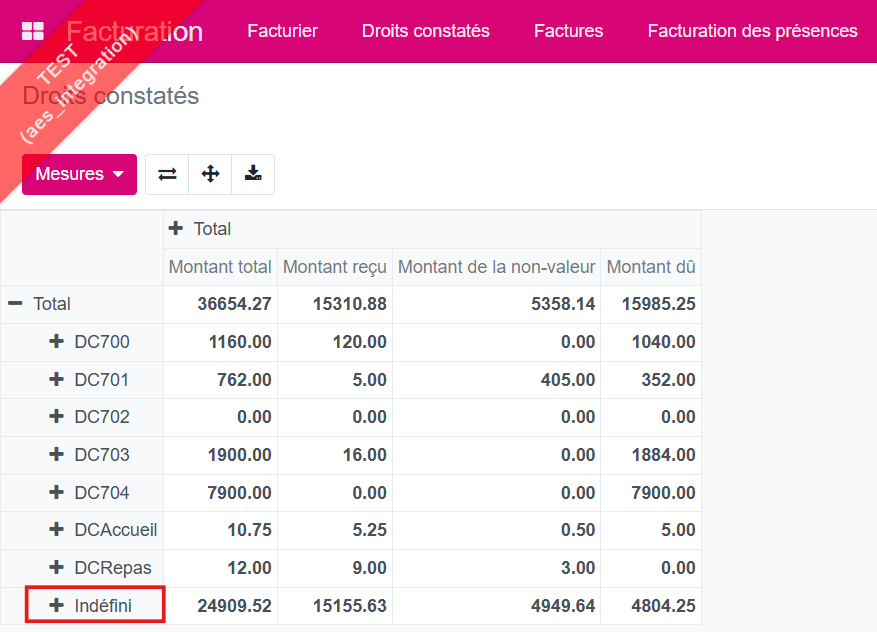
Ordonnée : les références par catégorie indiquées dans le facturier. Si certaines références ne sont pas renseignées, la mention indéfini apparaît.
Abscisses : aucun filtre ni regroupement n’est appliqué par défaut.
Mesures : toutes les mesures disponibles sont sélectionnées.
Adapter le tableau#
Le tableau peut être personnalisé selon vos besoins.
Pour plus de détails, consultez la documentation sur les statistiques, et plus précisément la section Moduler le tableau.
Exemple 1 : Suivi de mes droits constatés par catégorie d’activité
Objectif : visualiser l’évolution de vos droits constatés par catégorie d’activité.
Étapes à suivre :
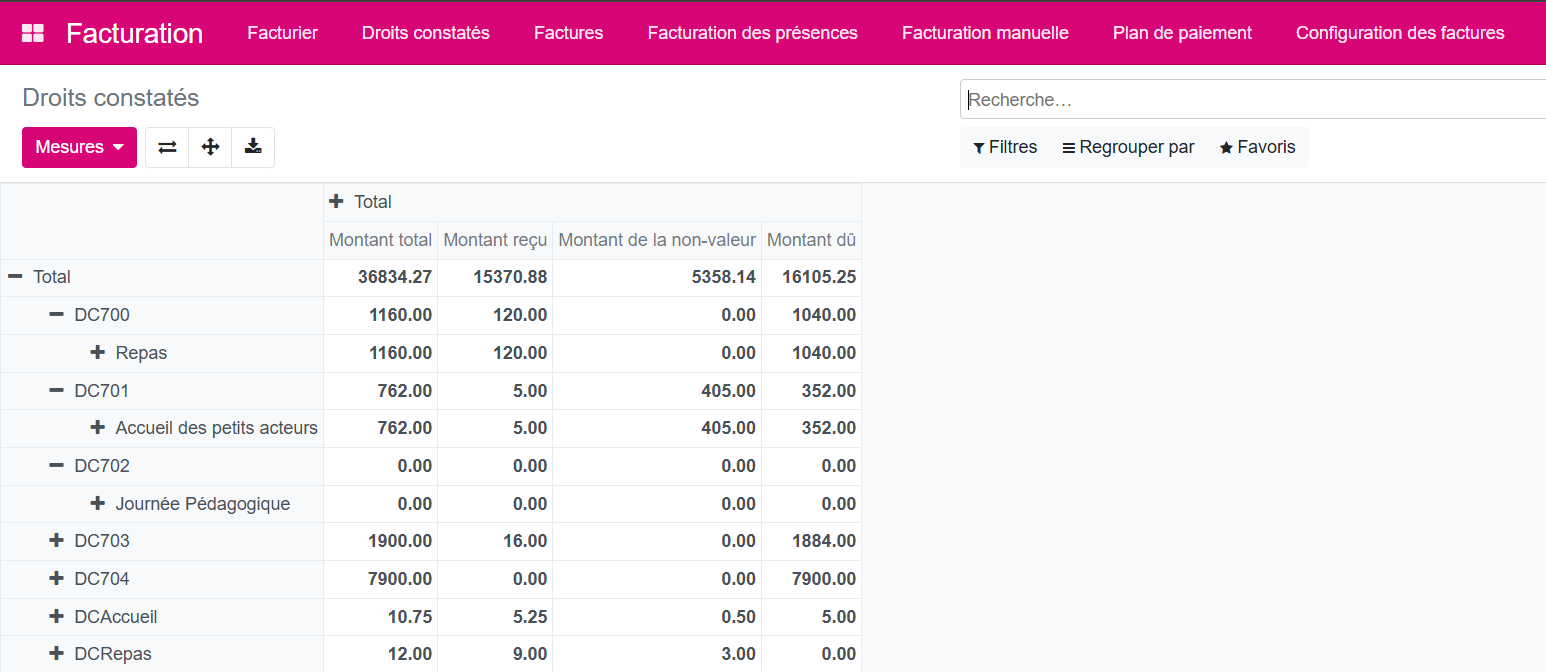
Conservez la configuration du tableau telle que pré-définie.
Cliquez sur le + en ordonnée ou sur regrouper et sélectionnez Catégorie d’activité
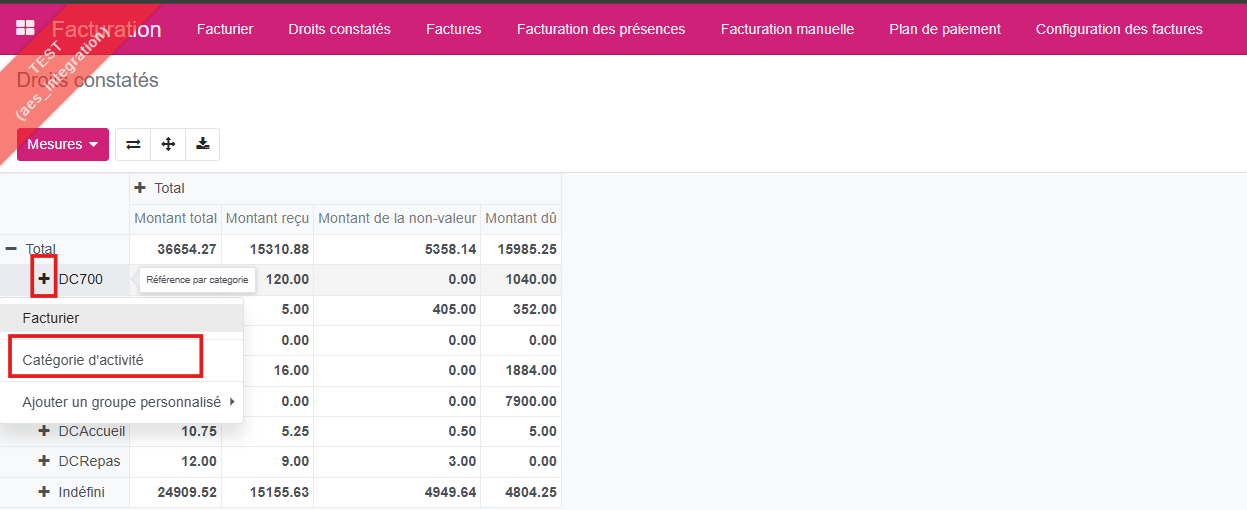
Notez que dans l’exemple, toutes les catégories ne sont pas présentes pour chaque droit constaté, et certaines sous-données de l’ordonnée peuvent donc ne pas afficher toutes les catégories.
Exemple 2 : Suivi des catégories d’activité par droits constatés
Objectif : visualiser l’évolution de vos catégories d’activité par droits constatés
Étapes à suivre :
Cliquez sur le - de l’axe des Ordonnées pour effacer le tableau tel que pré-défini.
Cliquez sur le + en ordonnée ou sur regrouper et sélectionnez Catégorie d’activité.
Cliquez sur le + en ordonnée ou sur regrouper et sélectionnez Ajouter un groupe personnalisé et sélectionnez Référence par catégorie.
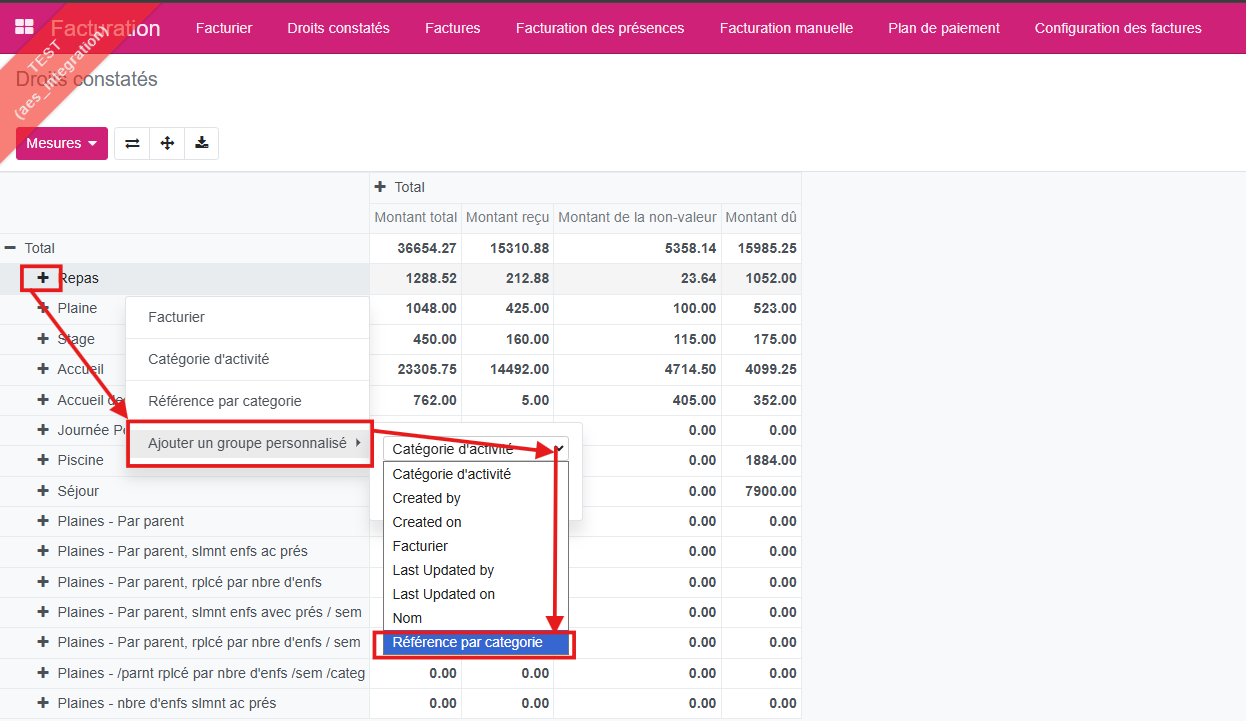
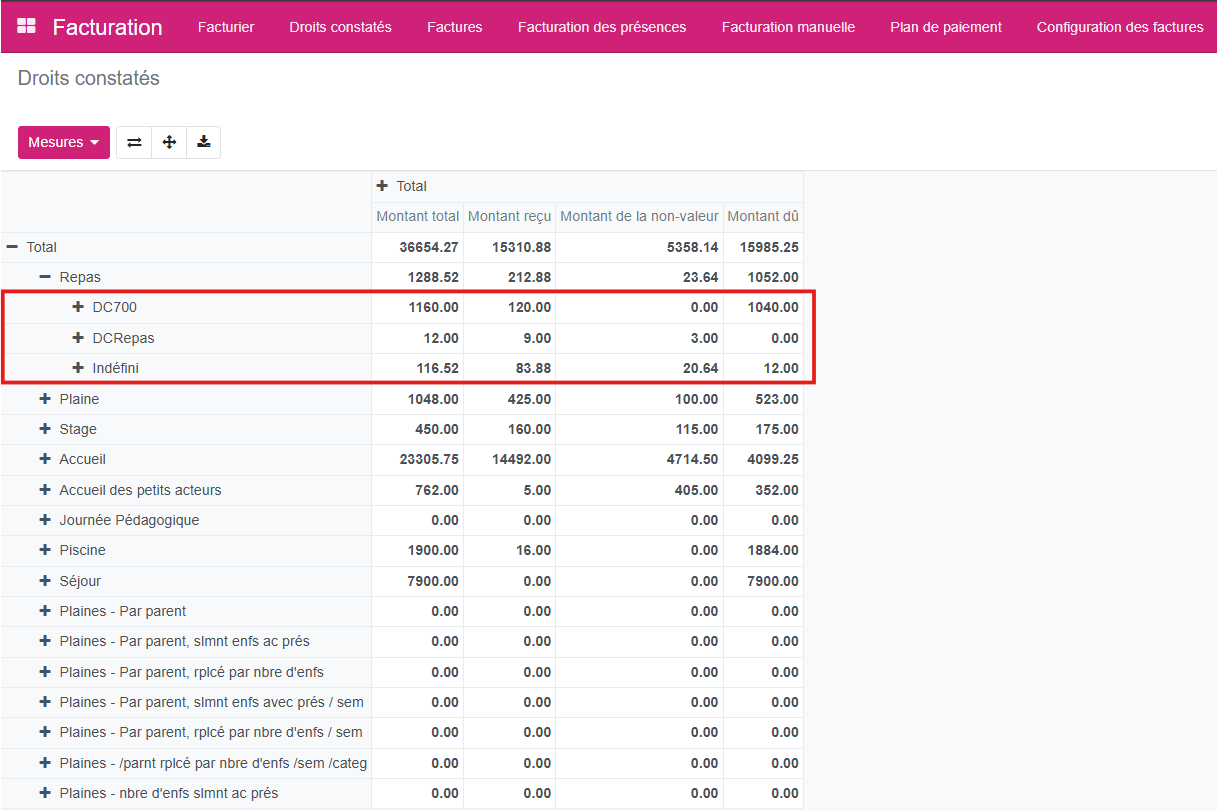
Notez que dans l’exemple, je peux ainsi consulter dans quel droit constaté j’ai du Repas et voir ce qu’il me reste à percevoir pour ce droit constaté.
Suivi des paiements par droits constatés#
Pour suivre quotidiennement l’évolution de vos droits constatés, rendez-vous dans le menu :
Paiements > Réconciliations de paiement.

Vous pouvez suivre vos droits constatés de deux manières :
En appliquant des filtres à vos données avant de passer au tableau croisé dynamique.
En accédant directement au tableau croisé dynamique, puis en ajoutant les filtres nécessaires.
Notez qu’il n’existe pas de vue prédéfinie. Vous devez construire votre tableau en fonction de vos besoins.
Pour plus d’informations, consultez la documentation sur les statistiques, notamment la section Moduler le tableau.
Note
Cet espace vous permet de visualiser les paiements effectués.
Vous pouvez comparer ces paiements avec le montant total de vos droits constatés, soit via votre logiciel comptable, soit via le sous-menu Droits constatés de celui-ci.
Exemple 1 : Suivi des paiements par droits constatés
Objectif : Visualiser l’évolution quotidienne des paiements liés aux droits constatés.
Étapes à suivre :
Cliquez sur le + en ordonnée et sélectionnez Droit constaté par facturier.
Si certaines références ne sont pas renseignées, la mention false apparaîtra.
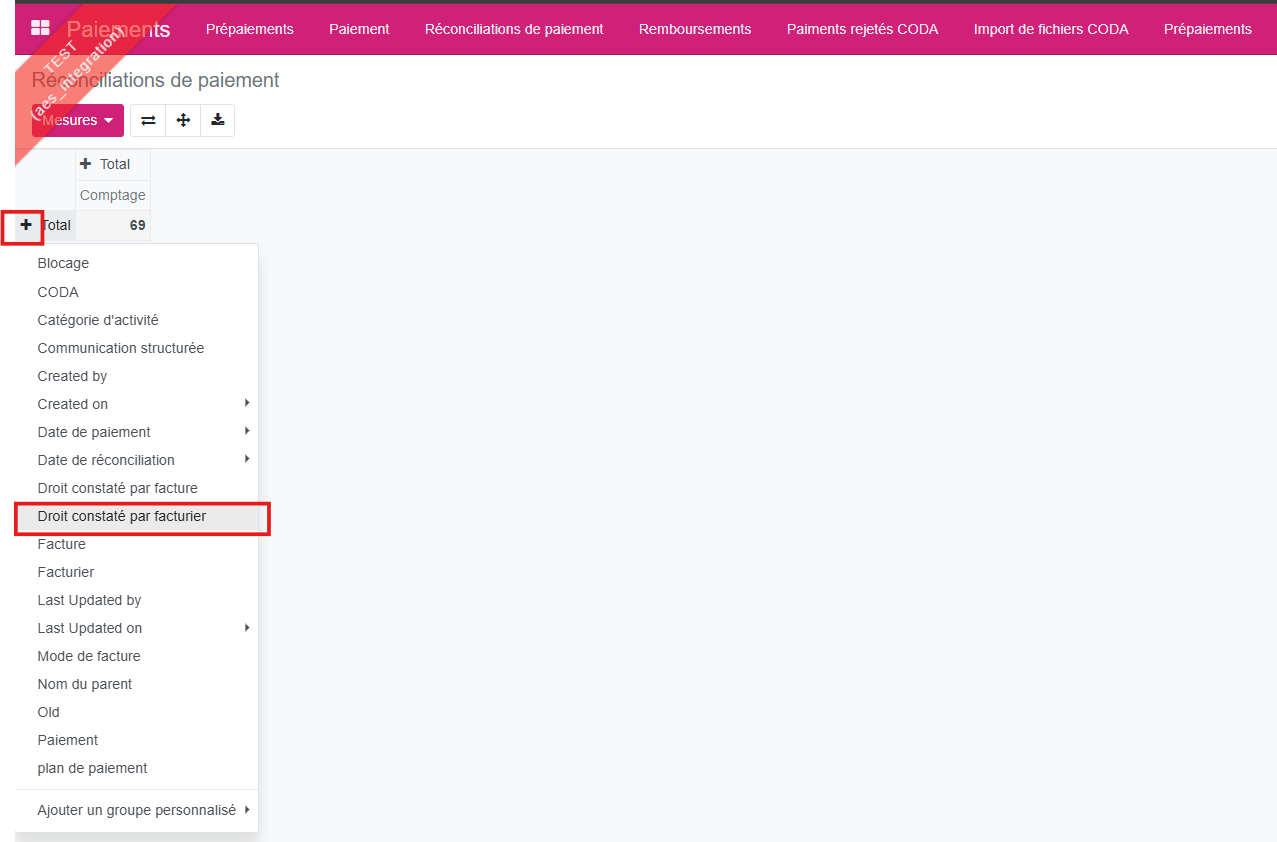
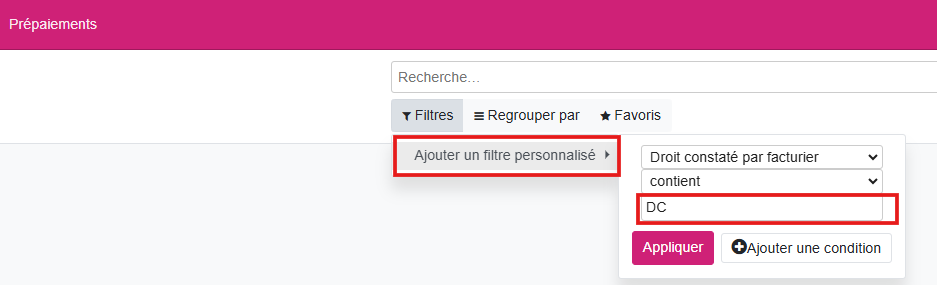
Filtrez les données pour exclure les valeurs false.
Par exemple, dans ma comptabilité, les droits constatés commencent par DC.
J’applique donc un filtre : Droit constaté par facturier Contient DC.
Cliquez sur le + en ordonnée et sélectionnez Date de réconciliation par année.
Cliquez à nouveau sur le + en ordonnée et sélectionnez Date de réconciliation par jour.
En Mesures, sélectionnez Montant.
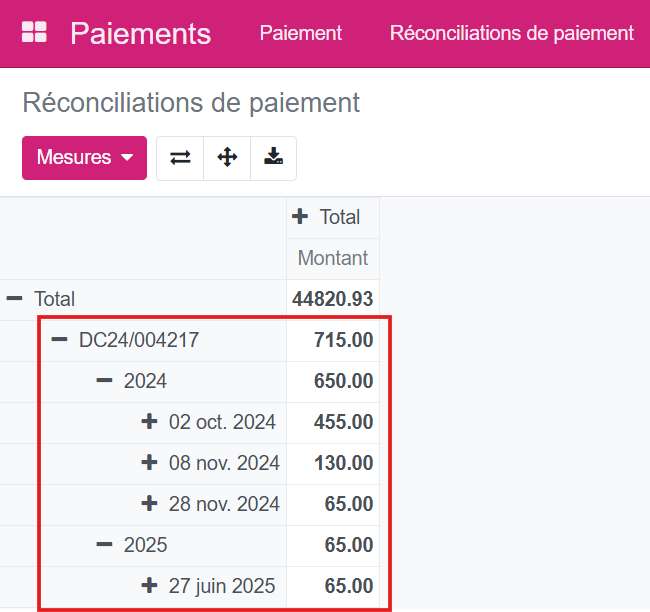
Résultat : pour le droit constaté DC24/004217 d’un montant de 780 €, vous pouvez visualiser les paiements effectués, ici 715 €, répartis aux dates suivantes :