
Modifier une activité#
Ce guide vous explique comment modifier une activité existante dans le logiciel iA.AES, sans altérer l’historique des présences déjà facturées.
Pour comprendre pourquoi certaines modifications nécessitent une duplication, consultez la section Pourquoi dupliquer une activité au lieu de la modifier.
Prérequis#
L’activité à modifier existe et est active.
Vous avez identifié le type de modification :
Modification de la date de validité : sans impact sur la facturation, l’activité peut être modifiée directement.
Modification avec impact sur les horaires, les lieux d’accueil, les catégories tarifaires ou la logique de facturation : l’activité doit être dupliquée.
Prolonger la date de validité d’une activité#
Contexte :
Vous êtes à la fin de l’année scolaire.
Votre activité d’accueil reste la même et ne change pas de prix.
Elle est prolongée pour la nouvelle année scolaire.
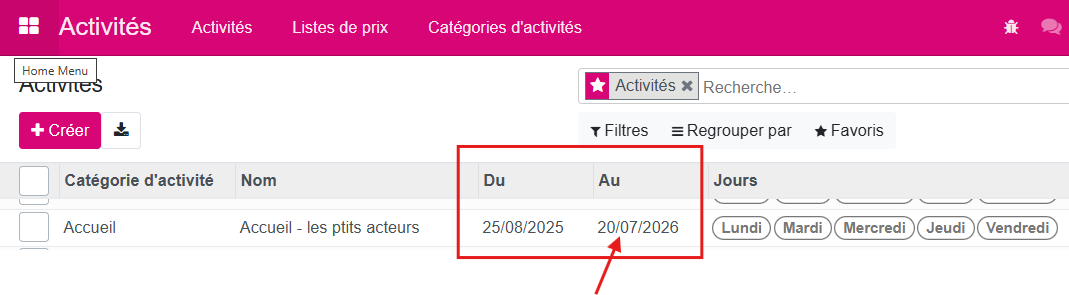
Étapes :
Rendez-vous dans le menu Activités > Activités.
Double-cliquez sur l’activité pour ouvrir sa fiche.
Cliquez sur Éditer.
Modifiez la date de fin.
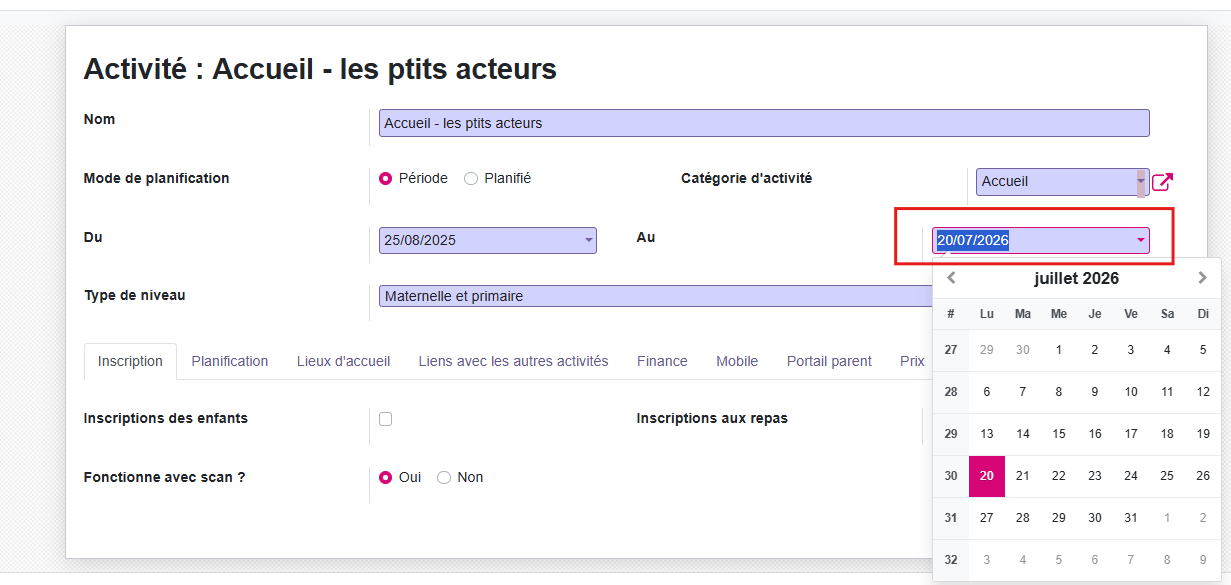
Cliquez sur Sauver.
L’activité est prolongée.

Modifier l’horaire d’une activité#
Contexte :
Des présences par smartphone sont encodées du 01/10 au 12/10 dans le logiciel iA.AES.
Deux accueils du matin sont configurés :
Activité 1 = Accueil Matin 07h30 à 08h00, au prix de 0,50 € pour 30 minutes.
Activité 2 = Accueil Matin 08h00 à 08h30, liée à l’activité 1, au prix de 1 € pour 30 minutes.
À partir du 03/10, l’activité 1 est augmentée de 15 minutes et se déroule désormais de 07h15 à 08h00.
Vous effectuez la modification le 13/10, soit après la date d’effet du 03/10.
Étapes :
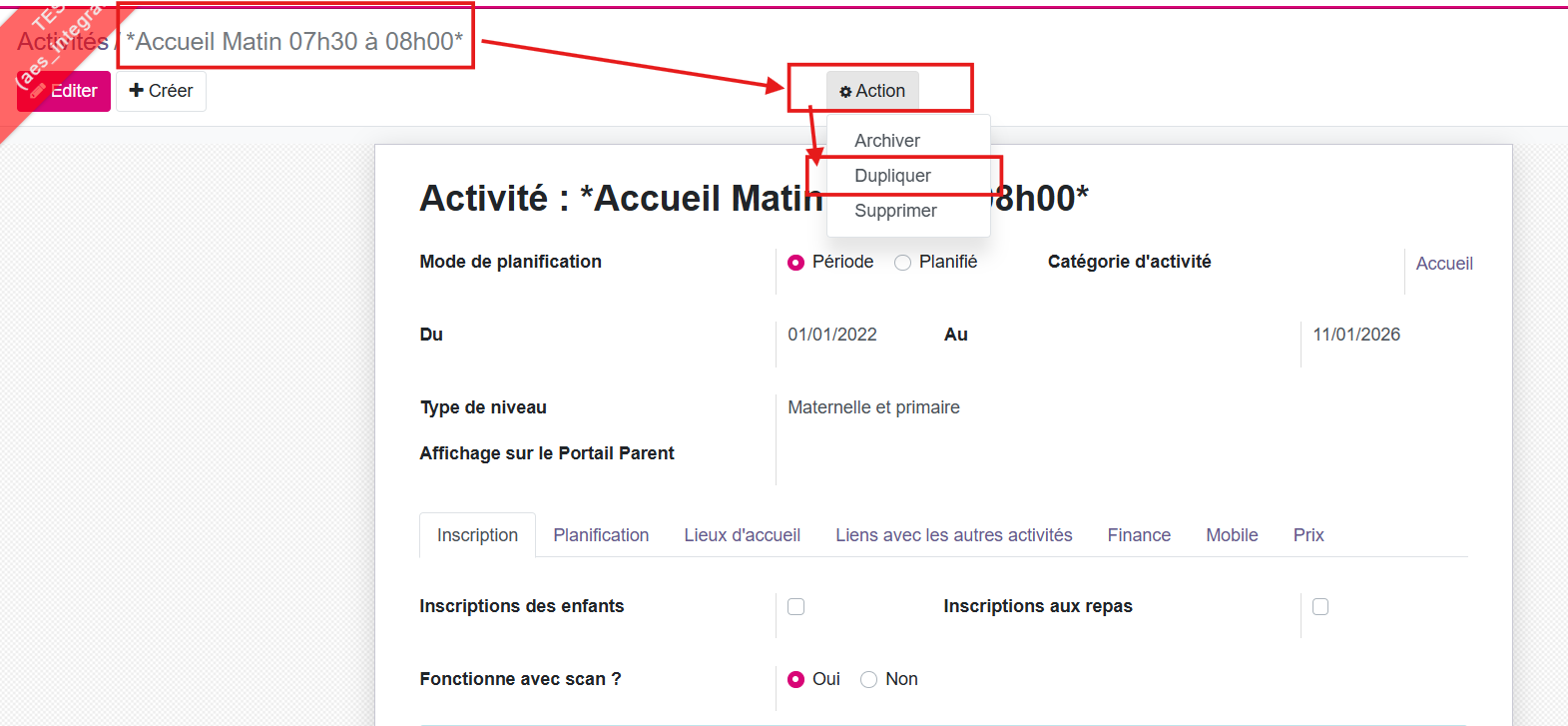
Créez la nouvelle activité : rendez-vous dans le menu Activités > Activités, sélectionnez l’activité 1, puis cliquez sur Action > Dupliquer. La liste de prix reste liée à l’activité dupliquée : aucune modification de prix n’est nécessaire.
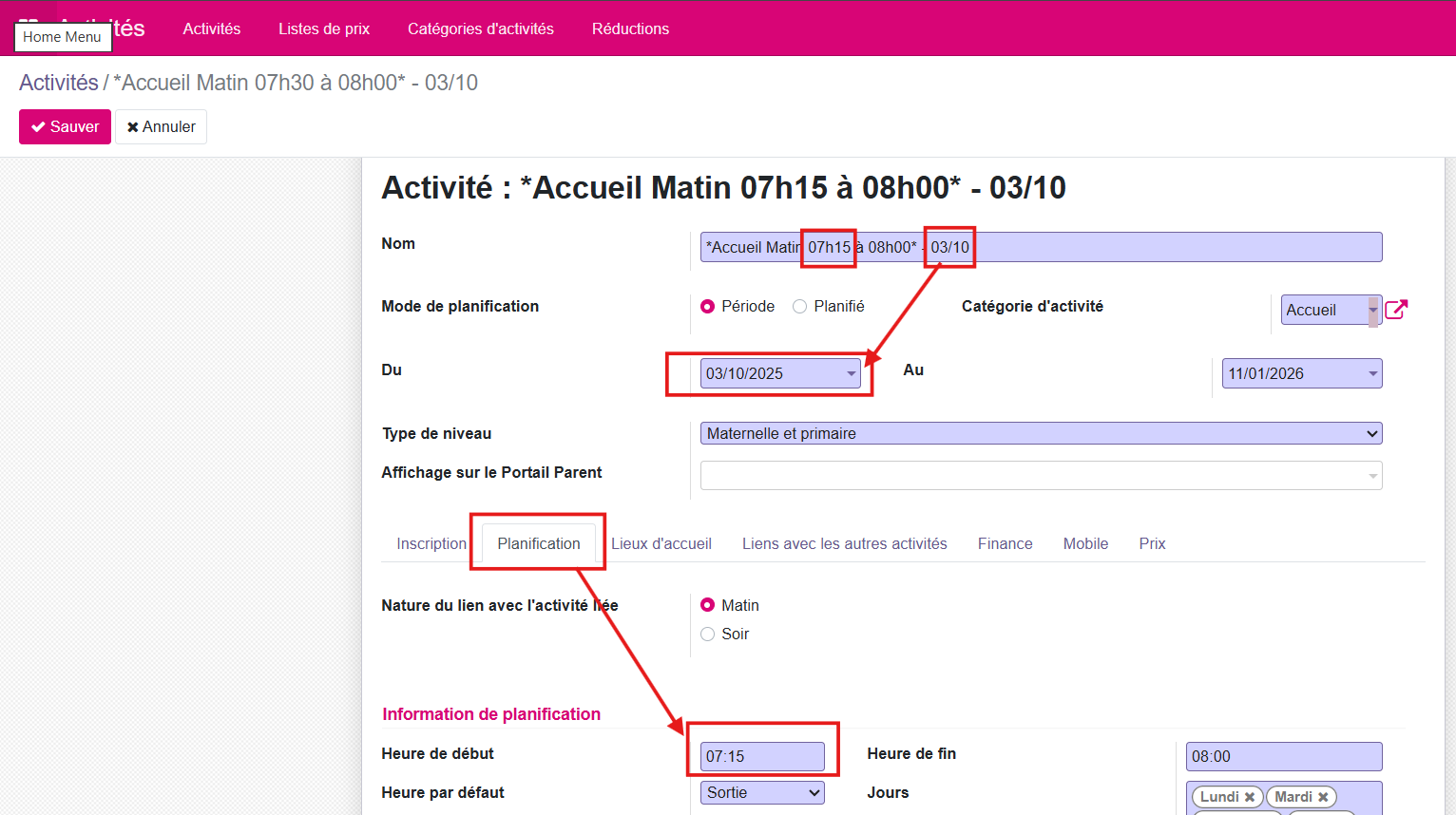
Modifiez la nouvelle activité (activité 3) :
modifiez le Nom,
modifiez la date de validité,
modifiez la planification à 07h15 au lieu de 07h30,
cliquez sur Sauver.
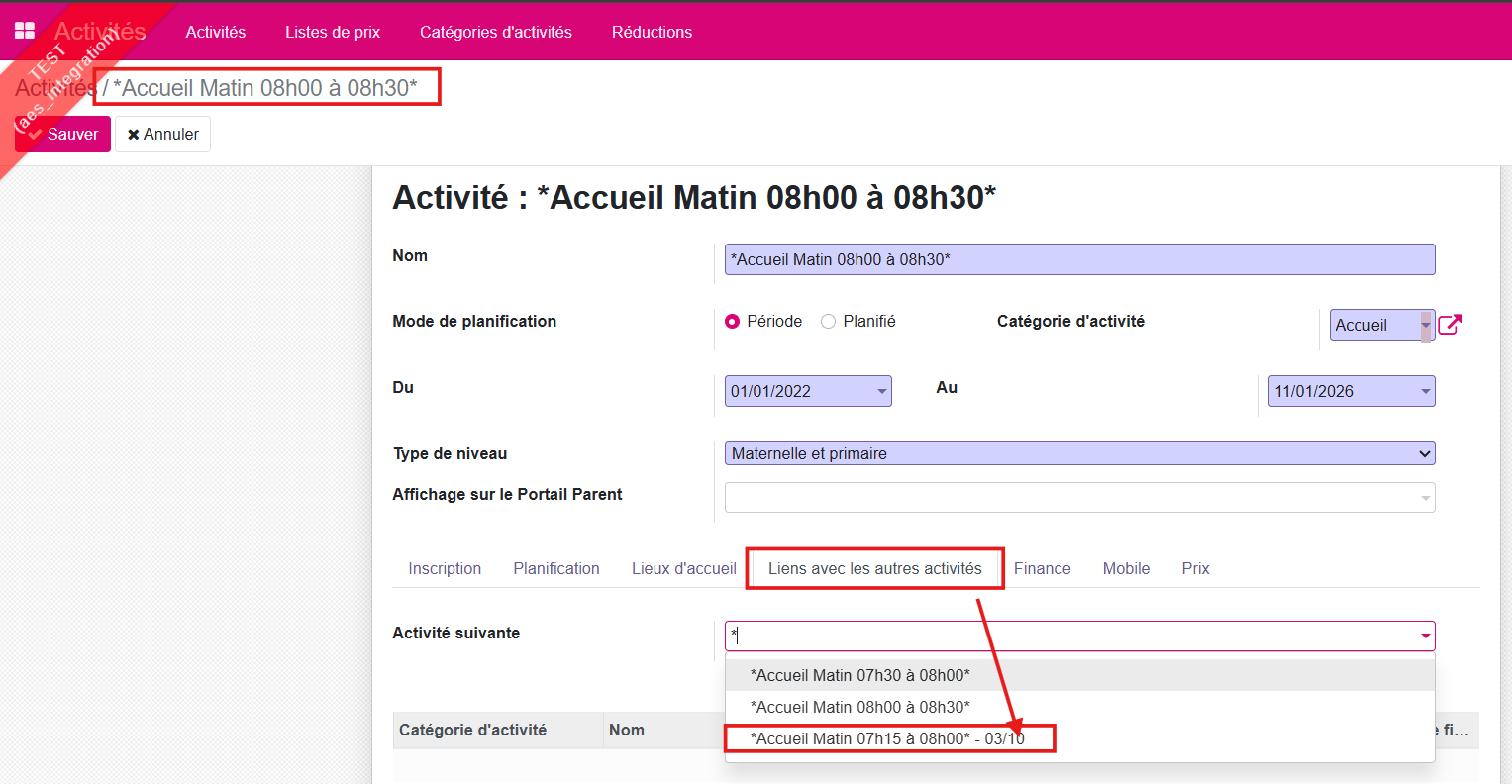
Reliez l’activité 2 à la nouvelle activité 3 : l’activité 2 n’a pas changé, mais doit maintenant fonctionner avec l’activité 3.
Ouvrez l’activité 2 et cliquez sur Éditer.
Dans l’onglet Liens avec les autres activités, sélectionnez l’activité 3.
Cliquez sur Sauver.
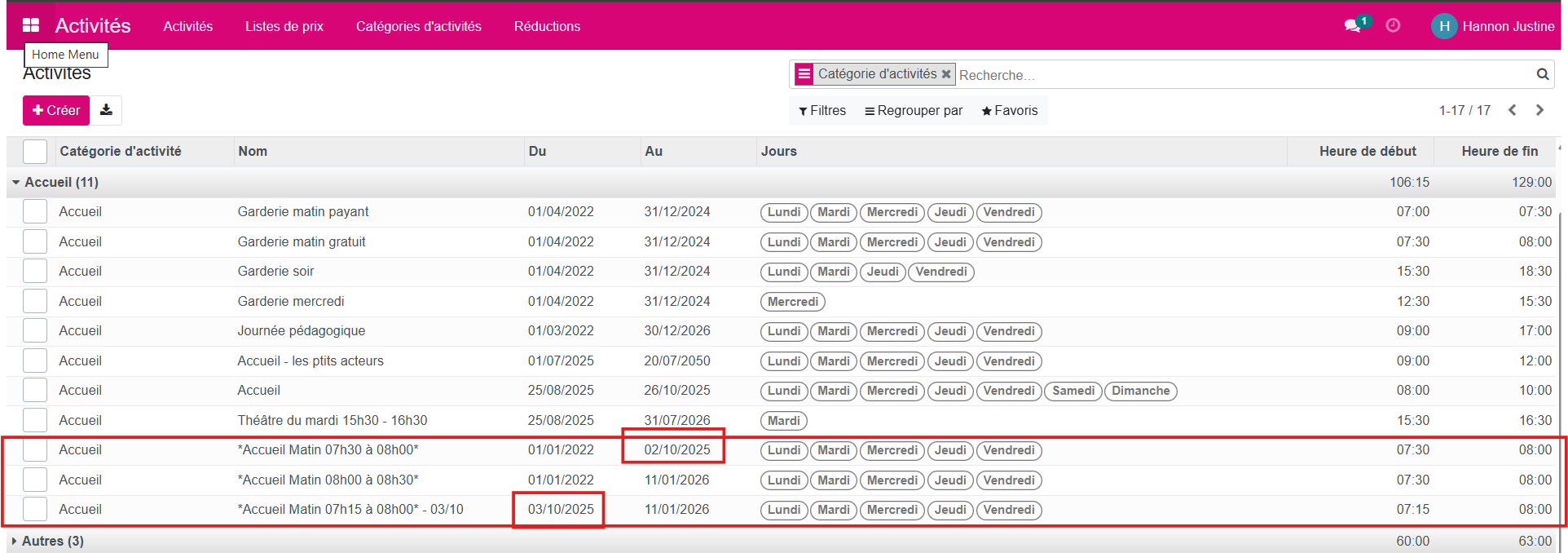
Modifiez la date de validité de l’activité d’origine : elle doit s’arrêter au 02/10.
Cliquez sur Éditer.
Modifiez la date de validité.
Cliquez sur Sauver.
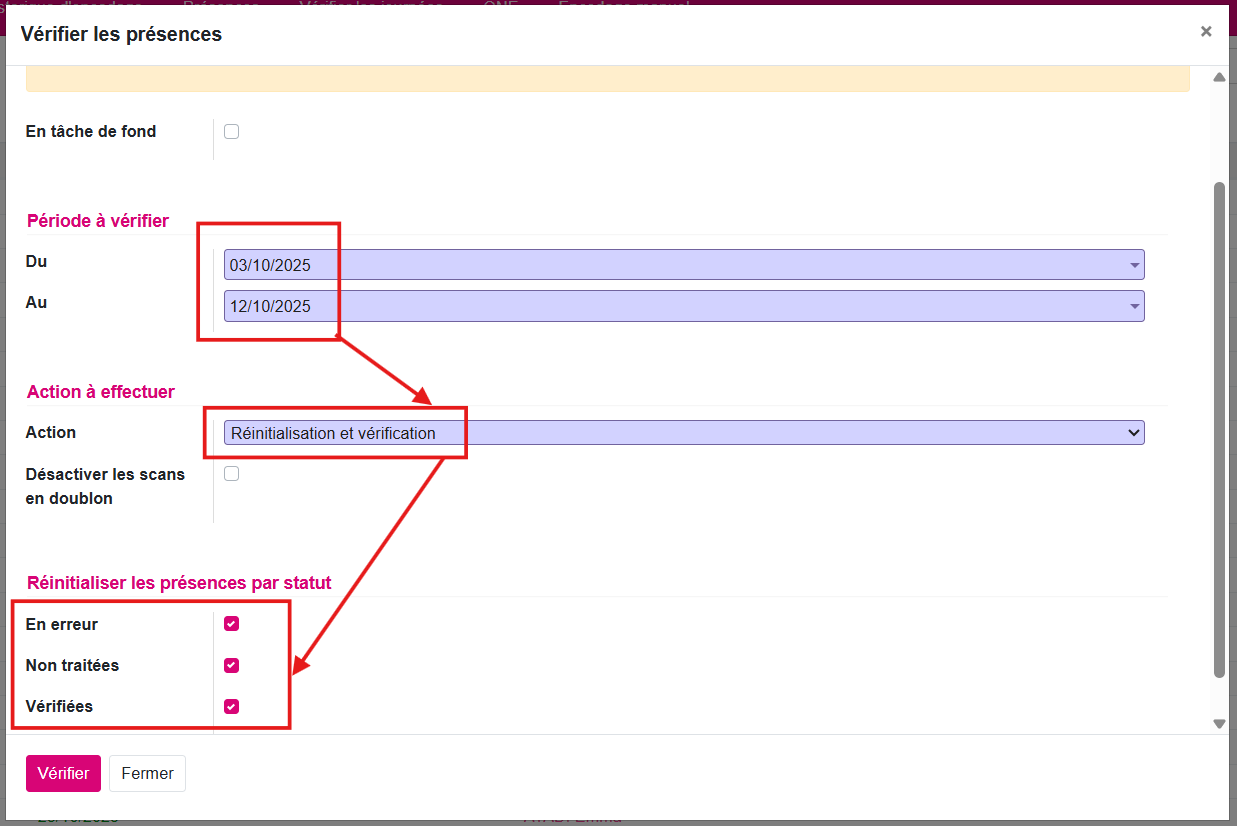
Mettez à jour les présences du 03/10 au 12/10 : rendez-vous dans le menu Présences > Vérifier les journées et lancez l’assistant avec l’option Réinitialiser et vérifier et les 3 statuts proposés. Pour plus de détails, consultez les actions à effectuer.
Note
L’étape 5 est nécessaire pour toute modification d’activité, autre que la date de validité, qui peut avoir une influence sur la facturation, les chiffres ONE ou les attestations fiscales des parents, lorsque des présences sont déjà encodées. Si aucune présence n’est encodée au moment de la modification, cette étape n’est pas nécessaire.
Résultat#
Les présences antérieures au changement restent rattachées à l’activité d’origine, et les nouvelles présences sont rattachées à la nouvelle activité. L’historique des factures reste cohérent.