
Lancement du logiciel iA.AES#
Avant de se lancer dans l’implémentation de la solution du logiciel iA.AES, il est important de se poser les bonnes questions qui feront de ce projet une Success Story.
Document demandé “Questions Mise En Place iA.AES”#
Un document vous sera envoyé par votre contact iMio. Il faudra le compléter afin de faciliter la mise en place du logiciel iA.AES.
Dans ce document, on vous demandera des informations concernant :
Les directions
Les implantations scolaires
Les lieux d’accueil
Les activités utilisées par le logiciel iA.AES
Les différents tarifs, dégressivité et réductions utilisés
Certaines informations concernant la facturation
Les 3 référents pour le logiciel iA.AES
La notion de référent#
Le référent logiciel est une personne désignée au sein de votre organisation pour assurer la liaison entre les utilisateurs du logiciel et nos équipes techniques.
Il ou elle diffuse les bonnes pratiques, centralise les demandes, accompagne les utilisateurs de votre commune et fait remonter les besoins auprès de notre service support.
Le référent possède une connaissance approfondie de l’outil et de ses usages internes.
Le/la/les référents du logiciel iA.AES peuvent également être les référents du portail parent. Cela dépendra de l’organisation de vos communes.
Signalétique - Import des données#
Plutôt que d’encoder à la main toutes les fiches des enfants et des parents, vous pouvez les importer dans le logiciel iA.AES à partir d’un fichier xlsx. Les logiciels de gestion des écoles (par exemple CREOS) permettent d’exporter ce type de fichier.
Points d’attention avant l’import#
Avant de lancer l’import, vérifiez les points suivants :
Les données des enfants et des parents sont-elles à jour ? En septembre, c’est rarement le cas. Un formulaire d’inscription peut être utile pour récolter les informations directement auprès des parents.
Le fichier respecte-t-il le format du modèle d’import ? Demandez aux directions d’école d’utiliser le modèle transmis par votre contact iMio, sans en modifier :
l’ordre des colonnes ;
le libellé des colonnes ;
le nombre de colonnes.
Les numéros de registre national (RN) des parents et des enfants sont-ils corrects ? Un numéro national erroné est refusé. Le numéro national est indispensable pour générer les attestations fiscales : récoltez-en le plus possible.
Disposez-vous d’un fichier par école ? L’import se fait obligatoirement école par école. Sans cela, il ne pourra pas être réalisé.
Préparer votre fichier#
Préparez votre fichier à partir du modèle fourni (voir la section Documents d’aide à la préparation ci-dessous) en respectant les règles suivantes :
Règle |
Détail |
|---|---|
Format |
Fichier xlsx uniquement. Si le fichier contient plusieurs feuilles, seule la première est traitée. |
Une implantation par fichier |
Un fichier correspond à une seule implantation scolaire. |
Une colonne par information |
La rue, le numéro et la boîte postale sont placés dans des colonnes distinctes. |
Numéros nationaux sans séparateur |
Les numéros nationaux sont encodés sans point ni tiret : format |
Une ligne par parent |
Si un enfant a deux parents, créez deux lignes reprenant les mêmes informations de l’enfant avec les données de chaque parent. Le premier parent listé est automatiquement désigné comme responsable des factures et des attestations fiscales. |
Avertissement
Le fichier d’import est prioritaire sur les données déjà présentes dans le logiciel iA.AES. Assurez-vous que votre fichier est complet et à jour avant de lancer l’import.
Comportement lors de la mise à jour des fiches#
Lors de l’import, le logiciel iA.AES recherche si la fiche existe déjà :
RN présent et identique dans le fichier et dans le logiciel iA.AES : la fiche existante est mise à jour.
RN absent d’un côté ou de l’autre : le logiciel iA.AES recherche la fiche sur base d’autres critères :
pour un parent : le nom, le prénom, l’adresse et le numéro ;
pour un enfant : le nom, le prénom et la date de naissance.
Si une correspondance est trouvée, la fiche est mise à jour. Sinon, une nouvelle fiche est créée.
Avertissement
Pour éviter les doublons, veillez à ce que le numéro national soit présent et correct dans votre fichier d’import.
Séparer l’adresse et réécrire les numéros nationaux#
Si votre fichier source ne respecte pas les règles ci-dessus, le fichier de préparation (disponible en version Excel et LibreOffice dans la section Documents d’aide à la préparation ci-dessous) corrige automatiquement deux situations fréquentes :
Première feuille : sépare une adresse complète contenue dans une seule cellule en trois colonnes (rue, numéro, boîte).
Deuxième feuille : convertit les numéros nationaux du format
00.00.00.000-00vers le format attendu00000000000(11 chiffres consécutifs).
Importer le fichier dans le logiciel iA.AES#
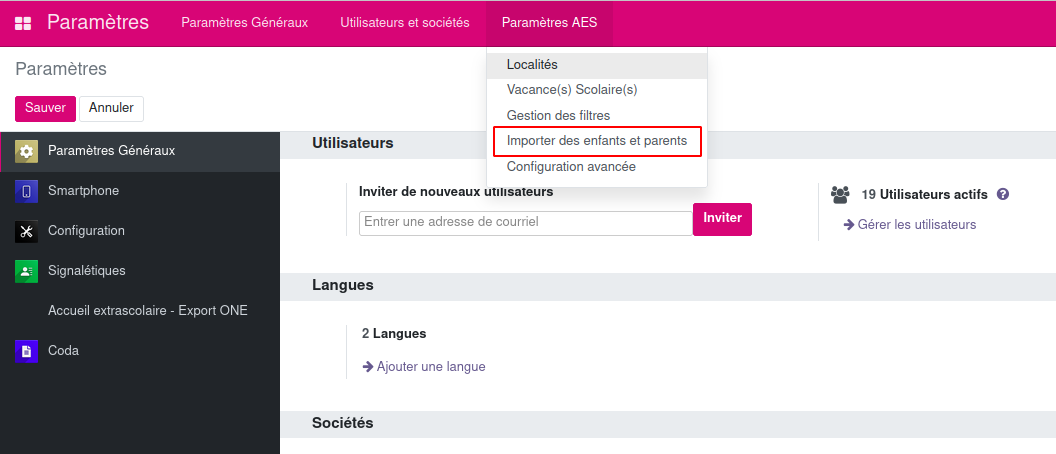
Rendez-vous dans le menu Paramètres > onglet Paramètres AES > Importer des enfants et des parents.
Cliquez sur Charger le fichier à importer et sélectionnez votre fichier xlsx.
Sélectionnez l’implantation scolaire concernée.
Pour chaque champ, indiquez la colonne correspondante de votre fichier. Par exemple : si la date de naissance se trouve dans la colonne D, indiquez la colonne D pour le champ Date de naissance.
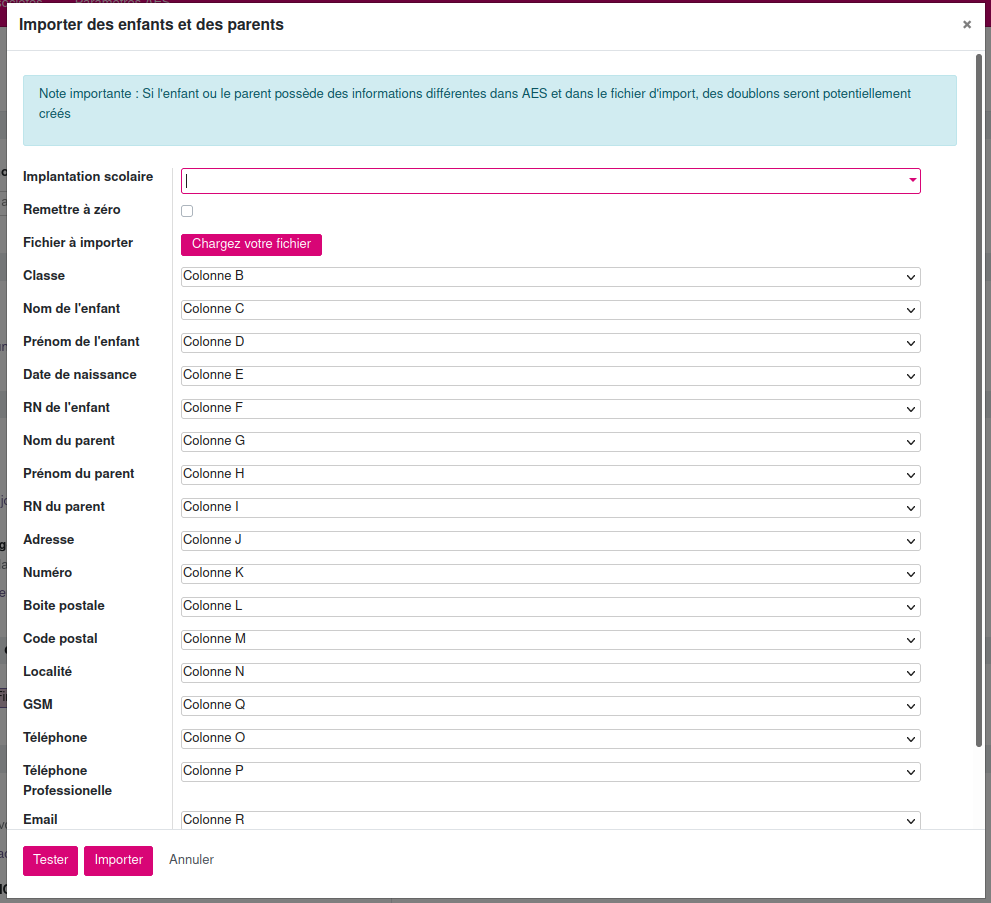
Lancez l’import.
Note
Le bouton Remettre à zéro vide tous les champs du formulaire si vous souhaitez recommencer l’association des colonnes.
Champs du formulaire d’import#
Implantation scolaire Champ facultatif : une implantation scolaire par fichier xlsx.
Classe Champ obligatoire : cette colonne reprend deux informations, la classe et le niveau. Si vous ne connaissez pas la classe, indiquez le niveau (1ère maternelle, 2ème maternelle, etc.).
Le niveau est déduit des deux premiers caractères de la cellule (voir le tableau de correspondance ci-dessous).
La classe reprend toute la cellule. Elle est utile si vous avez plusieurs classes d’un même niveau, par exemple P1A et P1B. Si vous n’avez qu’une classe par niveau, seul le niveau vous sera utile.
Nom de l’enfant Champ obligatoire : nom de famille de l’enfant.
Prénom de l’enfant Champ obligatoire
Date de naissance Champ obligatoire : date de naissance de l’enfant au format jj/mm/aaaa.
RN de l’enfant Champ facultatif : numéro de registre national de l’enfant (voir la note ci-dessous).
Nom du parent Champ obligatoire : nom de famille du parent.
Prénom du parent Champ obligatoire
RN du parent Champ facultatif : numéro de registre national du parent (voir la note ci-dessous).
Adresse Champ obligatoire : rue du parent.
Numéro Champ obligatoire : numéro dans la rue.
Boîte postale Champ facultatif
Code postal Champ obligatoire
Localité Champ obligatoire
GSM Champ facultatif
Téléphone Champ facultatif
Téléphone professionnel Champ facultatif
E-mail Champ facultatif : adresse e-mail du parent. Vérifiez qu’aucun espace n’est présent dans la cellule, sinon l’import génère une erreur.
Autre référence Champ facultatif : autre référence de l’enfant (par exemple, une référence provenant d’un autre programme).
Code dans la cellule |
Niveau |
|---|---|
AC, M0, A0 |
Accueil |
M1 |
1ère Maternelle |
M2 |
2ème Maternelle |
M3 |
3ème Maternelle |
P1 |
1ère Primaire |
P2 |
2ème Primaire |
P3 |
3ème Primaire |
P4 |
4ème Primaire |
P5 |
5ème Primaire |
P6 |
6ème Primaire |
Note
Numéros de registre national (RN) : le RN de l’enfant et celui du parent sont facultatifs pour l’import, mais indispensables pour l’utilisation du Portail Parent, la génération des attestations fiscales et l’utilisation du logiciel iA.AES avec Onyx. Encodez-les sans point ni tiret et vérifiez qu’ils sont corrects. Si vous ne disposez pas du RN, laissez la cellule vide (n’indiquez pas 00000000000).
Documents d’aide à la préparation#
Les fichiers suivants sont mis à votre disposition pour préparer votre import :
Document |
Description |
|---|---|
Fichier vierge reprenant la structure attendue pour l’import |
|
Exemple de fichier d’import complété |
|
Formules pour séparer les adresses en colonnes distinctes et réécrire les numéros nationaux au bon format |
|
Même fichier, version LibreOffice |
Les Smartphones pour le module AES Mobile#
Le smartphone est utilisé par les accueillantes pour enregistrer les présences des enfants. Celui-ci peut également être utilisé pour enregistrer les présences des accueillantes.
Un smartphone minimum par lieu d’accueil
Le smartphone reste sur le lieu d’accueil
Penser à sécuriser le smartphone pour le protéger du vol
Penser à la connexion Internet ou la 4G
Il est préférable d’avoir un smartphone de réserve dans l’administration communale au besoin
Prérequis pour les smartphones Il n’est pas nécessaire d’utiliser un smartphone haut de gamme ou d’une marque particulière. Toutefois, pour garantir le bon fonctionnement de l’application, les conditions minimales suivantes doivent être respectées :
Système d’exploitation Android 7.1 ou version ultérieure (ou équivalent).
Écran d’au moins 4,5 pouces.
L’application sur smartphone s’utilise sans connexion Wi-Fi ou 4G, cependant il faut absolument une connexion au moins une fois par jour pour transmettre les données à votre logiciel iA.AES.
Communication : un facteur clé de réussite#
La réussite du projet repose avant tout sur une communication claire et anticipée auprès des différents acteurs impliqués. La dimension humaine est souvent plus déterminante que l’aspect technique. Il est donc essentiel d’informer les parents et les directions d’établissement des changements à venir.
Nous vous recommandons de prévoir un courrier ou un document explicatif à destination :
des parents, pour les rassurer sur l’utilisation du QR code,
des directions, pour assurer une compréhension partagée des enjeux et du fonctionnement du système.
Sécurité et contenu du QR code#
Le QR code remis aux enfants ne contient aucune donnée personnelle. Il encode uniquement un identifiant interne utilisé par l’application AES Mobile, qui n’a aucune signification en dehors du système.
Exemple : Un QR code peut contenir simplement l’identifiant “1”. Les parents peuvent d’ailleurs le scanner eux-mêmes : aucune information personnelle ne s’affiche.

Mettre en avant les avantages du système de badge#
Il est important de souligner les bénéfices concrets pour chaque intervenant :
Pour les accueillantes : un gain de temps qui leur permet de se concentrer davantage sur l’accueil des enfants.
Pour les coordinateurs : une automatisation des données qui leur libère du temps pour la gestion des projets ATL.
Pour les familles : une facturation plus transparente et plus précise.
Configuration nom de domaine#
Pour éviter le rejet des emails envoyés depuis le logiciel IA.AES par les filtres antispam, il est essentiel de modifier l’enregistrement de type TXT (SPF) de votre domaine en y incluant les serveurs iMio.
Étapes à Suivre :
Pour intégrer les serveurs iMio, modifiez votre enregistrement SPF pour inclure la directive suivante :
include:smtp.imio.be
Exemple de Configuration DNS
Par exemple, si votre enregistrement SPF actuel ressemble à ceci :
votrecommune.be. 3600 IN TXT "v=spf1 ... -all"
Vous devez le modifier pour qu’il ressemble à ceci :
votrecommune.be. 3600 IN TXT "v=spf1 ... include:smtp.imio.be -all"
Vous pouvez vérifier la configuration de votre nom de domaine en utilisant l’outil MXToolbox SPF Checker.
Cet outil vous permettra de voir si votre configuration SPF est correcte et si la mention incluse est bien reconnue.
Note
Il est important de faire cette modification avant tout envoi de documents depuis le logiciel IA.AES.
Formations lors de la mise en place#
Lors de la mise en place de iA.AES, plusieurs journées de formation sont prévues afin de vous accompagner dans la compréhension et la prise en main du logiciel.
Ces moments sont essentiels pour garantir une utilisation optimale et adaptée aux besoins de votre commune ou de votre service.
Les formations sont organisées en plusieurs volets complémentaires :
Formation Administrative - la documentation
Cette formation est consacrée à la gestion quotidienne du logiciel : encodage des enfants et parents, suivi des présences, inscriptions, gestion des classes et implantations, etc.
Formation Facturation - La documentation
Ce module aborde les aspects liés à la facturation, aux paiements, aux rappels et à la communication avec les parents.
Ces formations sont interactives et visent à répondre à vos questions concrètes, tout en vous permettant de pratiquer directement dans l’outil.
Elles constituent également un moment privilégié pour échanger avec vos collègues et partager de bonnes pratiques.