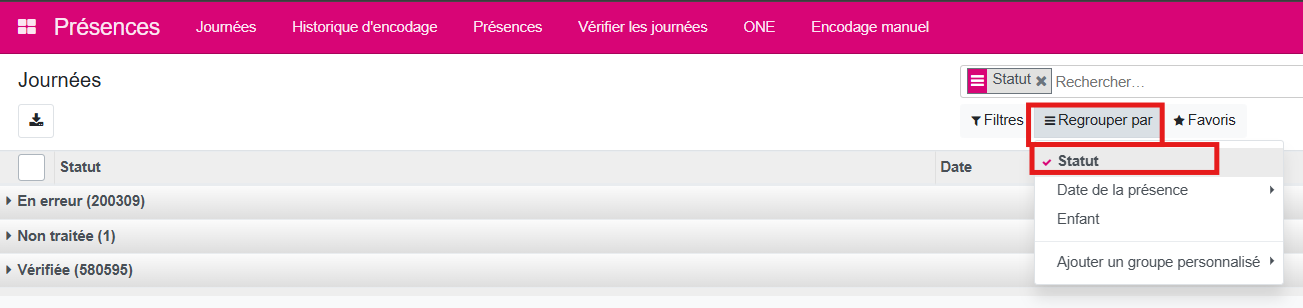
Menu : Journée#
Ce menu contient pour chaque jour, les présences des enfants.
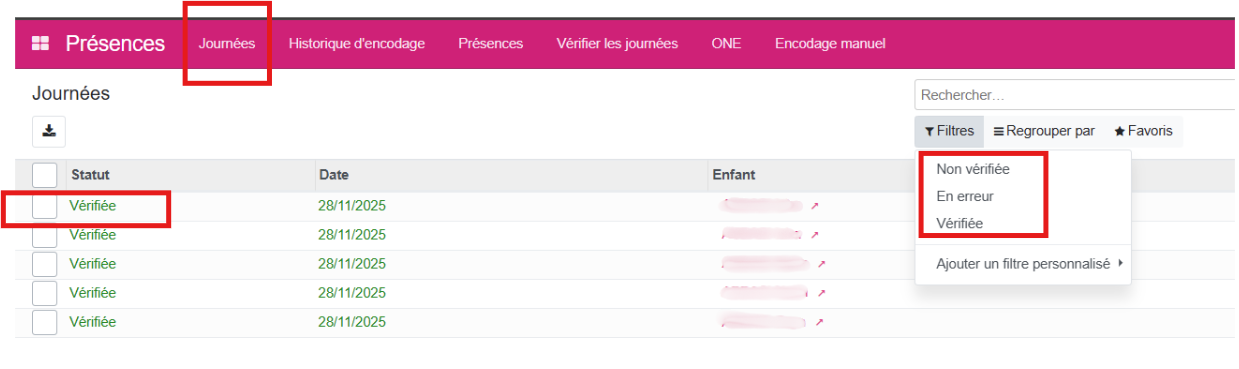
Pour connaître les différents types de présences qu’une journée compose, vous pouvez double cliquer sur le statut de celle-ci
Contenu d’une journée#
Ce menu permet, entre autres, d’effectuer la gestion des erreurs liées aux présences. La vue se compose de deux parties principales :
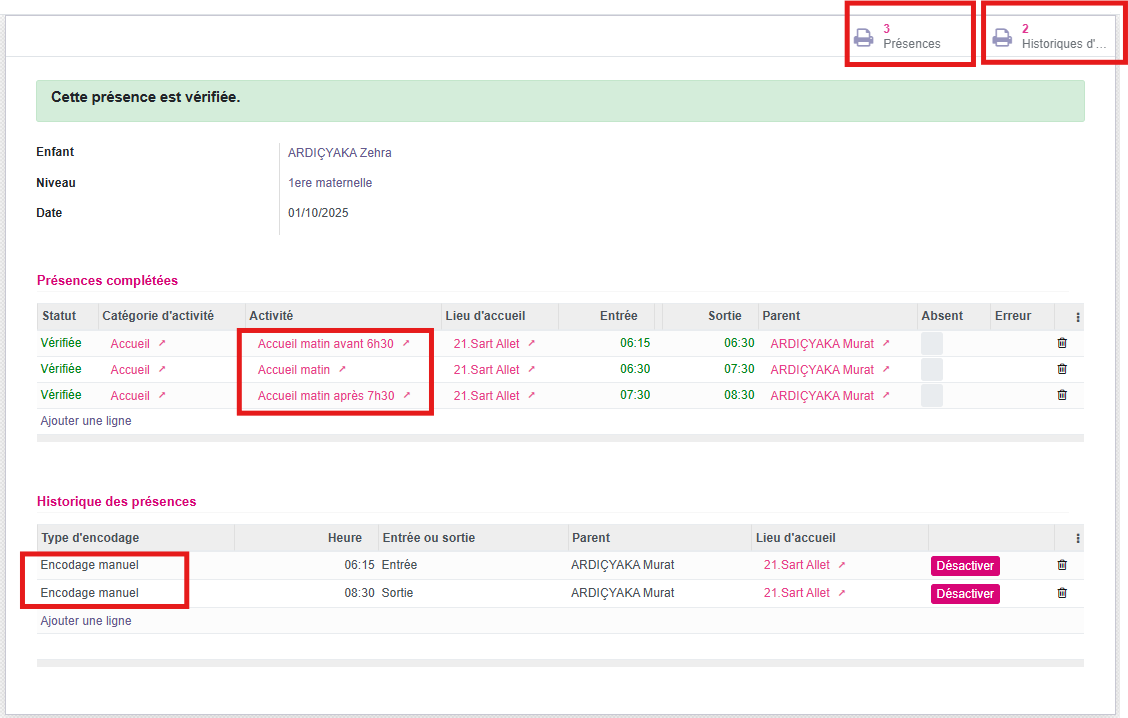
Les présences complétées : Cette section, basée sur les données issues du menu Historique d’encodage, traduit les présences enregistrées et les associent automatiquement aux activités du programme. Ainsi, un encodage smartphone peut créer 3 types de présences complétées
Exemple : d’encodage manuel
Dans cet exemple, nous avons réalisé un encodage manuel.
L’enfant est arrivé à 6h15. l’école commence à 8h30.
Au sein de mon école, j’ai 3 tariffications différentes, donc 3 horaire qui m’ont amenés à créer 3 activités.
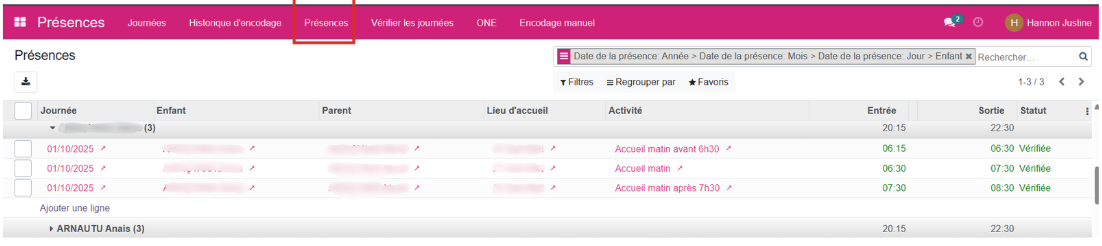
Ainsi, l’enfant arrivé à 6h15 aura 3 Activités dans les Présences complétées. J’ai donc 3 présences pour 1 inscription.
D’ailleurs, si je vais dans le sous-menu présences, je retrouve mes 3 présences.
Exemple : Plaine et Accueil
Dans cet exemple, nous avons un enfant qui participe à une plaine, avec de la garderie au soir.
L’enfant est inscrit par fiche d’inscription à la plaine ( que j’ai programmé de 08h00 à 18h00) = Inscription sans scan
et il a fait de la garderie au soir jusque 16h21.
Dans mon programme, ma garderie a deux tarifications :
Une avant 15h40
Une après 15h40
Ainsi, aura 3 Activités dans les Présences complétées. J’ai donc 3 présences pour 1 inscription et 1 garderie
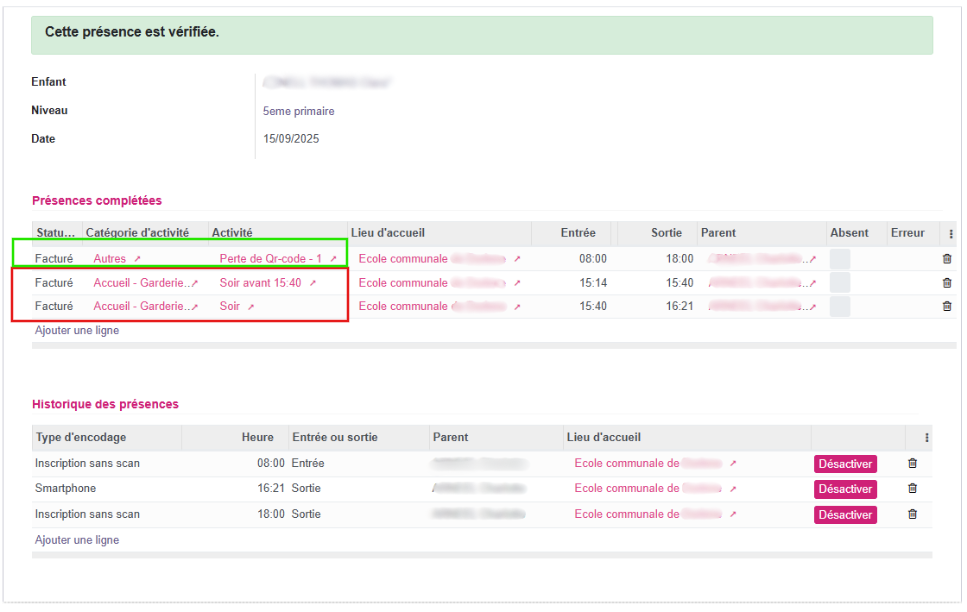
D’ailleurs, si je vais dans le sous-menu présences, je retrouve mes 3 présences également.
l’Historique des présences : Cette partie regroupe tous les types d’encodages effectués pour un enfant au cours d’une journée :
les présences enregistrées par scan,
les encodages manuels,
les présences smartphones,
ainsi que les fiches d’inscription ( inscription sans scan).
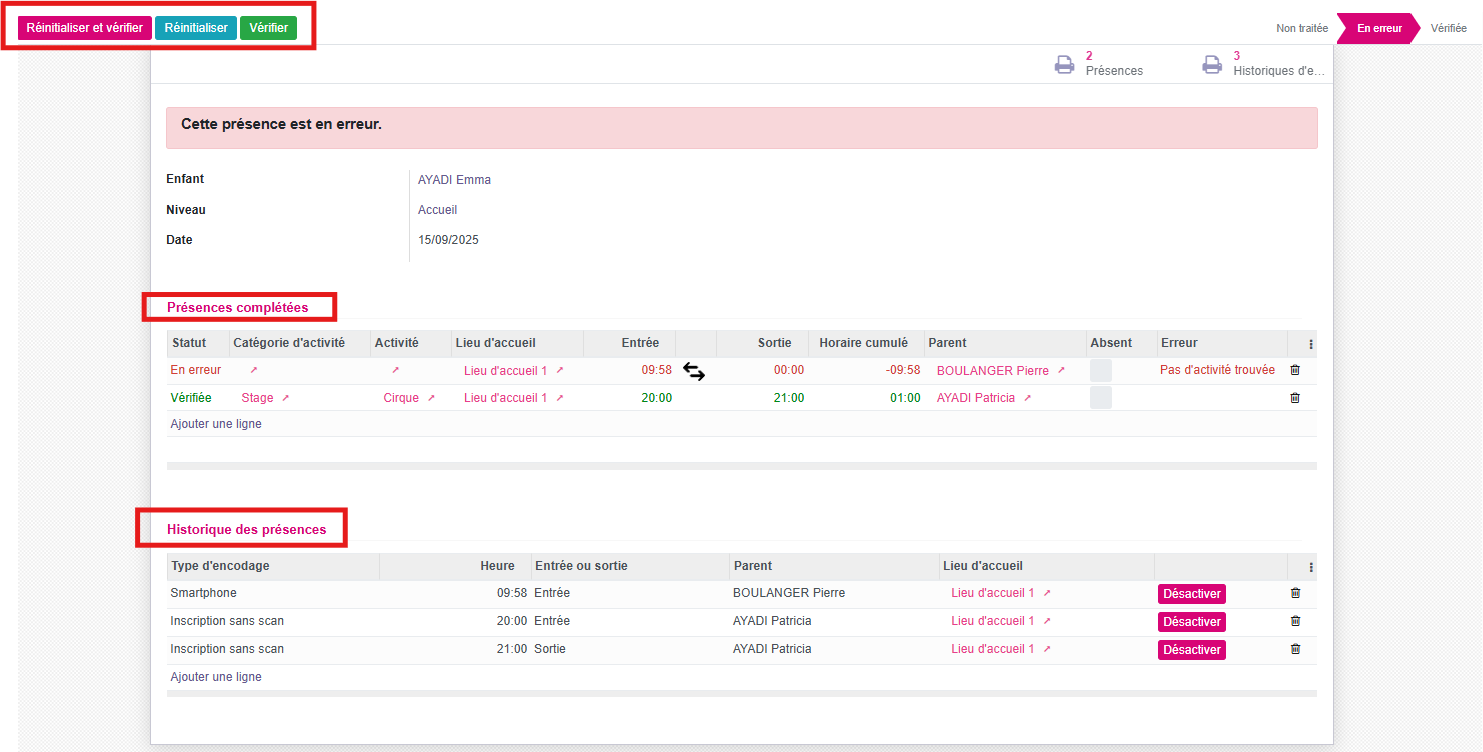
Statut d’une journée#
Vérifiée (en vert) : La présence a été contrôlée et est correcte.
Non traitée (en bleu) : La présence n’a pas encore été vérifiée pour la facturation. Cela peut indiquer qu’une modification a été effectuée sur la présence, mais qu’elle n’a pas encore été validée.
En erreur (en rouge) : Le programme a détecté une anomalie lors de la vérification de la journée.