
E-mails aux parents#
Il est possible d’envoyer un e-mail aux parents ayant inscrit leurs enfants à des plaines, activités, stages, etc. Pour cela, rendez-vous dans le menu Inscription, depuis n’importe lequel des trois sous-menus.
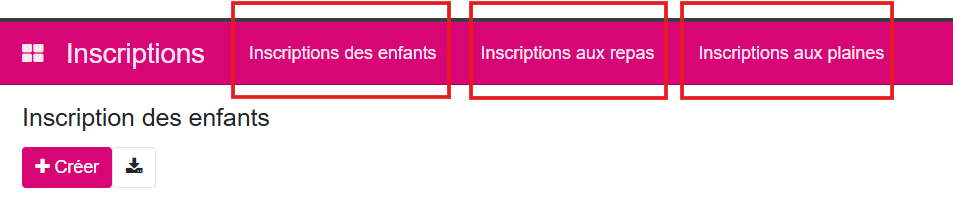 .
.
Vous pouvez ensuite sélectionner la/les fiches d’inscription à contacter, quel que soit le menu utilisé, par semaine ou par mois. La sélection peut inclure :
Des fiches de n’importe quel statut (brouillon, à valider, validé) ;
Et, si un parent a inscrit son enfant à plusieurs plaines, stages ou activités, il n’apparaîtra qu’une seule fois dans l’envoi d’e-mail.
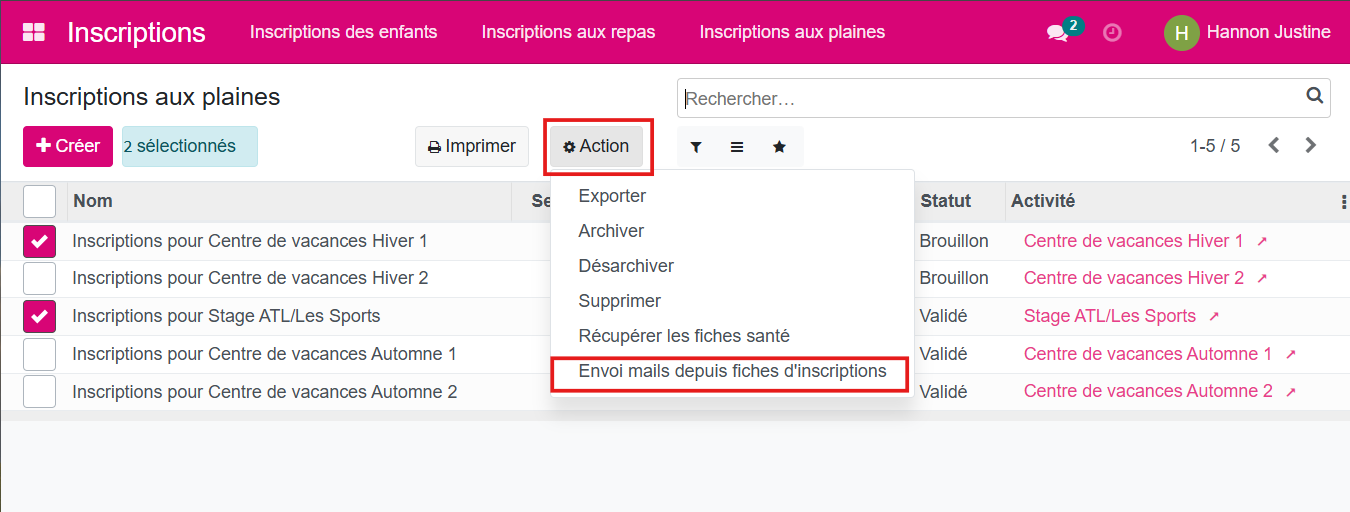 .
.
Après avoir cliqué sur l’action d’envoi, une fenêtre s’ouvre et se compose de deux sections.
Partie 1 : Tableau des données
Tableau des parents Champ obligatoire : Le tableau des parents va se remplir automatiquement en fonction des choix que vous avez effectués ci-dessus. Vous pouvez, quand même, supprimer ou ajouter l’un ou l’autre parent si vous le souhaitez.
Partie 2 : Création du mail
Envoi depuis Champ obligatoire : Indiquez de quelle adresse mail est envoyé le mail. Automatiquement, le programme inscrit l’adresse avec laquelle vous vous identifiez au logiciel iA.AES. Vous pouvez donc modifier cette adresse mail.
Email en copie Champ optionnel : Indiquez un mail si vous voulez que celui-ci soit en copie de tous les mails envoyés.
Email copie cachée Champ optionnel : Indiquez un mail si vous voulez que celui-ci soit en copie cachée de tous les mails envoyés.
Pièces jointes Champ optionnel : Vous avez la possibilité d’ajouter une ou plusieurs pièces jointes au mail.
Objet du mail Champ obligatoire
Contenu du mail Champ obligatoire
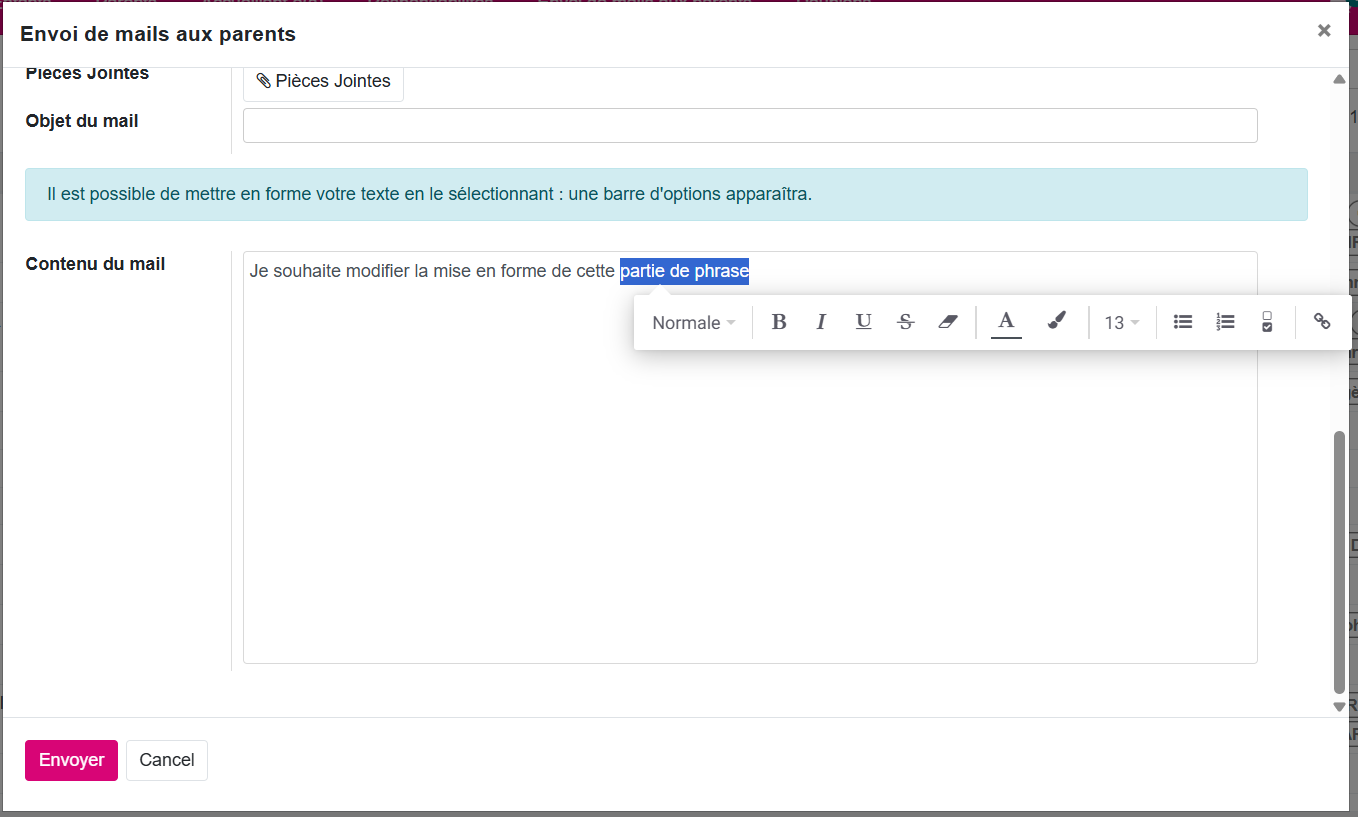
Modifier le texte : Sélectionnez le texte dont vous souhaitez modifier la mise en forme. Une barre d’options de mise en page apparaît, vous pouvez modifier la mise en forme, comme vous le souhaitez.
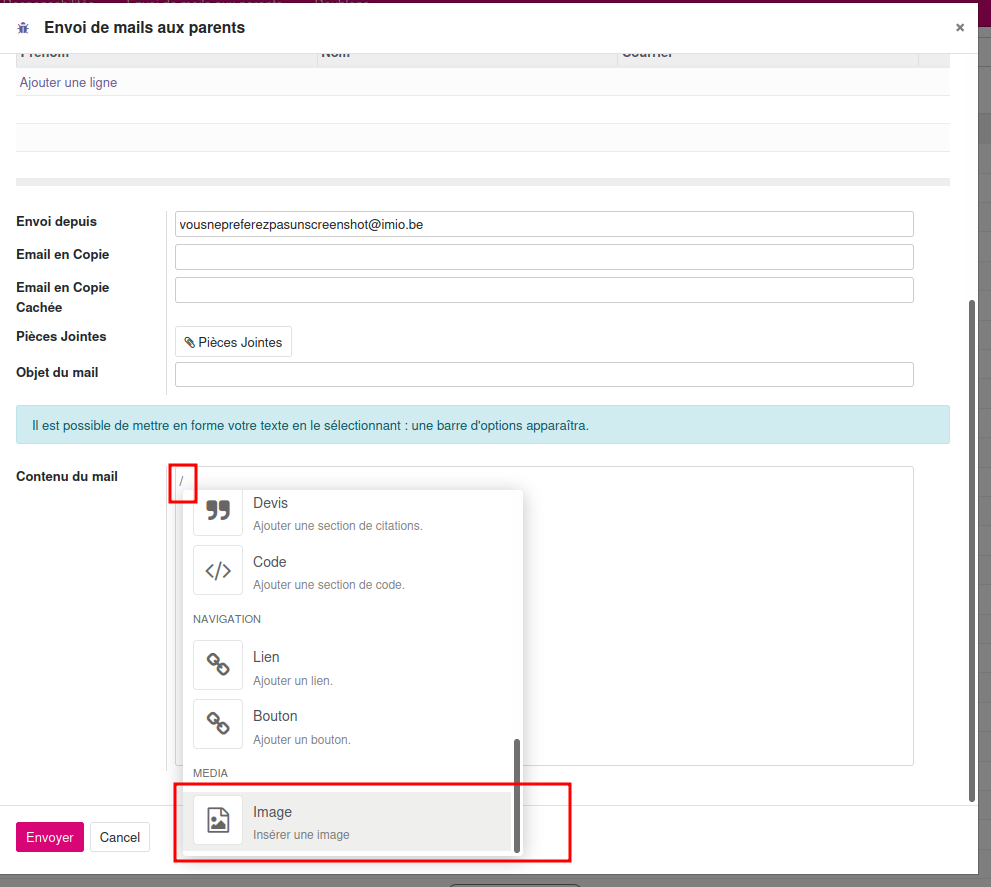
Introduire des images : Il est possible d’ajouter des images dans l’envoi de mail aux parents.
Pour ce faire, il faut afficher le menu avec un slash “/” et il faut choisir l’option insérer une image.
Attention, copier et coller une image dans ce champ ne fonctionnera pas, certes l’image apparaît dans le contenu de votre mail, mais à la réception de celui-ci, le parent verra le code de l’image et non l’image en elle-même. Il faut donc absolument utiliser ce menu pour insérer une image.
Format de l’image : JPEG, PNG sont valides. Chaque mail ne peut pas faire plus de 10 Mo : image, texte et pièce jointe compris.
Une fois les informations remplies, vous pouvez cliquer sur le bouton Envoyer.
Ajouter des images#
Il est possible d’ajouter des images dans l’envoi de mail aux parents.
Pour ce faire, il faut afficher le menu avec un slash “/” et il faut choisir l’option insérer une image.
Attention, copier et coller une image dans ce champ ne fonctionnera pas, certes l’image apparaît dans le contenu de votre mail, mais à la réception de celui-ci, le parent verra le code de l’image et non l’image en elle-même. Il faut donc absolument utiliser ce menu pour insérer une image.
Format de l’image : JPEG, PNG sont valides. Chaque mail ne peut pas faire plus de 10 Mo : image, texte et pièce jointe compris.
Modifier la mise en forme#
Dans la partie Contenu du mail, sélectionnez le texte dont vous souhaitez modifier la mise en forme.
Une barre d’options de mise en page apparaît, vous pouvez modifier la mise en forme, comme vous le souhaitez.