Les inscriptions des repas#
Introduction#
Ce menu est utilisé pour inscrire les enfants aux différents repas (au préalable créés dans le logiciel iA.AES)
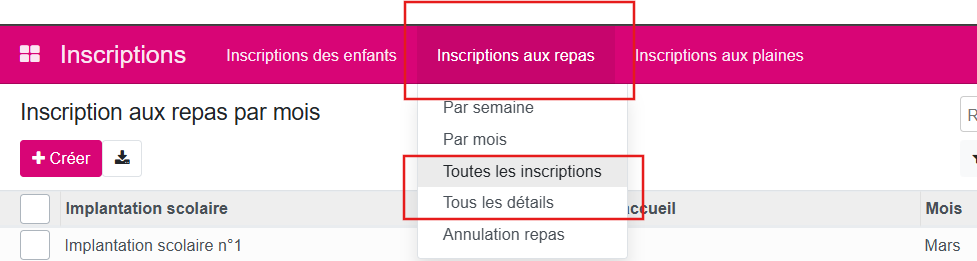
Pour Créer une fiche d’inscription pour les repas par mois, rendez-vous dans le menu Inscriptions. Vous avez à cet endroit le menu Inscriptions des repas.
Pour l’encodage des repas, vous avez le choix de faire Par semaine ou Par mois.
Pour visualiser les données, vous avez les menus Toutes les inscriptions et Tous les détails
Quelle influence le portail a-t-il sur les inscriptions aux repas
L’inscription des repas par mois#
Allons donc dans le menu Par mois.
Créer la fiche#
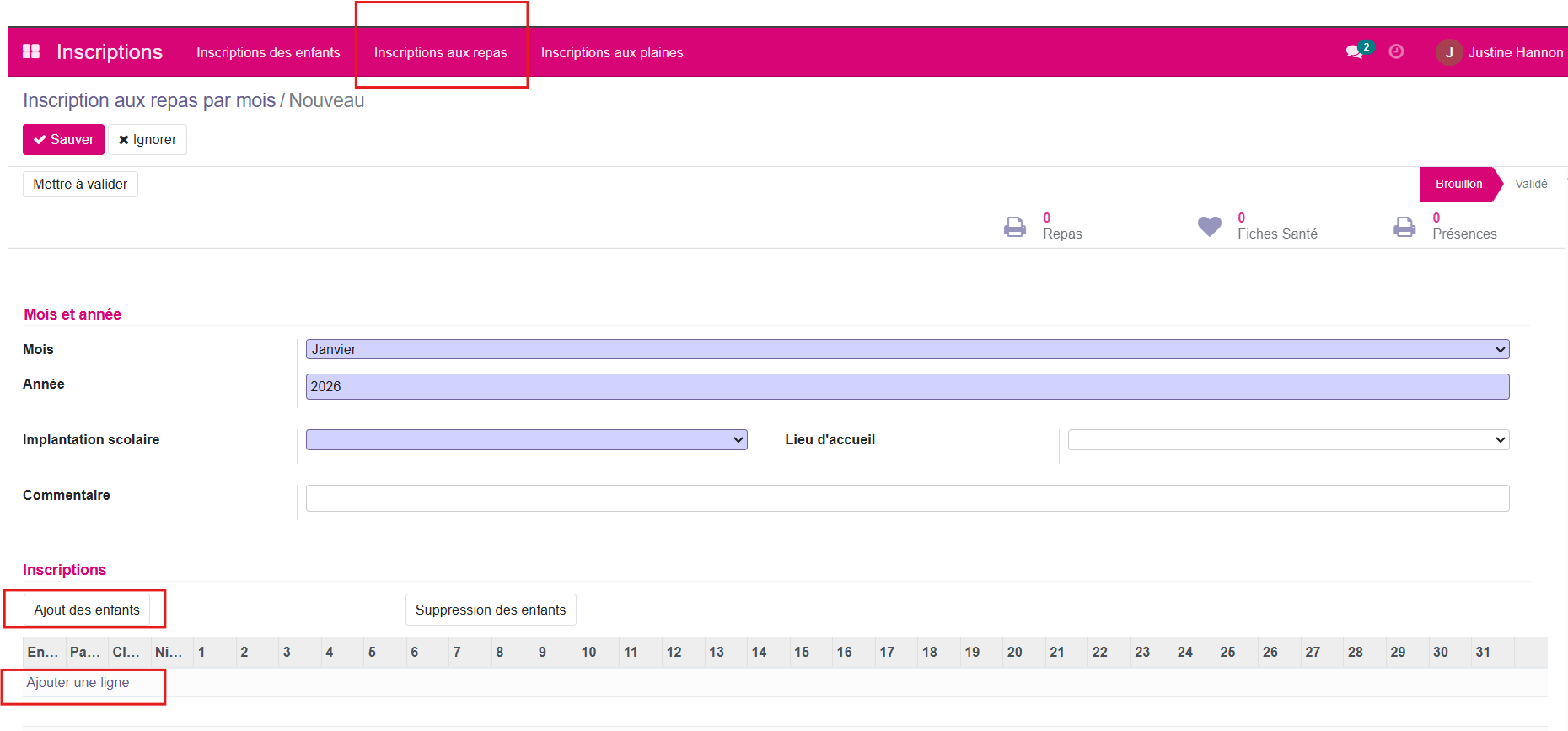
Appuyer sur Créer, vous vous retrouverez dans une fiche d’inscription.

Veuillez compléter les données de l’activité :
Mois Champ obligatoire
Année Champ obligatoire
Implantation scolaire Champ obligatoire
Lieu d’accueil Champ obligatoire
Commentaire Champ optionnel
Remplir la fiche#
Pour compléter le tableau vous avez deux possibilités qui peuvent se réaliser de manière complémentaire:
Ajouter une ligne : soit enfant par enfant pour le mois
Ajout des enfants : soit tous les enfants d’un niveau par école et puis sélectionner l’activité.
Si vous cliquez sur Ajouter des enfants et qu’il y avait déjà initialement des données dans le tableau, celles-ci seront écrasées !
Si l’enfant n’a qu’un seul parent facturable, la colonne Parent se complète automatiquement. En revanche, s’il possède plusieurs parents, vous devrez sélectionner manuellement le destinataire de la facture, quelle que soit la méthode de saisie utilisée.
Portail Parent pour des parents séparés ?Note
Pour plus de flexibilité, sauvegardez votre fiche en cours et retrouvez-la dans la liste du menu. Vous pouvez ainsi finaliser votre encodage en plusieurs fois
Remplir par Ajouter une ligne#
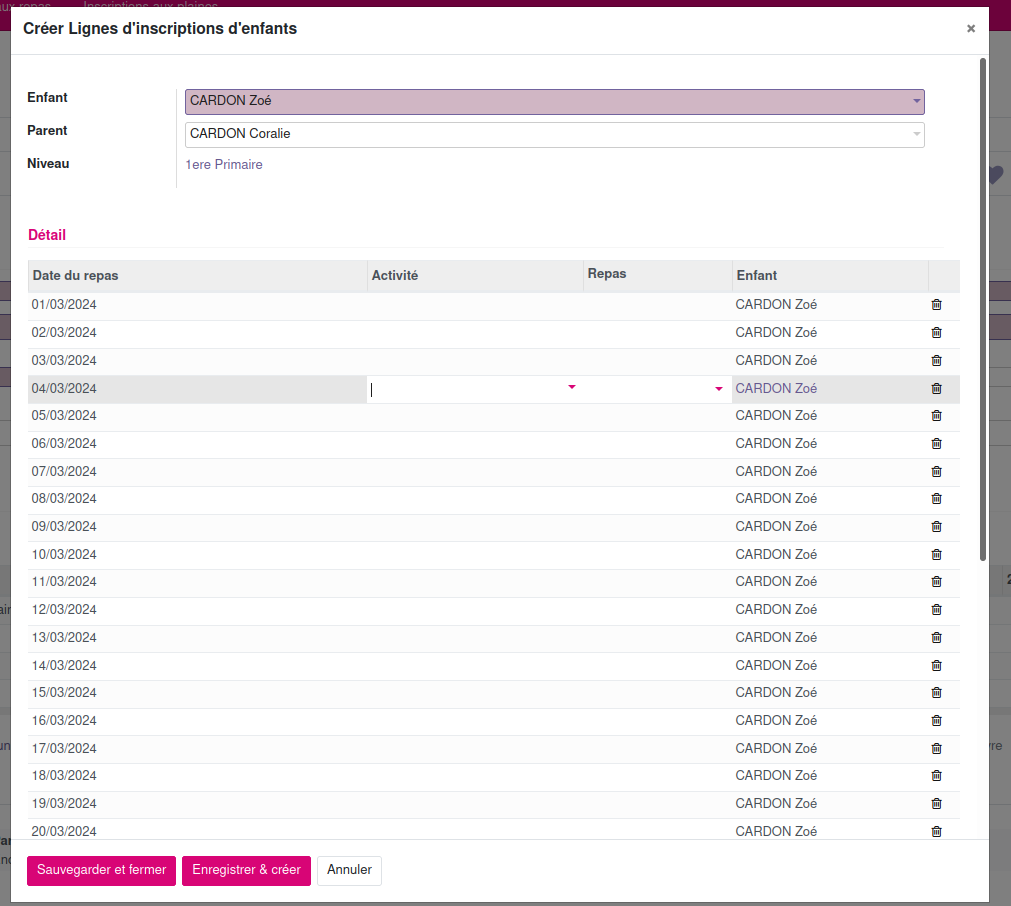
La première consiste à ajouter les enfants un à un. Pour cela vous devez cliquer sur Ajouter une ligne. Le pop-up suivant apparaîtra :
Veuillez sélectionner l’enfant.
Pour chaque journée souhaitée, veuillez indiquer l’activité et le type de repas ( en fonction de la configuration de votre instance).
Cliquer sur sauvegarder et fermer.
Attention, si vous avez ajouté des repas pour un enfant mais que vous ne remarquez pas de changement au niveau des totaux dans le fichier Liste pour traiteur, vérifiez bien l’inscription manuelle : il manque probablement l’activité associée au repas de l’enfant.
Remplir par Ajout des enfants#
La deuxième possibilité consiste à remplir le tableau “automatiquement” en rajoutant tous les enfants, puis enfant par enfant d’introduire le repas.
Le pop-up suivant apparaîtra :

La première étape est donc d’ajouter les enfants.
a) Sélectionnez les critères pour rajouter les enfants. Vous pouvez soit :
Ne remplir aucun des champs présents, dans ce cas, le programme ajoutera tous les enfants de l’implantation scolaire indiquée sur la fiche.
Sélectionner l’un des champs suivants, Classe(s), Niveau(s), Sélection groupée. Lorsque vous sélectionnez l’un de ces 3 champs, les autres disparaissent. Ils ne sont pas cumulatifs.
Avertissement
Le champ jour ne fonctionne pas pour les fiches REPAS!
b) Cliquez sur le bouton Ajout des enfants, une fenêtre apparaît.
La fiche contient donc les enfants répondant aux critères sélectionnés.
La deuxième étape sera d’indiquer l’activité et le type de repas (en fonction de la configuration de votre instance). Pour ce faire, cliquez sur la ligne de l’enfant.
Le pop-up suivant apparaîtra, avec les données enfants déjà remplies, vous pouvez par jour indiquer l’activité et le type de repas ( en fonction de la configuration de votre instance). Pour rappel : Si un enfant possède un seul parent facturable, la colonne parent se remplira automatiquement. Par contre, s’il en possède plusieurs, il faudra indiquer manuellement à quel parent on va devoir facturer l’inscription.
Supprimer un enfant#
Vous pouvez supprimer individuellement un enfant en cliquant sur l’icône poubelle, présente après le dernier jour du mois. Vous pouvez utiliser le bouton suppression des enfants, qui supprimera tous les enfants du tableau.
Documents générés#
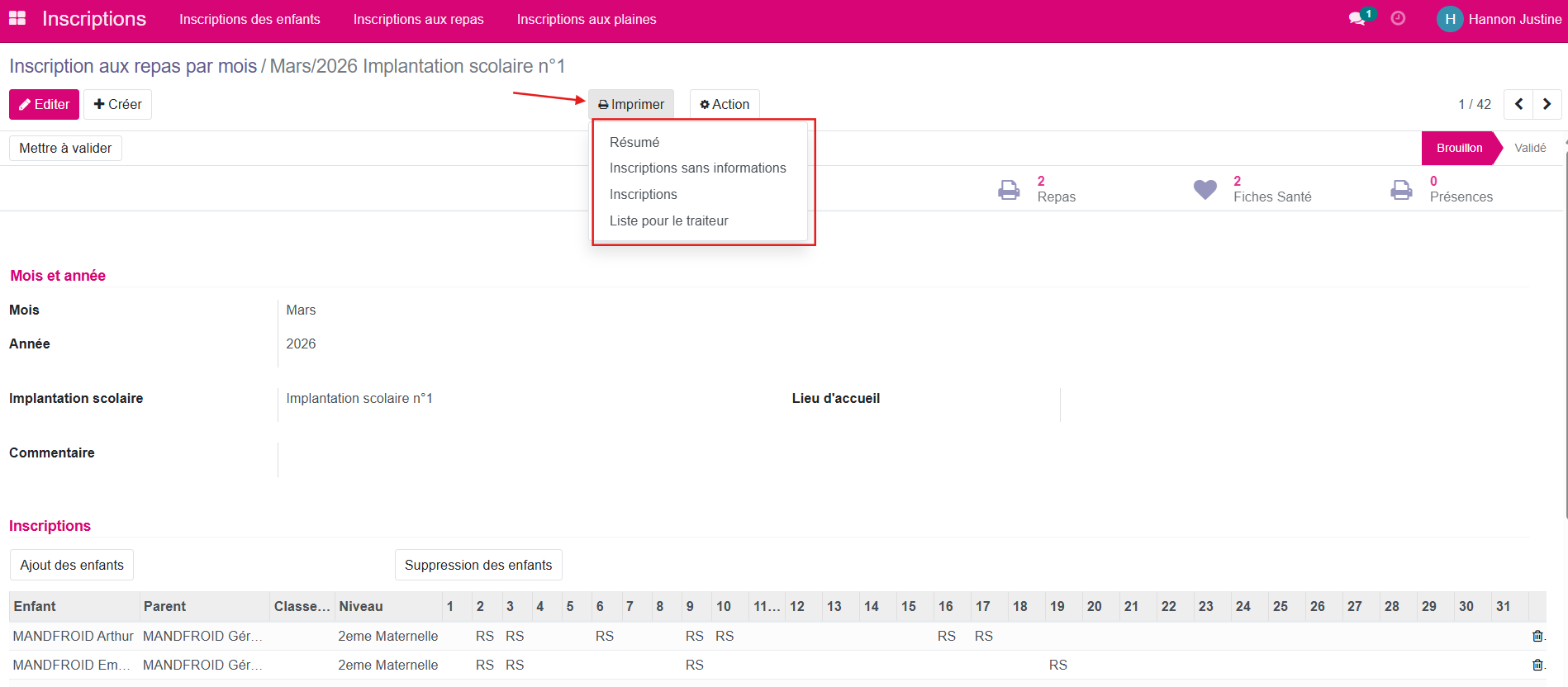
Lorsque vous avez sauvegardé une fiche d’inscription, vous avez la possibilité d’imprimer plusieurs documents grâce au bouton Imprimer situé en haut au milieu de la fiche.
Résumé : Ce document est utilisé pour les inscriptions des enfants
Inscriptions sans informations : Ce document reprend le listing des inscriptions
Inscriptions : Ce document reprend le listing des inscriptions avec des informations supplémentaires telles que le parent, le numéro de téléphone de la maison, le téléphone du travail, le GSM, S’il peut rentrer seul, le médecin traitant, la sieste, le commentaire de la fiche de l’enfant
Liste pour le traiteur : Ce document reprend les chiffres pour le traiteur
Note
Besoin d’un tableau spécifique ? Passez par nos vues listées (“Toutes les inscriptions” ou “Tous les détails”). Filtrez et organisez vos données comme vous le souhaitez, puis téléchargez le résultat directement au format Excel.
L’inscription des repas par semaine#
Il faut donc se rendre dans le menu Par semaine.
Le principe d’encodage est exactement le même que l’inscription des repas par mois (voir ci-dessus) sauf que la fiche concerne une semaine.
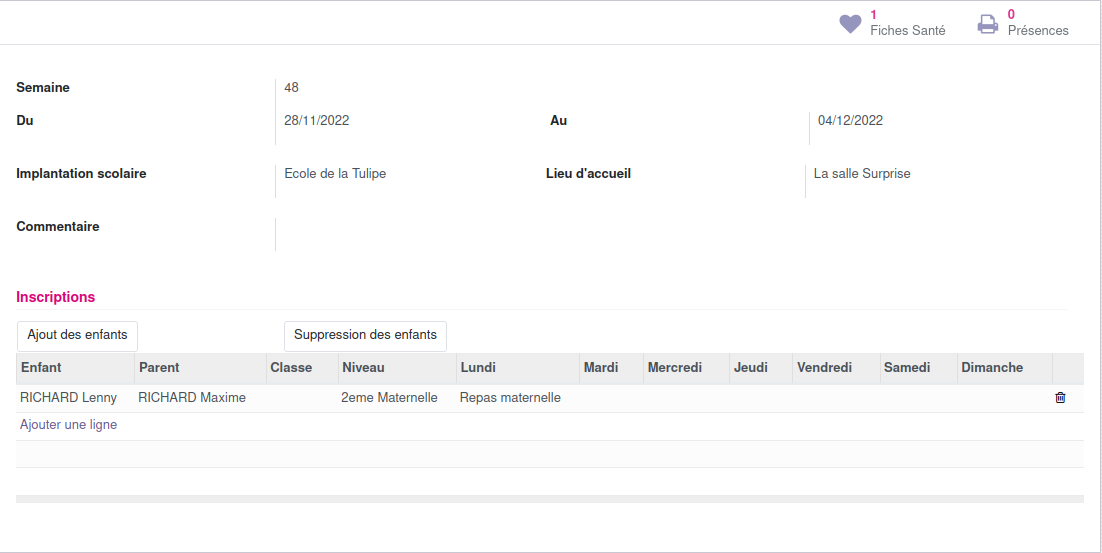
Vous pouvez vous aider de l’encodage des inscriptions des enfants par semaine.
Validation de la fiche d’inscription#
Lorsque votre travail est terminé sur une fiche d’inscription de repas, vous pouvez passer à la validation de celle-ci. Lorsque la fiche est créée, elle est dans le statut Brouillon. Vous devez, pour la valider, le faire en deux étapes.
Appuyez sur le bouton Mettre à valider
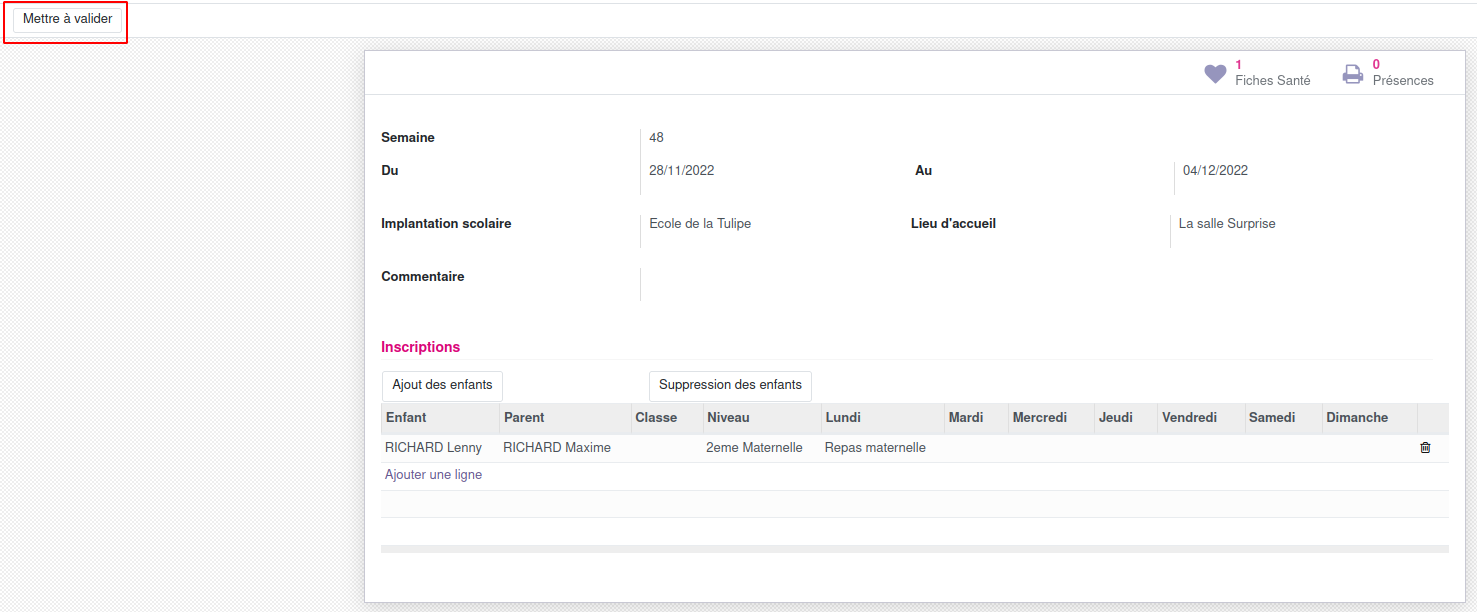
Appuyez sur le bouton Valider
Une fois la fiche validée, vous ne pouvez plus la modifier. Il faudra alors la remettre en Brouillon pour pouvoir la modifier.
Avertissement
Une fiche d’inscription facturée ne peut plus être remise en Brouillon
Avertissement
Pour pouvoir facturer, toutes les fiches d’inscription de la période à facturer doivent être validées
Toutes les inscriptions#
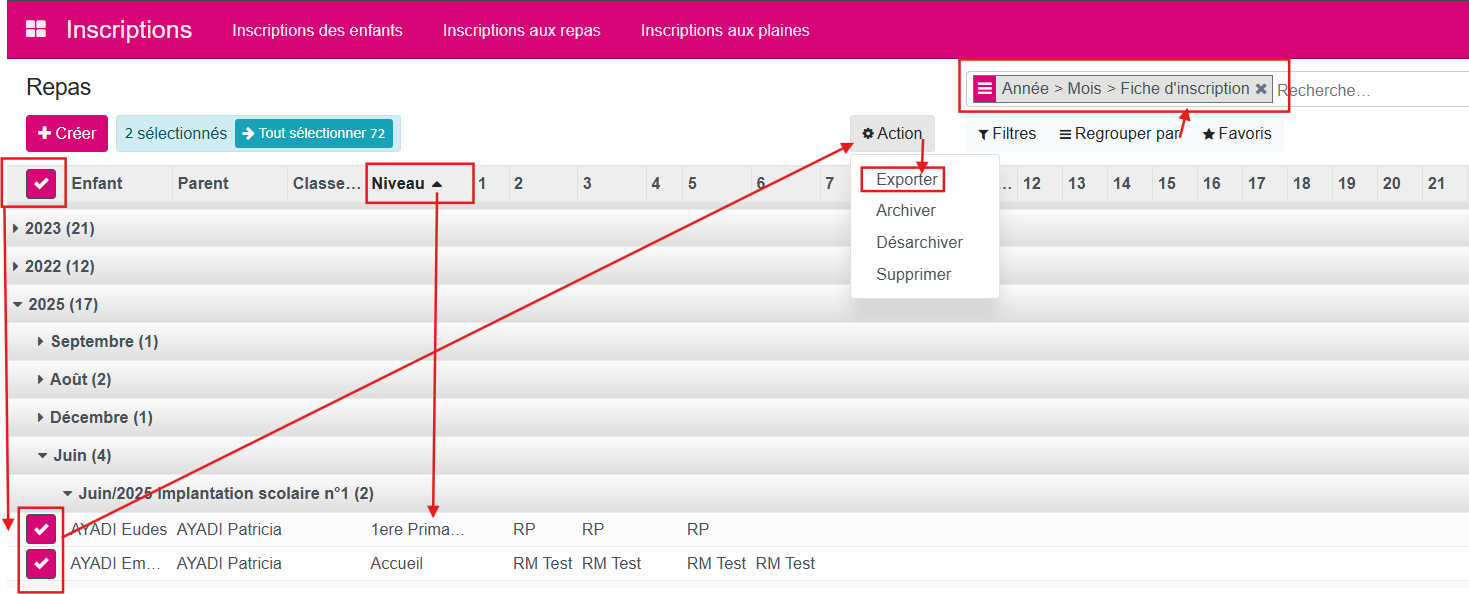
Dans ce menu, vous pouvez consulter l’ensemble des lignes d’inscription des repas par mois.
Il offre une vue globale et synthétique des repas planifiés sur une période mensuelle, toutes années confondues.
Ce menu permet également :
d’effectuer des recherches ciblées ;
de regrouper les données selon différents critères.
Dans l’exemple ci-dessous, les données ont été organisées de la manière suivante :
un premier regroupement par année ;
un deuxième regroupement par mois ;
un troisième regroupement par fiche d’inscription, afin de distinguer les différentes implantations scolaires ;
un classement des résultats par niveau, de la plus grande année à la plus petite (« accueil »).
Une fois les regroupements effectués, il est possible d’exporter les données au format Excel. N’oubliez pas que vous pouvez rajouter des données personnalisées et alimenter votre export.
Cette exportation permet ensuite d’adapter et ainsi de personnaliser les documents générés en PDF proposés par le programme.
Tous les détails#
Ce menu reprend le détail de l’encodage effectué sur les fiches d’inscription des repas.
Avertissement
Si on crée une nouvelle fiche d’inscription dont la période est déjà dans une facturation, un message apparaît

Ce message n’est pas bloquant
Annulation des repas#
En cas de grève,… vous pouvez annuler en quelques clics les inscriptions aux repas pour une journée.
Condition : La fiche d’inscription pour laquelle vous souhaitez supprimer la journée doit être en statut Brouillon.
Procédure:
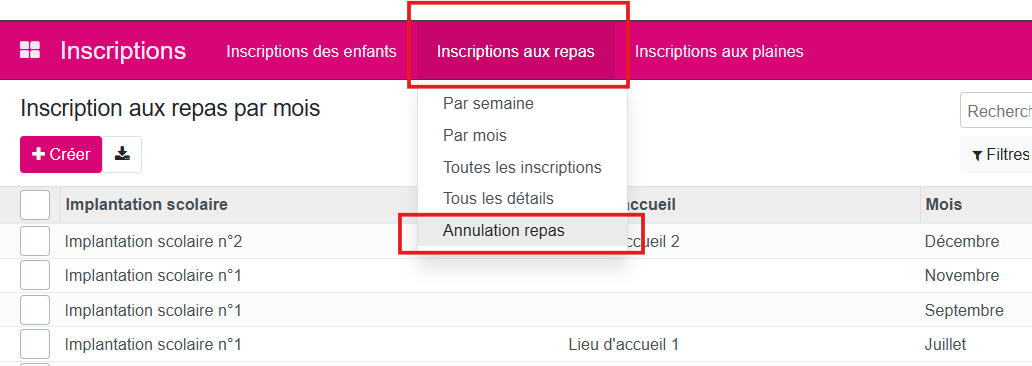
Cliquez sur le sous-menu Annulation repas
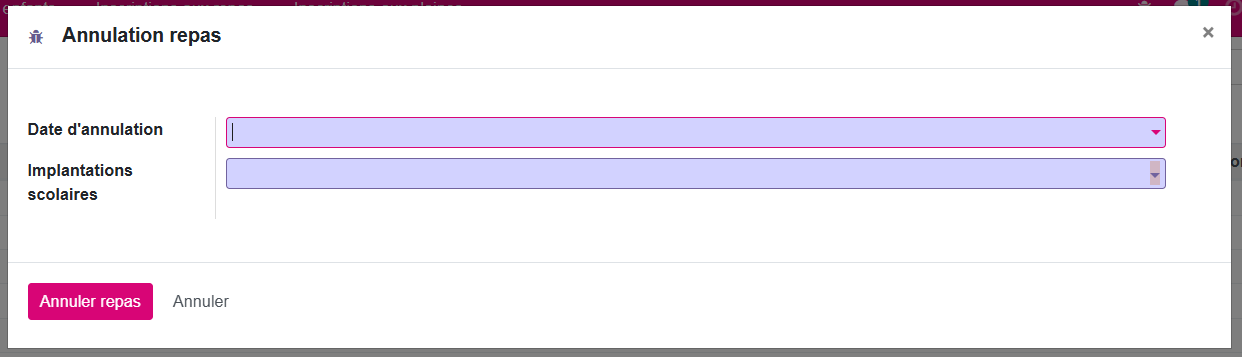
Une fenêtre pop-up s’affiche et vous permet de sélectionner la date à supprimer.
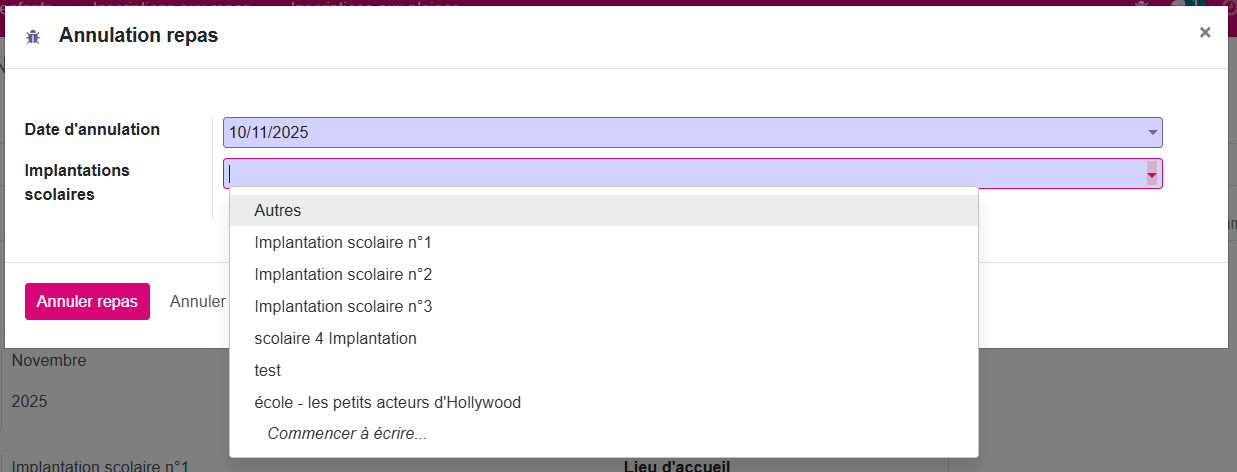
Sélectionnez ensuite une ou plusieurs implantations scolaires/écoles sur lesquelles vous souhaitez effectuer la suppression.
Cette étape permet au logiciel de filtrer les fiches d’inscription correspondantes.
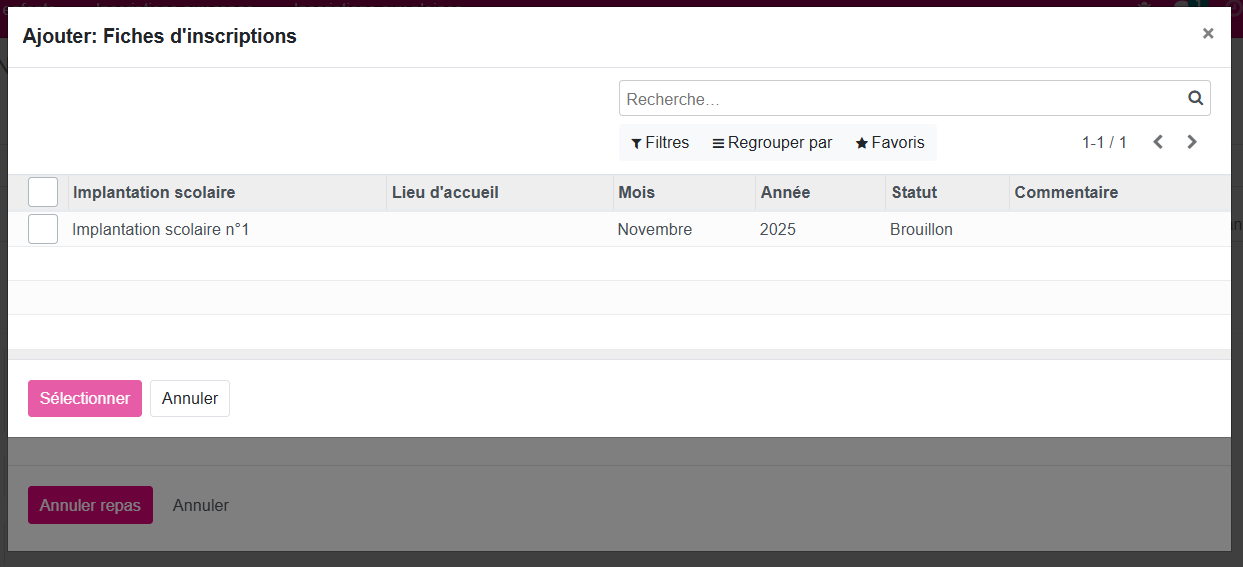
La fenêtre pop-up s’agrandit. Cliquez sur Ajouter une ligne pour sélectionner la fiche d’inscription associée aux implantations choisies.
Cliquez sur Sélectionner pour ajouter la fiche.
Cliquez sur Annuler pour revenir à l’écran précédent sans valider votre choix.
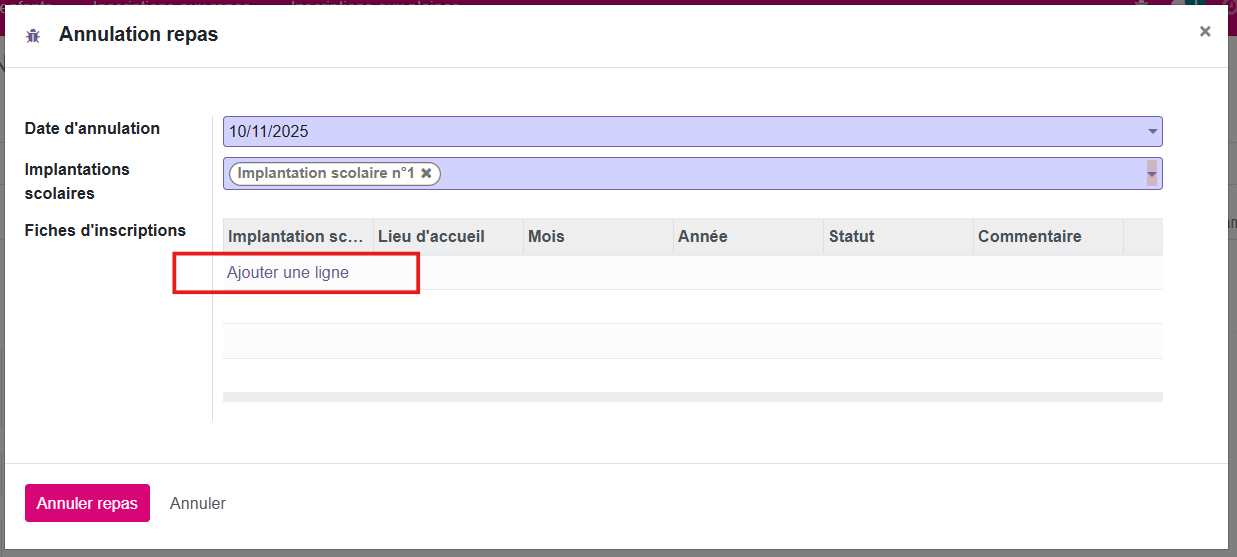
Si nécessaire, ajoutez plusieurs lignes afin d’inclure d’autres fiches d’inscription pour lesquelles la journée doit être supprimée.
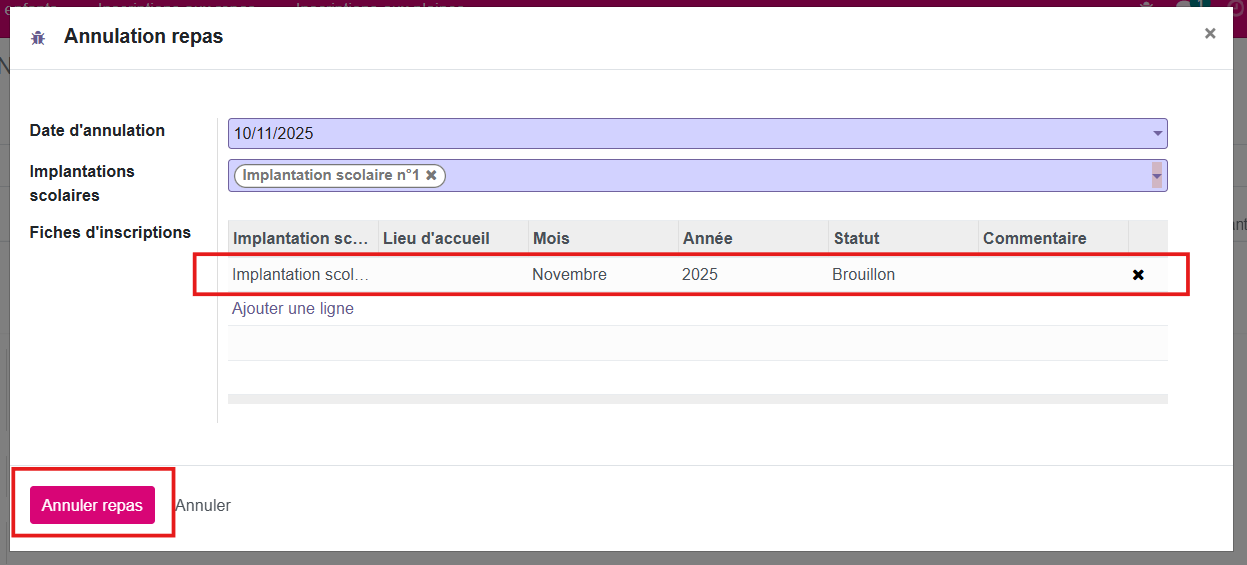
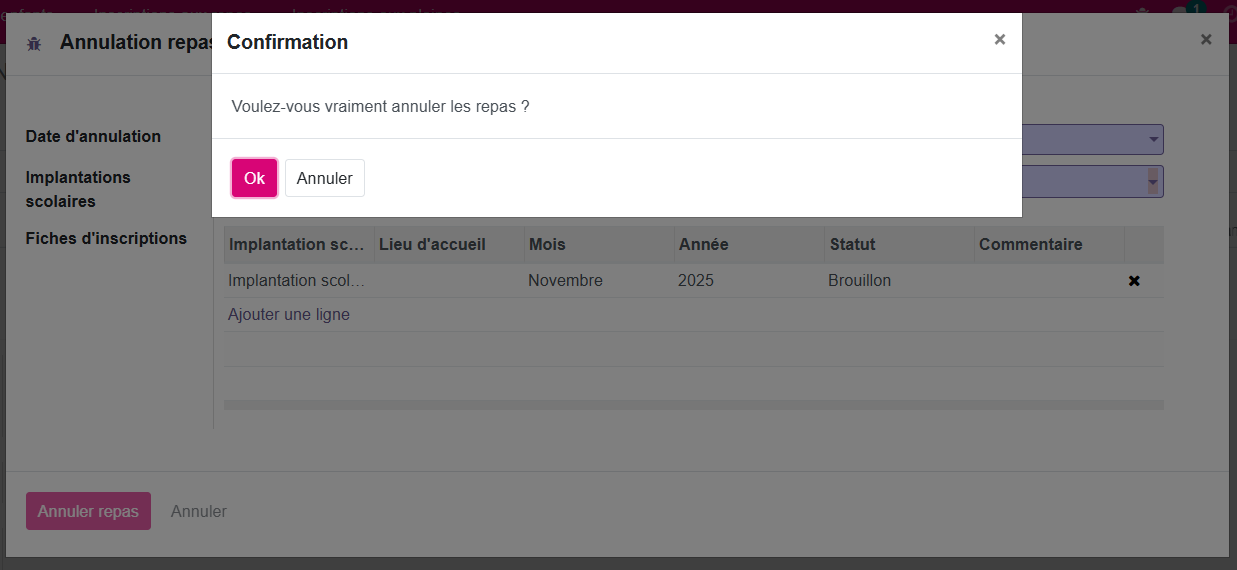
Pour finaliser, cliquez sur Annuler repas. Une dernière fenêtre pop-up apparaît afin de confirmer l’action.
Cliquez sur Annuler pour abandonner l’opération et revenir au point 1 si vous souhaitez recommencer la procédure.