
L’import des fiches signalétiques#
Dans le logiciel iA.AES, vous avez la possibilité d’importer des fichiers xlsx afin de ne pas encoder toutes les fiches signalétiques des parents et des enfants à la main.
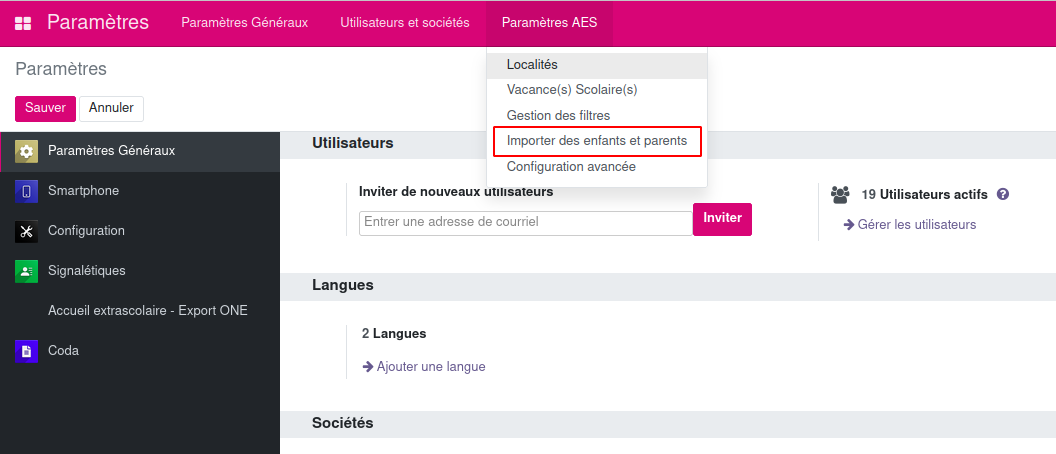
Pour cela, vous devez vous rendre dans le menu Paramètres > onglet Paramètres AES > Importer des enfants et des parents.
Préparer votre fichier#
Avant d’importer, préparez votre fichier en vous basant sur le modèle fourni : Exemple de fichier d’import.
Règles de structure du fichier#
Règle |
Détail |
|---|---|
Format |
Fichier xlsx uniquement. Si le fichier contient plusieurs feuilles, seule la première est traitée. |
Une implantation par fichier |
Vous ne pouvez importer qu’un fichier par implantation scolaire. |
Une colonne par information |
Séparez la rue, le numéro et la boîte postale dans des colonnes distinctes. |
Numéros nationaux sans séparateur |
Les numéros nationaux doivent être encodés sans point ni tiret : format |
Une ligne par parent |
Si un enfant a deux parents, créez deux lignes avec les mêmes informations de l’enfant mais des données de parent différentes. Le premier parent listé sera automatiquement désigné comme responsable des factures et des attestations fiscales. |
Avertissement
Le fichier d’import est prioritaire sur les données déjà présentes dans le logiciel iA.AES. Assurez-vous que votre fichier est complet et à jour avant de lancer l’import.
Comportement lors de la mise à jour des fiches#
Le logiciel iA.AES applique les règles suivantes lors de l’import :
RN présent et identique dans le fichier et dans le logiciel iA.AES : la fiche existante est mise à jour avec les nouvelles informations.
RN absent dans l’un des deux fichiers : le logiciel tente de retrouver la fiche sur base d’autres critères.
Pour un parent : le nom, le prénom, l’adresse et le numéro.
Pour un enfant : le nom, le prénom et la date de naissance.
Si une correspondance est trouvée, la fiche est mise à jour. Sinon, une nouvelle fiche est créée.
Avertissement
Pour éviter les doublons, veillez à ce que le numéro national soit présent et correct dans votre fichier d’import.
Séparer l’adresse postale#
Le fichier d’import doit comporter une information par colonne : la rue, le numéro et la boîte doivent être dans trois colonnes distinctes.
Si votre fichier source contient l’adresse complète dans une seule cellule, utilisez la première feuille du fichier de préparation ci-dessous pour la séparer automatiquement en 3 colonnes.
Réécrire les numéros nationaux#
Les numéros nationaux doivent être encodés sans point ni tiret. Le format attendu est 00000000000 (11 chiffres consécutifs, sans séparateur).
Si votre fichier source contient des numéros au format 00.00.00.000-00, utilisez la deuxième feuille du fichier de préparation pour les convertir automatiquement.
Importer dans le logiciel iA.AES#
Vous pouvez remplir les différentes informations. Attribuer pour chaque champs la bonne colonne du fichier d’import. Par exemple : Si la date de naissance se trouve dans la colonne D du fichier : Indiquer la colonne D à la date de naissance.
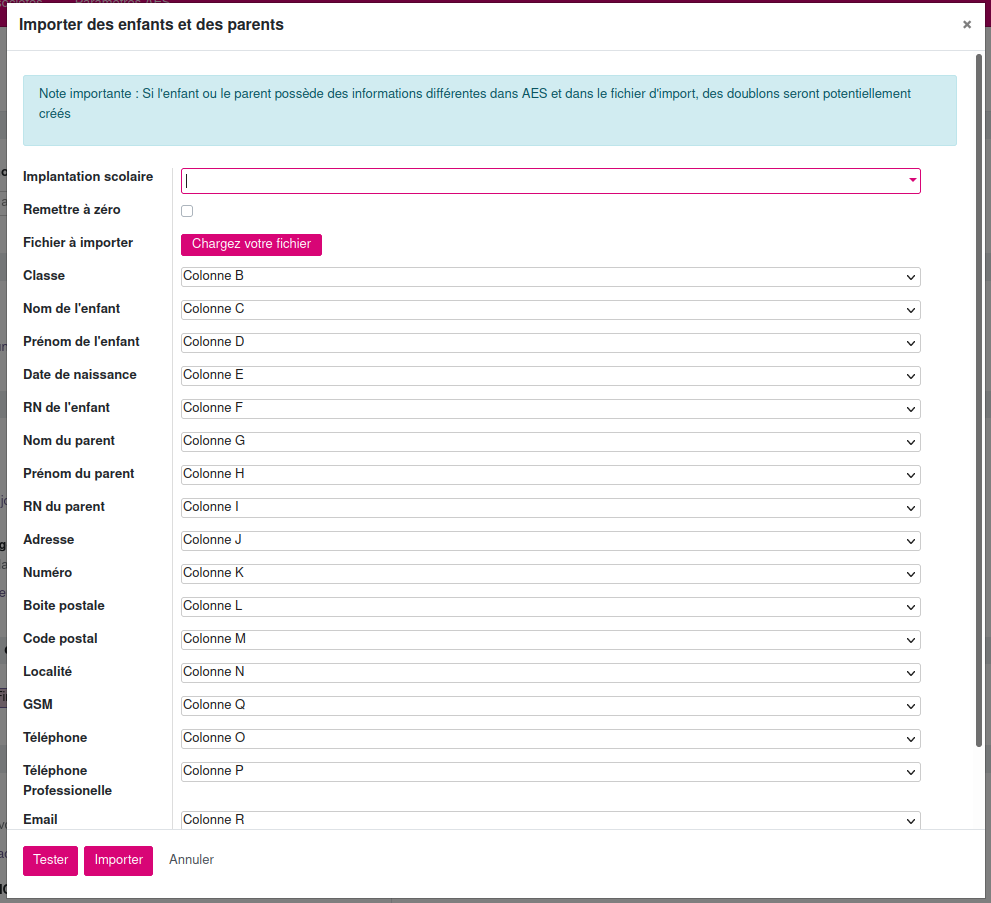
Implantation scolaire Champ optionnel : Une implantation scolaire par fichier xlsx.
Remettre à zéro : Si vous voulez vider tous les champs ci-dessous pour tout refaire.
Charger le fichier à importer
Classe Champ obligatoire : Cette colonne reprend deux informations, la classe et le niveau. Si vous n’avez pas la classe, celui-ci sera le niveau ( 1ère maternelle, 2ème maternelle,… )
Le niveau : Nous reprenons les deux premiers caractères de la cellule. Voici la correspondance des niveaux :
AC, M0, A0 : Accueil
M1 : 1ère Maternelle
M2 : 2ème Maternelle
M3 : 3ème Maternelle
P1 : 1ère Primaire
P2 : 2ème Primaire
P3 : 3ème Primaire
P4 : 4ème Primaire
P5 : 5ème Primaire
P6 : 6ème Primaire
La classe : Nous reprenons toute la cellule. La classe a du sens si vous avez plusieurs classe de 1ère Primaire, par exemple : P1A et P1B. Si vous n’avez qu’une seule classe de 1ère Primaire, la classe ne vous sera pas utile. vous pourrez dans tous les cas utiliser les niveaux.
Nom de l’enfant Champ obligatoire : Nom de famille de l’enfant
Prénom de l’enfant Champ obligatoire
Date de naissance Champ obligatoire : Date de naissance de l’enfant sous le format dd/mm/yyyy.
RN de l’enfant Champ optionnel : Registre national de l’enfant. Le format demandé est sans tiret et sans point. Il est impératif d’indiquer un RN correct afin d’éviter les erreurs. Le RN est une donnée optionnelle néanmoins, elle l’est pour l’utilisation du Portail Parent, pour la génération des attestations fiscales et pour l’utilisation du logiciel iA.AES avec le programme ONYX. Si vous n’avez pas de RN, il faut laisser la case vide (Donc pas de 00000000000).
Nom du parent Champ obligatoire : Nom de famille du parent.
Prénom du parent Champ obligatoire
RN du parent Champ optionnel : Registre national du parent. Le format demandé est sans tiret et sans point. Il est impératif d’indiquer un RN correct afin d’éviter les erreurs. Le RN est une donnée optionnelle néanmoins, elle l’est pour l’utilisation du Portail Parent, pour la génération des attestations fiscales et pour l’utilisation du logiciel iA.AES avec le programme Onyx. Si vous n’avez pas de RN, il faut laisser la case vide (Donc pas de 00000000000).
Adresse Champ obligatoire : Rue du parent.
Numéro Champ obligatoire : Numéro de la rue.
Boite postale Champ optionnel
Code postal Champ obligatoire
Localité Champ obligatoire
GSM Champ optionnel
Téléphone Champ optionnel
Téléphone professionnel Champ optionnel
Email Champ optionnel : Email du parent. Faites bien attention à ne pas avoir d’espace dans la cellule. Si c’est le cas, il y aura une erreur au moment de l’import.
Autre référence Champ optionnel : Autre référence de l’enfant (peut être une référence d’un autre programme).
Documents d’aide à la préparation#
Les fichiers suivants sont mis à votre disposition pour vous aider à préparer votre import.
Document |
Description |
|---|---|
Fichier vierge reprenant la structure attendue pour l’import |
|
Formules pour séparer les adresses en colonnes distinctes et réécrire les numéros nationaux au bon format |
|
Même fichier, version Excel |