Les catégories d’activité#
À quoi servent les catégories d’activité ?#
Les catégories d’activité permettent de séparer les activités en fonction de leur type :
Repas
Plaines
Accueil
Autres,…
Il n’y a pas de limite en matière de nombre de catégorie d’activité, mais elles doivent avoir du sens et il est préférable avant de les créer d’en discuter avec votre contact iMio.
Les catégories d’activité sont communes à toutes les écoles, il n’est donc pas possible d’avoir une catégorie “Repas - Ecole A”.
Les différents champs du menu ?#
Les catégories d’activité se trouvent dans le Module Activités puis dans le menu Catégories d’activité.
Note
Il est moins facile de créer de nouvelles catégories d’activité en dehors de la période de mise en place de votre logiciel iA.AES. Si vous en avez la nécessité mais qu’un message s’affiche vous indiquant que vous n’avez pas les droits pour le faire, merci de contacter notre support.
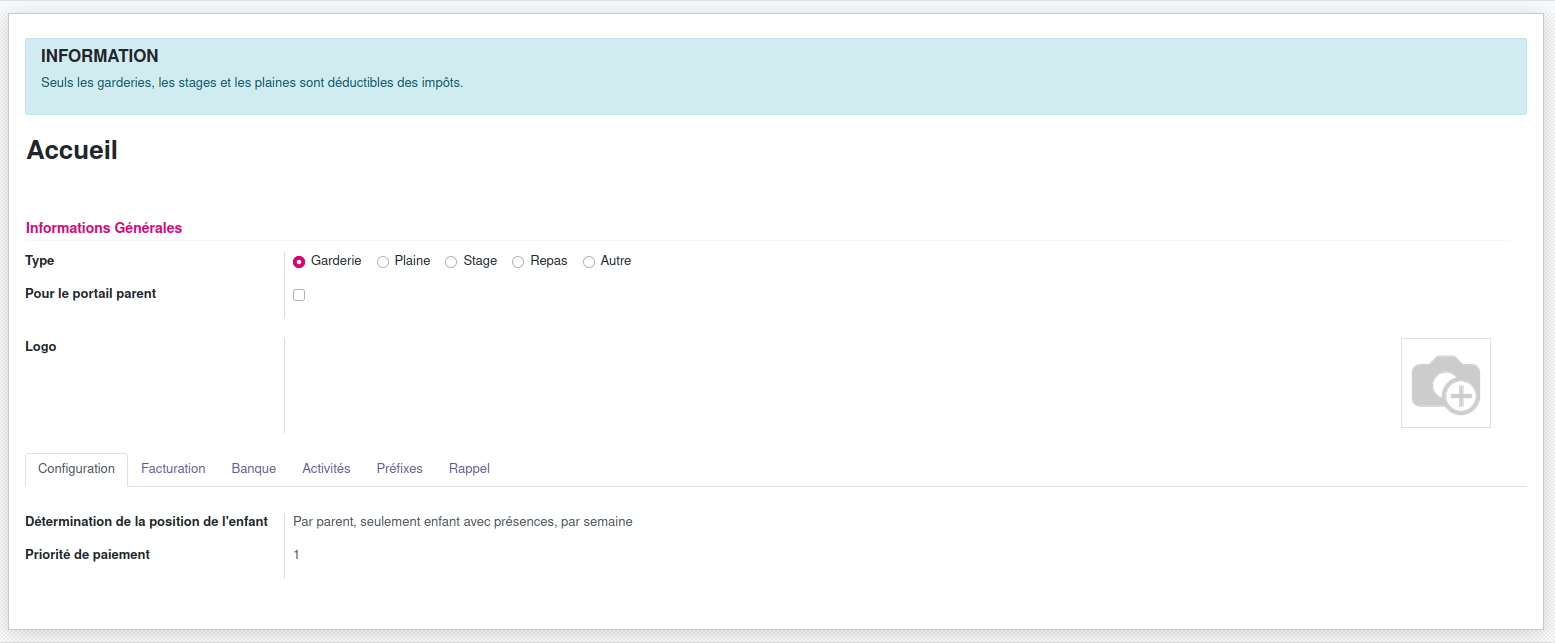
Nom Champ obligatoire : indiquer un terme court et générique
Type Champ obligatoire : c’est important d’indiquer le bon type pour que les attestations fiscales se génèrent correctement.
Onglet Configuration#
Détermination de la position de l’enfant Champ obligatoire : ce paramètre détermine comment la position de chaque enfant dans la fratrie est calculée pour appliquer le bon tarif (1er, 2ème, 3ème enfant,…). Le choix du mode a un réel impact sur le montant facturé : il est donc important de bien comprendre la différence entre chaque mode avant de faire votre choix.
Note
Les exemples ci-dessous se basent tous sur la même situation : une famille de 3 enfants inscrits à une activité, avec un tarif dégressif de 3 € pour le 1er enfant, 2 € pour le 2ème et 1 € pour le 3ème.
Mode |
Description |
Exemple |
|---|---|---|
Par parent |
L’enfant garde toujours la même position dans la famille (1er, 2ème, 3ème,…), même s’il est le seul présent ce jour-là. |
Un seul jour, seul le 2ème enfant est présent : il est quand même facturé au tarif « 2ème enfant », soit 2 €. |
Par parent, seulement enfant avec présences |
Seuls les enfants réellement présents ce jour-là sont pris en compte pour recalculer les positions. |
Si le 1er enfant est absent un jour donné, les 2 enfants présents sont recalculés en position 1 et 2 : ils sont facturés 3 € et 2 € (et non plus 2 € et 1 €). |
Par parent, remplacé par le nombre d’enfant |
Tous les enfants inscrits reçoivent la même position, égale au nombre total d’enfants de la famille. |
Les 3 enfants sont tous facturés au tarif « 3ème enfant », soit 1 € chacun. |
Par parent, seulement enfant avec présences par semaine |
La position de chaque enfant est calculée une seule fois pour toute la semaine, selon les présences de la semaine (à utiliser pour les plaines). |
Si seuls 2 des 3 enfants sont présents au moins une fois dans la semaine, ces 2 enfants sont facturés aux tarifs « 1er enfant » et « 2ème enfant » (3 € et 2 €) pour tous leurs jours de présence cette semaine-là. |
Par parent, remplacé par le nombre d’enfant par semaine |
Tous les enfants présents au moins une fois dans la semaine reçoivent la même position, égale au nombre d’enfants présents cette semaine-là. |
Si les 3 enfants sont présents au moins une fois dans la semaine, ils sont tous facturés au tarif « 3ème enfant », soit 1 € chacun, pour tous leurs jours de présence. |
Nombre d’enfant seulement avec présence |
Seuls les enfants inscrits à l’activité sont comptés. Ils reçoivent tous la même position, égale au nombre d’enfants inscrits ce jour-là. |
Si un seul enfant est inscrit ce jour-là, il est en position 1 (3 €). Si 2 enfants sont inscrits, ils sont tous les deux en position 2 (2 € chacun). Si les 3 enfants sont inscrits, ils sont tous en position 3 (1 € chacun). |
Priorité de paiement : prioriser le paiement si le parent paie partiellement une facture et que celle-ci possède plusieurs catégories d’activité. Le chiffre 1 étant le plus prioritaire.
Onglet Facturation#
Modèle de configuration : permet d’associer une configuration de facturation à une catégorie d’activité afin d’éditer les factures correspondantes.
Cette configuration peut différer, par exemple, lorsque les paiements doivent être effectués sur des comptes bancaires distincts (cas des repas et des accueils).
Pour plus de détails, veuillez vous référer à notre documentation dédiée à la facturationCalendrier des présences : Vous pouvez afficher un calendrier par enfants, par mois et par activités.
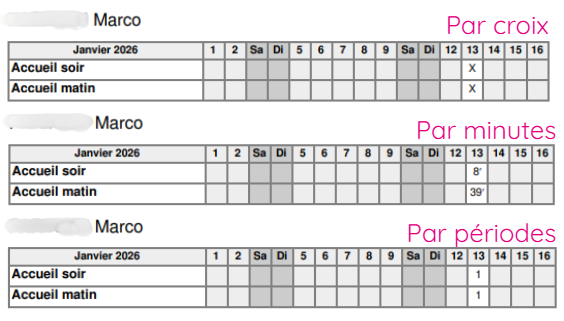
Pas de calendrier = celui-ci ne s’affiche pas
Croix : une croix (x) est ajouté au jour de présence
Par minutes : le temps auquel l’enfant a participé. Attention, si la participation se fait par liste d’inscription, le temps indiqué sera le temps notifié dans l’activité, et non le temps réel de l’activité.
Exemple: j’ai configuré une activité théâtre de 12h30 à 18h00, mais celle-ci dure 50 minutes en fonction des écoles. le temps qui sera indiqué sur la facture sera de 5h30.
Par périodes : cette notion dépend directement de la configuration de vos prix. Elle correspond au nombre de périodes facturées pour une présence.
Exemples :
Votre commune applique un tarif de 0,50 € par période de 30 minutes, entre 07h00 et 09h00.
Dans le Module Activités > Liste des prix, au niveau du prix concerné (onglet Prix), la durée d’une période est configurée à 30 minutes.
Si l’enfant arrive à 07h30, la facturation couvrira la période de 07h30 à 09h00, soit 3 périodes.Vous appliquez un prix fixe de 50 € pour l’activité, indépendamment du temps passé.
Dans ce cas, la facturation correspond à 1 seule période.
Onglet Préfixes#
Il faut définir 3 préfixes différents pour les rappels, factures et le prépaiement par catégorie d’activité (ex : 101, 102, 103,104). Un préfixe doit être unique toute catégorie confondue.
Avertissement
Une fois la catégorie d’activité créée, il est impératif de vous rendre sur les comptes utilisateurs de vos collègues qui devront gérer les activités propres à cette catégorie afin de leur donner l’accès, que ce soit pour la facturation, les présences ou les rapports ONE,…
Pour ce faire, rendez-vous sur chaque utilisateur, sur l’onglet AES, dans le tableau “Catégories d’activité”, et ajoutez-lui la catégorie créée et sauvez.
Onglet Rappel#
Vous pouvez indiquer dans cet espace le règlement en vigueur pour les rappels au niveau huissier.
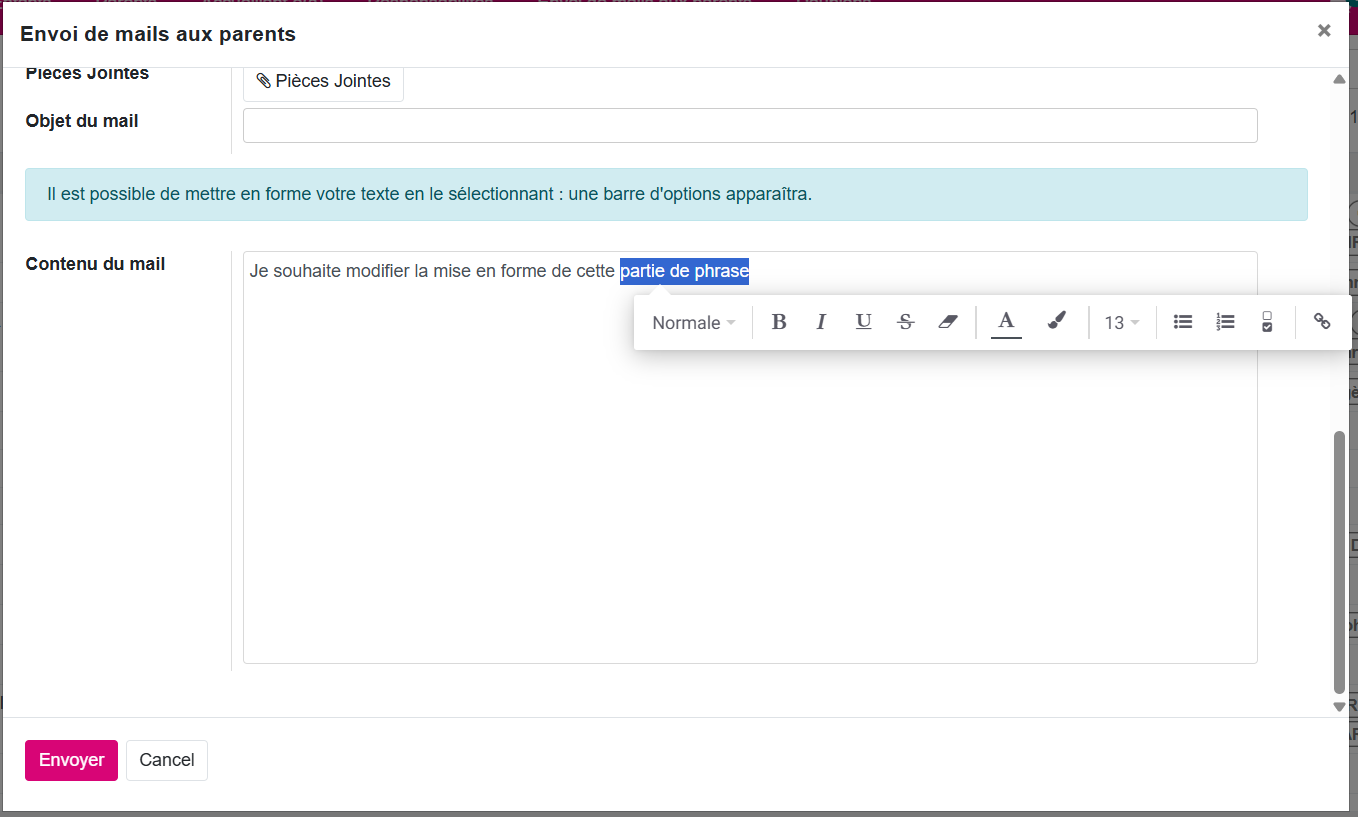
Pour modifier le texte : Sélectionnez le texte, la phrase dont vous souhaitez modifier la mise en forme.
Une barre d’option de mise en page apparaît, vous pouvez modifier la mise en forme, comme vous le souhaitez.
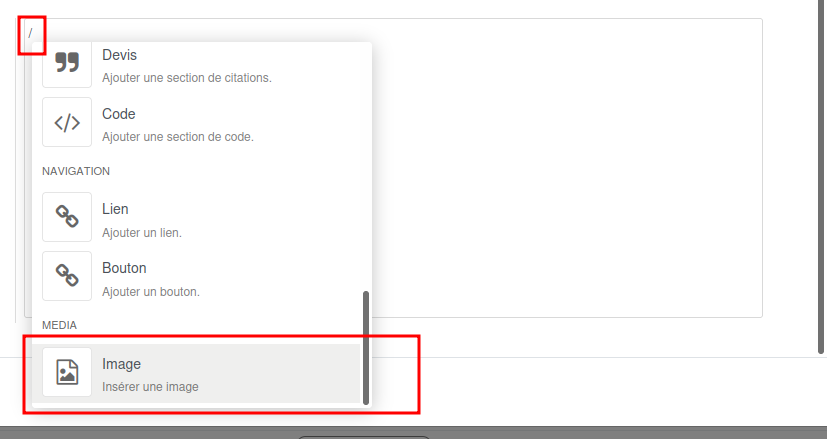
Introduire des images: Il est possible d’ajouter des images dans l’envoi de mail aux parents. Pour ce faire, il faut afficher le menu avec un slash “/” et il faut choisir l’option insérer une image.
Attention, copier et coller une image dans ce champ ne fonctionnera pas, certes l’image apparaît dans le contenu de votre mail mais à la réception de celui-ci, le parent verra le code de l’image et non l’image en elle-même. Il faut donc absolument utiliser ce menu pour insérer une image.
Format de l’image : JPEG, PNG sont valides. Chaque mail ne peut pas faire plus de 10 Mo (image, texte et pièce jointe compris).