Les doublons et fusions#
Vous avez la possibilité de gérer les doublons de deux manières:
En passant par l’onglet doublon
En filtrant les signalétiques des enfants, ou du parent.
Vocabulaire et principe#
Pour comprendre le principe :
La Fiche/contact de destination = la fiche signalétique que vous allez garder dans votre logiciel iA.AES. C’est le réceptacle final.
La Fiche Absorbée = la fiche signalétique qui sera écrasée et donc disparaîtra de votre logiciel iA.AES. Elle vient s’ajouter à la première avant de s’effacer.
Conséquences sur les Qr Code#
Lors de la fusion, seul le QR code associé à la Fiche de destination (la fiche conservée) reste actif. Le QR code lié à la Fiche Absorbée sera définitivement désactivé et ne pourra plus être utilisé.
Exemple concret : Imaginons que Monsieur Pierre possède deux fiches dans votre base de données : l’ID 50 (pour laquelle il possède déjà un QR code imprimé) et l’ID 65.
Si vous lancez la procédure de fusion en choisissant l’ID 65 comme Fiche de destination :
La Fiche de destination (ID 65) : C’est la fiche qui est conservée. Seul son QR code sera désormais reconnu par le logiciel.
La Fiche Absorbée (ID 50) : C’est la fiche qui est supprimée.
Conséquences immédiates :
Invalidation : Le QR code physique que Monsieur Pierre possède déjà (lié à l’ID 50) ne fonctionnera plus.
Nouvelle impression : Vous devrez impérativement imprimer et remettre à Monsieur Pierre le nouveau QR code correspondant à la Fiche de destination (ID 65).
Avertissement
Conseil iA.AES : Avant de valider la fusion, vérifiez toujours quel QR code est déjà en possession du parent pour éviter de devoir réimprimer un nouveau support inutilement.
Conséquences sur les Données administratives#
Lors de la validation, le logiciel applique automatiquement deux logiques distinctes selon l’état des informations :
En cas de conflit (Donnée présente sur les deux fiches) :
La Fiche de destination est prioritaire. Ses informations (nom, adresse, n° de boîte, etc.) sont conservées et écrasent systématiquement celles de la fiche absorbée.
Note : Si la fiche de destination contient une erreur, corrigez-la avant la fusion ou assurez-vous que la donnée de destination est bien celle que vous souhaitez garder.
En cas de complément (Donnée présente sur une seule fiche) :
Si la Fiche de destination possède un champ vide (ex: pas d’e-mail ou pas de numéro national) mais que ce champ est rempli sur la Fiche Absorbée, l’information est récupérée et ajoutée automatiquement au dossier final.
Exemple concret Contexte : vous avez deux fiches pour un même parent :
L’ID 1543 : Créée via le Portail Parent (données encodées par le parent lui-même), mais sans historique de facturation.
L’ID 203 : Créée lors de l’Import initial, contenant tout l’historique des factures.
Pour unifier ces dossiers, vous devez désigner une Fiche de destination (celle qui reste) et une Fiche Absorbée (celle qui disparaît).
Dans cet exemple, nous privilégions l’ID 203 pour son historique, mais vous pourriez tout aussi bien choisir l’ID 1543 comme Fiche de destination. Cette dernière possède souvent des données plus récentes puisque complétées directement par le parent via le Portail Parent. Le choix de la fiche à conserver dépend de vos priorités (historique de facturation vs fraîcheur des données).
Les règles de fusion des données Une fois la fusion lancée, le système applique deux logiques automatiques :
Gestion des conflits (Priorité à la fiche de destination) : Si une information existe sur les deux fiches (ex: l’adresse), ce sont les données de la Fiche de destination (ID 203) qui sont conservées.
la fiche de destination indique le numéro “B” et l’Absorbée indique “B BIS”, le système gardera le “B” et effacera définitivement la mention « B BIS ».
Complétion des données (Ajout automatique) : Si une information est absente de la Fiche de destination mais présente sur la Fiche Absorbée, elle est récupérée.
Le numéro national ou l’e-mail saisi par le parent sur le Portail (ID 1543) sera automatiquement transféré sur la fiche finale (ID 203).

Conséquences sur les réservations Portail Parent#
Le processus de fusion garantit l’intégrité de l’historique des activités. Lorsqu’un parent est fusionné avec un autre, toutes les réservations et inscriptions liées à la fiche Absorbée sont automatiquement transférées vers la fiche de destination.
Si vous fusionnez deux fiches parents ayant chacune des réservations distinctes :
Le Parent A possède des réservations pour le mois de janvier.
Le Parent B possède des réservations pour le mois de février.
Après la fusion, la fiche finale unique conservera l’intégralité des données, incluant les réservations de janvier et de février pour les 2 parents.
Menu doublon#

Dans cet onglet, vous trouverez la liste des enfants, parents ou fiches non identifiées détectées comme doublons. Critères de détection : Pour apparaître dans le menu des doublons, les fiches doivent partager au minimum le même nom, prénom et numéro national.
Attention : Si le numéro national n’est pas renseigné sur les deux fiches, le logiciel ne les signalera pas comme doublons. Vous devrez alors effectuer la recherche et la fusion manuellement via la fiche signalétique (expliqué plus bas dans ce chapitre).
Pour chaque ligne, vous pouvez cliquer sur le bouton Voir les doublons.
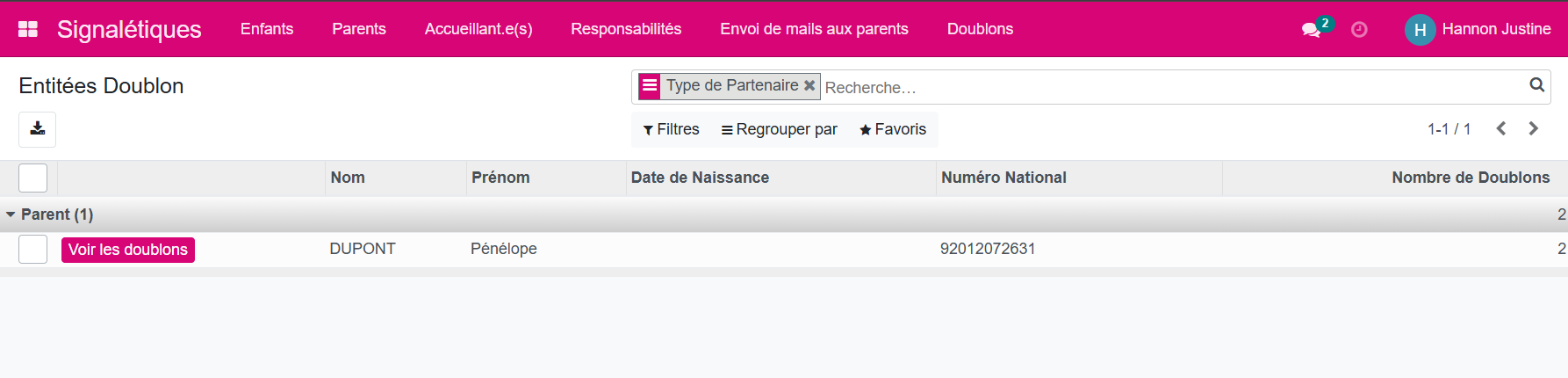
En cliquant sur ce bouton, le logiciel vous affichera le détail des informations présentes sur les 2 ou 3 fiches identifiées comme similaires, afin de comparer et faciliter la gestion du doublon.
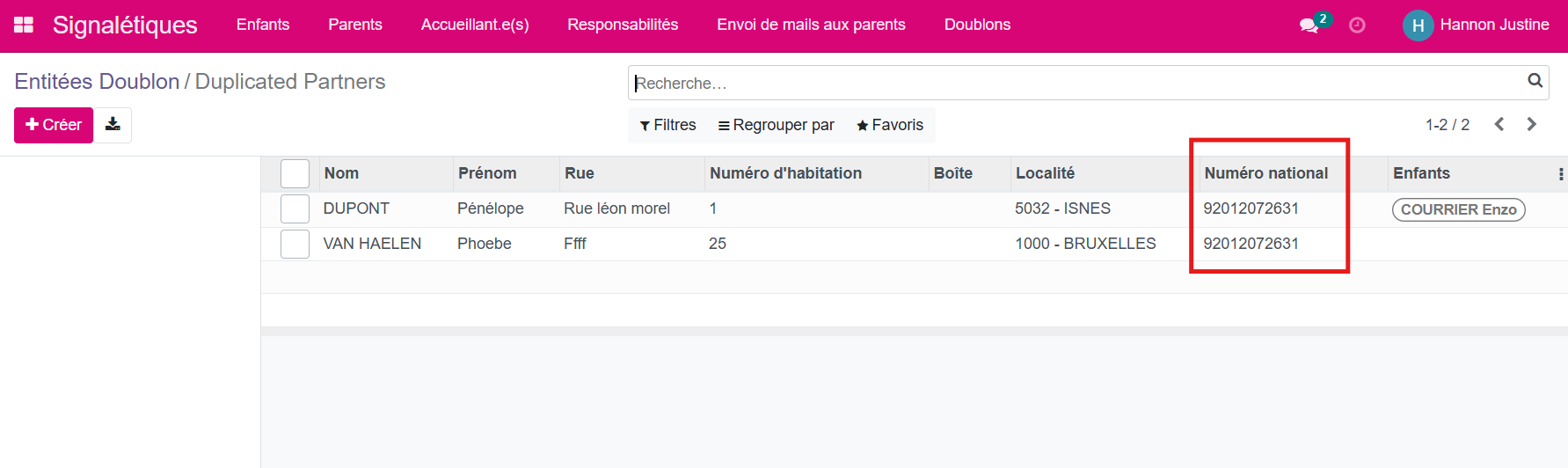
Doublon sur le RN#
Dans l’exemple ci-joint, le doublon se retrouve sur le numéro national. En comparant les informations, ce sont deux parents distincts. il n’y a dès lors pas de fusion à réaliser. Nous pouvons donc modifier directement dans la fiche signalétique le numéro national de la mauvaise fiche.
Doublon sur l’enfant#
Dans cet exemple, le doublon se situe sur les enfants assignés au parent.
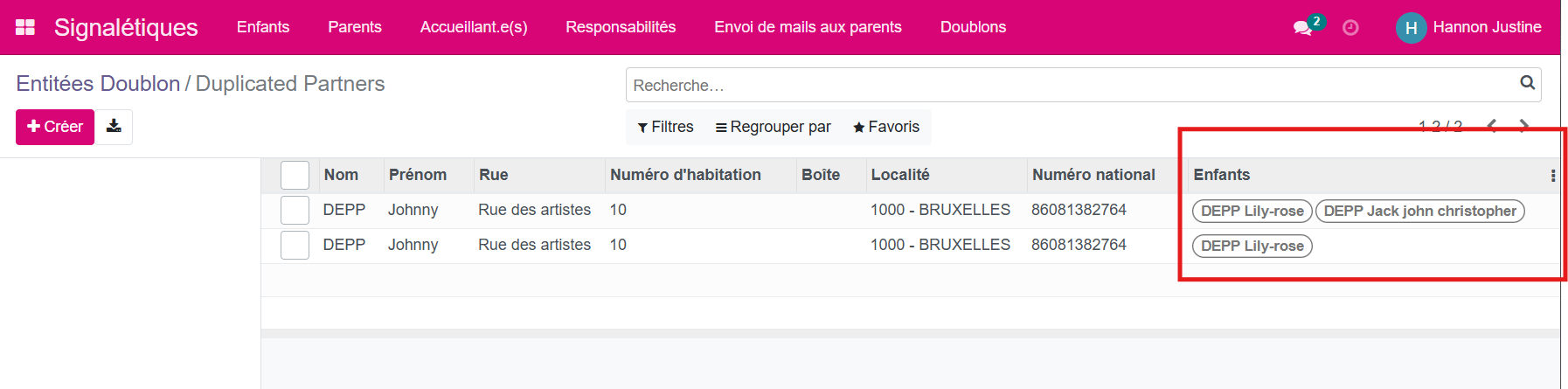
Voici comment procéder :
Vérifier la fiche signalétique que vous souhaitez garder = Fiche de destination.
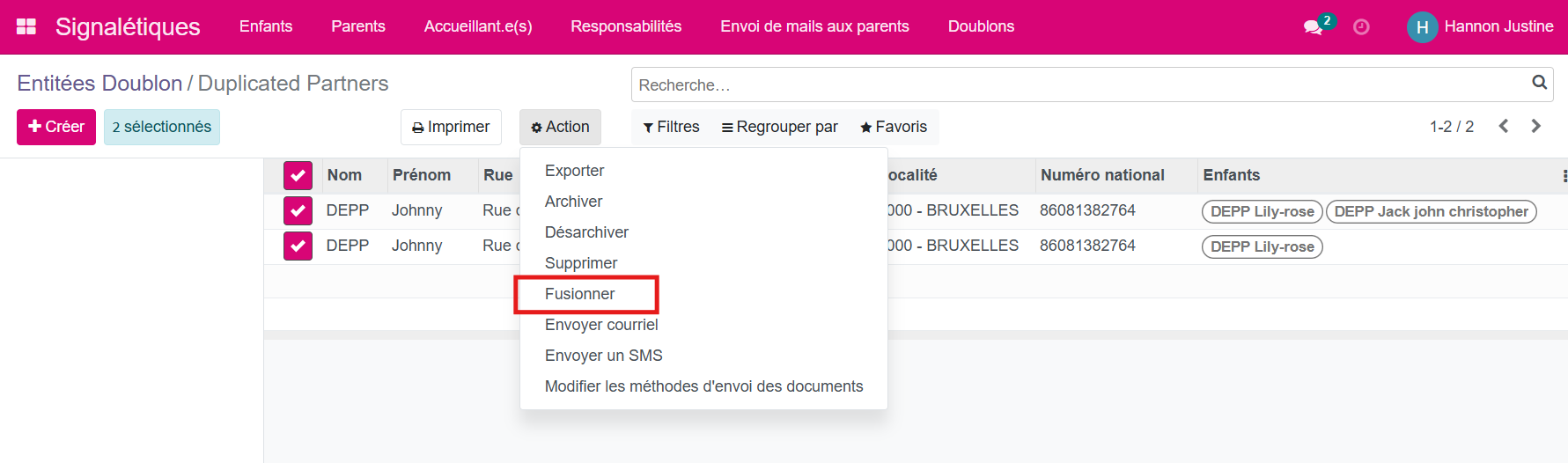
Sélectionnez les noms des parents ( cocher la case rose).
Cliquez sur “Action”, “fusionner”
Dans la barre bleue, vous sélectionnerez le parent que vous souhaitez garder ( Fiche de destination). Dans notre cas, nous garderons le premier ( ID 689), puisque celui-ci a bien les 2 enfants, et des factures à son nom.
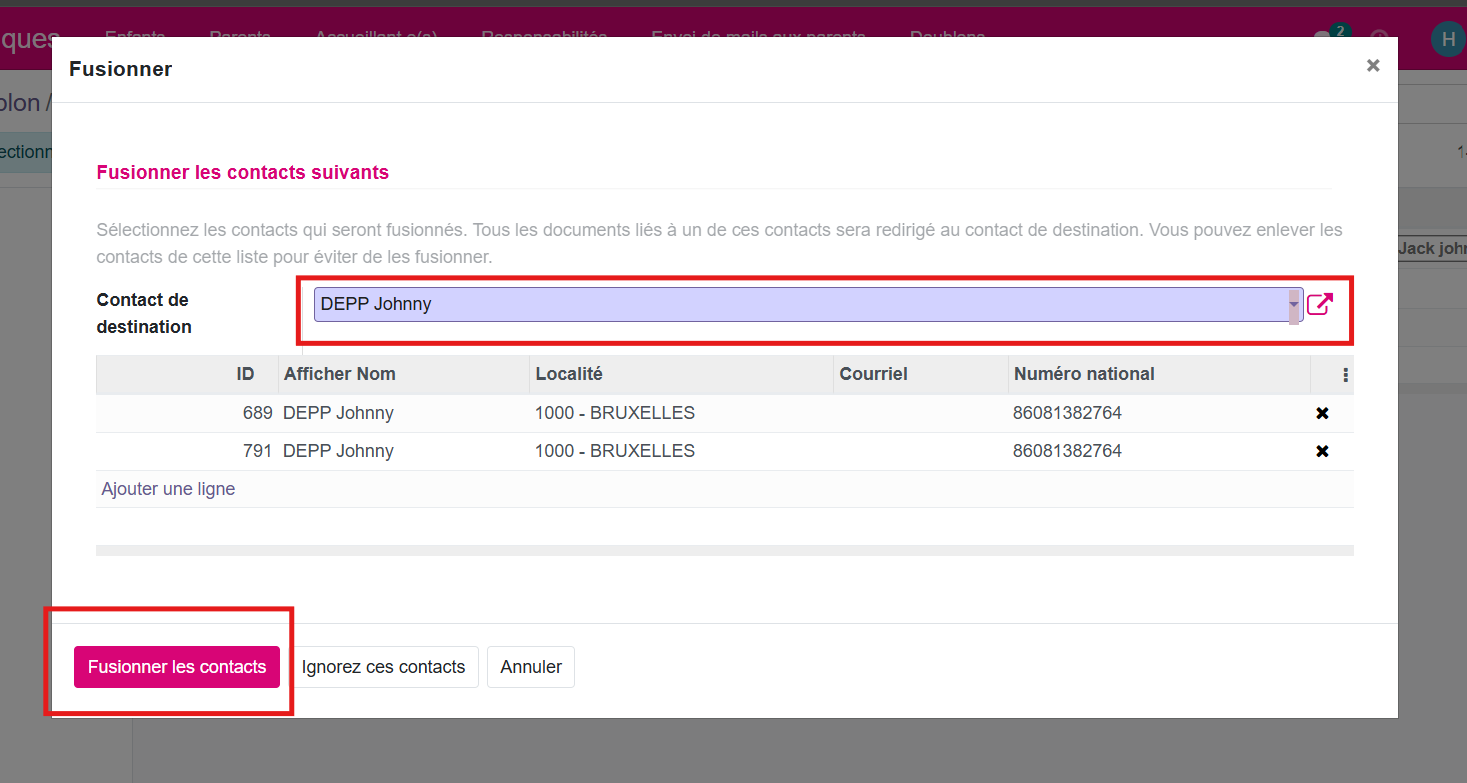
Cliquez sur Fusionner les contacts
Note
Si des factures sont associées aux deux parents, le logiciel les regroupera automatiquement lors de la fusion. Aucun document n’est supprimé durant cette opération : toutes les informations sont conservées.
Les fiches signalétiques en doublon#
Pour retrouver les doublons, vous pouvez également procéder de la manière suivante :
Allez dans le menu Signalétiques > Parents ou Enfants.
Faites un regroupement par Nom (il y en a deux dans le listing, c’est le premier).
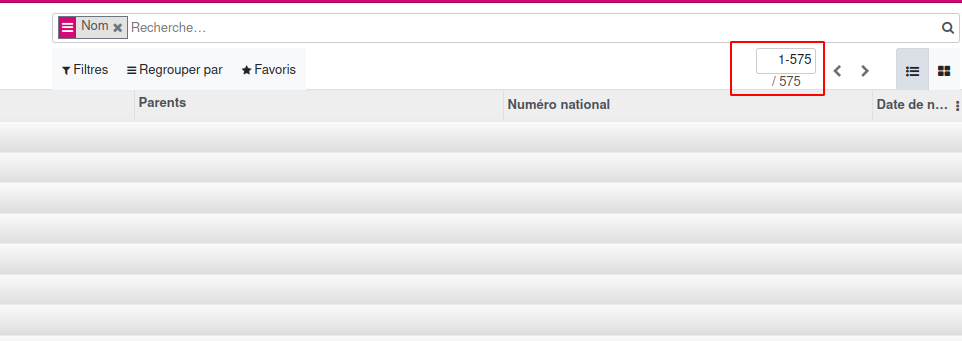
En haut à droite, par défaut le programme n’affiche que les 80 premières lignes (1-80 / xxx). Cliquez sur le 80 et indiquez le nombre d’enfants ou de parents (xxx).
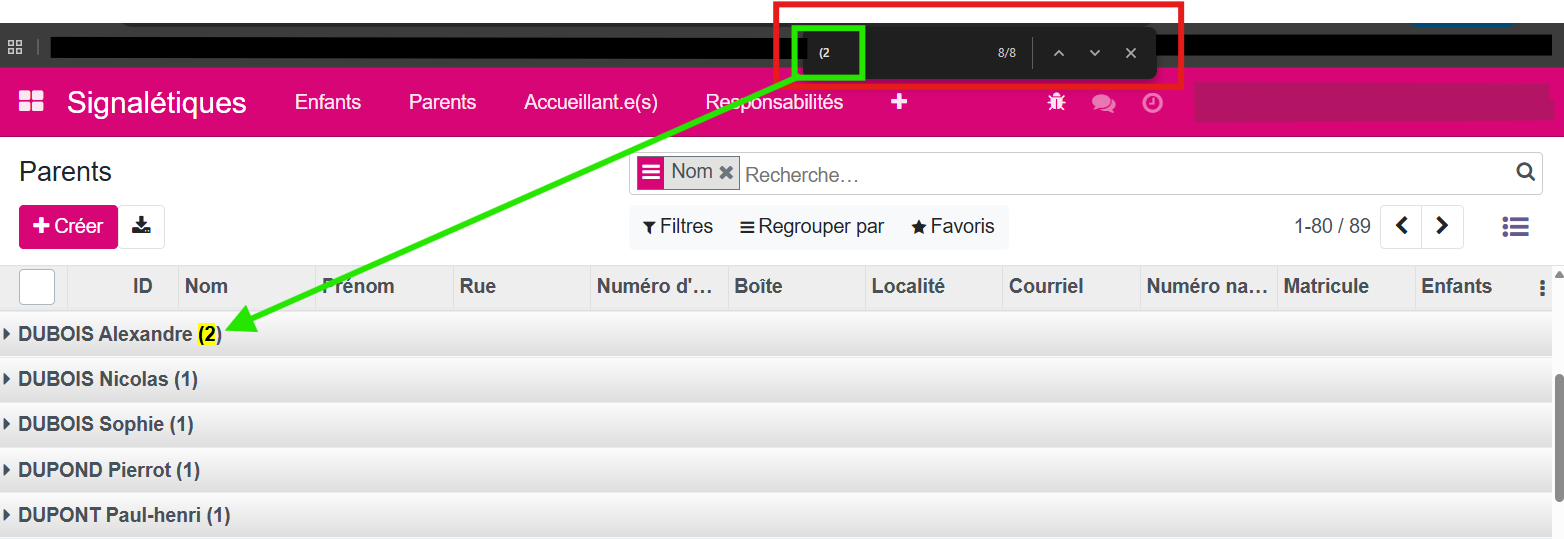
Faites Ctrl + f sur votre clavier, pour faire apparaître une barre de recherche noir dans votre navigateur et chercher (2, (3;… autrement dit, les noms des parents apparaissant 2 fois, 3 fois,…
Cela vous montrera tous les doublons présents dans les fiches signalétiques des parents et des enfants.
Fusionner une fiche#
Cette fonctionnalité permet de regrouper les doublons sur une seule fiche unique. Toutes les données (paiement, solde réservé, factures, responsabilités parentales, historique) sont automatiquement consolidées sur la fiche conservée/Fiche de destination.
Sur la fiche signalétique des parents, ou des enfants vous retrouverez en haut à gauche, le bouton “fusionner”.
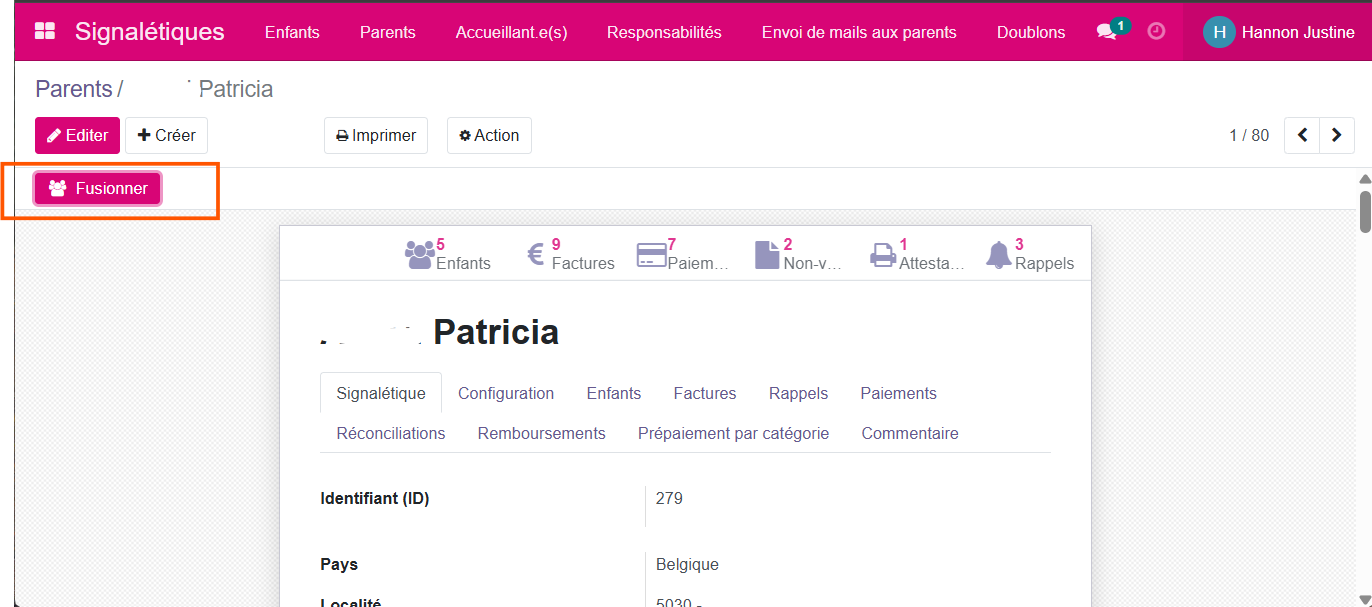
Pour fusionner un enfant ou un parent, les étapes sont les suivantes :
Sélection de la fiche de destination : La fusion doit toujours être initiée depuis la fiche que vous souhaitez garder (celle dont le QR Code restera actif).
1.1 Rendez-vous sur la fiche de l’enfant principale.
1.2 Cliquez sur le bouton Fusionner situé en haut à gauche de l’écran.
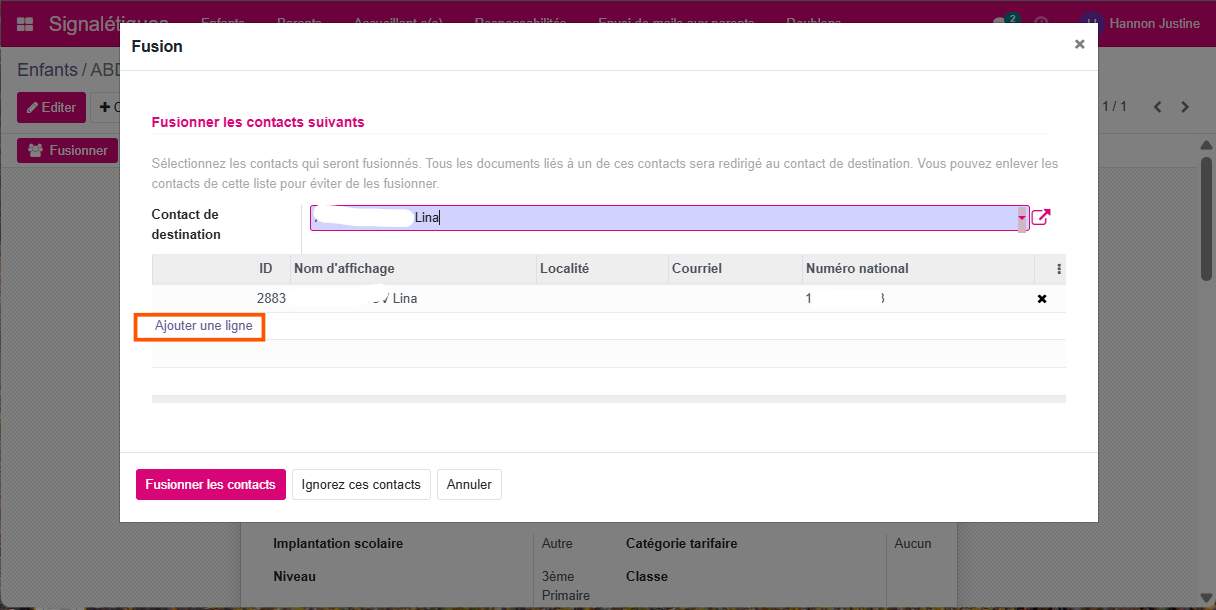
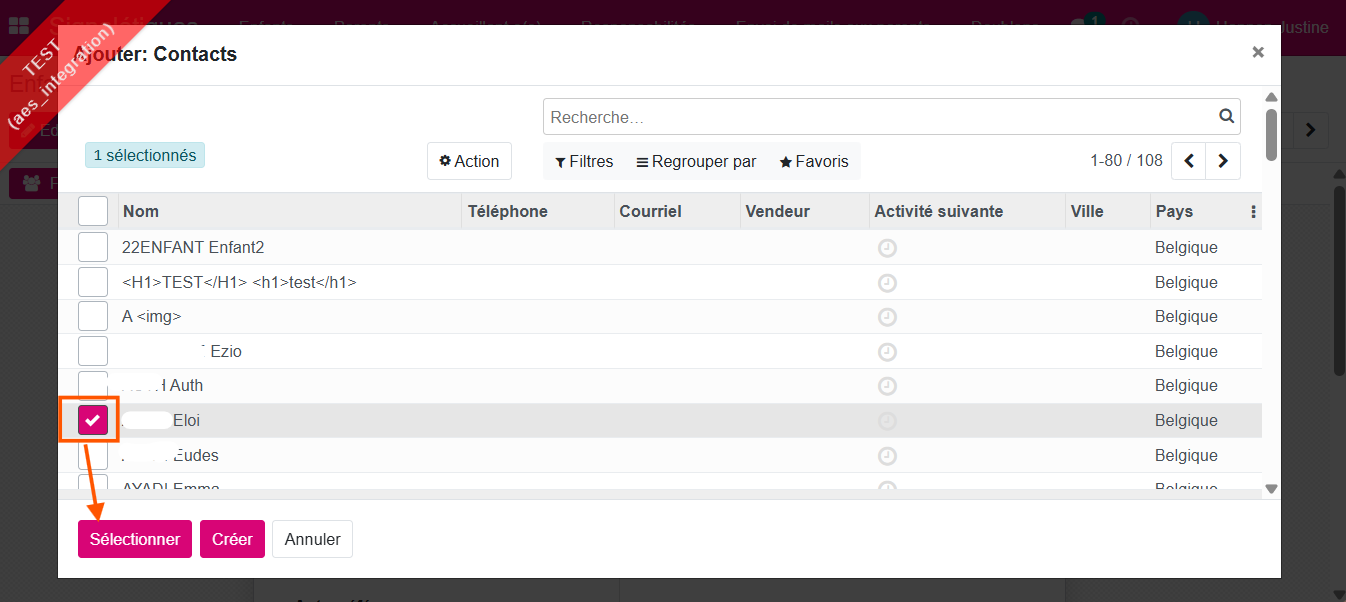
Sélectionner les fiches Absorbée : Une fenêtre contextuelle s’ouvre pour vous permettre de lier les doublons.
2.1 Cliquez sur Ajouter une ligne.
2.2 Dans la nouvelle fenêtre, recherchez et sélectionnez la fiche secondaire (celle qui doit être supprimée et dont le QR Code disparaîtra).
Note : Si vous avez plus de deux fiches pour un même parent ou enfant (par exemple trois fiches), répétez l’opération Ajouter une ligne pour chaque doublon supplémentaire.
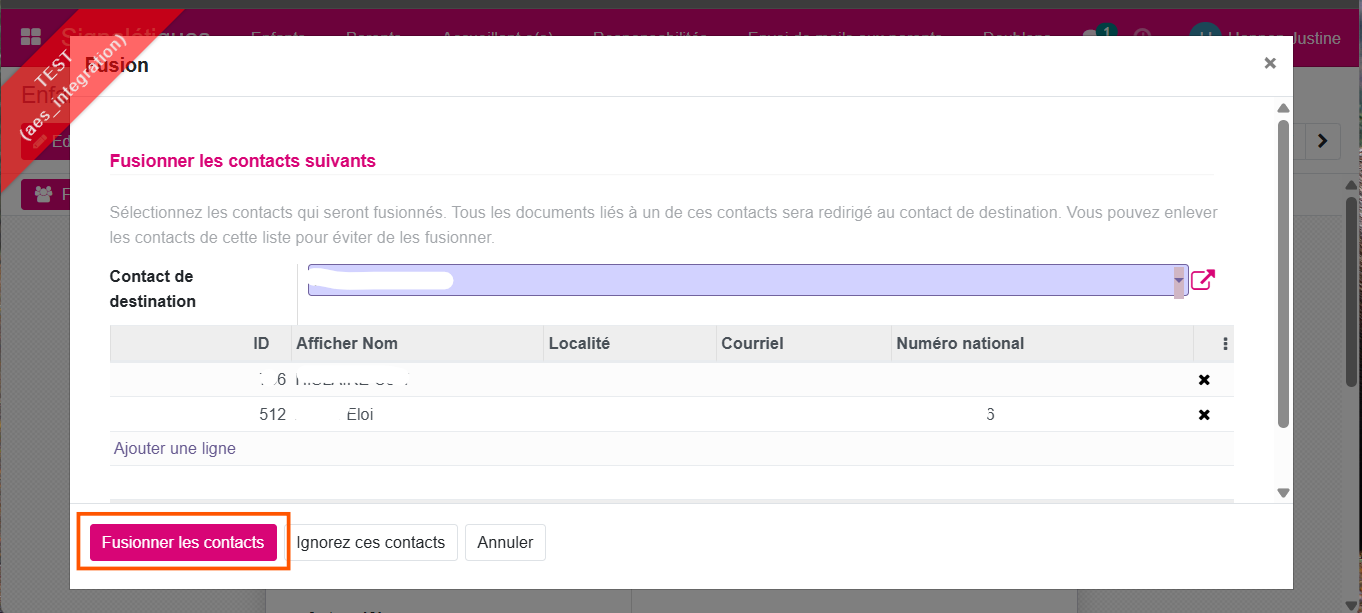
Finaliser la fusion : Une fois que tous les doublons sont listés
3.1 Vérifiez une dernière fois les informations sélectionnées.
3.2 Cliquez sur le bouton Fusionner les contacts en bas à gauche.
Avertissement
*Attention : Action irréversible Veillez à ne pas fusionner deux fiches parents distincts par erreur. Il est impossible d’annuler une fusion pour séparer les données une fois l’opération validée.
Message d’erreur#
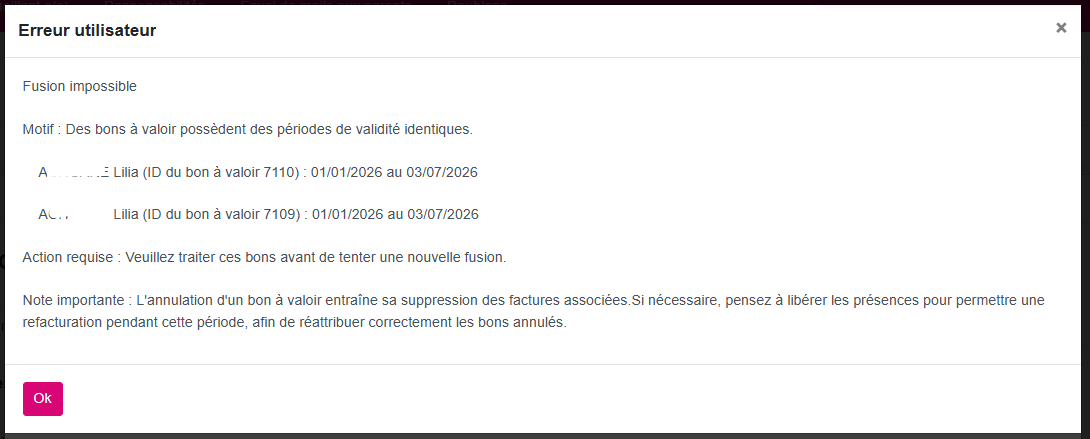
Cas n°1 : Bons à valoir#
Fusion impossible : Des bons à valoir sont actifs sur les deux fiches enfants que vous essayez de fusionner. Pour procéder à la fusion, vous devez d’abord annuler l’un des deux bons listés sur le message.
Cas n°2 : Parent à charge#
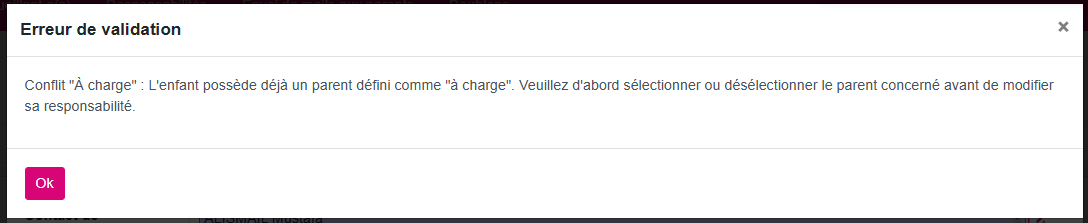
Un enfant ne peut être rattaché par la notion « à charge » qu’à un seul parent. Or, dans les fiches sélectionnées, deux parents séparés sont déclarés comme ayant l’enfant « à charge ». Veuillez décocher cette option pour l’un des deux parents avant de retenter la fusion.