
Fonctionnalités générales#
Le logiciel iA.AES utilise l’interface Odoo, bien que l’ensemble des menus et des développements métiers soient réalisés par nos soins.
Pour faciliter votre prise en main, vous retrouverez des fonctionnalités standard communes à l’ensemble du logiciel. Cette section vous présente ces outils de navigation et de gestion (vues, filtres, exports) qui fonctionnent de la même manière partout.
Exporter une liste#
Pour faciliter la gestion de votre activité et la création de rapports personnalisés, le logiciel iA.AES permet d’extraire vos données vers un fichier externe. Cette fonctionnalité d’exportation est accessible dans toutes les vues listes dès que des cases à cocher apparaissent à gauche des enregistrements.
Export simple#
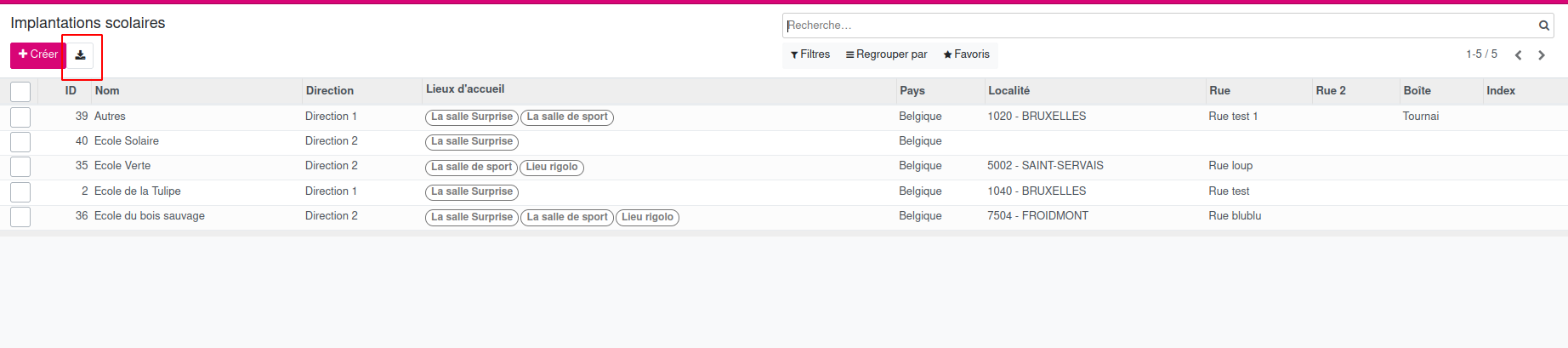
Dans chaque vue liste, vous pouvez exporter rapidement l’ensemble des données affichées. Il vous suffit de cliquer sur l’icône flèche vers le bas située à côté du bouton Créer : cela génère un export instantané de toutes les informations présentes dans la vue actuelle.
Export personnalisé#
iA.AES vous permet d’exporter n’importe quel champ de vos enregistrements. Pour ce faire, activez la vue liste et sélectionnez les données souhaitées en cochant les cases à gauche des lignes. Cliquez ensuite sur le bouton Action, puis sur Exporter : une fenêtre de configuration s’ouvrira avec les options suivantes :
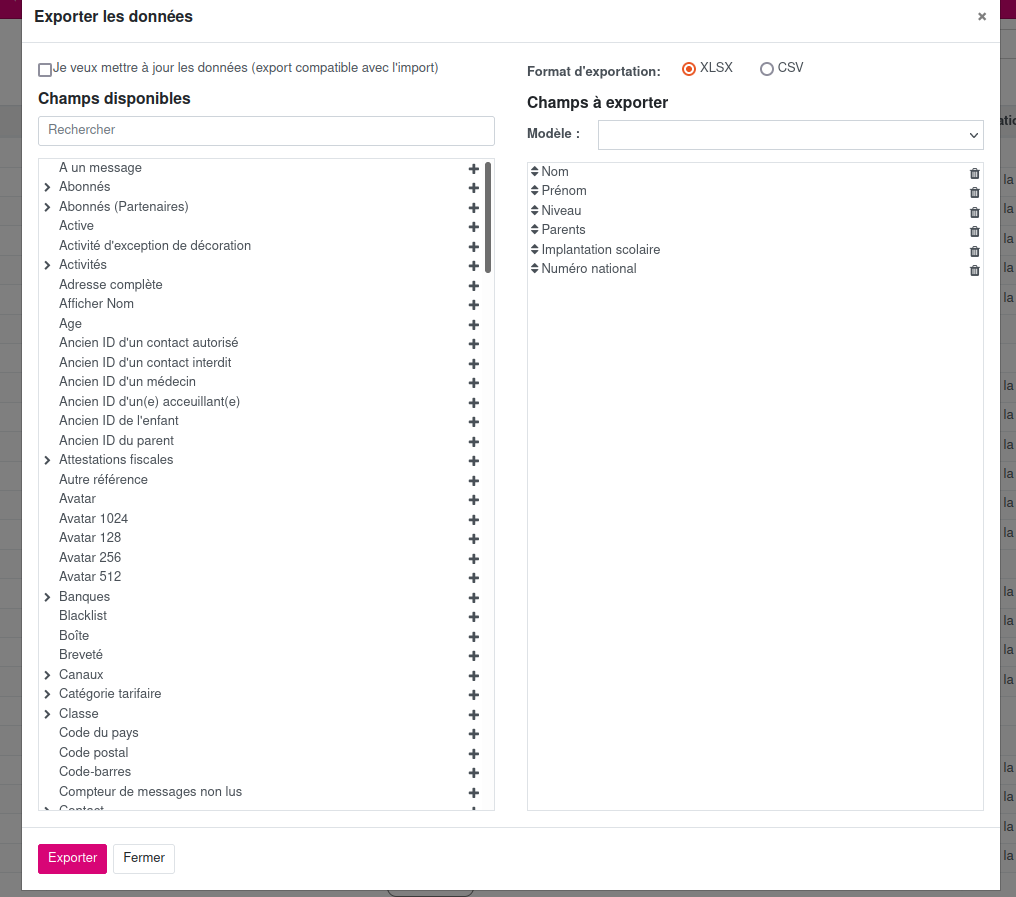
Cette manipulation, bien que simple, offre plusieurs options de personnalisation. Une fois que vous avez cliqué sur Exporter, une fenêtre s’affiche pour vous permettre de configurer précisément les données à extraire.
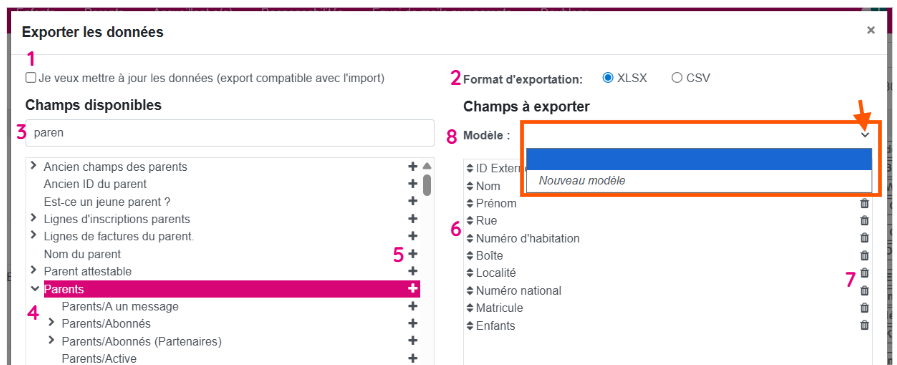
Je veux mettre à jour les données : En cochant cette case, le logiciel active un filtre qui n’affiche que les champs pouvant être réimportés. C’est l’option idéale pour modifier des informations dans un fichier Excel puis les réinjecter dans iA.AES afin de mettre à jour vos enregistrements. Si vous laissez cette case décochée, vous aurez accès à l’intégralité des champs de la base de données, même ceux qui ne sont pas modifiables par import.
Lors de l’exportation, deux formats sont à votre disposition : .csv et .xls. Le format CSV génère un fichier texte léger où les données sont séparées par des virgules. Le format Excel (.xls), quant à lui, préserve la mise en forme et permet de structurer vos données sur plusieurs feuilles de calcul.
Utilisez la barre de recherche pour identifier et sélectionner rapidement les champs spécifiques que vous souhaitez exporter.
Cette liste contient tous les éléments disponibles pour votre export. Cliquez sur les flèches pour déployer les sous-champs et accéder à des informations plus détaillées.
Astuce : pour une recherche exhaustive, déployez toutes les flèches afin de rendre l’intégralité des champs visibles par l’outil de recherche.
Cliquez sur le bouton + pour transférer les champs sélectionnés vers la liste « À exporter ».
Les icônes de déplacement situées à côté des champs sélectionnés vous permettent de réorganiser l’ordre des colonnes. Il vous suffit de les faire glisser pour définir leur position dans votre fichier final.
Cliquez sur l’icône corbeille pour retirer un champ de votre liste d’exportation.
Pour vos rapports récurrents, vous pouvez enregistrer vos préréglages afin de ne pas avoir à sélectionner les champs à chaque fois. Une fois votre configuration prête, cliquez sur la barre Modèle en haut de la colonne de droite, sélectionnez Nouveau modèle et donnez-lui un nom. Lors de vos prochains exports, il vous suffira de sélectionner ce modèle pour retrouver instantanément vos paramètres.
Les filtres#
Les filtres vous permettent d’affiner vos recherches dans toutes les vues listes du logiciel iA.AES afin de n’afficher que les données les plus pertinentes.
Si chaque vue propose un filtre par défaut adapté à votre usage, vous pouvez librement le modifier ou rechercher des valeurs spécifiques.
Une fois votre configuration terminée, vous pouvez sauvegarder cette recherche, grâce aux Favoris, et ainsi la définir par défaut ou la partager avec d’autres utilisateurs.
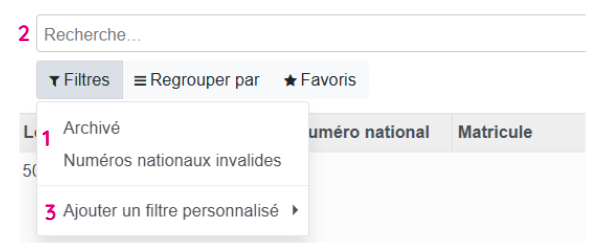
Filtres préconfigurés : Dans chaque vue liste, le bouton Filtres vous donne accès à une sélection de filtres prêts à l’emploi. Ces derniers ont été pré-établis pour correspondre aux besoins les plus fréquents de votre gestion quotidienne.
Chaque vue liste dispose d’une barre de recherche située en haut à droite, identifiée par une icône loupe. Dès que vous commencez à saisir un terme (à partir de 3 lettres), le logiciel vous suggère automatiquement les champs les plus pertinents pour filtrer vos données.
Les suggestions sont contextuelles. Elles s’adaptent dynamiquement au menu dans lequel vous vous trouvez pour vous proposer les critères les plus cohérents.
exemple : Si vous saisissez « sarah » dans la vue liste des enfants, le logiciel iA.AES vous proposera différents filtres spécifiques:

*Exemple : Si vous saisissez “sarah” dans la vue liste des factures, le logiciel iA.AES vous proposera les filtres suivants :

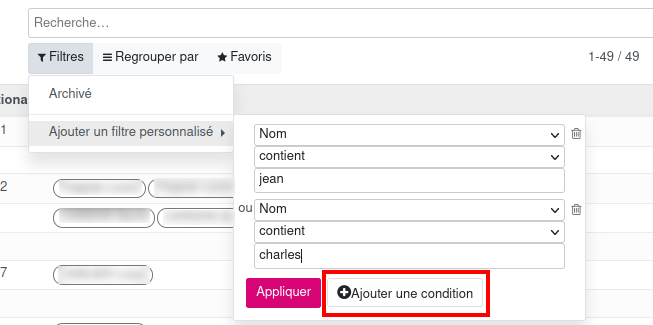
Pour répondre à des besoins spécifiques, vous pouvez créer vos propres filtres personnalisés. Cliquez sur Filtres ‣ Ajouter un filtre personnalisé, puis configurez votre règle en trois étapes :
choisissez un champ,
définissez un opérateur (ex: contient, est égal à),
et saisissez la valeur recherchée, cliquez enfin sur Appliquer pour valider.
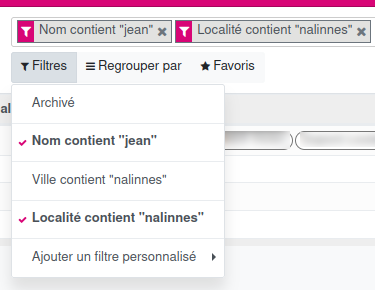
Pour affiner vos résultats, vous pouvez cumuler plusieurs critères selon deux logiques :
Pour remplir l’une des conditions (OU) : Cliquez sur Ajouter une condition au sein du même filtre avant de valider. L’enregistrement apparaîtra s’il remplit au moins l’un des critères.
Pour remplir toutes les conditions (ET) : Appliquez un premier filtre, puis créez-en un nouveau séparément. L’enregistrement ne s’affichera que s’il respecte l’ensemble des filtres cumulés.
Les regroupements#
Pour organiser visuellement vos données, utilisez l’option Regrouper par située sous la barre de recherche. Cela vous permet de segmenter vos enregistrements en catégories pour une lecture plus claire. Notez que les critères disponibles sont contextuels : ils varient selon le menu ou le sous-menu où vous vous trouvez, et toutes les données ne permettent pas ce type de regroupement.
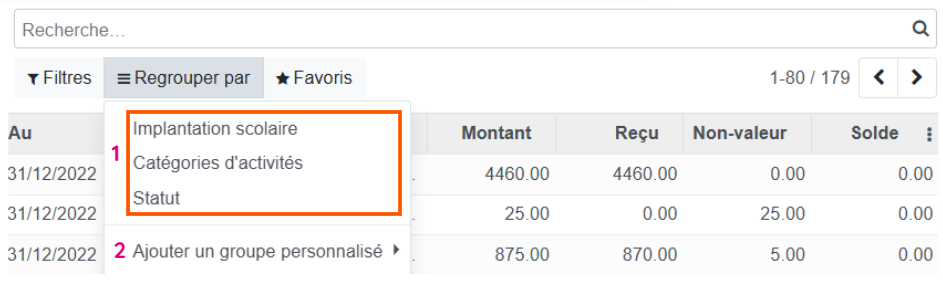
regroupement préconfiguré : Dans chaque vue liste, le bouton Regrouper par vous propose une sélection de catégories prêtes à l’emploi. Ces options ont été préconfigurées pour correspondre aux besoins d’organisation les plus fréquents de votre gestion quotidienne.
Pour une organisation sur mesure, vous pouvez créer vos propres groupes personnalisés à partir d’une large sélection de champs. Cliquez sur Regrouper par ‣ Ajouter un groupe personnalisé, choisissez le champ souhaité dans la liste, puis validez en cliquant sur Appliquer.
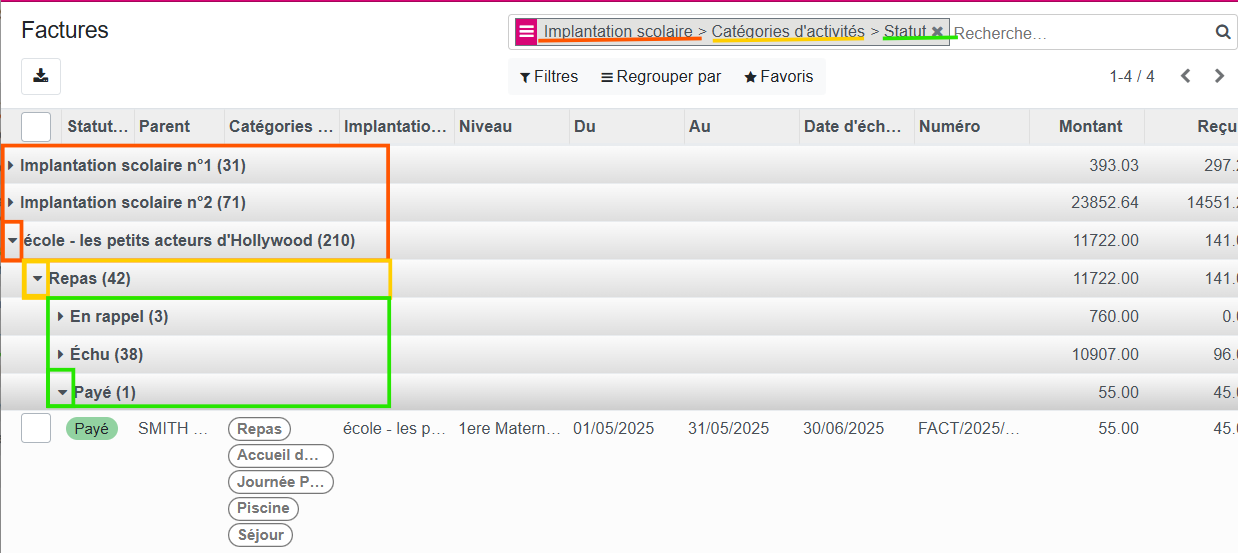
Vous pouvez cumuler plusieurs critères pour créer un affichage en cascade. Le premier champ sélectionné définit le groupe principal ; chaque ajout successif crée ensuite des sous-catégories à l’intérieur des groupes précédents pour une analyse toujours plus fine.
Enregistrer une vue listée#
Pour gagner du temps, vous pouvez enregistrer vos configurations de filtres et de regroupements afin de ne plus avoir à les paramétrer manuellement. Une fois vos critères appliqués, cliquez sur Favoris ‣ Enregistrer la recherche actuelle.
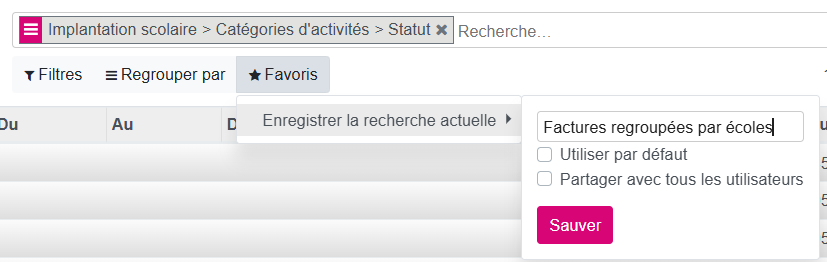
Vous pourrez alors personnaliser l’accès à ce filtre :
Accès personnel : en cliquant sur sauver simplement sous un nom, le filtre reste privé et n’apparaît que sur votre session.
Accès partagé : en sélectionnant l’option Partager avec tous les utilisateurs, tous les utilisateurs de le logiciel iA.AES auront accès à cet enregistrement, même l’équipe imio.
Affichage automatique : Puisqu’elle détermine la configuration que vous verrez en premier à l’ouverture de votre session, cette fonction est unique. Vous ne pouvez donc définir qu’un seul favori par défaut pour chaque menu, transformant celui-ci en votre filtre de référence.
Désarchiver une donnée#
Pour réactiver une donnée précédemment archivée, suivez les étapes ci-dessous :
Dans les sous-menus, utilisez les filtres personnalisés :
Cliquez sur Filtrer en haut de la vue.
Choisissez Ajouter un filtre personnalisé.
Sélectionnez le champ Actif
Choisissez la condition est Faux
Vous verrez alors la liste complète des données archivées
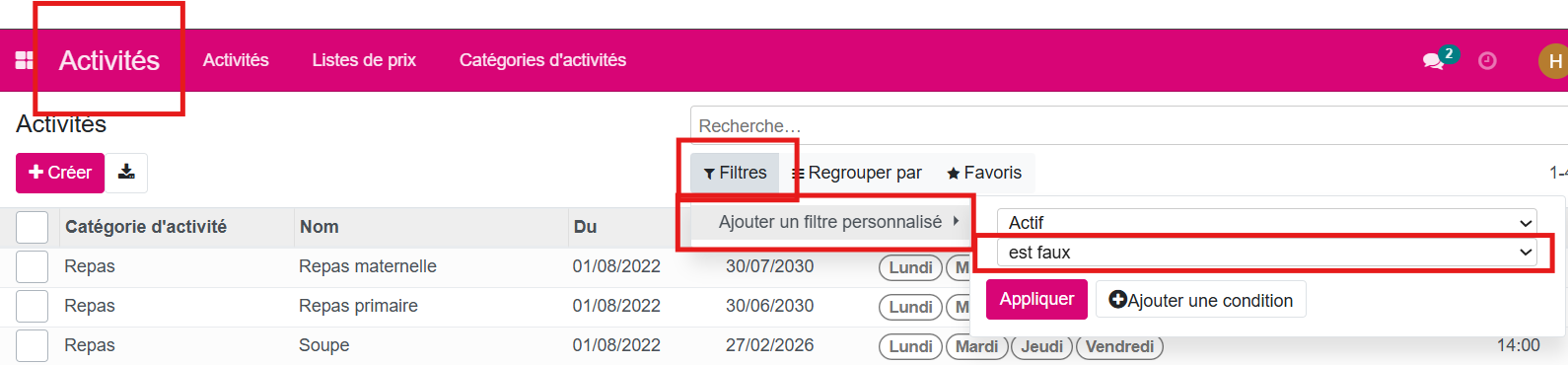
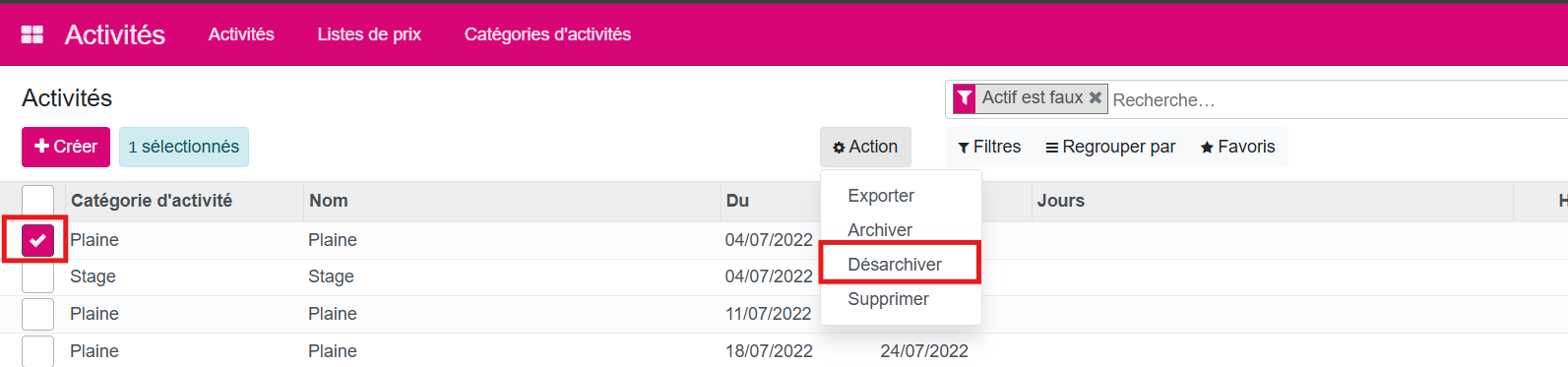
Sélectionnez l’activité à désarchiver.
Une fois l’activité sélectionnée, le bouton Action apparaîtra en haut de la page.
Cliquez sur Action → Désarchiver pour la rendre à nouveau active.
Archiver une donnée#
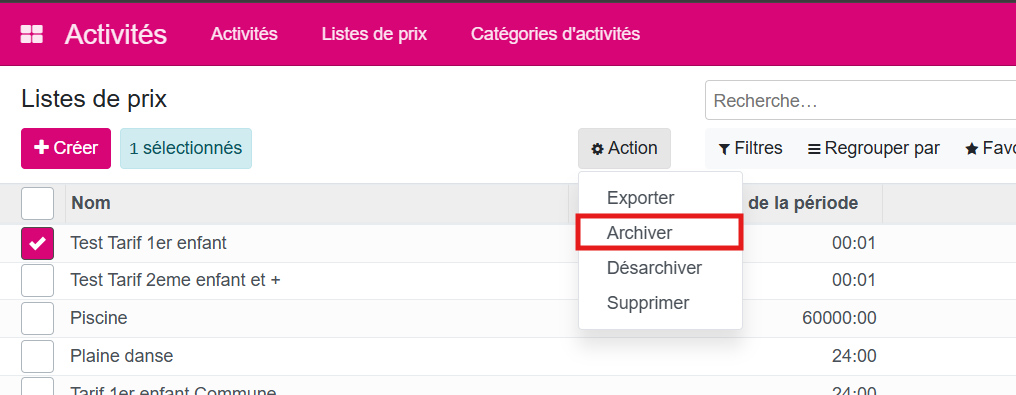
Pour archiver une donnée (enfant, parent, activité, liste de prix, …)
Dans les sous-menus, sélectionnez la donnée que vous souhaitez archiver.
le bouton Action apparaîtra, vous pourrez alors sélectionner archiver.
Gestion de l’affichage des données#
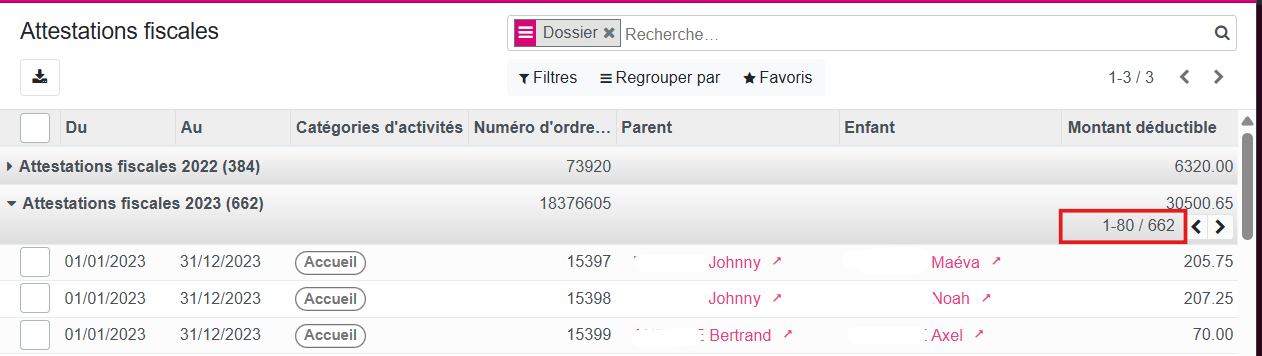
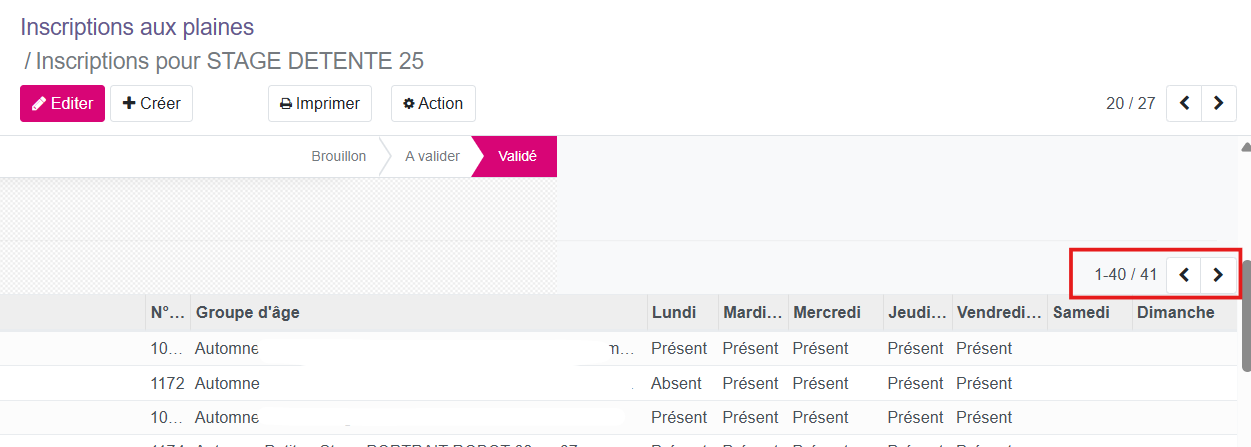
Par défaut, afin d’optimiser les performances du logiciel, seules les 40 premières lignes ou 80 premières données (enfants ou parents) correspondant à votre recherche sont affichées.
Exemple dans le menu signalétique des enfants ou des parents qui affiche 80 données.

Exemple dans le menu document > Attestations fiscales qui après regroupement et filtre affiche 80 données.
Exemple dans une fiche d’inscription qui affiche les 40 données
Comment afficher l’intégralité du listing ?
Si votre liste contient plus de 40 entrées (exemple : 1–40 / 125), procédez comme suit :
Repérez le compteur situé en haut à droite du tableau.
Cliquez sur le nombre 1-40 ou 1-80
Remplacez-le par le nombre total d’entrées (le chiffre après le slash) afin d’afficher l’ensemble des résultats sur une seule page.
Problème d’affichage (donnée invisible)
Si le compteur ou le bas du tableau n’est pas visible à l’écran : Réduisez le zoom de votre navigateur web.
Raccourci clavier : Appuyez simultanément sur
Ctrl+-(touche moins) ou utilisez la molette de la souris tout en maintenant la toucheCtrlenfoncée.
Conseil : Pensez à rétablir le zoom à 100 % après votre manipulation en utilisant
Ctrl+0, afin de conserver un confort de lecture optimal.
Personnaliser vos vues avec le Sélecteur de Colonnes#
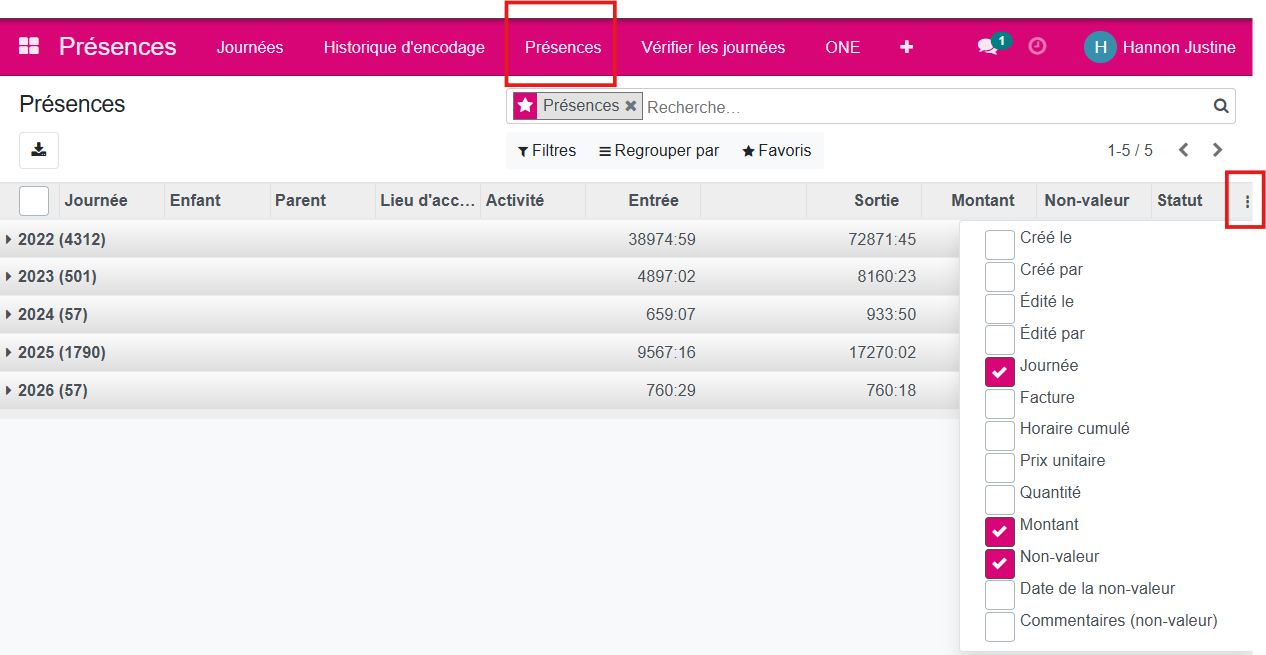
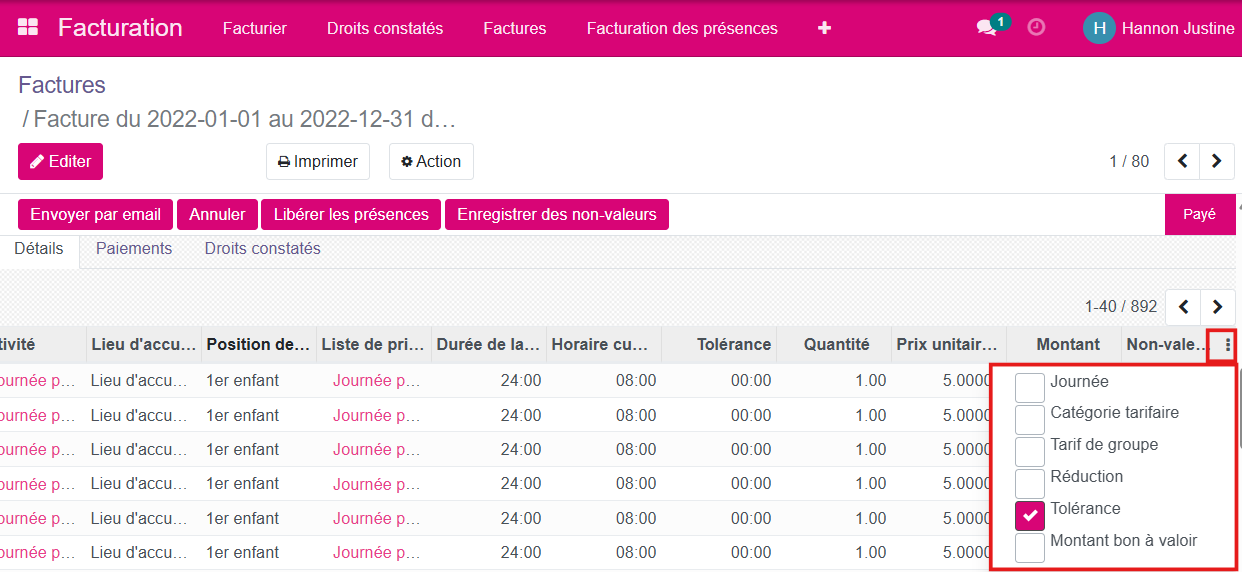
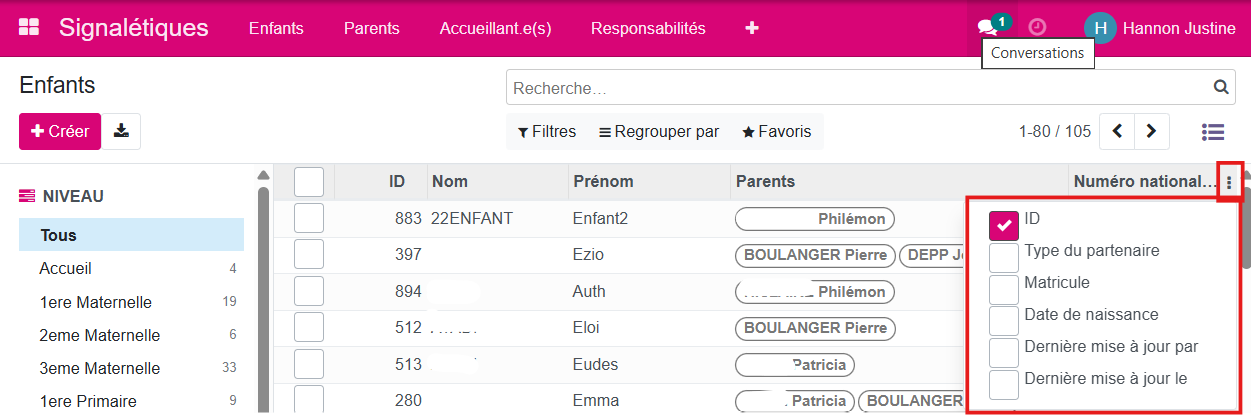
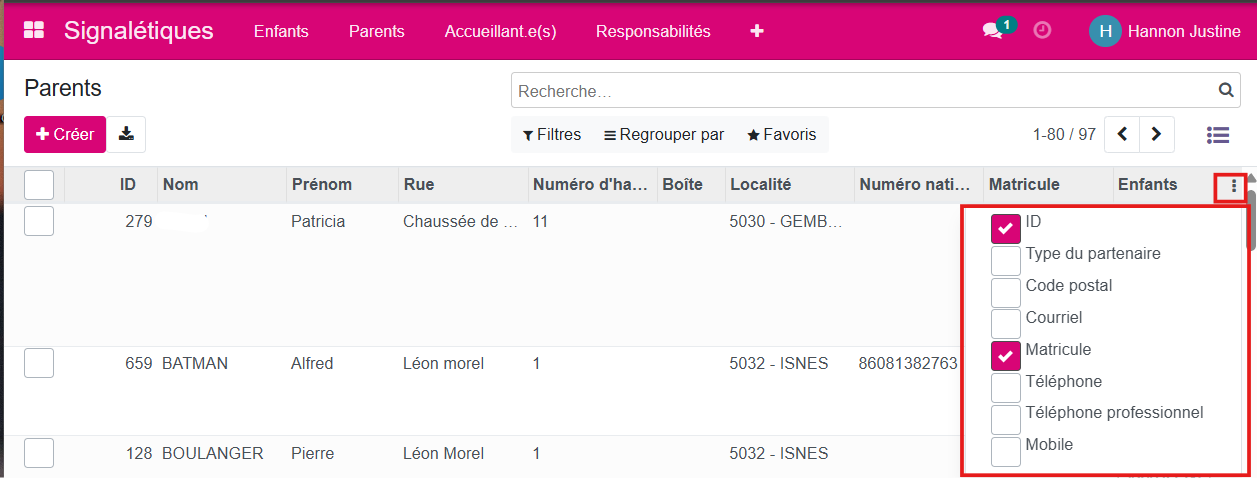
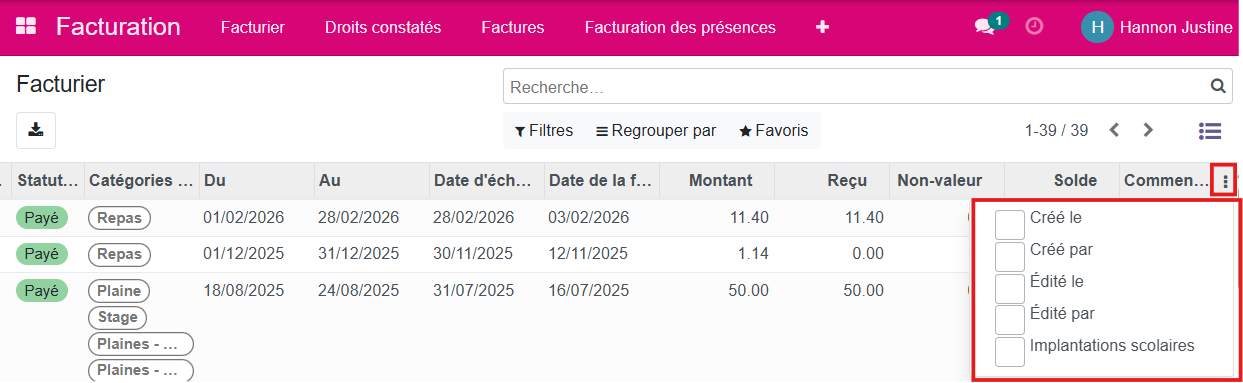
Vous avez la possibilité dans certains menus de rajouter des informations supplémentaires à votre vue listée. Regardez l’extrémité droite de la barre de titres de votre tableau (la ligne grise en haut de la liste) :
Si vous voyez trois points verticaux (⋮) : Le menu est personnalisable. Vous pouvez ajouter ou retirer des colonnes.
Si vous ne voyez rien : La vue est fixe. Les colonnes affichées sont les seules disponibles par défaut pour ce menu.
Comment utiliser l’option (si disponible)
Cliquez sur les ⋮ tout à droite.
Cochez/Décochez les éléments. La vue s’actualise instantanément.
Mémorisation : Vos choix sont sauvegardés sur votre compte. Si vous revenez demain, le tableau sera tel que vous l’avez laissé.
Exemple : Dans le menu Présences > sous-menu Présences. Vous pouvez rajouter plusieurs données
Exemple : Dans une facture
Exemple : Dans le menu Signalétique > sous menu Enfant
Exemple : Dans le menu Signalétique > sous-menu parent
Exemple : Dans le menu Facturation > sous-menu Facturier
Fil d’Ariane#
Le fil d’Ariane (breadcrumb) est un élément de navigation situé en haut à gauche de l’écran, sous la barre de recherche principale. Il indique votre position dans la hiérarchie du logiciel iA.AES et le chemin parcouru depuis l’entrée dans un enregistrement.
Chaque élément du fil d’Ariane est un lien cliquable qui vous permet de remonter directement à un niveau supérieur, par exemple de la fiche d’un enfant vers la liste des enfants.
Exemple de fil d’Ariane : Parents / AYADI Patricia / Enfants / AYADI Emma / Journées / 22/05/2026 / Lieu d'accueil 1

Avertissement
Si vous utilisez le bouton Précédent de votre navigateur, vous quittez le fil d’Ariane et perdez le contexte de navigation créé par vos recherches.
Liens clicables#
Dans le logiciel iA.AES, certaines données affichées dans les fiches ou les vues listées sont des liens clicables qui donnent un accès direct à une fiche liée. Ils se distinguent visuellement de la manière suivante :
Lien interne (en bleu) : renvoie vers une fiche appartenant au même contexte de navigation, par exemple le nom d’un enfant dans une liste de présences.
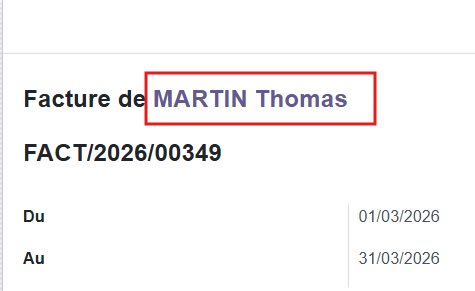
Lien externe (en rose surligné avec une flèche vers le haut) : renvoie vers une fiche dans un autre menu du logiciel iA.AES, par exemple un parent accessible depuis la fiche d’un enfant.
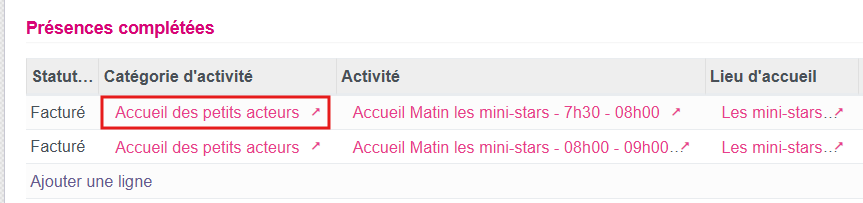
Cliquer sur l’un de ces liens ouvre directement la fiche correspondante et ajoute une entrée dans le fil d’Ariane, ce qui vous permet de revenir facilement à votre point de départ.
Note
Préférez toujours naviguer via ces liens plutôt que via le menu principal : vous conservez ainsi le contexte de votre navigation dans le fil d’Ariane.