
Les bons à valoir#
Le bon à valoir se définit comme : une somme d’argent qui sera déduite de la somme totale sur une facture pour une période déterminée.
Le bon à valoir est créé en amont et pris en compte lors de la génération du facturier.
Il apparaît ensuite sur la facture sous la forme d’une non-valeur, appliquée aux lignes concernées par ce bon.
Sous-menu : Journal de bons#
Créer un journal#
La création d’un bon à valoir s’effectue via le menu Journal des bons. Une vue listée vous permet de retrouver un listing de tous les journaux de bons que vous avez créés.
Cliquez sur le bouton créer
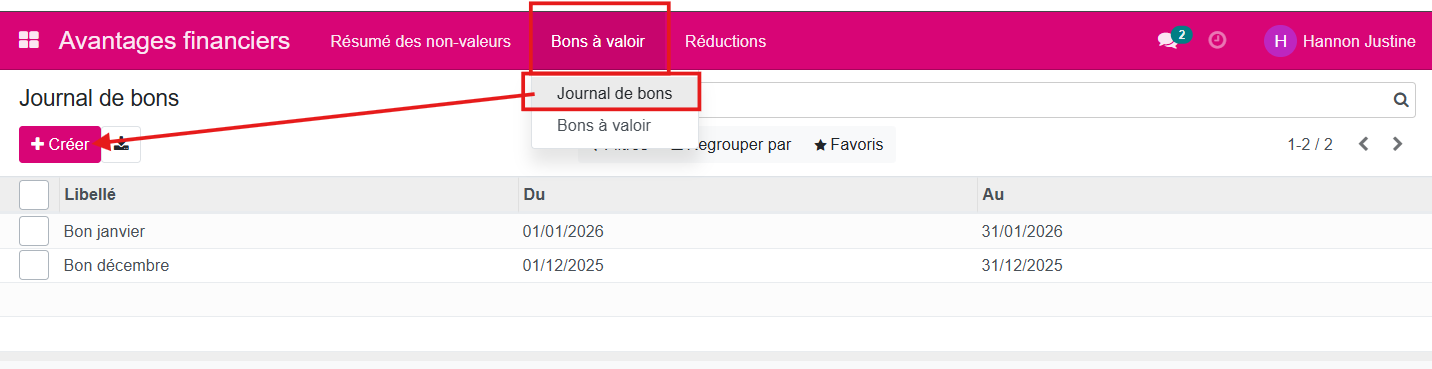
Complétez les critères :
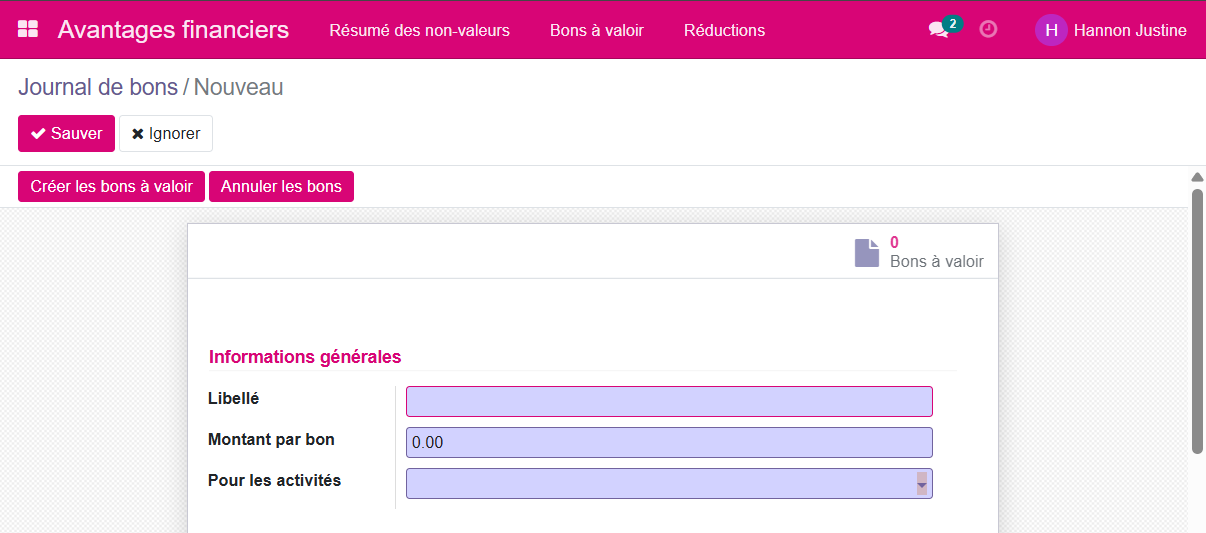
Informations générales:
Libellé : intitulé du bon à valoir
Montant par bon : montant à attribuer
Activités concernées : sélectionnez les activités sur lesquelles le bon doit s’appliquer
Validité : Définissez la période de validité durant laquelle le bon pourra être utilisé.

Critères de génération : Si aucun critère n’est défini, les bons seront attribués par défaut :
à tous les parents ayant la responsabilité facturable,
pour tous les enfants,
dans toutes les écoles.
pour toutes les catégories tarifaires
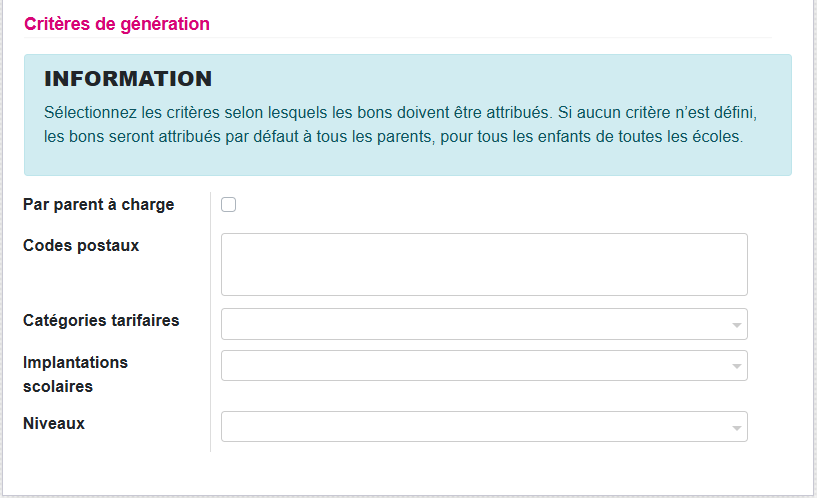
Vous pouvez affiner l’attribution à l’aide des critères suivants :
Parent à charge : Par défaut, le programme prend en compte les parents dont la responsabilité facturable est cochée.
Vous pouvez restreindre l’attribution aux seuls parents pour lesquels l’enfant est déclaré à charge (au sens fiscal).
Veillez à ce que votre base de données soit correctement complétée.
Codes postaux : Indiquez les codes postaux concernés si le bon ne s’applique pas à l’ensemble de la population.
Les codes doivent être saisis sans espace, séparés par une virgule (et non un point-virgule). Exemple:6041,6000,6200,6020Catégories tarifaires : Permet de cibler un groupe d’enfants bénéficiant de conditions tarifaires spécifiques.
Implantations scolaires: Sélectionnez les écoles concernées par le bon à valoir.
Niveaux scolaires : Définissez le niveau scolaire des enfants concernés.
Cliquez sur le bouton Sauver
Cliquez sur le bouton Créer les bons à valoir
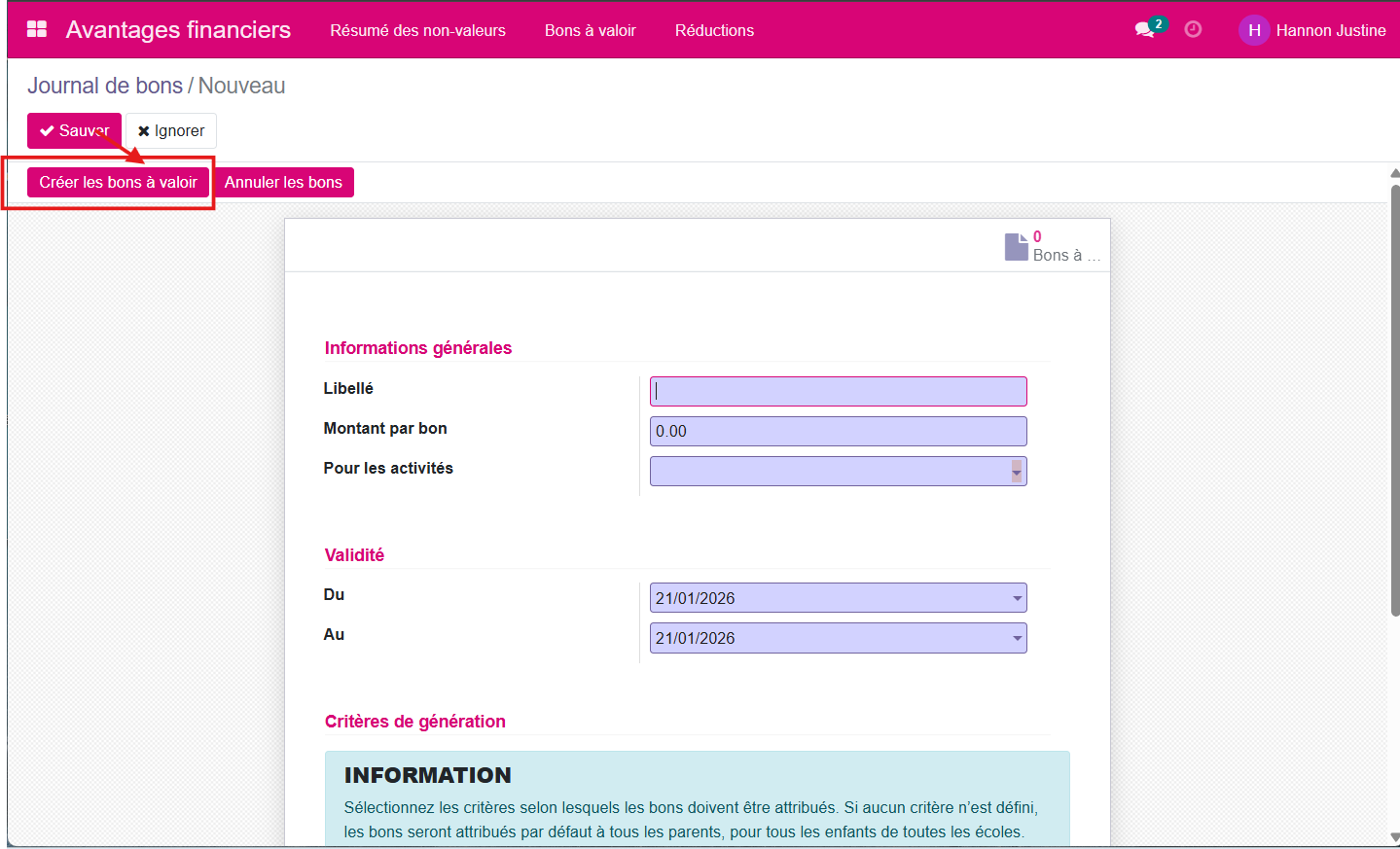
Une fois les bons générés, le nombre de bons créés s’affiche en haut à droite de l’écran.
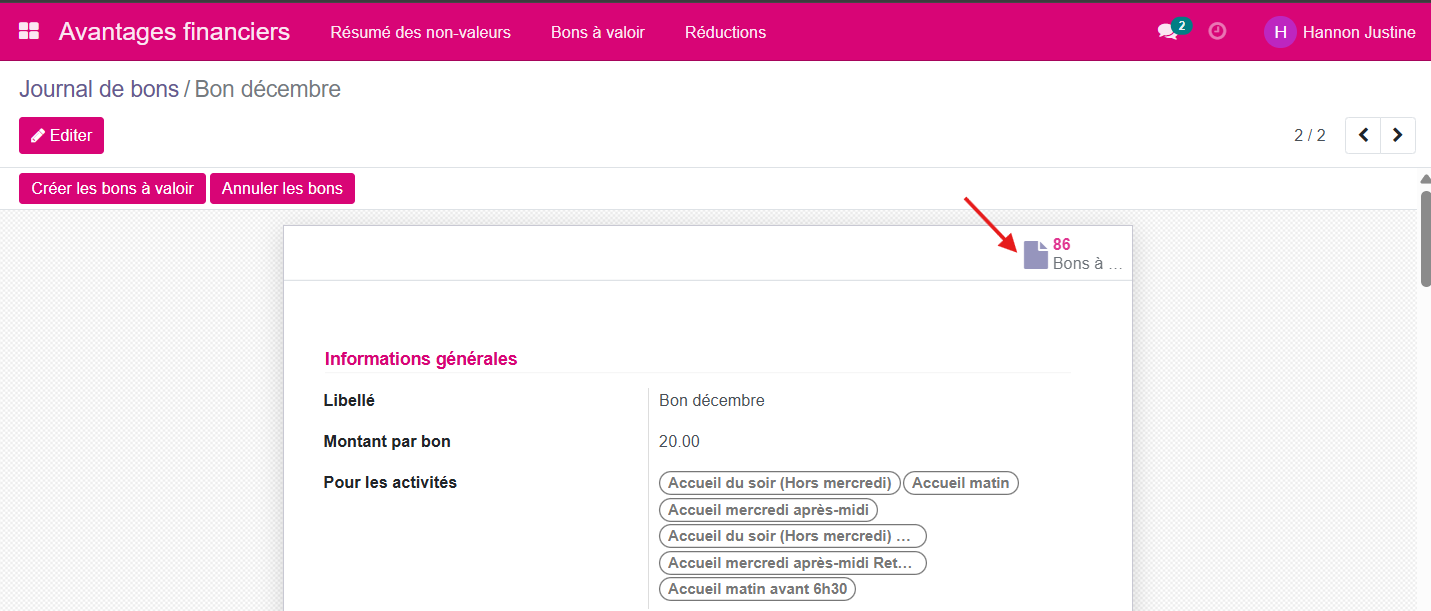
En cliquant sur ce compteur, vous accédez à la vue listée, automatiquement filtrée sur le journal du bon sélectionné.

Modifier un journal#
Seuls les critères de sélection sont modifiables sur un journal existant. Pour tout changement portant sur la validité ou les informations générales, vous devrez procéder à la création d’un nouveau journal.
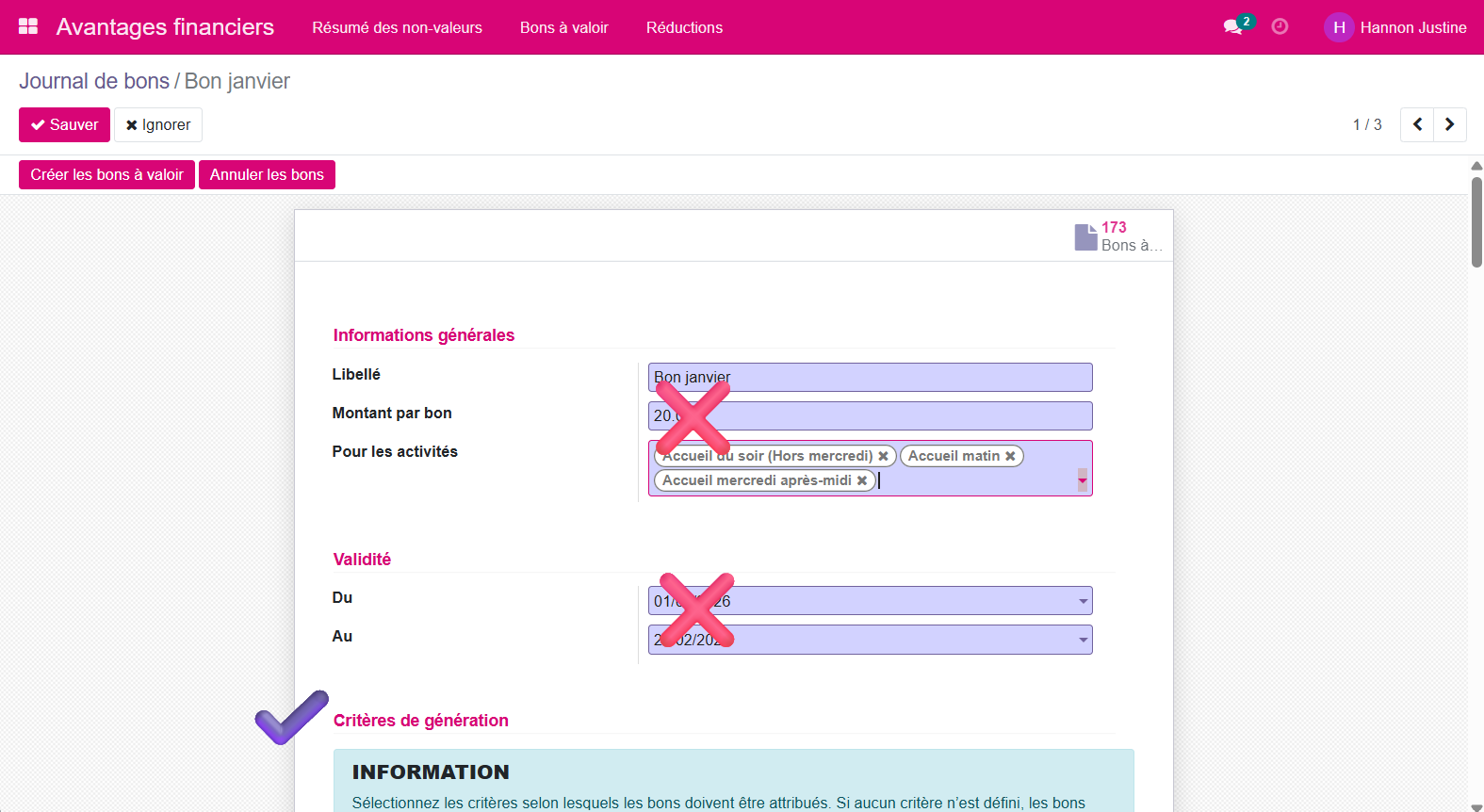
Avertissement
Les modifications apportées à un bon à valoir ne sont pas rétroactives. Si des factures ont déjà été générées durant la période de validité du bon, les changements effectués ne s’appliqueront pas aux factures existantes.
Bonne pratique : Si vous devez corriger des factures déjà émises, il est recommandé de :
Annuler le facturier concerné
Modifier le bon à valoir
Recréer le facturier
Si aucune facture n’a encore été établie, vous pouvez modifier vos bons à valoir comme suit :
Ouvrez le bon à valoir en double-cliquant sur la ligne correspondante.
Cliquez sur le bouton Éditer, qui se transformera en sauver
Modifiez les critères de sélection souhaités.
Cliquez sur Sauver.
Cliquez sur Créer les bons à valoir.
Le nombre total de bons sera alors mis à jour.
Suivi des modifications via le regroupement Created on
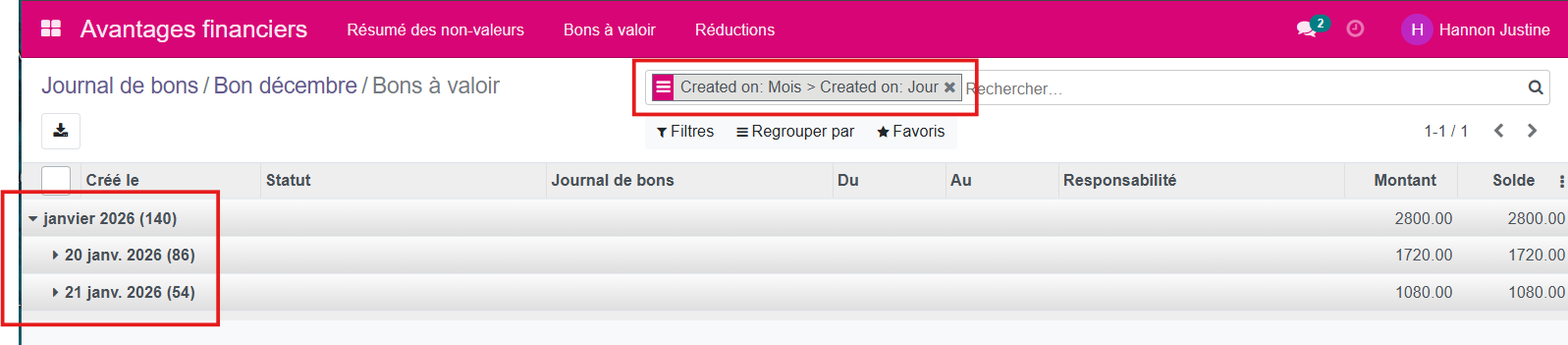
Grâce au regroupement par date de création (Created on), vous pouvez suivre l’historique des modifications effectuées.
Dans l’exemple ci-dessous, l’ajout d’un code postal aux critères a augmenté le nombre de bons de 54 unités. Pour obtenir cette vue précise, le regroupement “Created on” a été sélectionné d’abord par mois, puis affiné par jour.
Sous-menu : Bons à valoir#
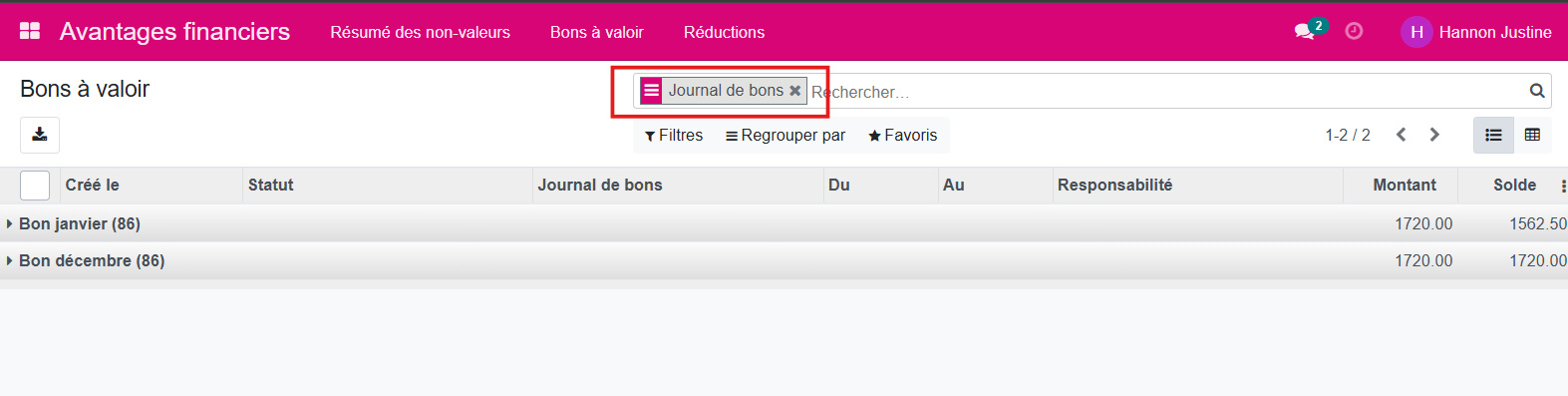
Chaque journal de bons permet de générer des bons individuels. Par défaut, l’affichage est organisé selon un pré-regroupement par journal. Vous pouvez afficher la liste complète des bons individuels en désactivant le regroupement (décochez simplement l’option de regroupement en haut de la liste).
Supprimer un bon à valoir#
Pour garantir la traçabilité des opérations, les bons à valoir ne peuvent pas être supprimés définitivement. Ils doivent être annulés. De plus, la suppression peut se réaliser de deux manières :
Une suppression groupée via le Journal de bons
Une suppression individuelle via le bon à valoir
Une suppression groupée :#
Celle-ci se réalise via le sous-menu Journal de bons.
Procédure d’annulation:
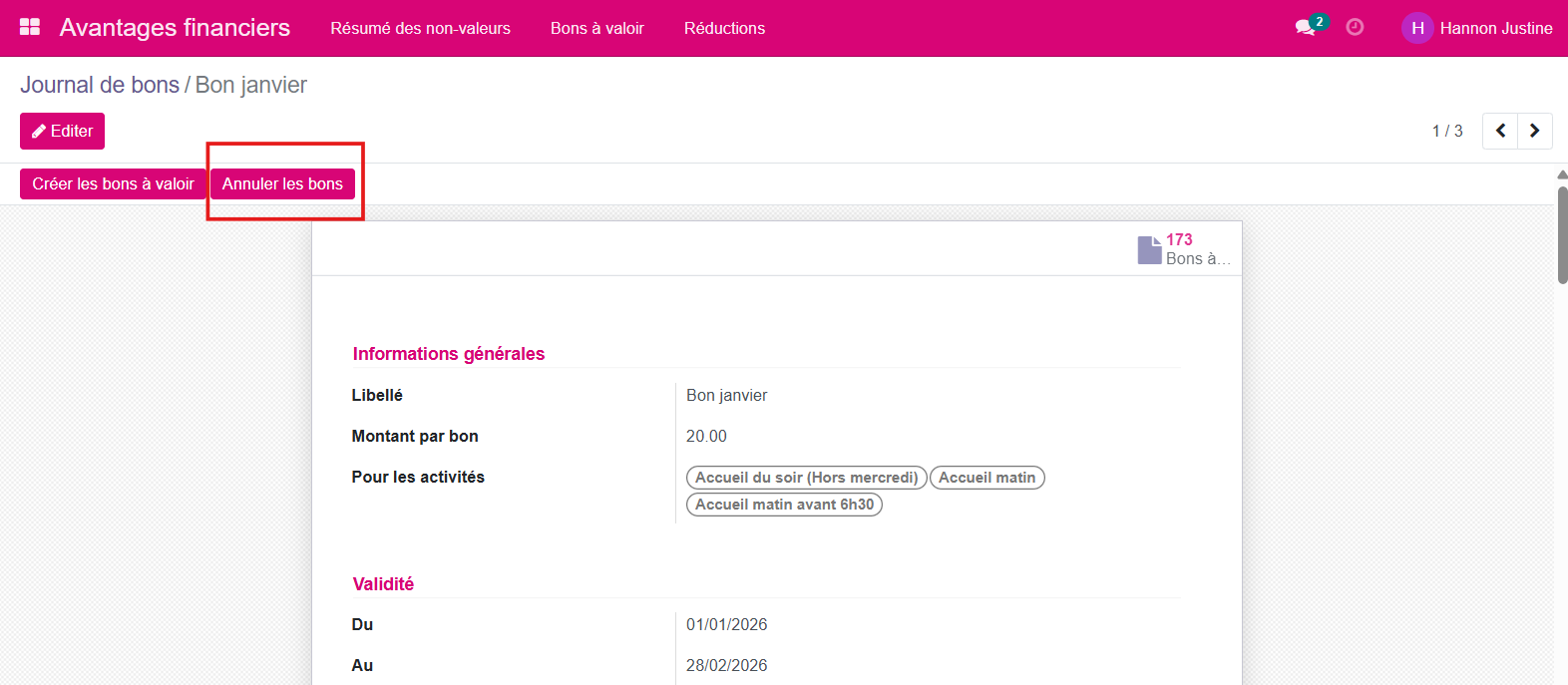
Ouvrez le journal de bon concerné.
Cliquez sur le bouton Annuler les bons.
Le journal de bons à valoir passe alors automatiquement au statut « Annulé ».
Gestion des statuts au sein d’un journal :
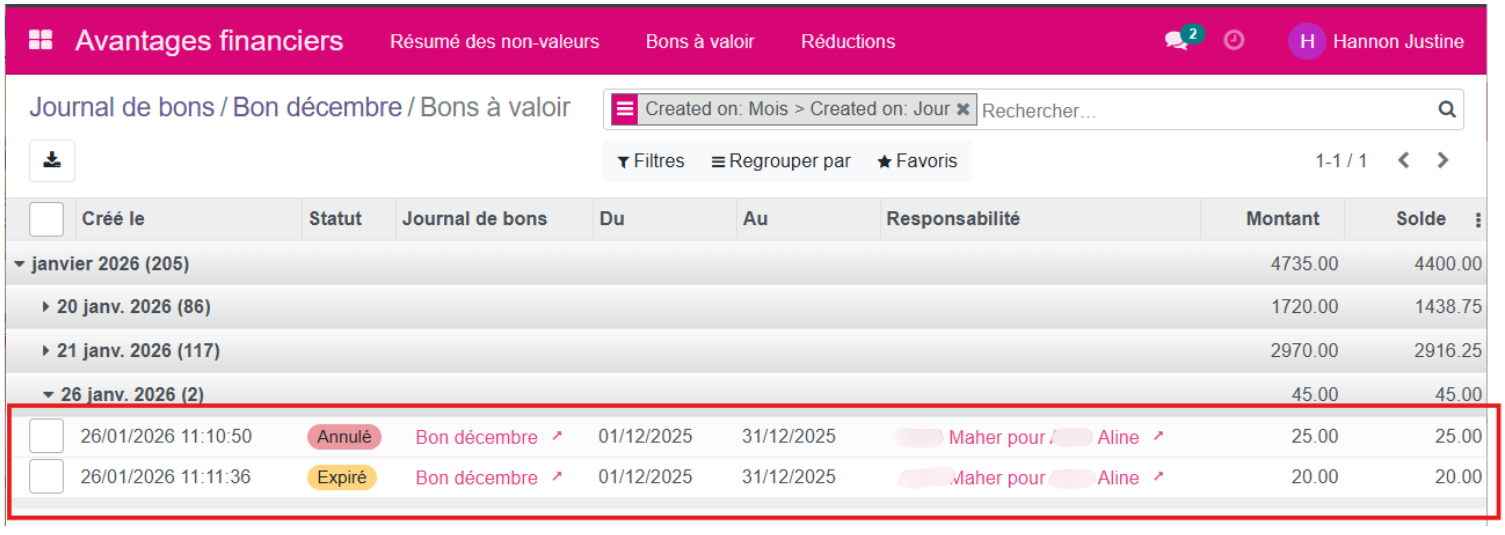
Si vous annulez un journal de bons puis que vous le générez à nouveau (en cliquant sur Créer les bons à valoir), votre journal affichera deux lignes distinctes pour la même période : l’une avec le statut Annulé et l’autre avec le statut Validé ou Expiré.
Impact sur la facturation (Effet rétroactif) : Contrairement à la modification, l’annulation d’un journal de bons a un effet rétroactif sur les factures déjà émises : * La non-valeur associée au bon est immédiatement retirée de la facture. * Conséquence directe : Une facture dont le solde était nul (statut Payée) peut repasser en statut Non payée car le montant du bon n’est plus déduit du total dû.
Une suppression individuelle :#
Celle-ci se réalise directement via le bon à valoir.
Procédure d’annulation
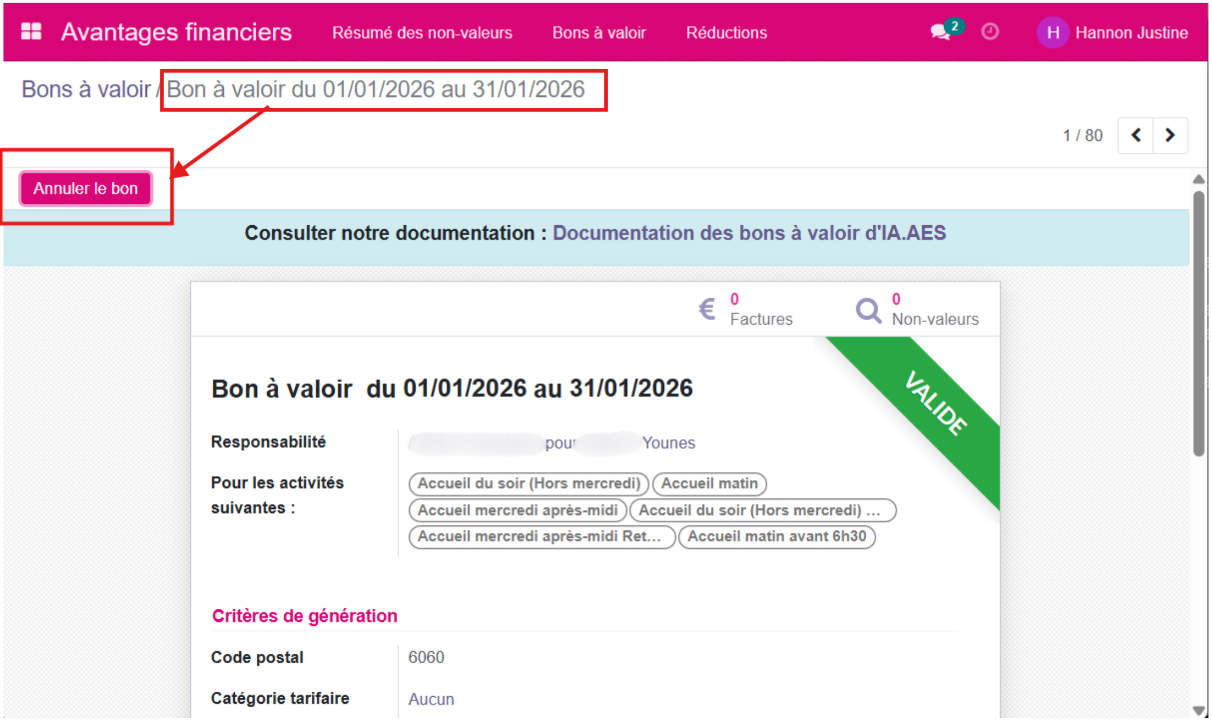
Ouvrez le bon à valoir concerné.
Cliquez sur le bouton Annuler le bon.
Le bon à valoir passe alors automatiquement au statut « Annulé ».
Avertissement
Si vous annulez un bon individuel puis que vous le générez à nouveau via votre journal de bons (en cliquant sur Créer les bons à valoir), votre journal affichera deux lignes distinctes pour la même période : l’une avec le statut Annulé et l’autre avec le statut Valide.
Impact sur la facturation (Effet rétroactif) : Contrairement à la modification, l’annulation du bon a un effet rétroactif sur les factures déjà émises :
La non-valeur associée au bon est immédiatement retirée de la facture.
Conséquence directe : une facture dont le solde était nul (statut Payée) peut repasser en statut Non payée car le montant du bon n’est plus déduit du total dû.
Les statuts des bons#
L’état d’un bon est défini par son Statut. Il existe quatre possibilités :
Validé : Le bon est en cours de validité (selon sa date) et dispose encore d’un solde utilisable.
Consommé: Le montant du bon a été intégralement utilisé. Sa date de validité peut être encore active ou dépassée.
Expiré : La date limite de validité est dépassée. Le bon ne peut plus être utilisé, qu’il reste un solde ou non.
Annulé : Le bon a été invalidé manuellement par un agent communal.
Gestion et suivi#
Le suivi des bons peut se réaliser de plusieurs manières.
Depuis le parent#
Depuis le sous-menu Parent, du menu Signalétique.
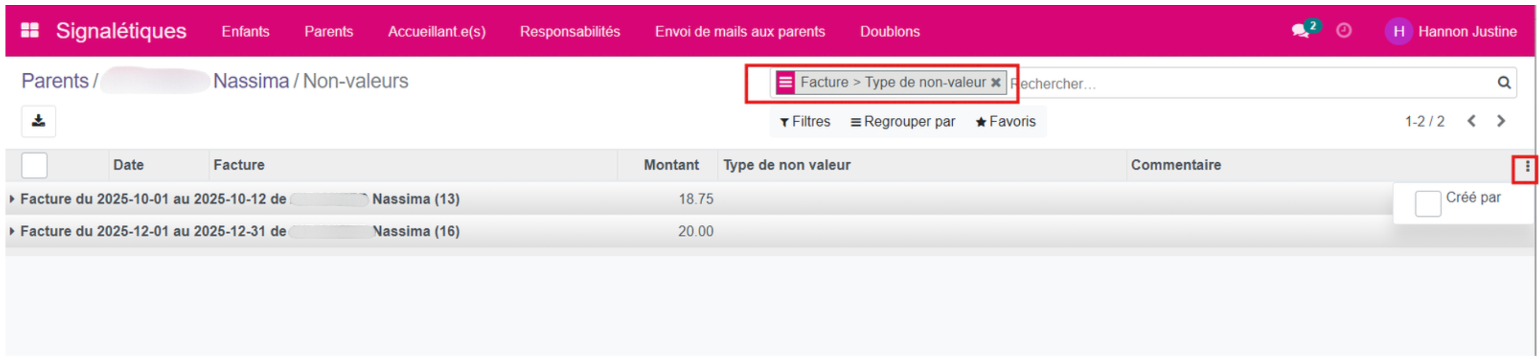
Ouvrez la fiche signalétique du parent, puis cliquez sur le raccourci situé en haut à droite.
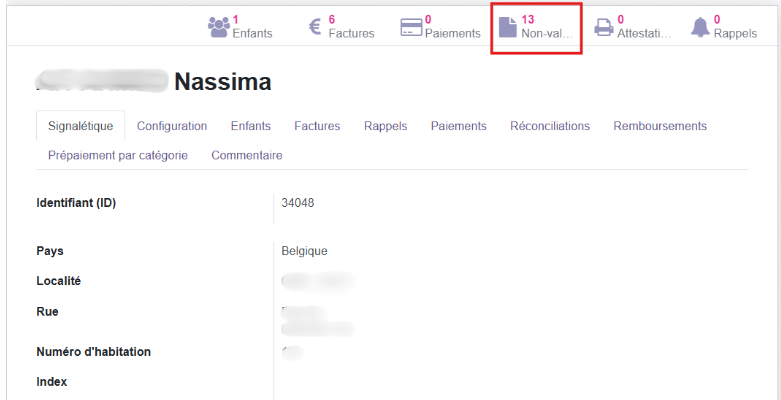
Vous accédez alors à une vue listée, pré-regroupée par facture et par type de non-valeur.
Ce pré-regroupement peut être supprimé à l’aide de la croix prévue à cet effet.
Il est également possible d’ajouter la colonne “Créé par” pour enrichir la vue.
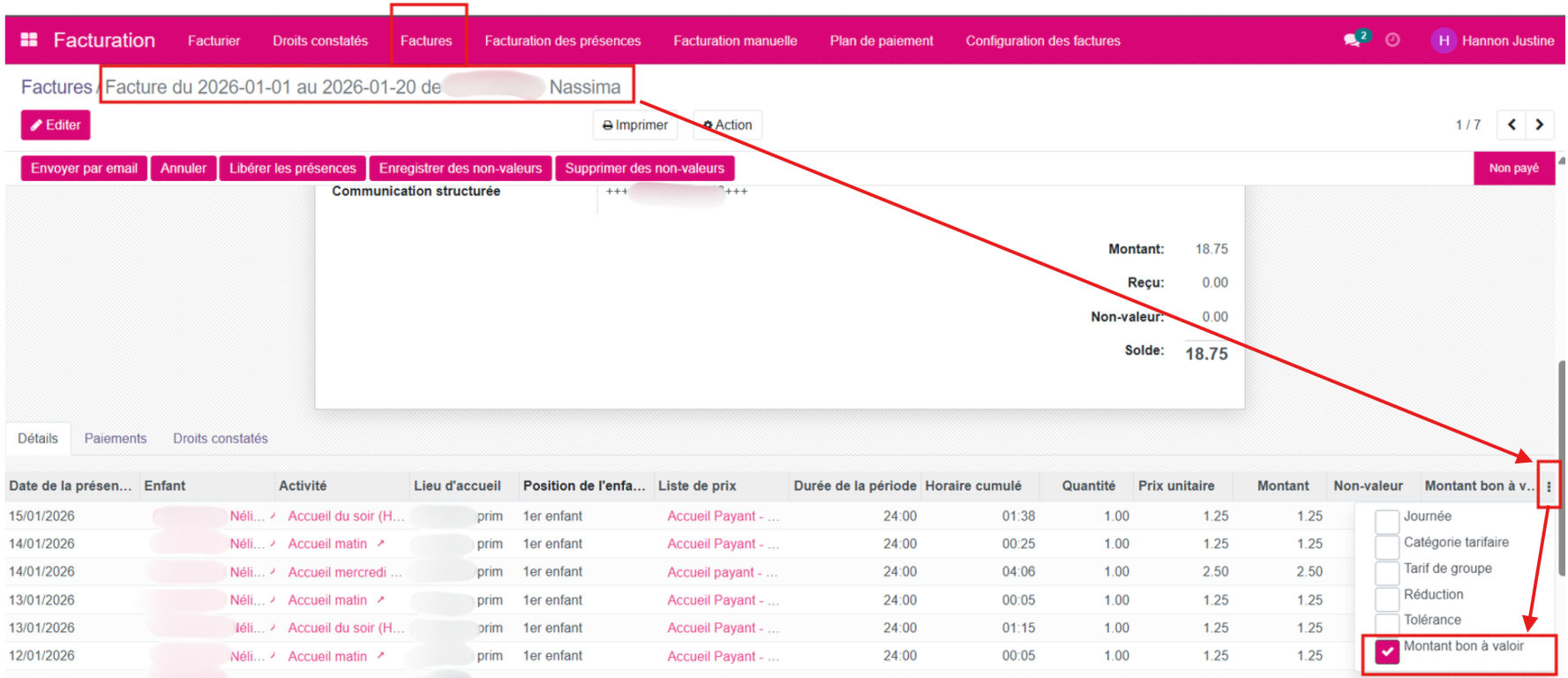
Vous pouvez également rentrer dans la facture et sélectionner les montants bon à valoir par les trois petits points.
Depuis le résumé des avantages financiers#
Le suivi de vos non-valeurs peut se faire depuis le sous-menu Résumé des non-valeurs du menu Avantages financiers, qui offre une vue globale de l’ensemble des non-valeurs encodées dans votre logiciel iA.AES.
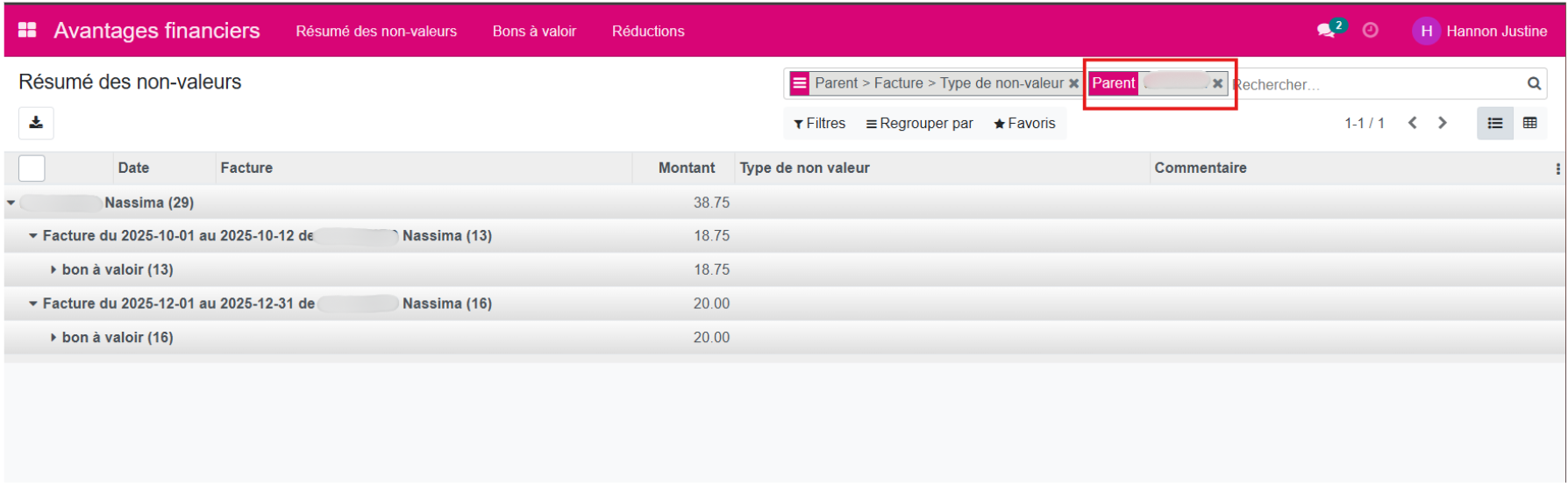
Réalisez les filtres et regroupement que vous souhaitez. *Dans l’exemple, nous avons regroupé par Parent, par facture et par type de valeur. Soit 3 regroupements.
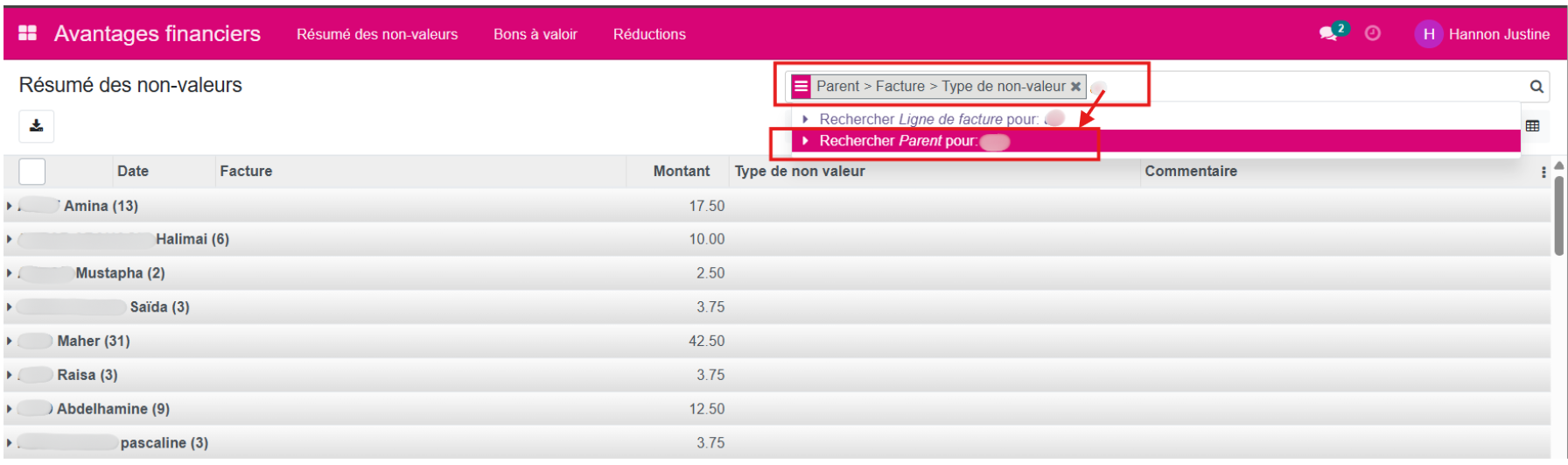
Pour trouver un parent, tapez les trois premières lettres de son nom : la section “Recherche parent pour” s’affichera automatiquement avec les résultats suggérés.
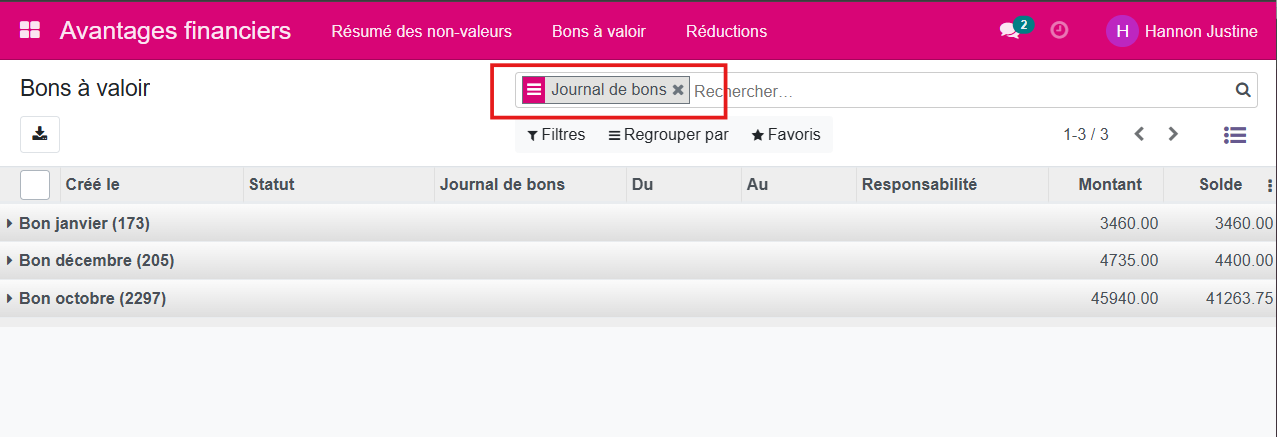
Depuis le sous-menu bon à valoir#
Vous accédez alors à une vue listée, pré-regroupée par Journal de bon
Ce pré-regroupement peut être supprimé à l’aide de la croix prévue à cet effet.
Il est également possible d’ajouter la colonne “Pour les activités suivantes” afin d’enrichir la vue.
Grâce au regroupement et aux filtres, vous pouvez adapter la vue recherchée.
Depuis la facture#
Via la vue “Lister des factures” : Menu Facturation, sous menu Factures. Pour trouver un parent, tapez les trois premières lettres de son nom : la section “Recherche parent pour” s’affichera automatiquement avec les résultats suggérés. Ensuite, sélectionnez les montants bon à valoir par les trois petits points.
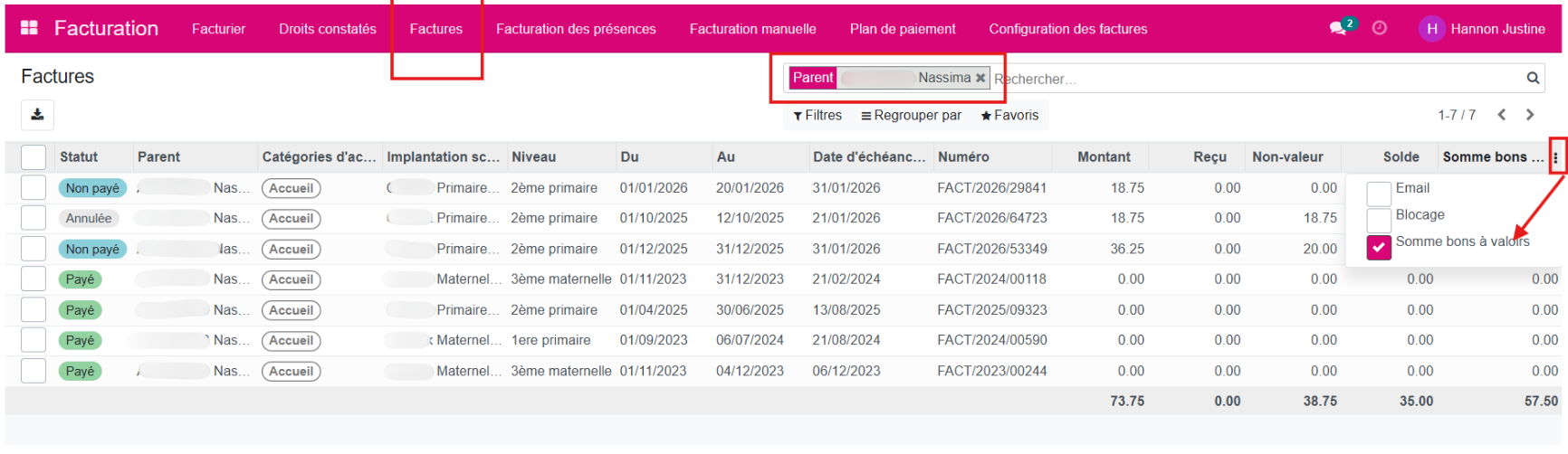
Via la facture du parent en sélectionnant dans les détails les trois petits points et faisant apparaître les “montants des bons”.
Vue statistique#
Par défaut, le menu s’ouvre sur une vue listée.
Vous avez toutefois la possibilité de basculer vers une vue croisée dynamique afin de réaliser des suivis et des analyses statistiques personnalisées.
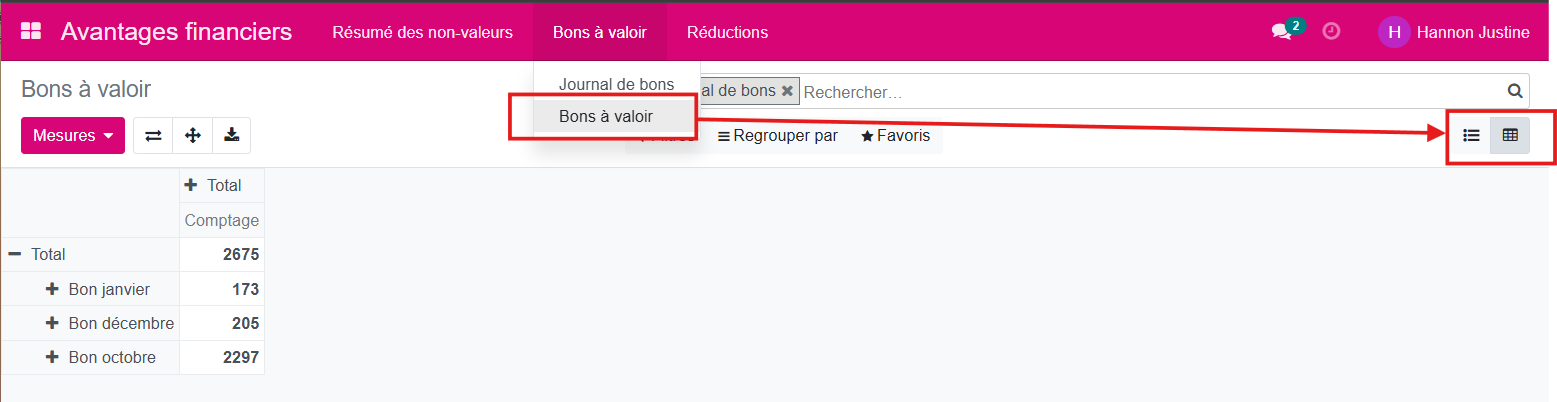
Lorsque vous passez en vue dynamique, le logiciel conserve les filtres et regroupements précédemment appliqués à la vue listée.
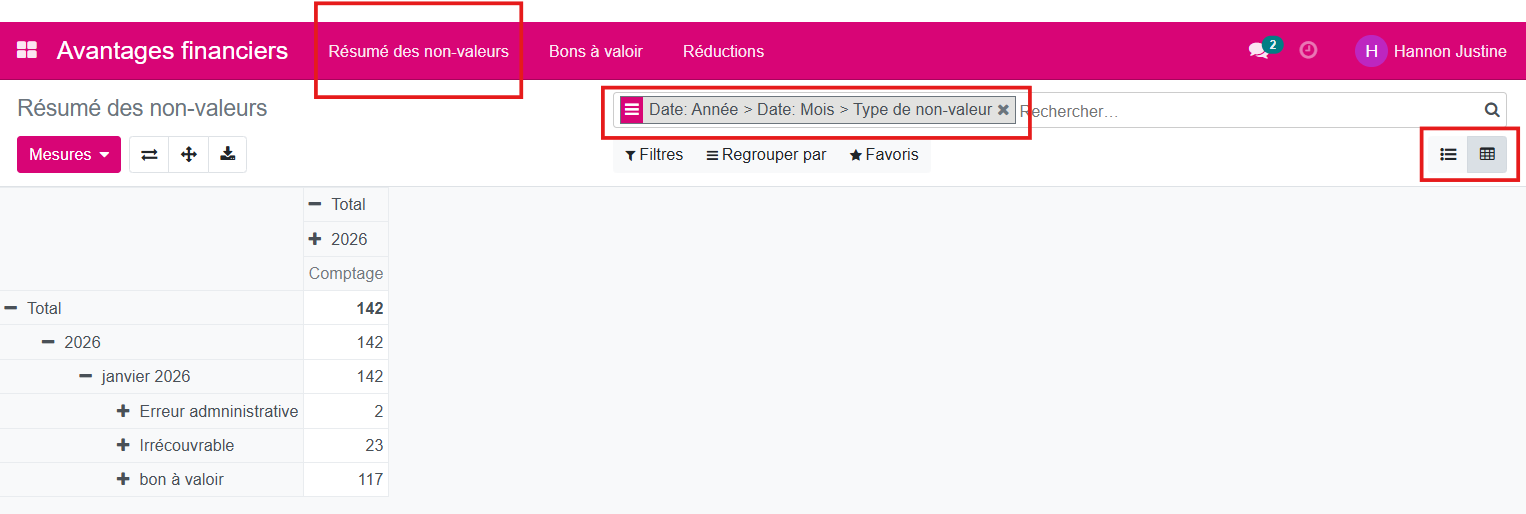
À tout moment, vous pouvez ajuster cette vue en modifiant :
les filtres,
les regroupements,
les mesures.
Pour en savoir plus, consultez la documentation relative au menu statistique