
Menu : ONE#
Via le logiciel iA.AES, nous pouvons sortir les chiffres pour l’ONE concernant l’accueil extrascolaire
Configuration côté ONE#
Sur votre Portail ONE, rendez-vous dans l’onglet Mon équipe puis Administration puis Application externe.
Paramétrez un nouveau couple nom d’utilisateur et mot de passe.
Si vous ne savez pas comment faire, n’hésitez pas à contacter ONE ou consulter les documentations
Configuration côté logiciel iA.AES#
Paramétrer les activités#
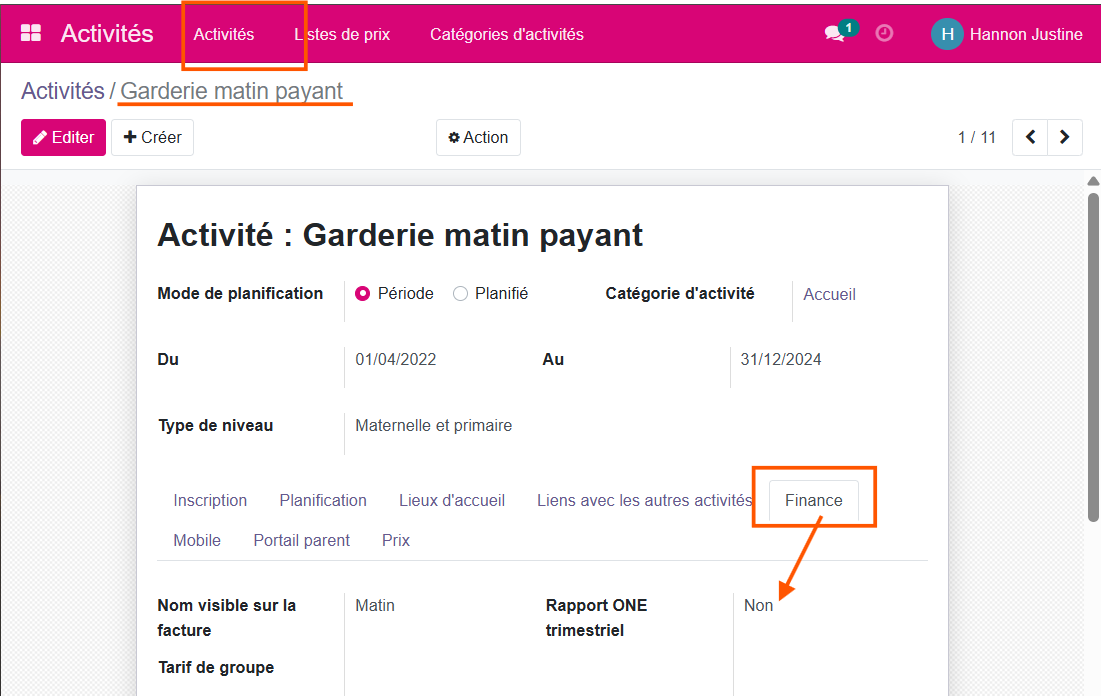
Pour configurer les différentes activités disponibles dans le logiciel iA.AES, dirigez-vous dans le menu Activités > Activités.
Sur chacune des activités (Active ou non), il faut sur sa fiche signalétique aller dans l’onglet Finance.
Le champs Rapport ONE trimestriel indique si l’activité est prise en compte dans le rapport ONE de l’accueil extrascolaire.
S’il est indiqué Oui, il sera pris en compte.
S’il est indiqué Non ou Non renseigné, il ne sera pas pris en compte.
Paramétrer les Paramètres#
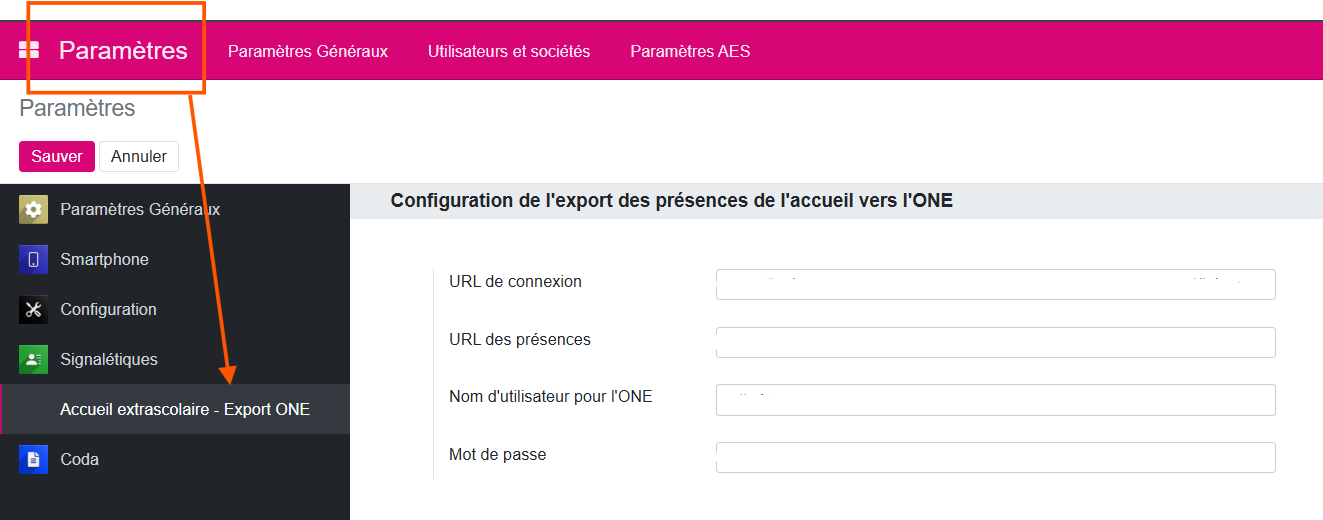
Dans le logiciel iA.AES, rendez-vous dans le menu Paramètres > Accueil extrascolaire - Export ONE. Indiquez-y le couple nom d’utilisateur et mot de passe préalablement créé dans le Portail ONE.
Les champs URL devraient déjà être complétés. Si ce n’est pas le cas, il faudra y indiquer les champs URL comme suit :
URL de connexion : https://login.one.be/auth/realms/ONE/protocol/openid-connect/token
URL des présences : https://pro-atl.one.be/api/aes1/
Paramétrer les Données iA.AES#
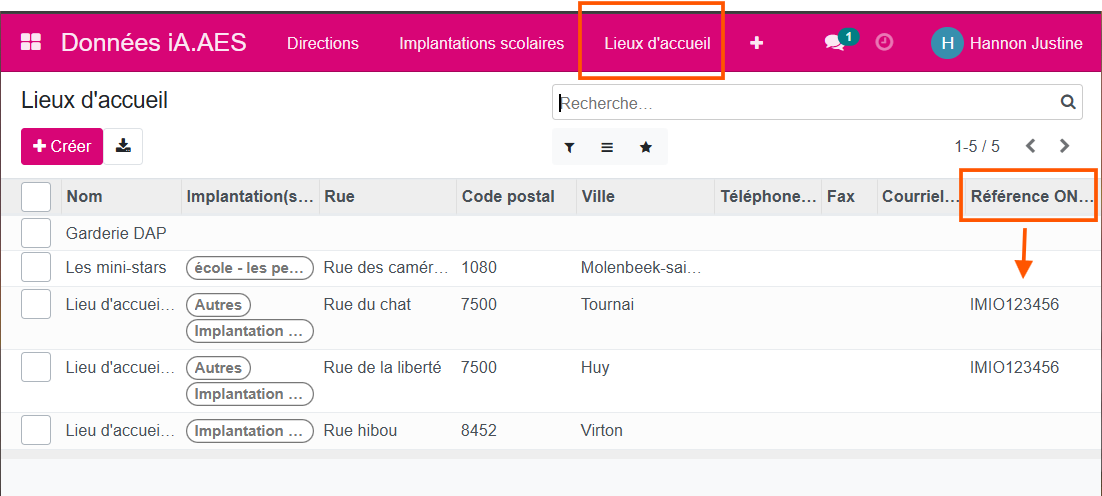
Ensuite, rendez-vous dans le menu Données iA.AES > Lieux d’accueil.
Indiquez, pour chaque lieu d’accueil, dans le champ Référence ONE, la référence que vous trouverez associée au lieu d’accueil dans votre Portail ONE (Exemple : MEX12354545L1).
Cette étape est indispensable, car sans référence, les présences liées à un lieu d’accueil ne pourront être envoyées.
Envoi automatique à l’ONE#
Avertissement
Seules les présences FACTURÉES, même à zéro euro, sont transmises à l’ONE.
Autrement dit, une présence NON FACTURÉE n’est pas présente dans votre rapport ONE. N’hésitez pas à vous référer à la documentation du suivi des présences non facturées
Dirigez-vous vers le menu Présences > ONE > Envoyer des présences de l’AES vers l’ONE. Une fenêtre apparaît.
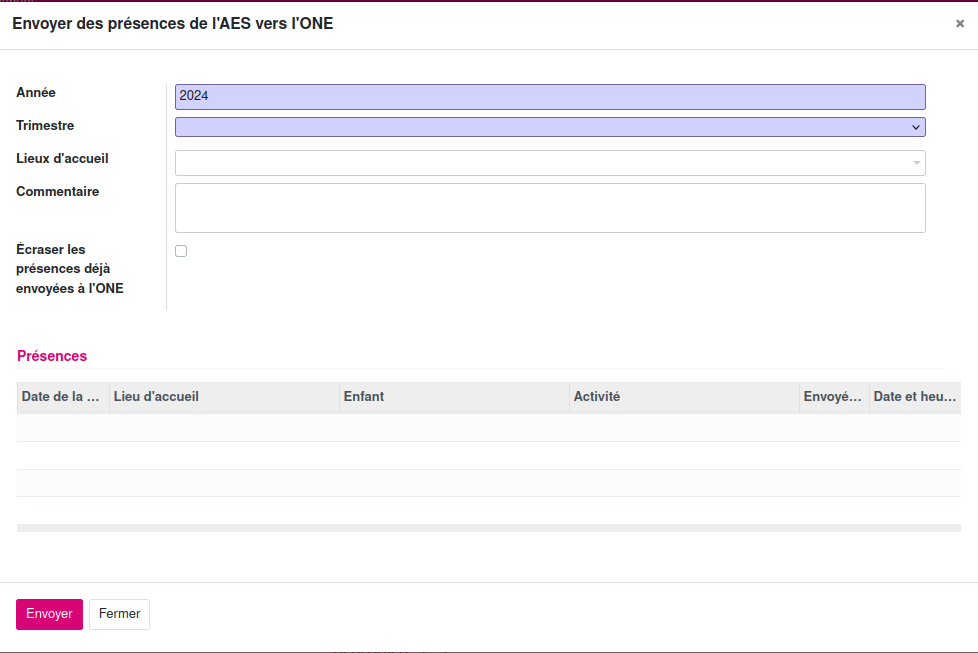
Année Champ obligatoire
Trimestre Champ obligatoire
Lieux d’accueil Champ optionnel : Le ou les lieux(x) d’accueil à envoyer.
Commentaire Champ optionnel : Un commentaire qui s’affichera éventuellement sur le portail ONE.
Écraser les présences déjà envoyées à l’ONE : Si on a déjà envoyé des données pour ces paramètres sur le portail ONE, on peut cocher cette case afin de renvoyer d’autres données. Les anciennes données seront écrasées. Autrement dit, cela permet d’envoyer une seconde fois les données.
Tableau des présences : Tableau reprenant les présences envoyées à l’ONE.
Une fois les informations correctement remplies, vous pouvez cliquer sur le bouton Envoyer.
Note
Pour le premier envoi, envoyez un lieu d’accueil à la fois. Vérifiez ensuite que les données ont bien été envoyées sur le portail de l’ONE.
Avertissement
Vous devez tout de même procéder à une validation dans le portail ONE.
Statistiques trimestrielles#
Comment générer et personnaliser votre tableau de bord pour les présences éligibles à l’ONE.
Accès au rapport : Pour consulter les données, suivez ce chemin dans le menu : Présences > ONE > Présences de l’AES éligibles pour l’ONE.
Passage à la vue « Tableau » : Par défaut, le système affiche les chiffres sous forme de liste. Pour obtenir une vue synthétique : Cliquez sur l’icône Tableau croisé dynamique (située en haut à droite de votre écran).

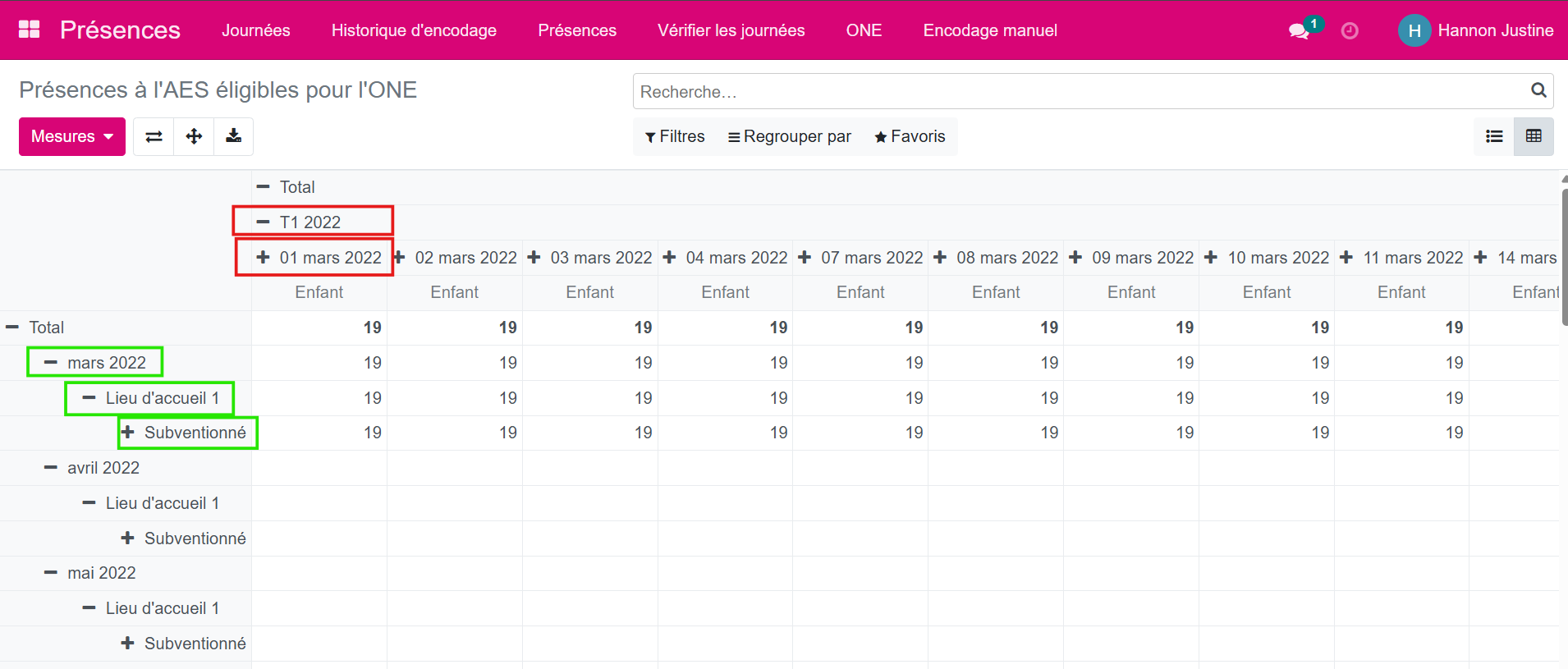
Structure par défaut du tableau : La vue initiale est organisée de la manière suivante :
En colonnes (abscisses - rouge) : deux regroupements par « Date de la présence = trimestre » et par « Date de la présence = par jour »
En lignes (ordonnées - vert) : quatre regroupements par « Date de la présence = mois », par lieu d’accueil, par type de subvention ONE.
Important : Pour que les chiffres s’affichent, deux conditions doivent être remplies :
Dans l’onglet Finance de l’activité, le champ Rapport ONE trimestriel doit être réglé sur Oui pour être pris en compte.
La période concernée doit être facturée.
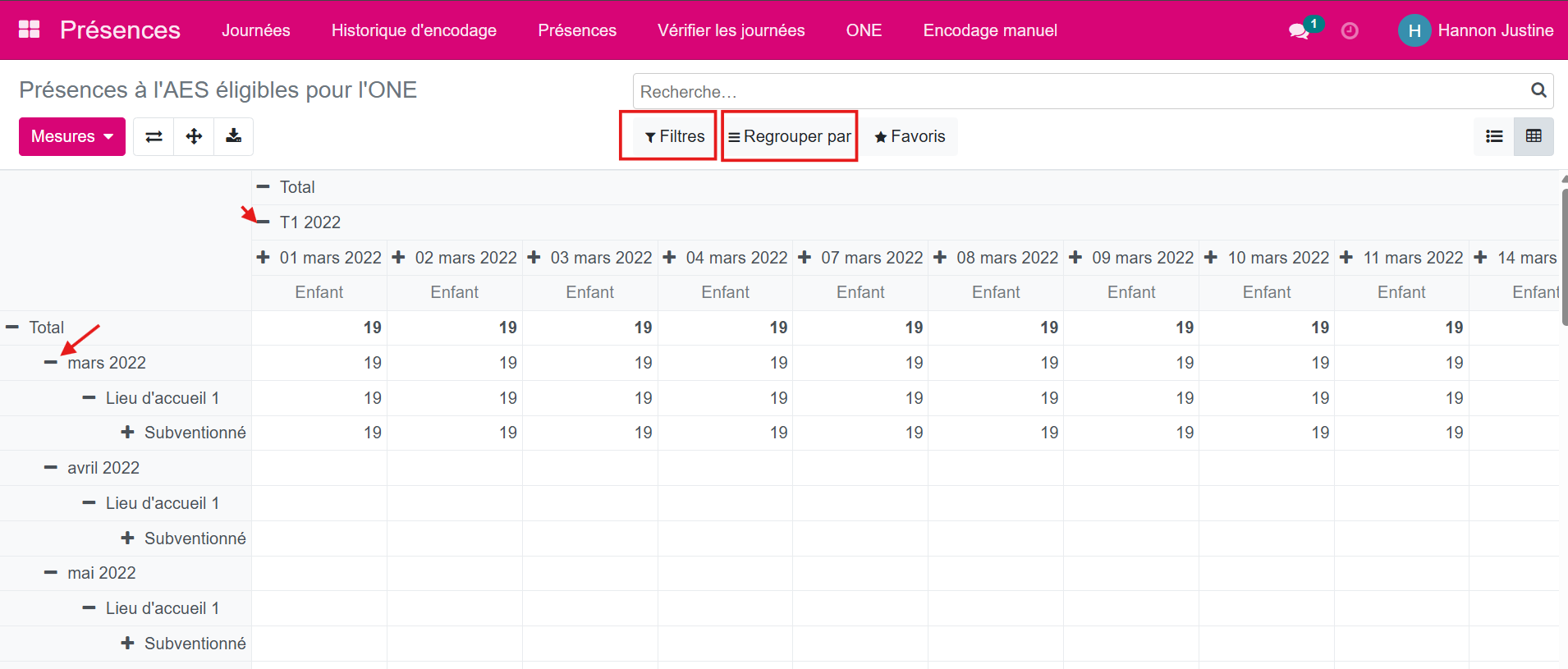
Personnalisation de l’affichage : Vous pouvez ajuster la structure de votre tableau selon vos besoins :
Développer/Réduire : Utilisez les icônes « - » ou « + » pour masquer ou afficher les détails des lignes et colonnes.
Regrouper par : Permet de modifier les informations affichées en lignes (verticalement).
Mesures et Filtres : Utilisez l’icône entonnoir (Filtres) pour restreindre les données (ex: sélectionner uniquement une année scolaire ou fiscale spécifique).
Ajout de données : L’icône « + » vous permet d’ajouter manuellement des critères de regroupement supplémentaires.
Astuces utiles
Pré-filtrage : Vous pouvez d’abord appliquer vos filtres et regroupements en vue liste, puis basculer en vue tableau ; les paramètres seront conservés.
Sauvegarde : N’oubliez pas que vous pouvez enregistrer vos vues favorites pour les retrouver en un clic lors de votre prochaine connexion.