
Résumé des non-valeurs#
Dans ce menu, vous retrouvez la liste de toutes les non-valeurs enregistrées dans votre logiciel iA.AES. La vue peut être personnalisée selon vos besoins grâce aux filtres et aux regroupements disponibles.
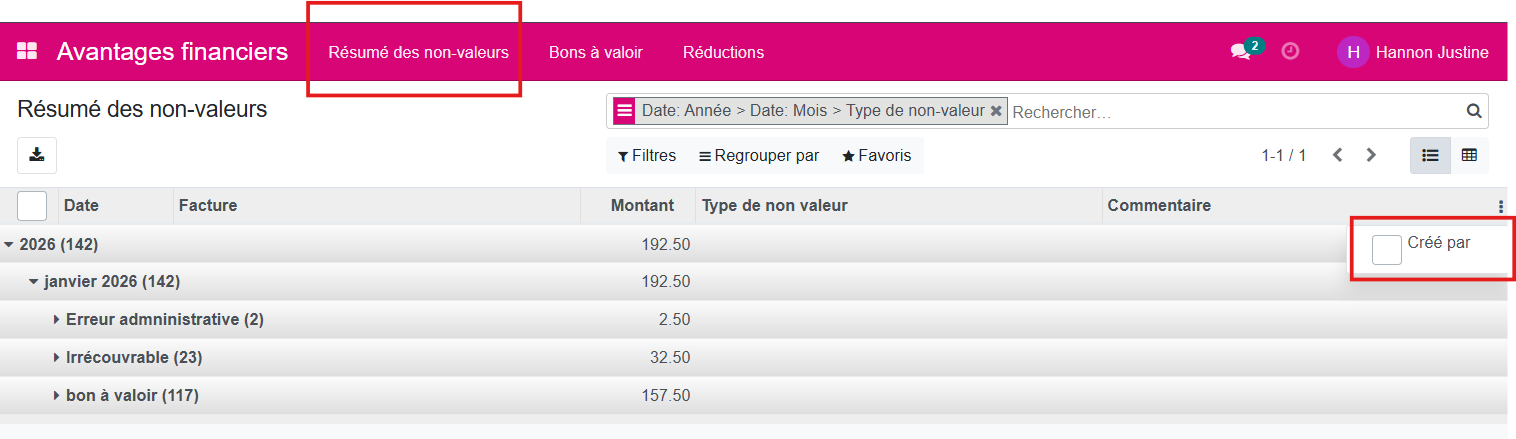
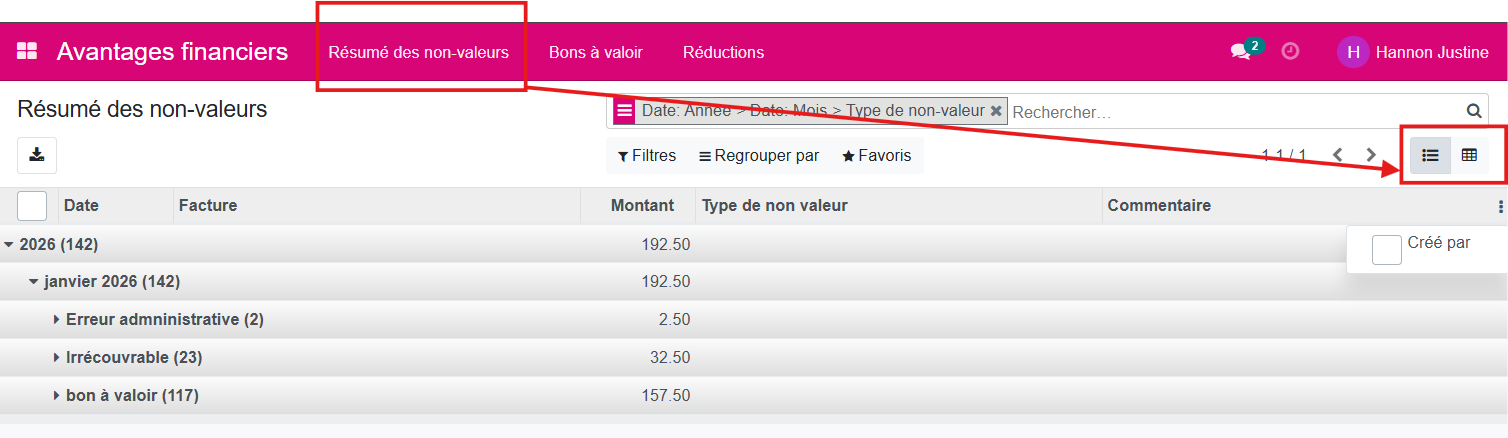
Dans l’exemple ci-dessous, les données sont regroupées par année, puis par mois, et enfin par type de non-valeur.
Il est également possible d’ajouter la colonne “Créé par” afin d’identifier l’auteur de chaque création de non-valeurs.
Type de non-valeurs#
Les non-valeurs sont classées selon leur type. Le logiciel en propose actuellement neuf :
Irrécouvrable = créance déclarée irrécouvrable ( insolvabilité reconnue, clôture d’office, débiteur introuvable
Décision collégiale = Décision politique motivée par : difficultés financières, motif social,
Erreur administrative = erreur de gestion, erreur de présence dû à un mauvais relevé de présence, facturation erronée, double encodage, présence finalement non rendue.
Prescription légale = délai pour recouvrir la créance dépassé
Décision judiciaire = tribunal annulant la facture, médiation de dette supprimant la créance
Décès = décès du débiteur
Bon à valoir = à titre de geste commercial
Remise = réduction totale ou partielle de la créance
Autres= si aucun de ces types ne vous convient.
Enregistrer une non-valeur.#
La procédure d’enregistrement et la suppression dépend du type de non-valeur que vous souhaitez encoder.
Type de non-valeur |
Créer |
Supprimer |
|---|---|---|
Irrécouvrable |
Accédez à la fiche de la facture concernée, puis cliquez sur le bouton Enregistrer une non-valeur. |
Consultez la documentation dédiée à la suppression d’une non-valeur . |
Bons à valoir |
L’encodage de ces non-valeurs s’effectue directement depuis leur menu bon à valoir dans ce menu avantage financier. |
Depuis leur menu bon à valoir dans ce menu avantage financier. |
Réductions |
L’encodage de ces non-valeurs s’effectue directement depuis leur menu réduction dans ce menu avantage financier. |
Depuis leur menu réduction dans ce menu avantage financier. |
Suivre une non-valeur#
Le suivi de vos non-valeurs peut se faire :
Depuis le sous-menu Résumé des non-valeurs du menu Avantages financiers, qui offre une vue globale de l’ensemble des non-valeurs encodées dans votre logiciel iA.AES.
Réalisez les filtres et regroupement que vous souhaitez. Dans l’exemple, nous avons regroupé par Parent, par facture et par type de valeur, soit 3 regroupements.
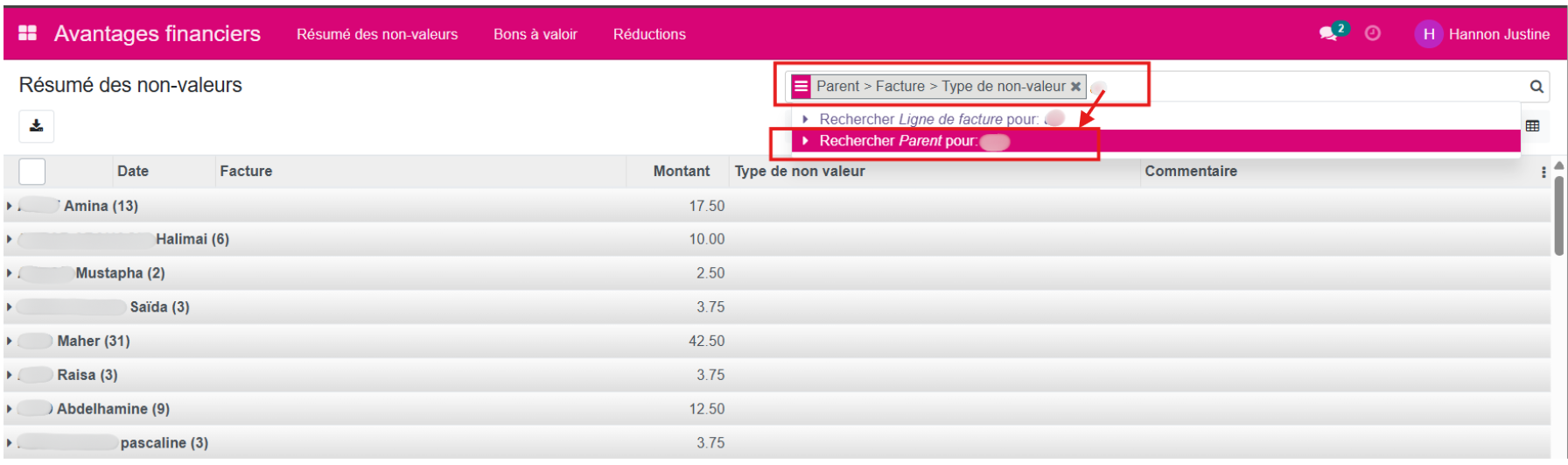
Nous avons recherché le parent concerné, en tapant les 3 premières lettres de son nom, et en sélectionnant Recherche parent pour:
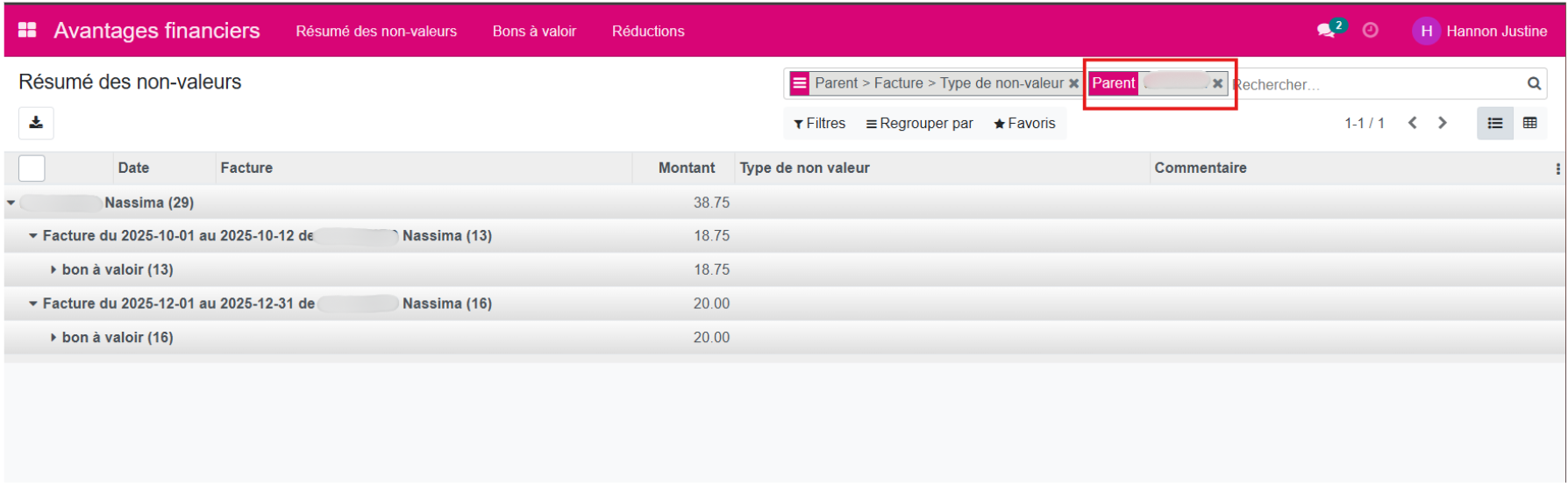
Depuis le sous-menu Parent, du menu Signalétique.
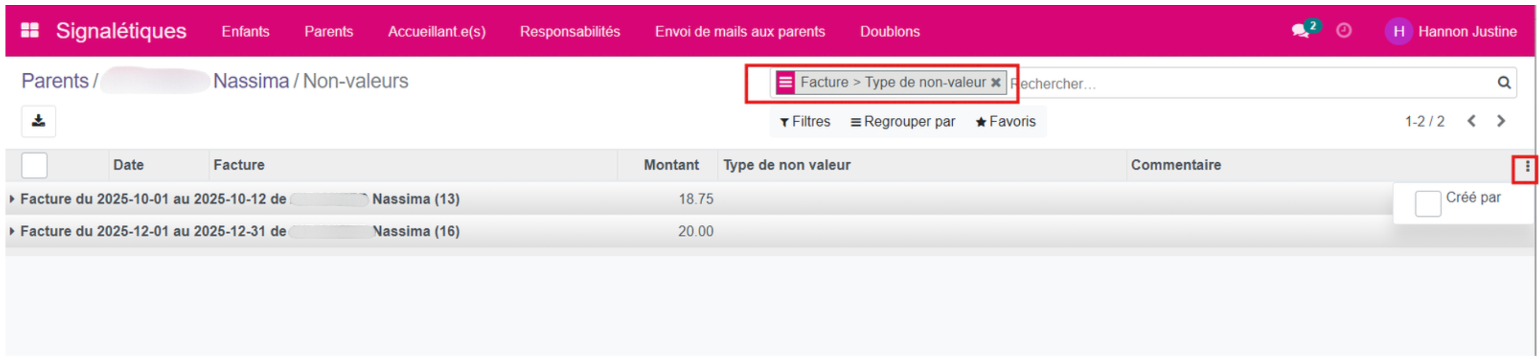
Ouvrez la fiche signalétique du parent, puis cliquez sur le raccourci situé en haut à droite.
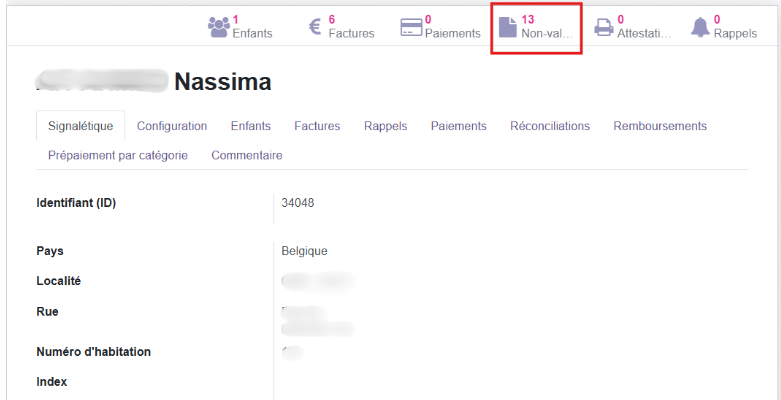
Vous accédez alors à une vue listée, pré-regroupée par facture et par type de non-valeur.
Ce pré-regroupement peut être supprimé à l’aide de la croix prévue à cet effet.
Il est également possible d’ajouter la colonne “Créé par” pour enrichir la vue.
Vue statistique#
Par défaut, le menu s’ouvre sur une vue listée.
Vous avez toutefois la possibilité de basculer vers une vue croisée dynamique afin de réaliser des suivis et des analyses statistiques personnalisées.
Lorsque vous passez en vue dynamique, le logiciel conserve les filtres et regroupements précédemment appliqués.
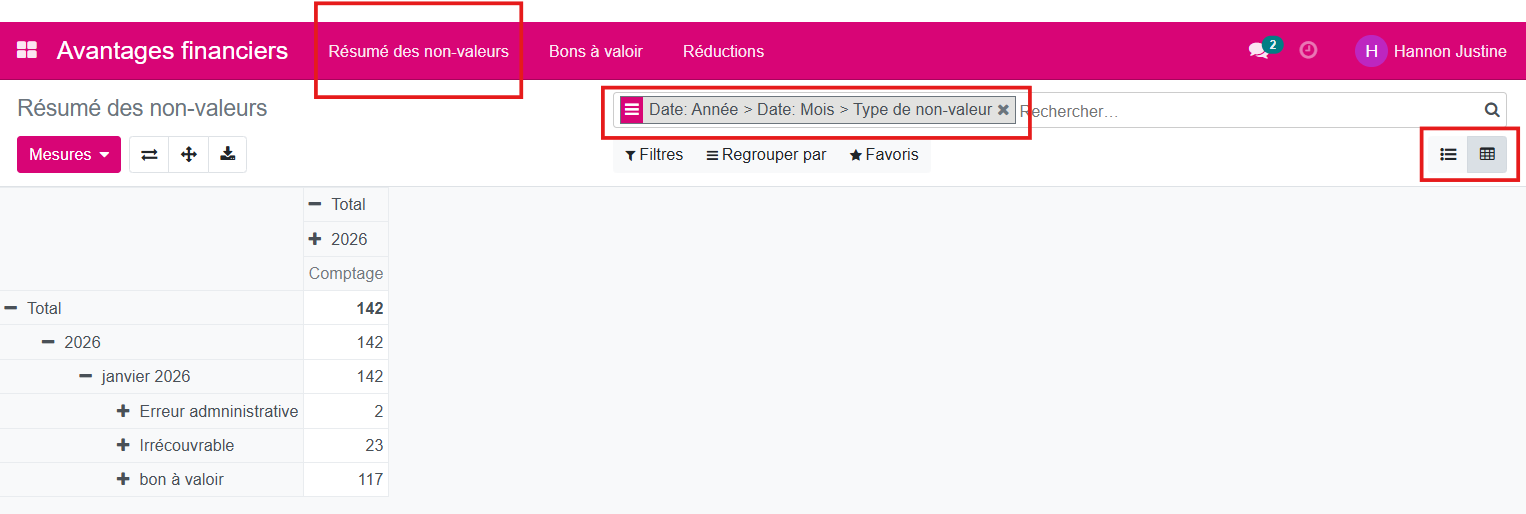
À tout moment, vous pouvez ajuster cette vue en modifiant :
les filtres,
les regroupements,
les mesures.
Pour en savoir plus, consultez la documentation relative au menu statistique