Passer au contenu principal
Ctrl+K
Documentation d'iA.AES - Home
  • Retour vers la page d'accueil
  • Mises à jour
  • Périodes clés
    • Lancement du logiciel iA.AES
    • La rentrée scolaire
    • Fin de l’année civile
  • Fonctionnalités générales
  • Données iA.AES
  • Connexion et gestion des utilisateurs
  • Signalétiques
    • Les enfants
    • Les parents
    • Les accueillantes
    • Les responsabilités
    • Envoi de mails aux parents
    • Les doublons et fusions
    • Les Qr Codes
    • L’import des fiches signalétiques
    • La mise à jour du niveau des enfants
    • Registre national
    • Gestion des préférences d’envoi
  • Activité(s)
    • Les catégories d’activité
    • Les activités
    • Les Listes de prix
  • Données médicales
  • Présences
    • Types de présence
    • Menu : Journée
    • Menu : Vérification des journées
    • Menu : ONE
    • Menu : Encodage manuel
    • Gestion des erreurs
  • Inscriptions
    • Les inscriptions des enfants
    • Les inscriptions des repas
    • Les inscriptions aux plaines
    • Répartir les réservations entre deux parents
    • E-mails aux parents
  • Facturation
    • Le facturier
    • Droits constatés
    • Les factures
    • La facturation manuelle
    • Plan de paiement
    • Configuration des factures
    • Message d’erreurs du facturier
    • Suivi des présences non facturées
  • Avantages Financiers
    • Résumé des non-valeurs
    • Les bons à valoir
    • Les réductions
  • Paiement
    • Menu : Paiement
    • Menu : Réconciliations de paiement
    • Menu : Remboursements
    • Fichiers CODA
    • Menu Prépaiement
    • Comment rajouter un paiement manuel
    • Transférer l’argent d’un parent à un autre
  • Rappel
    • Les rappels
    • Les contraintes non fiscales
    • Liaison des anciens rappels 2024
  • Documents
    • Le rapport ONE
    • Attestations fiscales
    • Attestations de fréquentation pour les mutuelles
  • AES Mobile
    • Configurer le logiciel iA.AES
    • Installer l’application AES Mobile
    • Encodage des présences
    • Transmission des présences
    • Les modes d’activités
    • Corriger les erreurs de transmissions
    • FAQ
  • Statistiques
  • Le Support Client
  • Repository
  • Show source
  • Suggest edit
  • .md

Menu : Réconciliations de paiement

Contenu

  • Comprendre la réconciliation
  • Vue listée des réconciliations
  • Suivre les droits constatés avec les regroupements

Menu : Réconciliations de paiement#

Rendez-vous dans le menu Paiements > Réconciliation de paiement.

Comprendre la réconciliation#

Une réconciliation a lieu lorsqu’un paiement est rattaché à une facture. Ce menu vous permet de consulter l’ensemble des réconciliations enregistrées dans le logiciel iA.AES et de suivre l’état d’avancement des paiements liés à vos droits constatés.

Note

Les CODA rejetés n’apparaissent pas dans ce menu, car ils ne sont pas rattachés à une facture.

Vue listée des réconciliations#

La vue listée affiche l’ensemble des réconciliations enregistrées dans le logiciel. Chaque ligne correspond à une réconciliation et présente, entre autres, les colonnes suivantes :

Colonne

Description

Parent

Le parent associé à la réconciliation

Date de réconciliation

La date à laquelle le paiement a été rattaché à la facture

Type de paiement

Le type de paiement concerné

Communication

La communication structurée de la facture ou du prépaiement

Montant

Le montant réconcilié

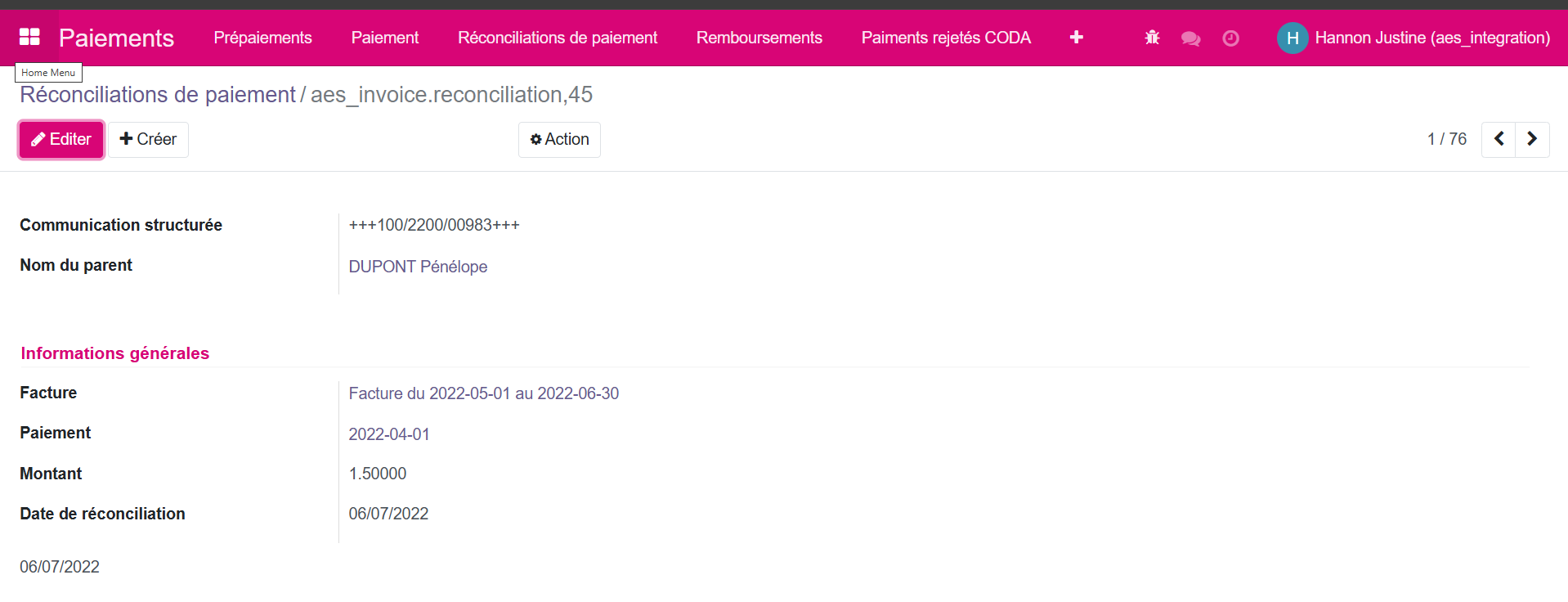
En cliquant sur une ligne, vous accédez à la fiche de réconciliation, qui affiche en plus la facture associée et la date de paiement. Réconciliation
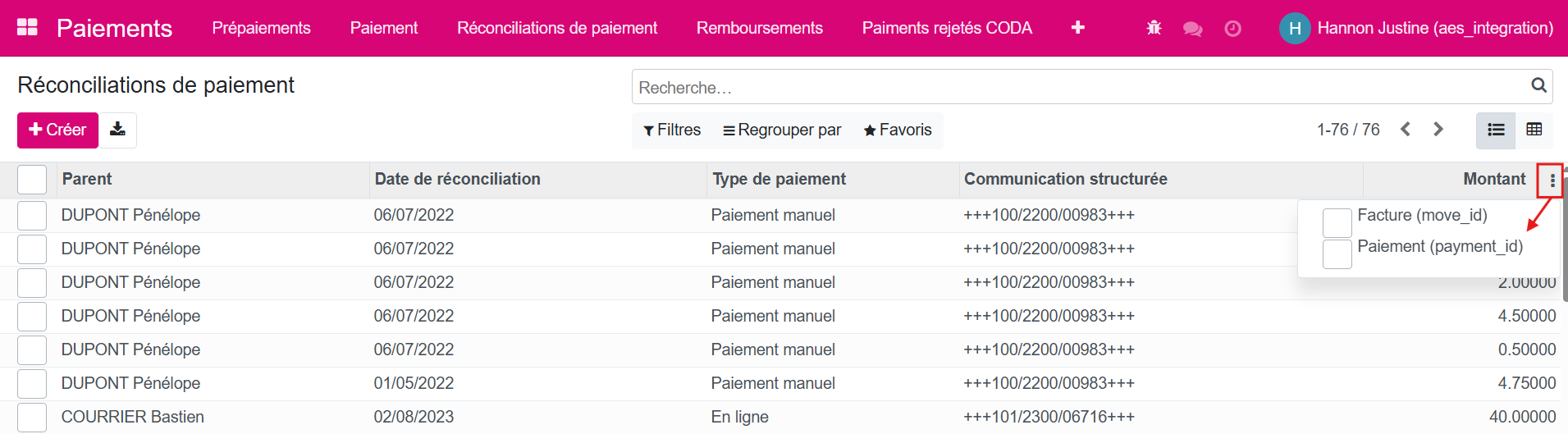
Vous pouvez ajouter ces informations en colonnes directement depuis le tableau en cliquant sur les trois points en haut à droite.
Réconciliation

Suivre les droits constatés avec les regroupements#

Ce menu est particulièrement utile pour suivre l’état de paiement de vos droits constatés et faire le rapprochement avec votre logiciel comptable.

Pour cela, passez en vue dynamique.

Vue dynamique

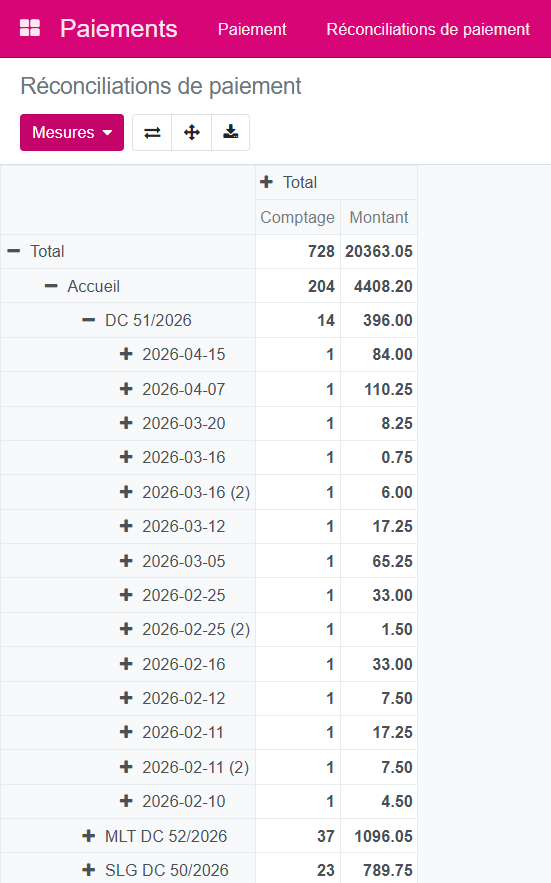
Utilisez les regroupements pour organiser les données selon vos besoins :

  1. Ajoutez un premier regroupement par droits constatés par facturier

  2. Ajoutez un second regroupement en sélectionnant la donnée Paiement.

Vous obtenez ainsi, pour chaque droit constaté, les dates de paiement associées et pouvez gérer l’état d’avancement.

Dans l’exemple ci-dessous, les données sont regroupées :

  • par catégorie d’activité,

  • puis par droits constatés par facturier,

  • et enfin par paiements

Exemple de regroupement

précédent

Menu : Paiement

suivant

Menu : Remboursements

Contenu
  • Comprendre la réconciliation
  • Vue listée des réconciliations
  • Suivre les droits constatés avec les regroupements

© Copyright 2026 iMio. Tous droits réservés. Distribué sous Licence GNU GPL.