Les contraintes non fiscales#
Pour rappel, la contrainte non fiscale est un titre exécutoire permettant à la commune de mandater un huissier pour recouvrer de force les factures impayées (cantine, garderie) sans passer par un tribunal.
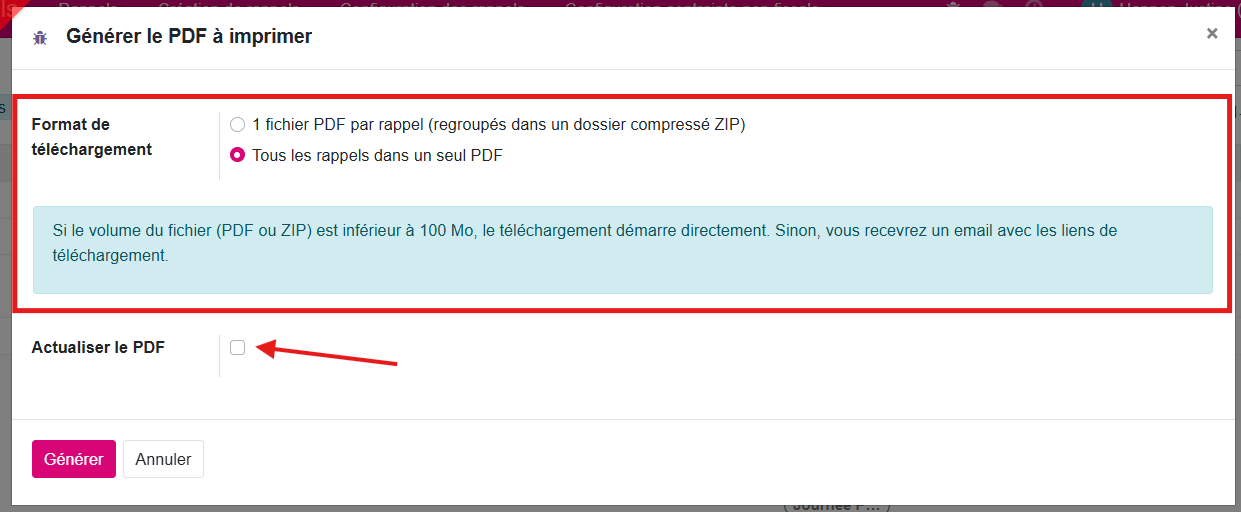
Dès la création de vos contraintes non fiscales, les factures concernées passent automatiquement au statut « En Huissier ».
Notez que le logiciel exclut par défaut les rappels faisant l’objet d’un plan de paiement actif ou possédant le statut « Bloqué ». Pour intégrer ces créances dans vos contraintes, vous devez préalablement annuler les plans de paiement correspondants ou décocher manuellement l’option de blocage sur chaque rappel.
Configuration d’une contrainte#
Règlement en vigueur pour les catégories d’activité#
Note
Dans le menu Activité > Catégories d’activité, dans l’onglet Rappels, on trouve le champ Règlement en vigueur pour cette catégorie.
Vous devez y indiquer le règlement de la catégorie d’activité pour la contrainte non fiscale.
Configurer la contrainte#
Pour configurer votre ou vos modèle(s) de contrainte(s) non fiscale(s), dirigez-vous dans le menu Rappels > Configuration contrainte non fiscale.
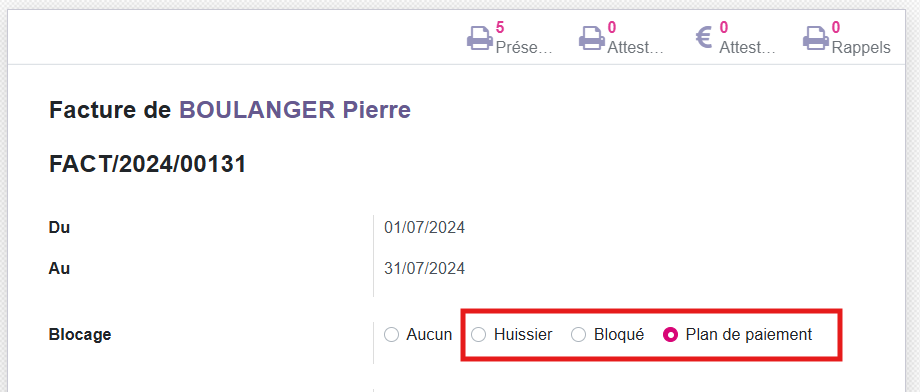
Appuyez sur Créer. Vous arrivez dans le visuel suivant qui comprend plusieurs champs :
Nom de la configuration Champ obligatoire : Donnez un nom à la configuration. Ce nom sera utilisé lorsque vous allez générer les contraintes non fiscales. Il n’est visible que pour vous.
Titre Champ optionnel : titre de votre document, visible par le parent.
Position du titre Champ optionnel : Gauche ou Centré.
Logo Champ optionnel: de votre commune ou votre asbl.
Localisation Champ optionnel : Localité de votre commune
Adresse de l’organisme émetteur Champ optionnel : l’adresse postale de votre administration communale
Texte Champ optionnel : Corps de texte. Cet espace vous permet de rédiger le message principal qui figurera sur la contrainte non fiscale des parents. Il s’agit d’un texte générique appliqué automatiquement à l’ensemble des contraintes non fiscales.
Signature Champ optionnel : Vous pouvez indiquer plusieurs signatures dans ce tableau.
Position de la signature Champ optionnel : Il y a un maximum de 4 signatures sur la même ligne. La 5ème signature ira sur la ligne suivante. Si vous avez plusieurs signatures :
Gauche : les signatures iront de gauche à droite.
Centré : toutes les signatures seront centrées.
Droite : les signatures iront de droite à gauche.
Numéro de compte Champ optionnel : Le compte sur lequel les parents doivent régler.
Masquer le numéro de compte Champ optionnel : Vous pouvez décider de ne pas afficher le numéro de compte.
NOUVEAUTE 2026 : numéro unique de contrainte
Masquer le numéro de dossier de la contrainte Champ optionnel : Le logiciel crée un numéro unique pour chaque contrainte. Si la contrainte est supprimée, ce numéro n’est pas réassigné à la prochaine contrainte.
Préfixe du numéro de dossier Champ optionnel : Le logiciel utilise le préfixe suivant par défaut : CNF/2026/0000125 (CNF = Contrainte non fiscale / année en cours / numéro unique). Vous pouvez modifier ce préfixe comme vous le souhaitez.
Objet de la contrainte non fiscale Champ optionnel : il s’agit de l’intitulé qui sera visible pour les parents en dessous de la référence de ce courrier.
Nom de l’huissier Champ optionnel : Le nom de l’huissier mandaté.
Adresse de l’huissier Champ optionnel : Les coordonnées postales de l’huissier.
Note
Si plusieurs huissiers sont mandatés, vous pouvez dupliquer votre contrainte pour en créer une par huissier.
Texte avant signature Champ optionnel : Cet espace vous permet de rédiger le message qui figurera avant la signature. Il s’agit d’un texte générique appliqué automatiquement à l’ensemble des contraintes non fiscales.
Détail Champ obligatoire : Indiquez si la contrainte non fiscale comprend des frais supplémentaires (notamment des frais de recommandé). Un facturier de frais sera alors créé lors de la création des contraintes non fiscales comprenant des frais.
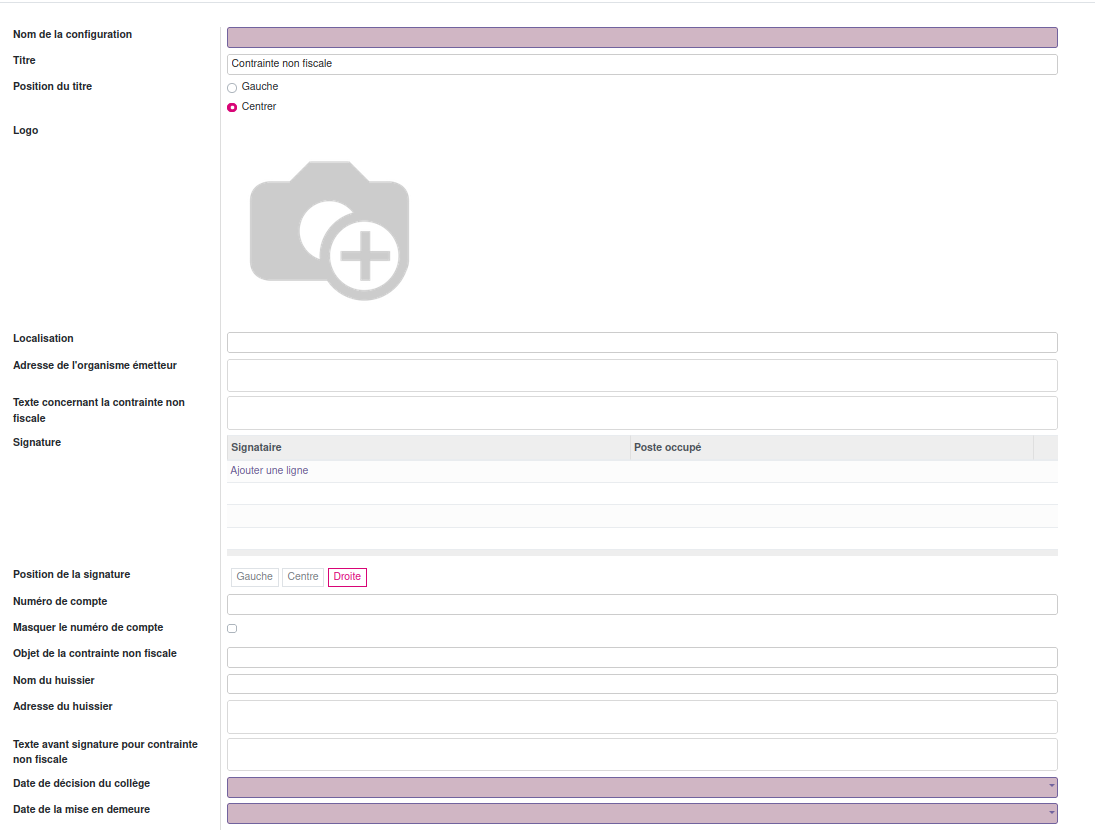
Un rappel n’est proposé dans le tableau de création des contraintes non fiscales que s’il a atteint le dernier niveau configuré de sa configuration de rappel (case Dernier niveau avant contrainte non fiscale cochée, voir Configurer un niveau de rappel) et que sa date d’échéance est dépassée. Un rappel qui n’a pas encore atteint ce dernier niveau ne peut donc pas être transformé directement en contrainte non fiscale.
Avertissement
Le logiciel iA.AES ne contrôle pas automatiquement le délai de prescription légale des créances avant la génération d’une contrainte non fiscale. Avant d’inclure une facture ancienne dans une contrainte, vérifiez auprès de votre service juridique ou de votre receveur que le délai de prescription applicable n’est pas dépassé (voir le statut Prescription légale utilisé pour l’encodage des non-valeurs).
Créer les contraintes#
Pour générer les contraintes non fiscales, rendez-vous dans le menu Rappels > Créations de rappels.

Une fenêtre apparaît, veuillez cocher la case créer une contrainte non fiscale pour faire apparaître les données.
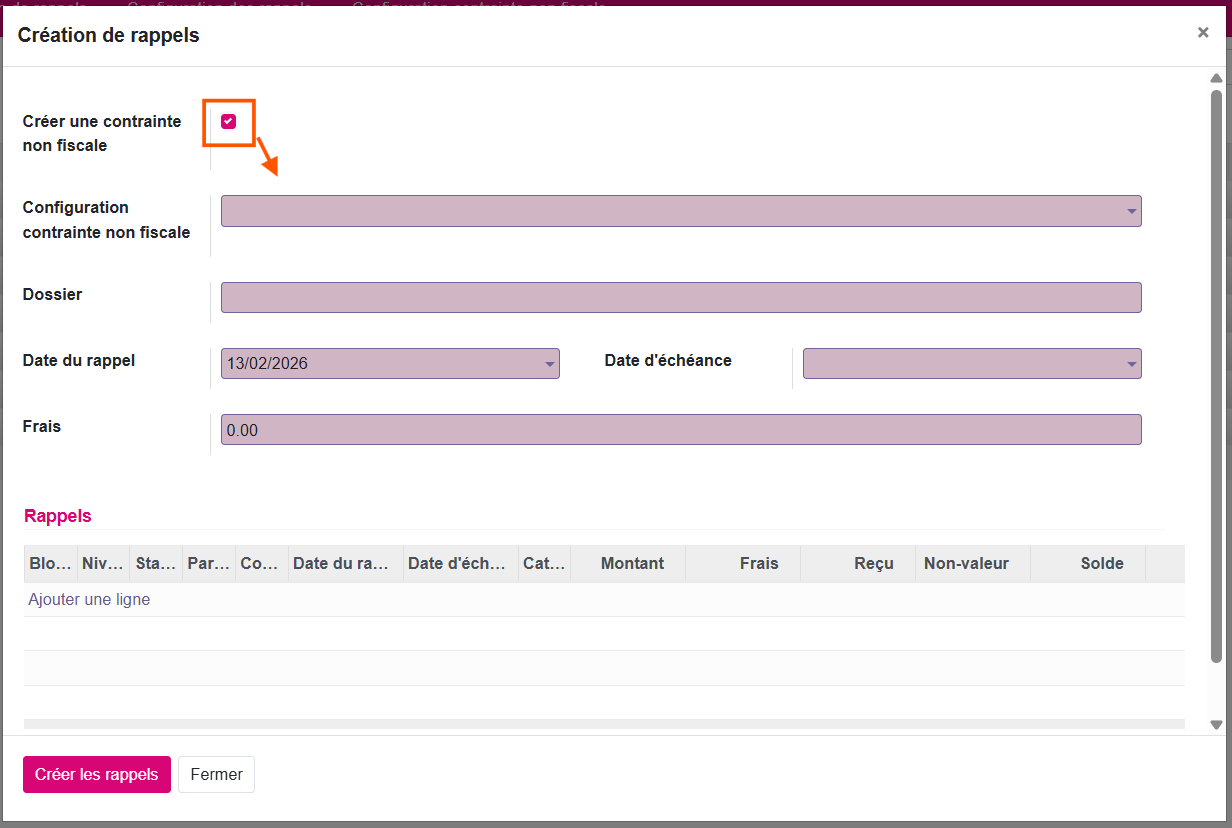
Vous pouvez sélectionner la configuration que vous souhaitez utiliser pour la création de ces contraintes.
Complétez les champs suivants :
Date de décision du collège Champ obligatoire
Date de la mise en demeure Champ obligatoire
Dossier Champ obligatoire : Nom du dossier que vous souhaitez utiliser pour classer vos contraintes
Date du rappel Champ obligatoire : Date d’émission de la contrainte, cette date sera indiquée sur le document.
Date d’échéance Champ obligatoire : Date d’échéance pour le paiement. Cette date sera indiquée sur le document.
Frais Champ obligatoire : Indique s’il y a des frais supplémentaires générés. Par défaut, le programme remplira le champ en fonction de la configuration (vous pouvez néanmoins changer le montant avant la génération du rappel).
Si la contrainte comprend des frais, ceux-ci seront indiqués sur le document afin que le parent paie le montant principal et les frais.
Lors de la génération de la contrainte, un facturier de type frais est généré.
De ce fait, au moment du paiement, le programme peut apurer les rappels liés à la contrainte ainsi que le montant des frais. Vous ne devez pas supprimer la facture ou le facturier de type frais ! Vous ne devez pas envoyer la facture de type frais aux parents ! Les frais sont indiqués sur la contrainte.
Compléter le tableau : Ce tableau reprend tous les rappels de dernier niveau que vous avez configurés.
Note
Lorsque vous avez cliqué sur ajouter une ligne, pour retrouver plus facilement vos factures ou rappels, n’hésitez pas à vous servir des filtres et regroupements !
N’oubliez pas que par défaut, le programme n’affiche que les 80 premières lignes ! Faites attention à ce que vous sélectionnez.
Cliquez sur Créer les rappels.
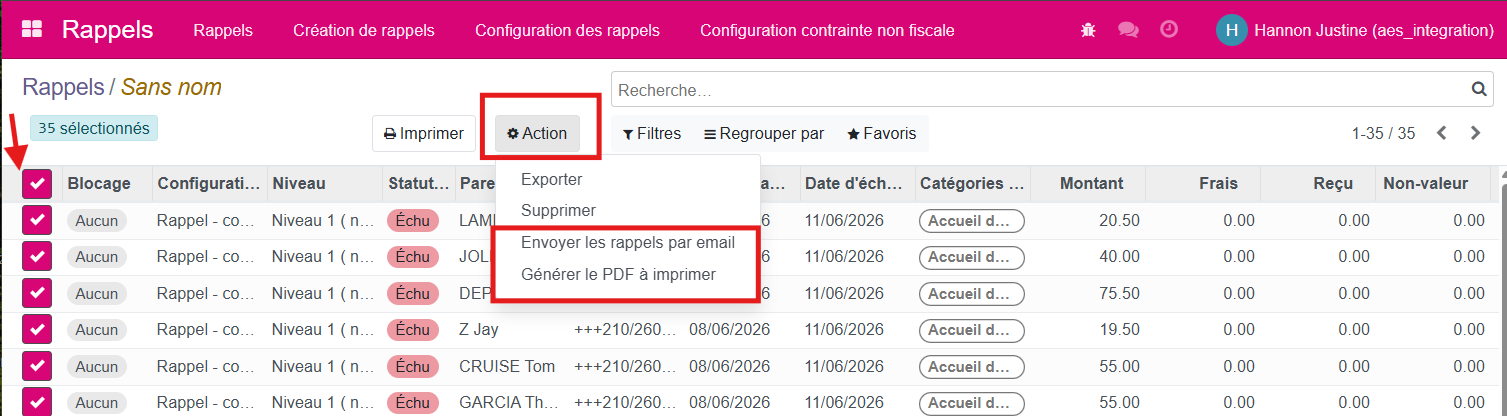
Les contraintes générées s’affichent. Sélectionnez-les, puis cliquez sur Action pour générer le PDF à imprimer ou envoyer par mail.
Impression des contraintes#
Vous pouvez vous rendre dans le menu Rappels > Rappels. Vous y retrouverez toutes les contraintes non fiscales générées, regroupées par dossier.
Effectuez les filtres souhaités pour ne sélectionner que les contraintes non fiscales qui vous intéressent.
Sélectionnez les contraintes non fiscales concernées.
Cliquez sur le bouton Action.
Cliquez sur « Générer le PDF à imprimer ».
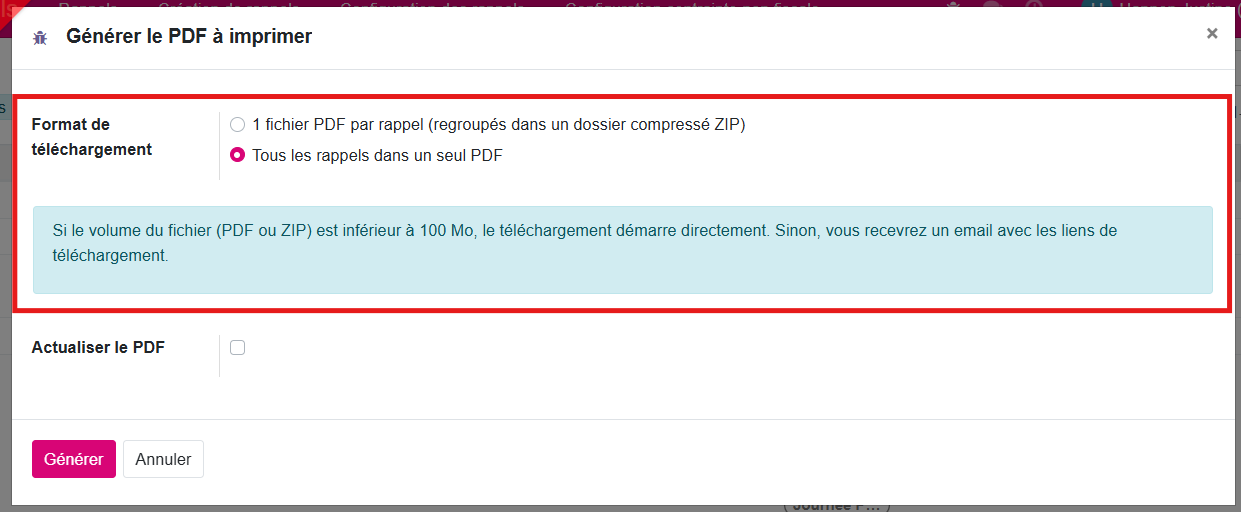
Une fenêtre de paramétrage s’ouvre.
Une fenêtre de paramétrage s’ouvre.
Choisissez le format de téléchargement.
appuyer sur Générer en bas à gauche.
Format de téléchargement#
Deux options sont disponibles :
1 fichier PDF par rappel :
Le logiciel crée un fichier PDF distinct pour chaque rappel.
L’ensemble est regroupé dans un fichier ZIP.
Tous les rappels dans un seul PDF :
Tous les rappels sont regroupés dans un seul document, les uns à la suite des autres.
Un fichier ZIP est généré, contenant un unique fichier PDF.
Le document peut contenir jusqu’à environ 750 rappels (selon votre configuration).
Vous recevrez un e-mail avec un lien permettant de télécharger le fichier.
Imprimer une contrainte individuelle#
Lorsque vous ouvrez la contrainte, vous pouvez l’imprimer individuellement.
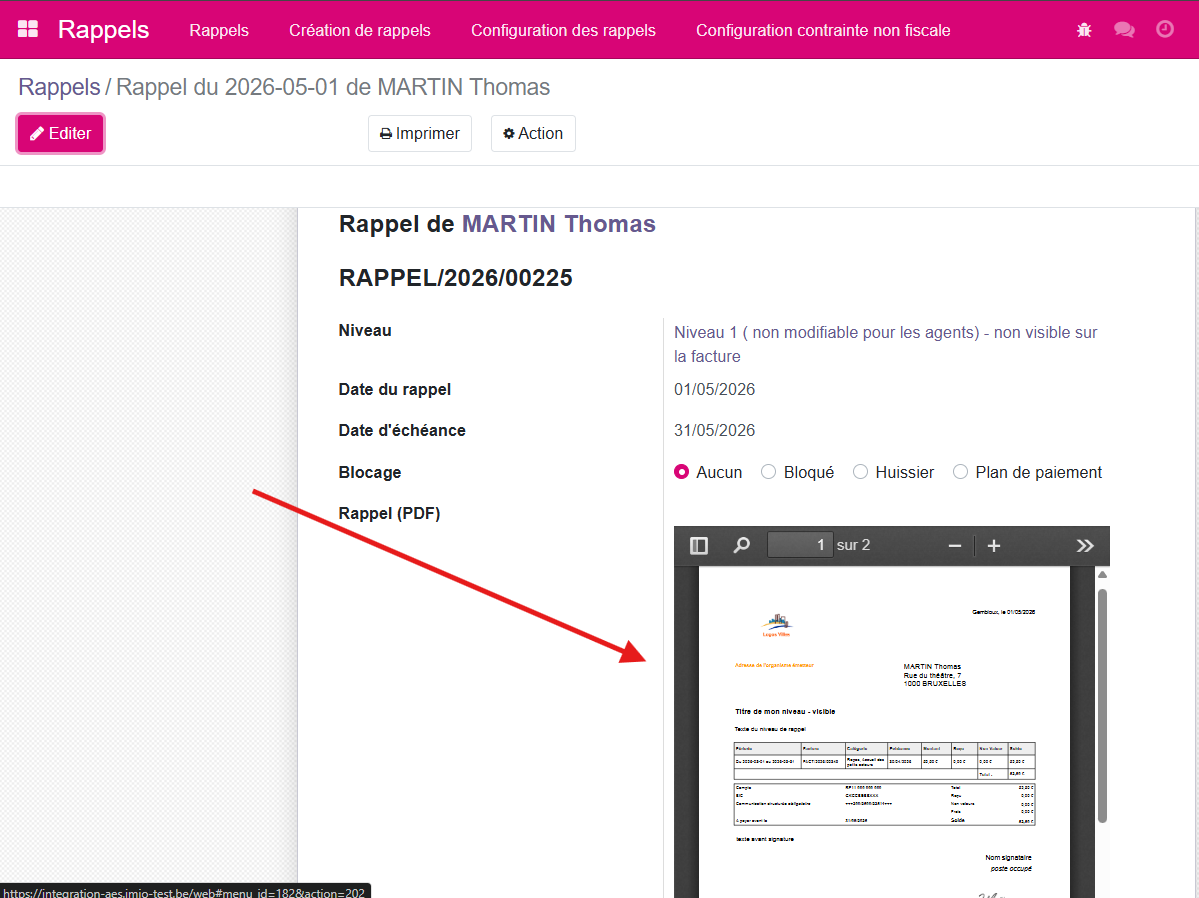
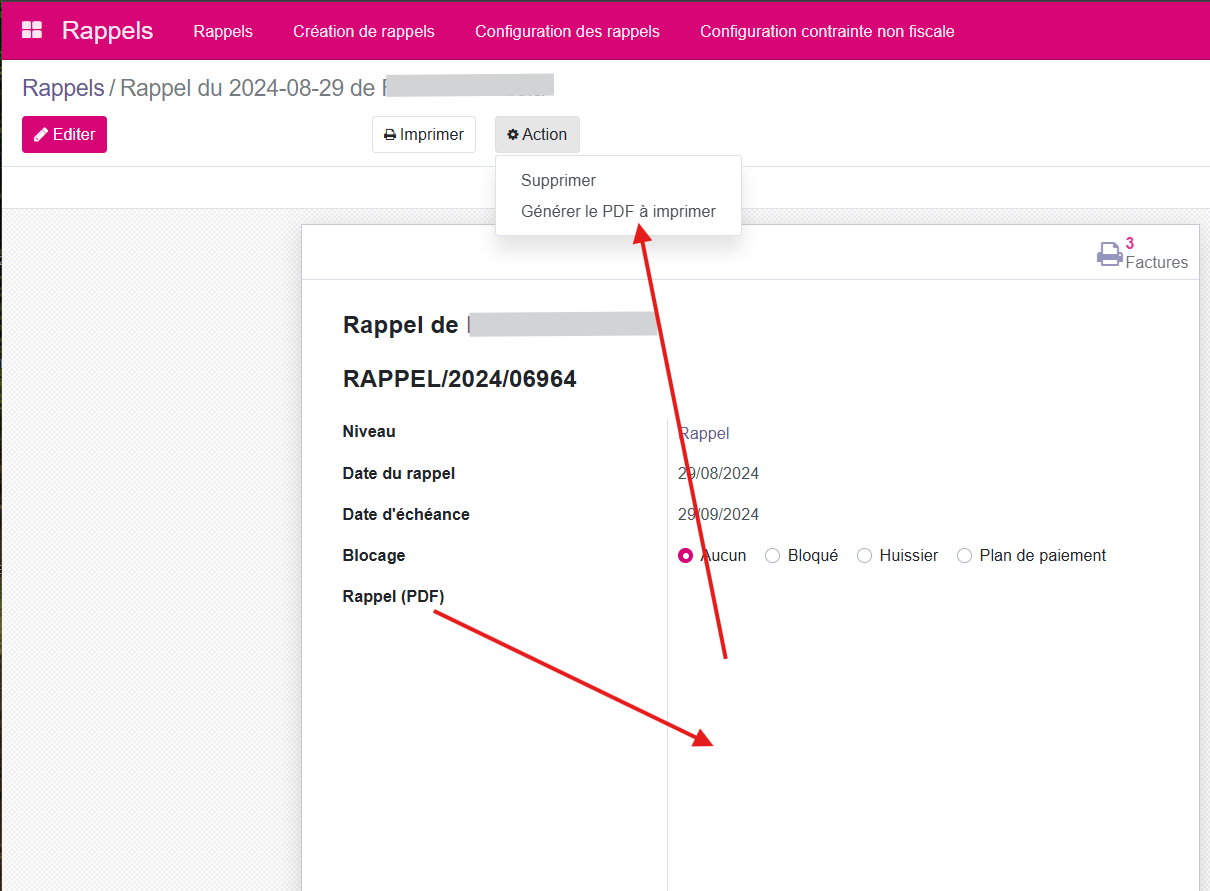
Si aucun PDF n’est disponible, cela signifie que la contrainte a été créée avec l’ancien système, avant juin 2026. Dans ce cas, vous devez d’abord générer le PDF de la contrainte pour créer son fichier PDF et l’enregistrer de manière définitive dans le logiciel iA.AES.
Suppression des contraintes#
Le programme vous permet de supprimer les contraintes, mais cette action comporte plusieurs risques importants.
Précautions concernant la suppression des contraintes :
Rejet des paiements : Si vous annulez une contrainte déjà envoyée, le système rejettera automatiquement toute communication structurée liée à celle-ci lors d’un paiement futur.
Impact comptable : Veuillez consulter votre service comptabilité concernant les droits constatés générés par vos facturiers de frais, car la suppression peut impacter la cohérence des écritures.
Confusion des parents : L’envoi successif de plusieurs contraintes avec des montants différents risque de créer une confusion majeure chez les destinataires.
Plans d’apurement : La suppression annule les rappels et contraintes liés à un plan d’apurement. Le document officiellement signé avec les parents deviendra alors caduc et la procédure devra être recommencée.
Actualiser les contraintes envoyées#
Si vous avez modifié votre configuration après avoir généré des contraintes (par exemple, suite à un changement d’adresse d’un parent ou à une correction de texte), vous pouvez régénérer les PDF existants sans recréer les contraintes.
Effectuez les filtres souhaités pour ne sélectionner que les contraintes non fiscales concernées.
Sélectionnez-les.
Cliquez sur Action.
Cliquez sur Générer le PDF à imprimer. Une fenêtre de paramétrage s’ouvre.
Choisissez le format de téléchargement.
Cochez l’option Actualiser le PDF.
Cliquez sur Générer.
Le PDF existant sera remplacé par la nouvelle version.