
Exporter une liste personnalisée#
Ce guide vous permet d’exporter les champs de votre choix vers un fichier Excel ou CSV, par exemple pour créer un rapport personnalisé ou modifier des données avant de les réimporter.
Prérequis : la vue listée affiche des cases à cocher à gauche des lignes. Le détail de la fenêtre d’export est décrit dans Export personnalisé.
Exporter les données#
Rendez-vous dans la vue listée du menu voulu.
Sélectionnez les données à exporter en cochant les cases à gauche des lignes.
Cliquez sur Action, puis sur Exporter. La fenêtre de configuration de l’export s’ouvre.
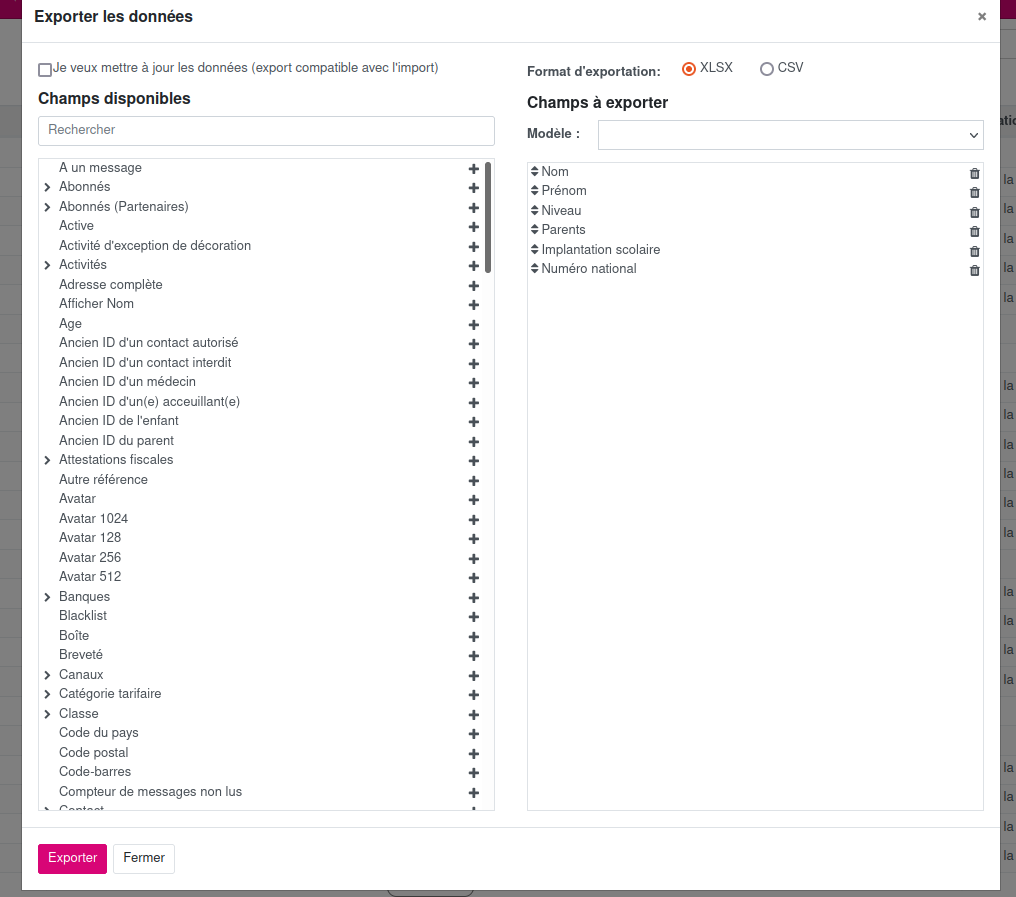
Si vous comptez réimporter le fichier, cochez Je veux mettre à jour les données.
Choisissez le format : .csv ou .xls.
Recherchez les champs souhaités dans la liste de gauche, puis cliquez sur + pour les ajouter à la liste « À exporter ».
Si besoin, réorganisez l’ordre des colonnes en faisant glisser les champs, ou retirez un champ avec l’icône corbeille.
Cliquez sur Exporter.
Enregistrer un modèle d’export#
Pour un rapport récurrent, enregistrez votre sélection de champs :
Une fois la sélection prête, cliquez sur la barre Modèle en haut de la colonne de droite.
Sélectionnez Nouveau modèle et donnez-lui un nom.
Lors de vos prochains exports, sélectionnez ce modèle pour retrouver vos paramètres.