
Générer un facturier#
Ce guide vous permet de facturer les présences vérifiées d’une période, par exemple en fin de mois pour l’accueil extrascolaire.
Les champs de la fenêtre et la création du facturier sont décrits dans Facturation des présences.
Prérequis : dans l’ordre, les transmissions AES Mobile sont validées, les fiches d’inscription de la période sont validées, les encodages manuels sont validés et les journées sont vérifiées. Toutes les présences complétées de la période doivent être au statut Vérifiée : par exemple, pour facturer du 1er au 30 septembre, vérifiez toutes les présences de cette période. Voir Le cycle de facturation et le Doc PDF - synthèses des étapes de la facturation.
Lancer la facturation#
Rendez-vous dans le menu Facturation > Facturation des présences. Une fenêtre apparaît.
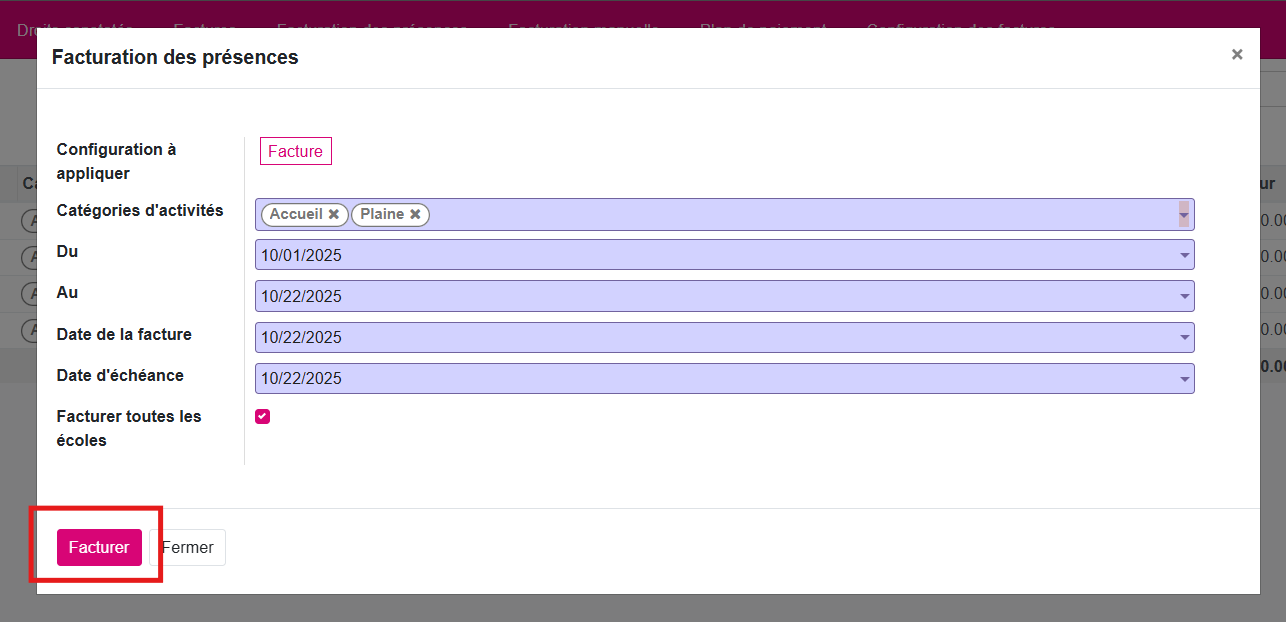
Sélectionnez la Configuration à appliquer, puis la ou les Catégories d’activité.
Complétez les dates Du et Au, la Date de la facture et l’Échéance.
Laissez Facturer toutes les écoles cochée, ou décochez-la pour choisir les implantations scolaires à facturer.
Cliquez sur Facturer.
Si un pop-up affiche un message d’erreur, corrigez-le à l’aide des guides listés dans Facturation des présences, puis relancez la facturation.
Suivre la création#
Le facturier passe à l’état création en cours. Vous pouvez continuer à travailler pendant la génération.
Cliquez sur le statut création en cours du facturier pour afficher la barre de progression.
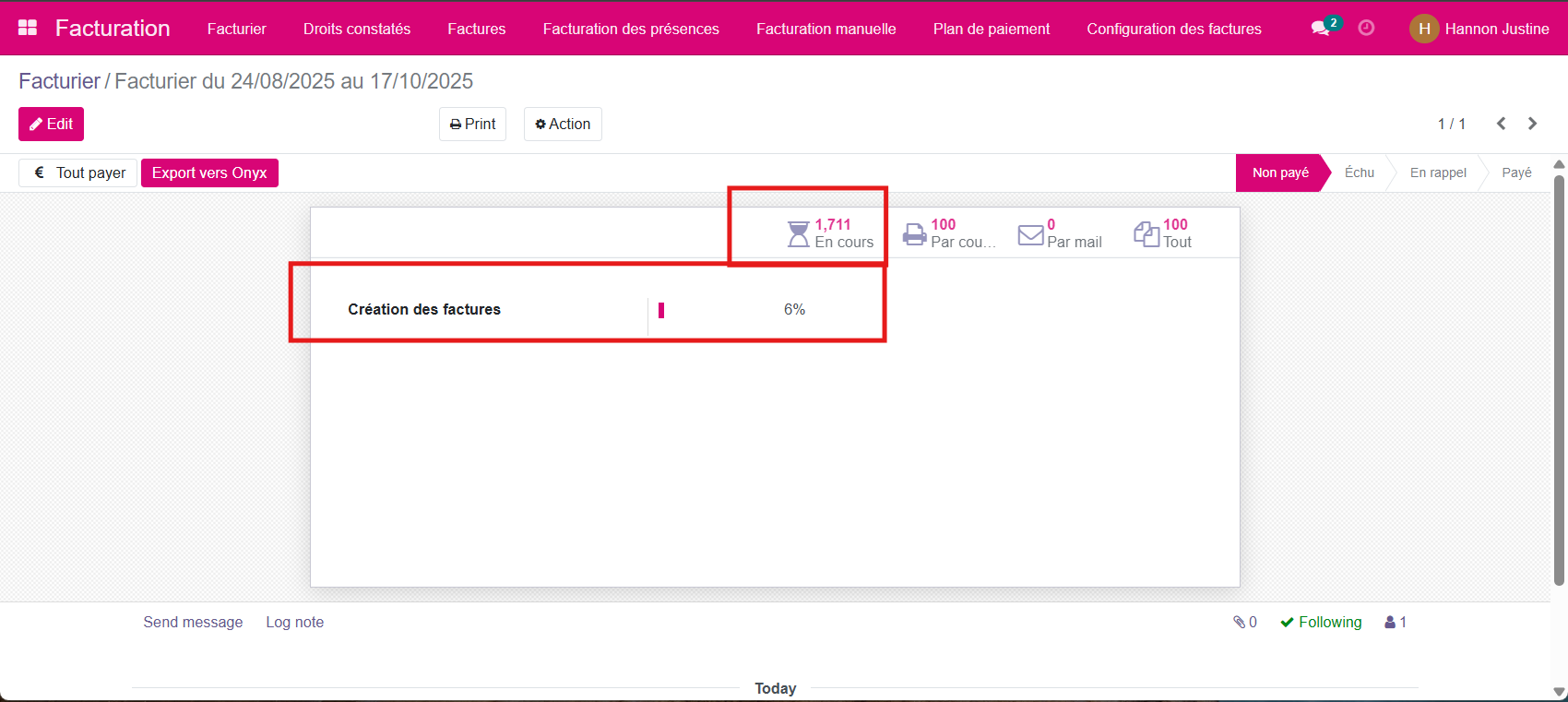
Si la barre de progression n’avance pas, actualisez la page de votre navigateur en cliquant sur la flèche circulaire, à gauche de la barre d’adresse.
Une fois la création terminée, ouvrez le facturier (double-clic) et vérifiez qu’aucun bouton En erreur n’apparaît. Sinon, voir Corriger un facturier « En erreur ».