Corriger un paiement rejeté#
Ce guide vous permet d’affecter un paiement CODA rejeté aux bonnes factures d’un parent, ou de le placer en prépaiement s’il n’a pas de facture ouverte.
Les champs de la fenêtre sont décrits dans La fenêtre Enregistrer un paiement.
Prérequis : vous savez à quel parent facturable rattacher le paiement. Si le payeur n’est pas répertorié dans l’application iA·AES (par exemple, la grand-mère d’un enfant), cherchez d’abord le parent facturable de l’enfant pour lui assigner ce CODA.
Procédure générale#
Rendez-vous dans le menu Paiements > Paiements rejetés CODA (ou dans le tableau Paiements rejetés de la fiche d’import).
Cliquez sur Corriger sur la ligne concernée. Une fenêtre s’ouvre.
Complétez le nom du parent. S’il est répertorié dans l’application iA·AES, son nom apparaît.
Complétez la fenêtre selon votre situation (voir les cas ci-dessous).
Cliquez sur Enregistrer le paiement, en bas à gauche de la fenêtre.
Dans le tableau des factures :
pour exclure une facture, cliquez sur la croix en regard de la ligne concernée ;
pour modifier la répartition, cliquez directement sur le montant : le champ devient bleu et éditable.
Cas 1 : apurement par catégorie#
Contexte : Mme Lambert a effectué un paiement de 10 € avec une mauvaise communication, en notant « paiement de 4 factures repas ».
Complétez le nom du parent.
Sélectionnez la catégorie d’activité, ici Repas.
Dans le tableau des factures, cliquez sur Ajouter une ligne. L’application iA·AES affiche les factures Repas ouvertes du parent. Si aucune facture n’apparaît, cochez l’option Toutes les factures, sous le champ Parent : le tableau reprend alors toutes les factures du parent.
Sélectionnez la ou les factures sur lesquelles affecter ce paiement.
Ajustez les montants si nécessaire.
Cliquez sur Enregistrer le paiement.

Cas 2 : paiement sans communication structurée#
Contexte : le parent a effectué un virement sans renseigner la communication structurée.
Complétez le nom du parent.
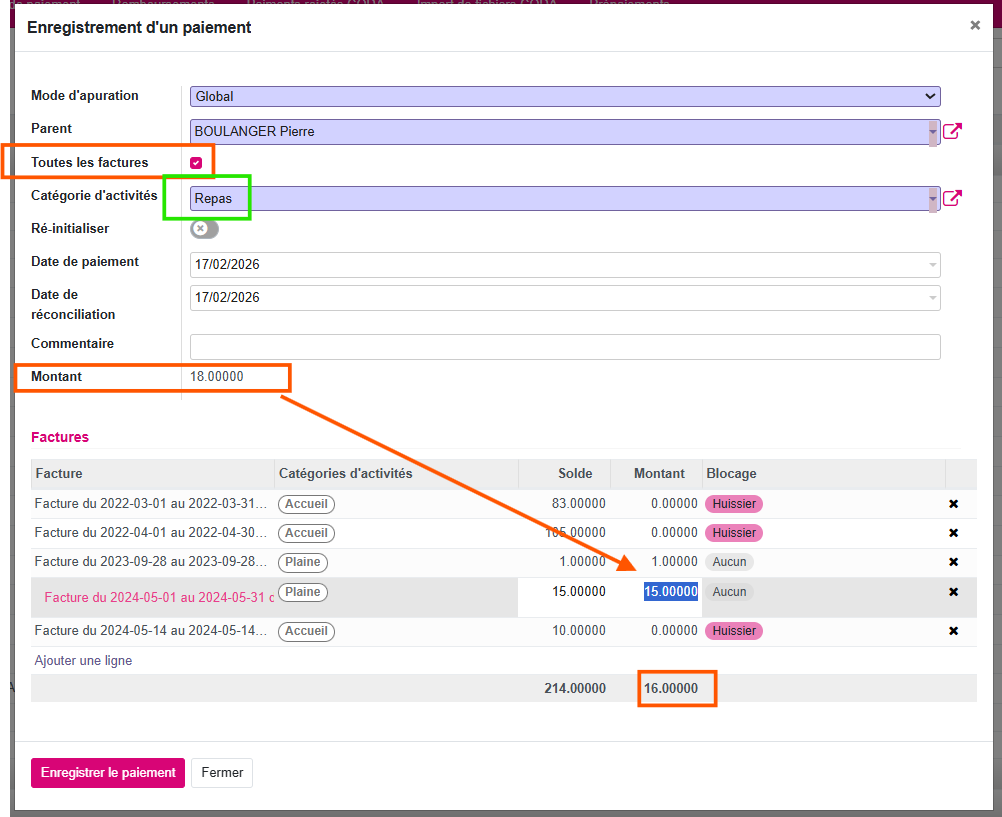
Cochez Toutes les factures pour afficher l’ensemble de ses créances. L’application iA·AES pré-complète le tableau avec toutes les factures ouvertes du parent ; par défaut, le montant est affecté à la facture la plus ancienne.
Vérifiez la catégorie d’activité (indiquée en vert) et modifiez-la si nécessaire :
par défaut, l’application iA·AES conserve la première catégorie d’activité ;
si le tableau affiche des factures de type accueil, modifiez la catégorie en conséquence ;
si le tableau affiche des factures de plusieurs catégories, sélectionnez celle qui correspond au paiement.
Ajustez les montants si nécessaire :
si un solde reste après affectation, il est automatiquement placé en prépaiement dans la catégorie sélectionnée (indiquée en vert), qui peut être modifiée ;
si le montant est insuffisant pour couvrir une facture, celle-ci conserve un solde ouvert.
Cliquez sur Enregistrer le paiement.
Cas 3 : pas de facture pour le parent#
Contexte : le parent a effectué un virement sans communication structurée, et aucune facture ouverte ne lui est associée.
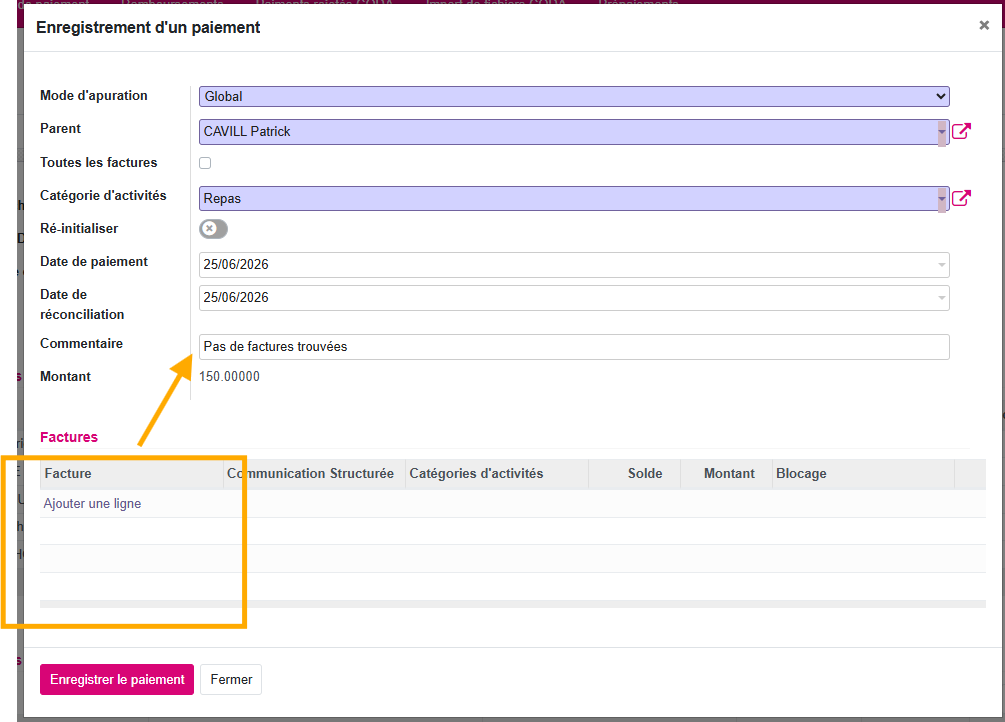
Complétez le nom du parent.
Renseignez dans la fenêtre :
la catégorie d’activité sur laquelle placer le montant pour les prochaines factures ;
la date de paiement et la date de réconciliation ;
un commentaire si nécessaire, par exemple « paiement d’avance, pas de factures ouvertes ».
Ne cochez pas l’option Toutes les factures et laissez le tableau des factures vide : aucune facture à cocher.
Cliquez sur Enregistrer le paiement.
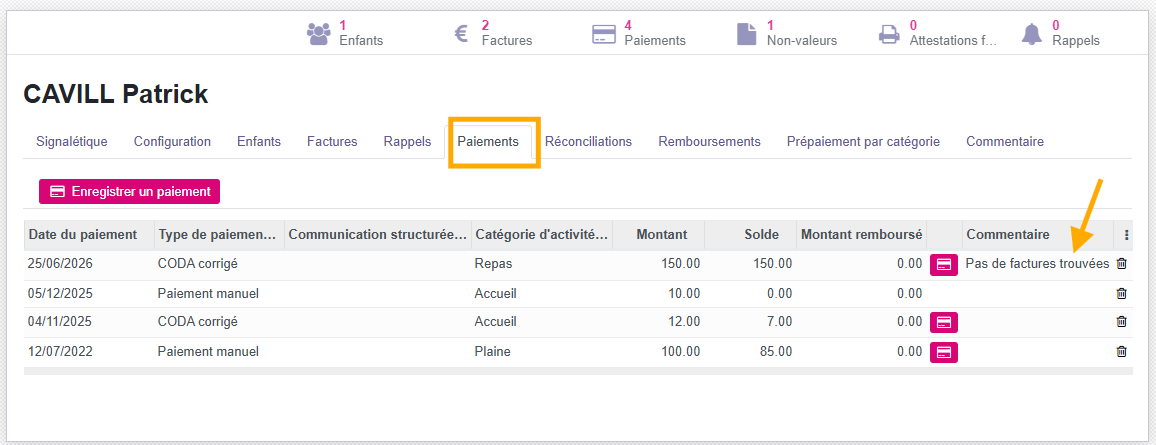
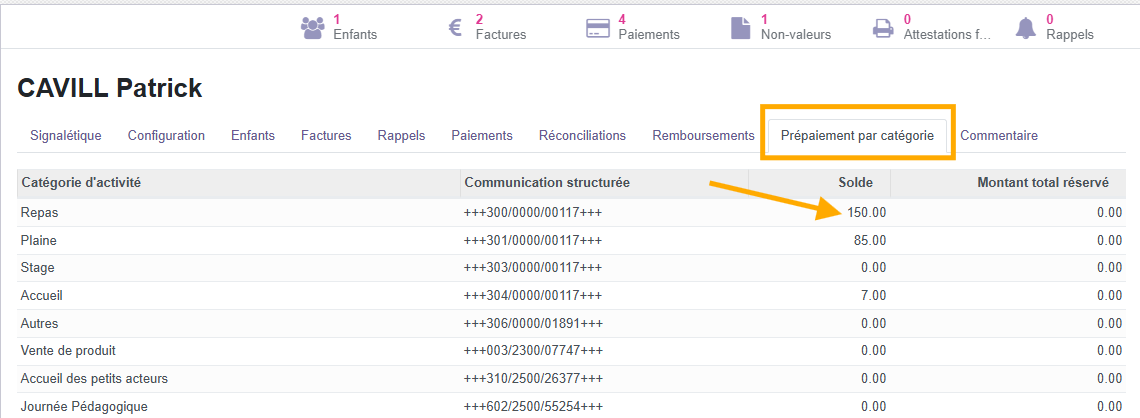
Conséquences sur la fiche signalétique du parent : le paiement apparaît dans l’onglet Paiement, et son montant dans le solde de l’onglet Prépaiement par catégorie.