
Importer les données#
Plutôt que d’encoder à la main toutes les fiches des enfants et des parents, vous pouvez les importer dans l’application iA·AES à partir d’un fichier xlsx. Les logiciels de gestion des écoles (par exemple CREOS) permettent d’exporter ce type de fichier.
Note
L’import est préparé avec votre contact iMio lors d’une réunion en visio. Pour que cette réunion soit la plus efficace possible, parcourez cette section au préalable, demandez aux directions d’école un fichier par implantation et notez vos questions.
Points d’attention avant l’import#
Avant de lancer l’import, vérifiez les points suivants :
Les données des enfants et des parents sont-elles à jour ? En septembre, c’est rarement le cas. Un formulaire d’inscription peut être utile pour récolter les informations directement auprès des parents.
Le fichier respecte-t-il le format du modèle d’import ? Demandez aux directions d’école d’utiliser le modèle transmis par votre contact iMio, sans en modifier :
l’ordre des colonnes ;
le libellé des colonnes ;
le nombre de colonnes.
Les numéros de registre national (RN) des parents et des enfants sont-ils corrects ? Un numéro national erroné est refusé. Le numéro national est indispensable pour générer les attestations fiscales : récoltez-en le plus possible.
Disposez-vous d’un fichier par école ? L’import se fait obligatoirement école par école. Sans cela, il ne pourra pas être réalisé.
Préparer votre fichier#
Préparez votre fichier à partir du modèle fourni (voir la section Documents d’aide à la préparation ci-dessous) en respectant les règles suivantes :
Règle |
Détail |
|---|---|
Format |
Fichier xlsx uniquement. Si le fichier contient plusieurs feuilles, seule la première est traitée. |
Une implantation par fichier |
Un fichier correspond à une seule implantation scolaire. |
Une colonne par information |
La rue, le numéro et la boîte postale sont placés dans des colonnes distinctes. |
Numéros nationaux sans séparateur |
Les numéros nationaux sont encodés sans point ni tiret : format |
Une ligne par parent |
Si un enfant a deux parents, créez deux lignes reprenant les mêmes informations de l’enfant avec les données de chaque parent. Le premier parent listé est automatiquement désigné comme responsable des factures et des attestations fiscales. |
Avertissement
Le fichier d’import est prioritaire sur les données déjà présentes dans l’application iA·AES. Assurez-vous que votre fichier est complet et à jour avant de lancer l’import.
Comportement lors de la mise à jour des fiches#
Lors de l’import, l’application iA·AES recherche si la fiche existe déjà :
RN présent et identique dans le fichier et dans l’application iA·AES : la fiche existante est mise à jour.
RN absent d’un côté ou de l’autre : l’application iA·AES recherche la fiche sur base d’autres critères :
pour un parent : le nom, le prénom, l’adresse et le numéro ;
pour un enfant : le nom, le prénom et la date de naissance.
Si une correspondance est trouvée, la fiche est mise à jour. Sinon, une nouvelle fiche est créée.
Avertissement
Pour éviter les doublons, veillez à ce que le numéro national soit présent et correct dans votre fichier d’import.
Séparer l’adresse et réécrire les numéros nationaux#
Si votre fichier source ne respecte pas les règles ci-dessus, le fichier de préparation (disponible en version Excel et LibreOffice dans la section Documents d’aide à la préparation ci-dessous) corrige automatiquement deux situations fréquentes :
Première feuille : sépare une adresse complète contenue dans une seule cellule en trois colonnes (rue, numéro, boîte).
Deuxième feuille : convertit les numéros nationaux du format
00.00.00.000-00vers le format attendu00000000000(11 chiffres consécutifs).
Importer le fichier dans l’application iA·AES#
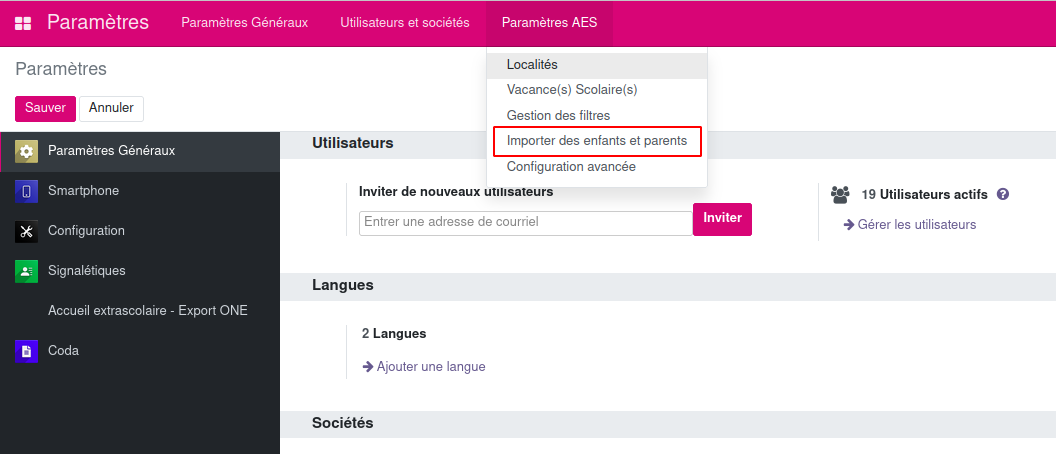
Rendez-vous dans le menu Paramètres > onglet Paramètres AES > Importer des enfants et des parents.
Cliquez sur Charger le fichier à importer et sélectionnez votre fichier xlsx.
Sélectionnez l’implantation scolaire concernée.
Pour chaque champ, indiquez la colonne correspondante de votre fichier. Par exemple : si la date de naissance se trouve dans la colonne D, indiquez la colonne D pour le champ Date de naissance.
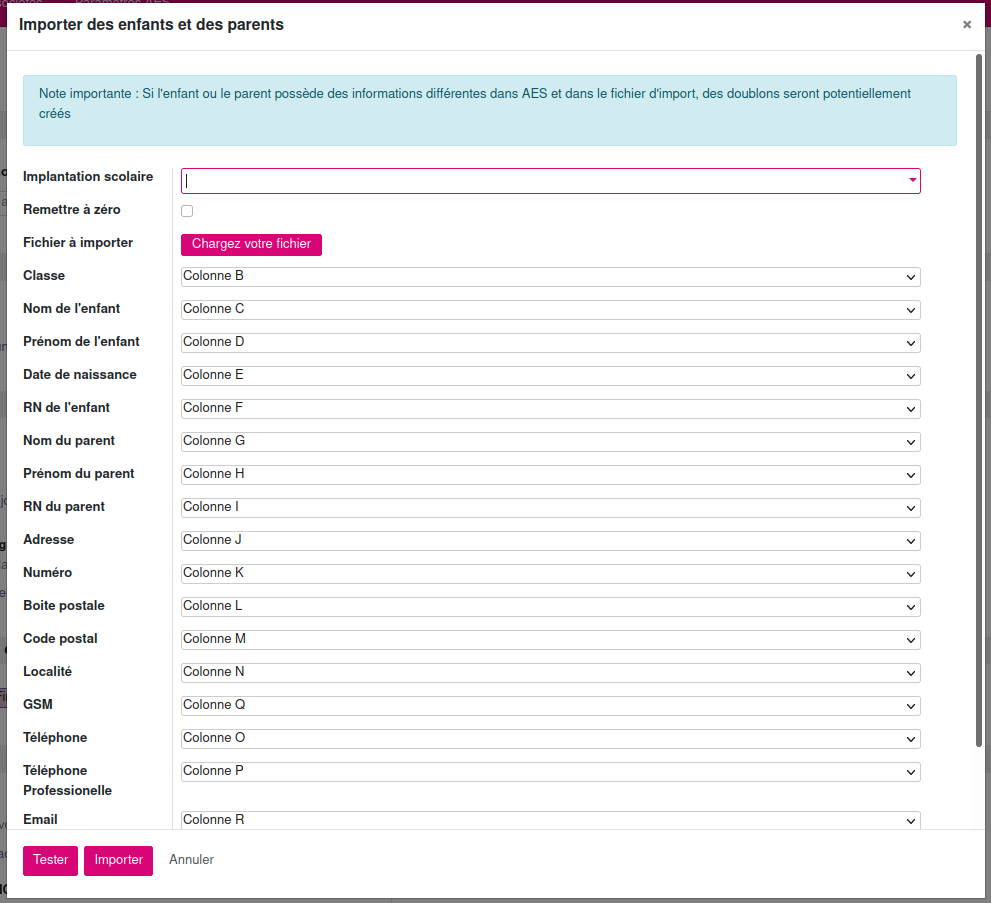
Lancez l’import.
Note
Le bouton Remettre à zéro vide tous les champs du formulaire si vous souhaitez recommencer l’association des colonnes.
Champs du formulaire d’import#
Implantation scolaire Champ facultatif : une implantation scolaire par fichier xlsx.
Classe Champ obligatoire : cette colonne reprend deux informations, la classe et le niveau. Si vous ne connaissez pas la classe, indiquez le niveau (1ère maternelle, 2ème maternelle, etc.).
Le niveau est déduit des deux premiers caractères de la cellule (voir le tableau de correspondance ci-dessous).
La classe reprend toute la cellule. Elle est utile si vous avez plusieurs classes d’un même niveau, par exemple P1A et P1B. Si vous n’avez qu’une classe par niveau, seul le niveau vous sera utile.
Nom de l’enfant Champ obligatoire : nom de famille de l’enfant.
Prénom de l’enfant Champ obligatoire
Date de naissance Champ obligatoire : date de naissance de l’enfant au format jj/mm/aaaa.
RN de l’enfant Champ facultatif : numéro de registre national de l’enfant (voir la note ci-dessous).
Nom du parent Champ obligatoire : nom de famille du parent.
Prénom du parent Champ obligatoire
RN du parent Champ facultatif : numéro de registre national du parent (voir la note ci-dessous).
Adresse Champ obligatoire : rue du parent.
Numéro Champ obligatoire : numéro dans la rue.
Boîte postale Champ facultatif
Code postal Champ obligatoire
Localité Champ obligatoire
GSM Champ facultatif
Téléphone Champ facultatif
Téléphone professionnel Champ facultatif
E-mail Champ facultatif : adresse e-mail du parent. Vérifiez qu’aucun espace n’est présent dans la cellule, sinon l’import génère une erreur.
Autre référence Champ facultatif : autre référence de l’enfant (par exemple, une référence provenant d’un autre programme).
Code dans la cellule |
Niveau |
|---|---|
AC, M0, A0 |
Accueil |
M1 |
1ère Maternelle |
M2 |
2ème Maternelle |
M3 |
3ème Maternelle |
P1 |
1ère Primaire |
P2 |
2ème Primaire |
P3 |
3ème Primaire |
P4 |
4ème Primaire |
P5 |
5ème Primaire |
P6 |
6ème Primaire |
Note
Numéros de registre national (RN) : le RN de l’enfant et celui du parent sont facultatifs pour l’import, mais indispensables pour l’utilisation du Portail Parent, la génération des attestations fiscales et l’utilisation de l’application iA·AES avec Onyx. Encodez-les sans point ni tiret et vérifiez qu’ils sont corrects. Si vous ne disposez pas du RN, laissez la cellule vide (n’indiquez pas 00000000000).
Documents d’aide à la préparation#
Les fichiers suivants sont mis à votre disposition pour préparer votre import :
Document |
Description |
|---|---|
Fichier vierge reprenant la structure attendue pour l’import |
|
Exemple de fichier d’import complété |
|
Formules pour séparer les adresses en colonnes distinctes et réécrire les numéros nationaux au bon format |
|
Même fichier, version LibreOffice |