
2.3. Gestion du courrier entrant#
iMio
10 septembre, 2026
Temps de lecture: 21 min
Commençons par aborder les différentes façons de créer un courrier entrant, suivant qu’il s’agisse d’un courrier papier ou d’un email.
Numérisation d’un courrier papier#
Pilotage du scanner#
Il est nécessaire d’utiliser le programme “Kofax Express” pour piloter le scanner de dématérialisation et envoyer les courriers scannés automatiquement dans l’application. Veuillez consulter notre documentation quant au principe d’utilisation de ce logiciel. Veillez bien à faire correspondre le type de courrier (entrant, sortant, sortant généré), le type de code-barre autocollant et le travail sélectionné dans Kofax Express.
Importation dans la gestion du courrier#
Une fois l’exportation réalisée au niveau du logiciel Kofax, les courriers injectés sont repérables dans les recherches du fait d’être dans l’état “en création” (couleur rouge) et d’avoir un intitulé qui ne contient que la référence interne.
Ils ne sont à ce moment visibles que pour les personnes faisant partie du groupe “1 Encodeurs courrier entrant”.
Les courriers sont par défaut affichés dans l’ordre inverse de scan, les plus récents toujours en premier !
 Le numéro de référence interne n’est pas lié au code-barre
présent sur le document. Il est également possible que ce premier ne
soit pas dans le même ordre que les documents scannés.
Le numéro de référence interne n’est pas lié au code-barre
présent sur le document. Il est également possible que ce premier ne
soit pas dans le même ordre que les documents scannés.
En cliquant sur l’onglet “Courrier entrant”, c’est la recherche “Tout” qui est sélectionnée par défaut. Le résultat montre tous les courriers que l’utilisateur courant peut voir.
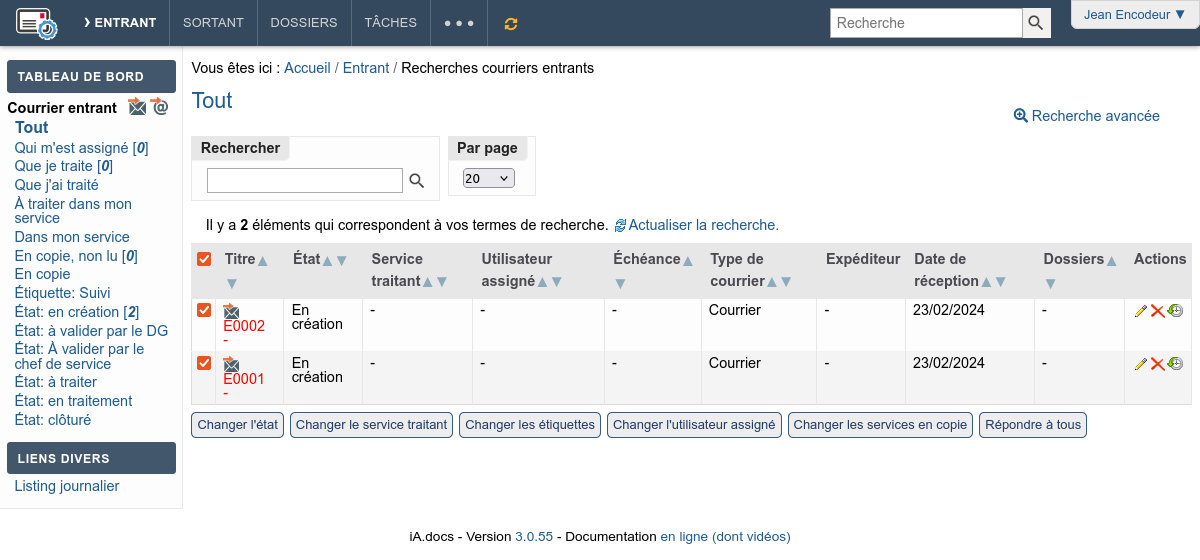
Les personnes qui indicatent les nouveaux courriers entrants doivent utiliser la recherche “État: en création” afin de ne visualiser que ceux-là. Si quelqu’un est déjà en train d’éditer un courrier, une icône de verrou est affichée juste devant l’intitulé du courrier.
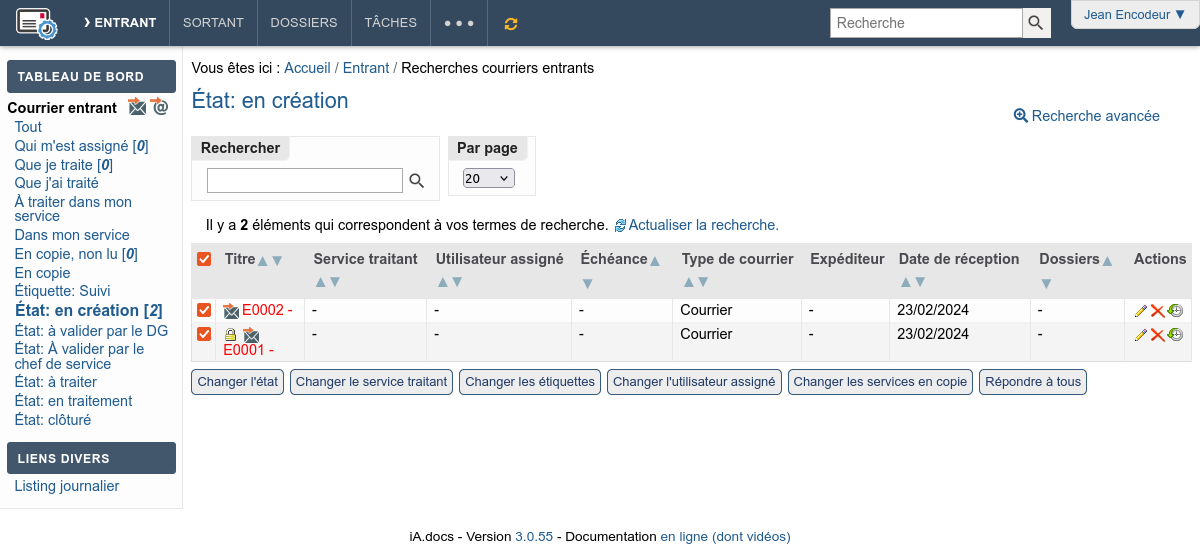
 Si vous désirez rester sur la page de résultats de la recherche,
vous pouvez appuyer sur la touche CTRL pendant que vous cliquez sur
l’intitulé d’un courrier. Un nouvel onglet sera alors ouvert dans le
navigateur, pour visualiser et éditer le courrier cliqué.
Une fois la visualisation ou l’édition terminée, vous pouvez
fermer l’onglet et revenir à celui contenant la page de résultats.
Si nécessaire, vous pouvez la rafraichir avec le lien “Actualiser la recherche”.
Si vous désirez rester sur la page de résultats de la recherche,
vous pouvez appuyer sur la touche CTRL pendant que vous cliquez sur
l’intitulé d’un courrier. Un nouvel onglet sera alors ouvert dans le
navigateur, pour visualiser et éditer le courrier cliqué.
Une fois la visualisation ou l’édition terminée, vous pouvez
fermer l’onglet et revenir à celui contenant la page de résultats.
Si nécessaire, vous pouvez la rafraichir avec le lien “Actualiser la recherche”.
Il est également possible de cliquer sur le premier courrier et d’utiliser les liens
précédent / suivant pour reculer / avancer dans la liste des courriers.
Edition d’une fiche courrier entrant#
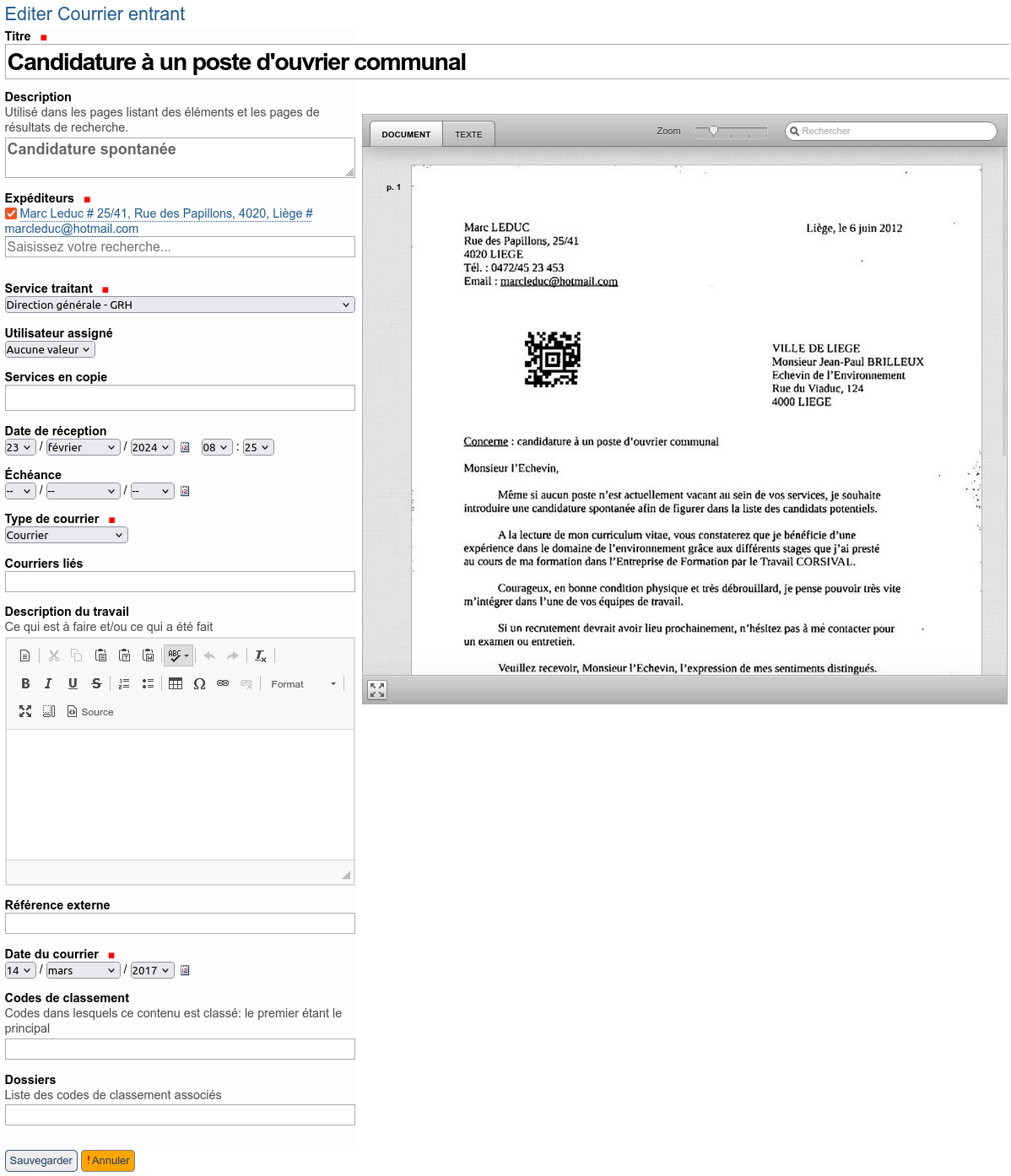
Afin d’éditer une fiche courrier, il faut cliquer sur le bouton “Modifier” présent sur la fiche de courrier dans la barre d’action, ou bien dans la colonne “Actions” du tableau des courriers.

La page d’édition présente les champs à compléter à gauche et la
prévisualisation du courrier scanné à droite.
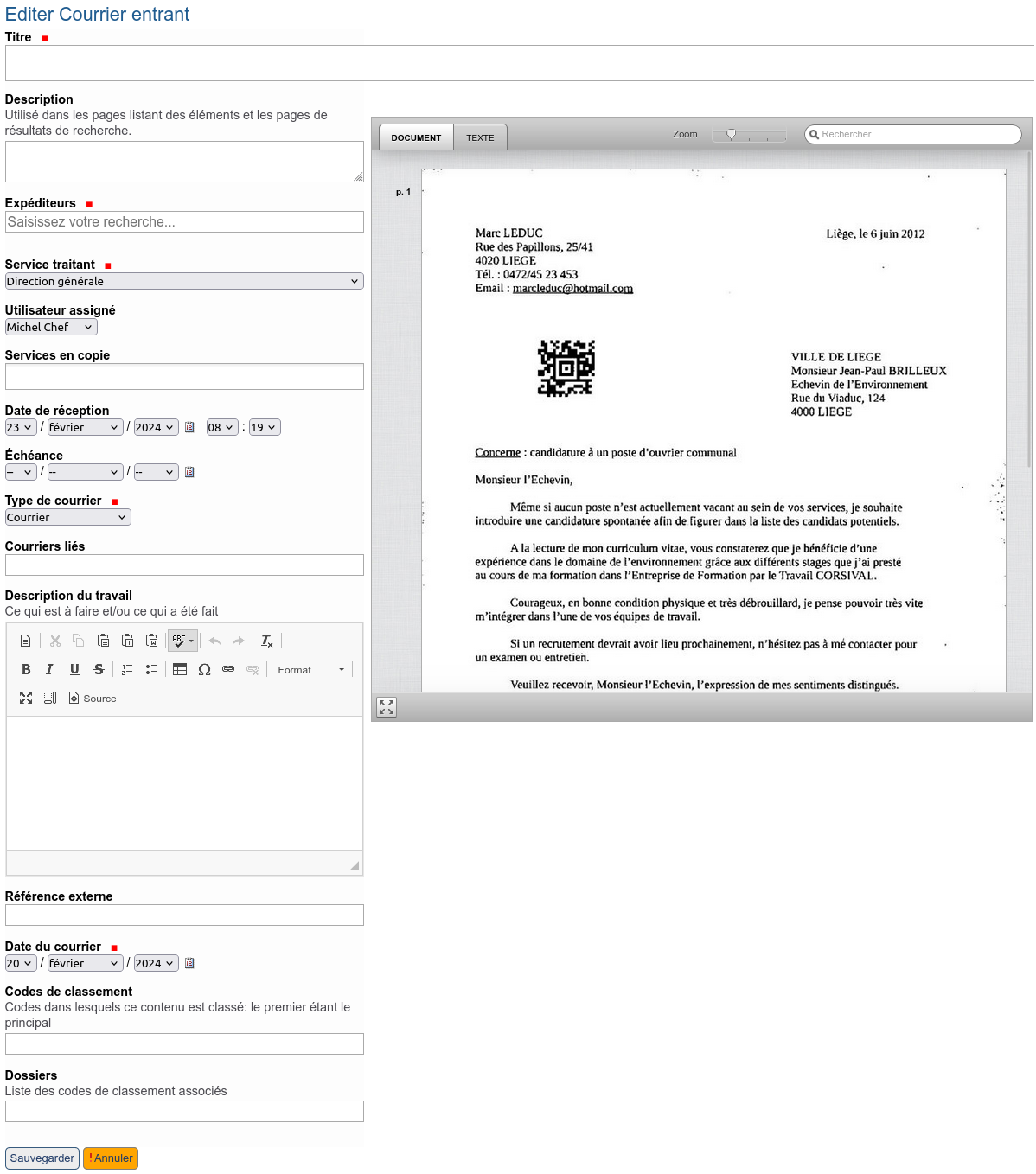
Le formulaire propose une série de champs à compléter. Ceux marqués par un carré rouge sont obligatoires.
La prévisualisation permet non seulement de visualiser le contenu du courrier afin de compléter les zones mais aussi de copier/coller le contenu océrisé dans les champs de type “texte”.
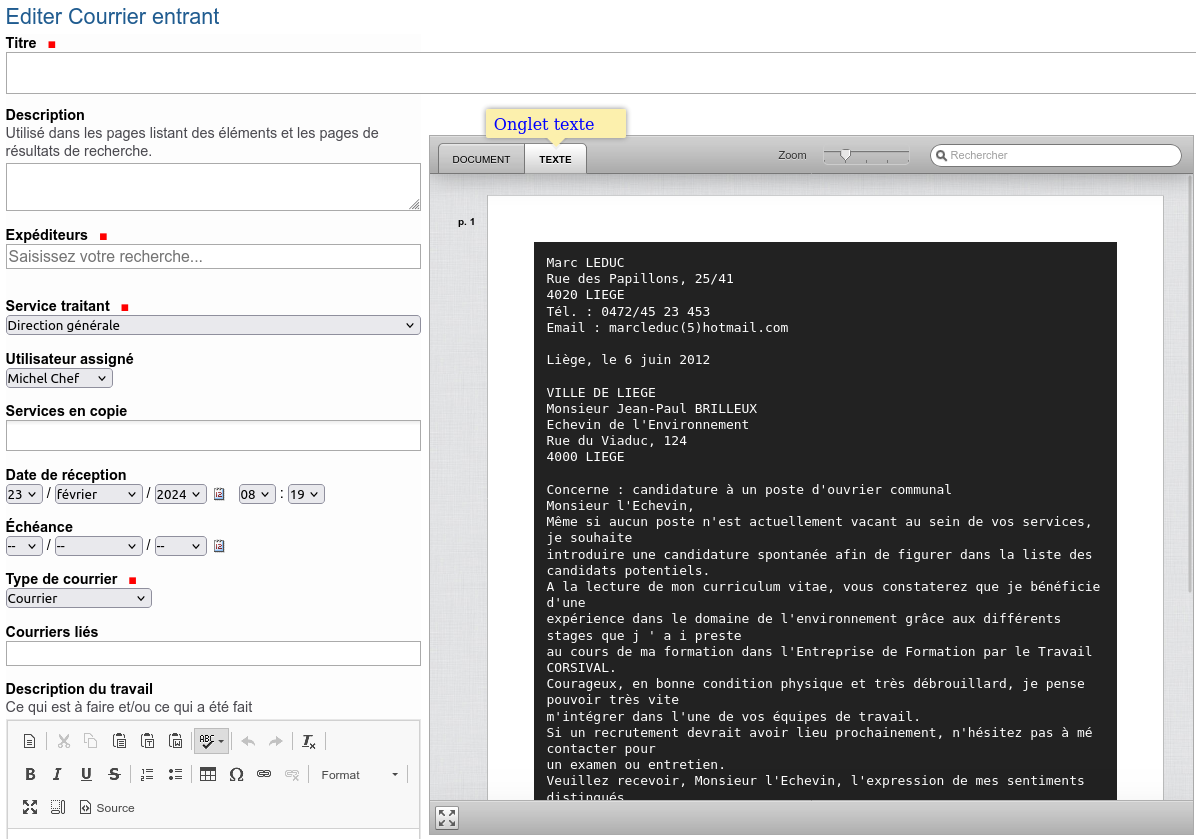
Il est donc possible de sélectionner dans la zone noire une partie de texte et soit:
de copier (CTRL-C) et ensuite de se déplacer dans un champ de type “texte” et de coller (CTRL-V)
de glisser / déposer le texte sélectionné en gardant le clic gauche enfoncé, en se déplacant jusqu’au champ et en relachant le clic dans le champ
Champ “Titre”#
Il s’agit de la seconde partie présente dans l’intitulé (après le numéro de référence). Ce champ est utilisé par la recherche. Il est conseillé d’adopter un formalisme commun pour toutes les personnes qui encodent. Le titre doit être précis et concis. Ce champ est obligatoire.
Champ “Description”#
Ce champ permet de compléter le champ titre avec des informations complémentaires. Le contenu du champ est aussi utilisé lors d’une recherche texte.
Champ “Expéditeur”#
Le choix ou la création d’un expéditeur est possible sans quitter le formulaire d’édition. L’expéditeur est sélectionné dans l’annuaire de contacts. Il peut s’agir:
d’une organisation: société, service public, association, etc.
d’un sous-niveau d’une organisation: département d’une organisation
d’une personne physique
d’une personne physique occupant une fonction dans une organisation / sous-organisation
Ce champ est obligatoire.
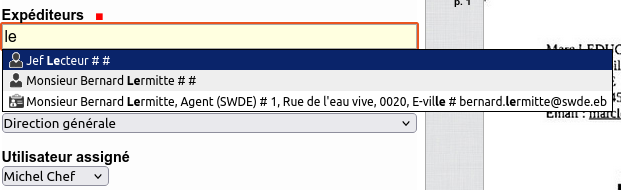
Le champ Expéditeur est une zone de recherche dans l’annuaire, qui
débute dès que l’on a tapé au moins 2 lettres. La recherche se fait
sur le début de chaque mot présent dans l’intitulé d’un contact.
Les résultats sont listés sous le champ et limités à 50.
Quand la liste est longue, il est donc nécessaire de
compléter la recherche pour réduire le nombre d’éléments. Le risque
est de ne pas voir l’élément cherché et de créer un doublon.
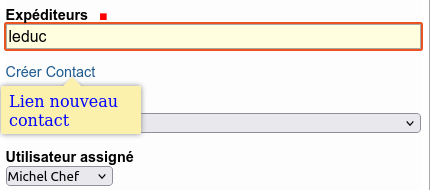
Si le contact recherché n’est pas visible dans la liste des résultats,
il est possible de le créer en utilisant le lien “Créer Contact” qui
apparaît après avoir fait une recherche.
Une page en superposition permet de créer soit une organisation, soit
une personne.
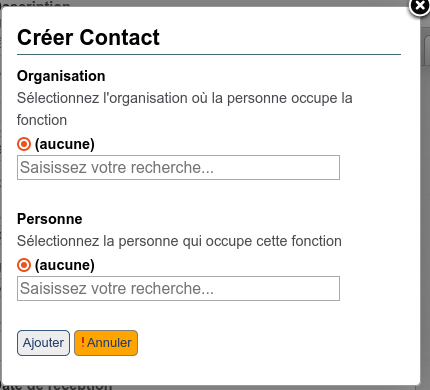
Dans cette documentation, nous allons envisager tous les cas possibles afin d’être complet.
Pour créer une organisation, il faut taper son intitulé dans la zone de texte. Cela effectue une recherche pour vérifier que le contact n’existe pas et cela fait apparaître le lien “Créer Organisation”.
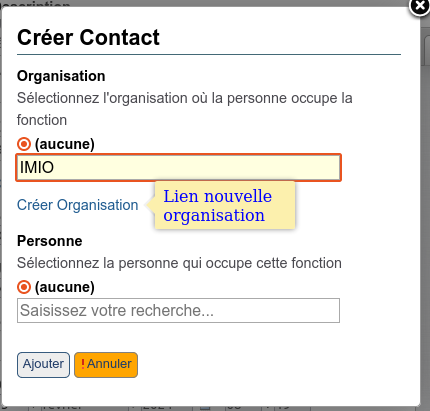
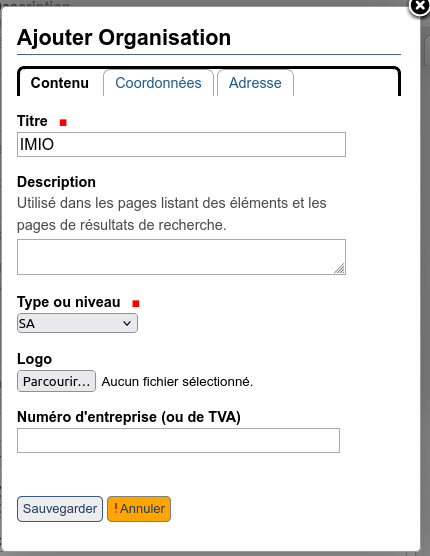
Une fois ce dernier lien cliqué, une page en superposition affiche le
formulaire de création d’un organisation.
Le titre est par défaut celui tapé dans l’écran précédent mais
peut-être modifié.
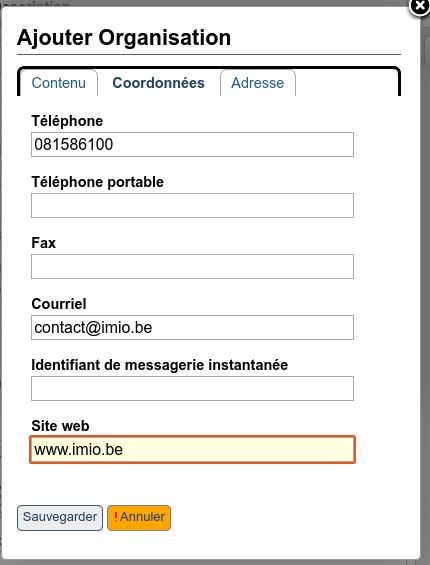
L’onglet “Coordonnées” permet d’accéder aux champs de coordonnées.
Le champ courriel est intéressant à encoder car il permettra de faire
le lien entre un email reçu et la fiche du contact.
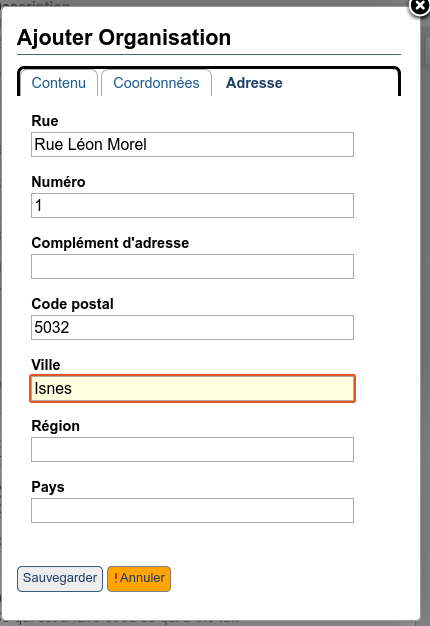
L’onglet “Adresse” permet d’accéder aux champs d’adresses.
Compléter les champs d’adresse permettra de les intégrer dans les
documents générés pour le courrier sortant.
La boîte postale doit être placée dans le champ “numéro”. Le champ
“complément d’adresse” peut contenir une information de localisation plus
précise comme “Bâtiment arrière” et est positionnée dans les courriers au-dessus
des rue et numéro (comme défini dans les prescriptions de la poste).
Le pays n’est nécessaire que pour l’étranger car quand il est spécifié,
il est incorporé dans l’adresse des courriers sortants.
Après avoir cliqué sur le bouton “Sauvegarder”, le formulaire de
création d’une organisation disparaît.
On peut maintenant voir que c’est l’organisation iMio qui est
sélectionnée.
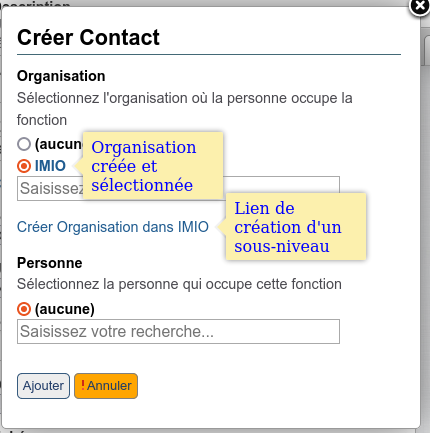
Il est possible de créer un sous niveau dans une organisation (et cela sans limite). Une fois le formulaire de création du sous-niveau soumis (de manière identique à la création d’une organisation), ce dernier est par défaut sélectionné.
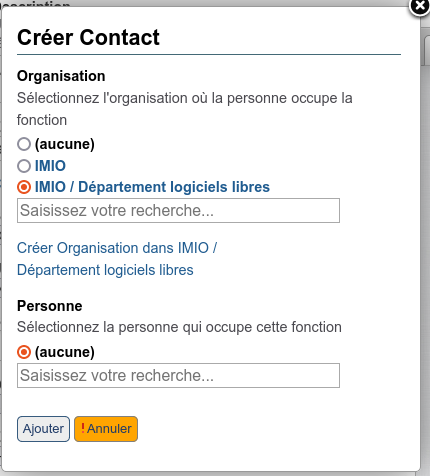
Pour créer une personne, il faut taper son intitulé dans la zone de texte
sous personne, avant de voir apparaître le lien “Créer Personne”.
Si l’on tape plusieurs mots, le premier est considéré comme le prénom
et les autres comme le nom.
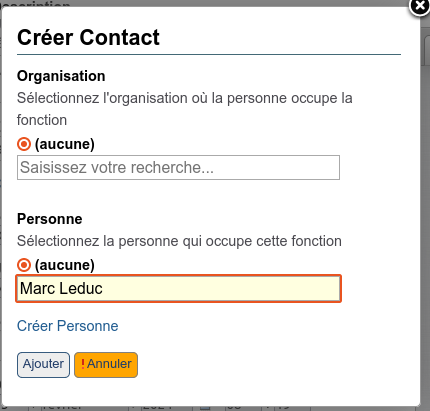
Une fois ce dernier lien cliqué, une page en superposition affiche le
formulaire de création d’une personne.
Le prénom et le nom sont repris de l’écran précédent.
Les mêmes onglets “Coordonnées” et “Adresse” sont disponibles.
La notion de personne correspond à une personne physique.
Ses coordonnées doivent correspondre à ses données privées, en tant
que particulier.
Si la personne est associée à une organisation (voir plus bas), ses
données professionnelles doivent être définies soit dans la fonction
occupée associée ou sinon seront reprises de l’organisation associée.
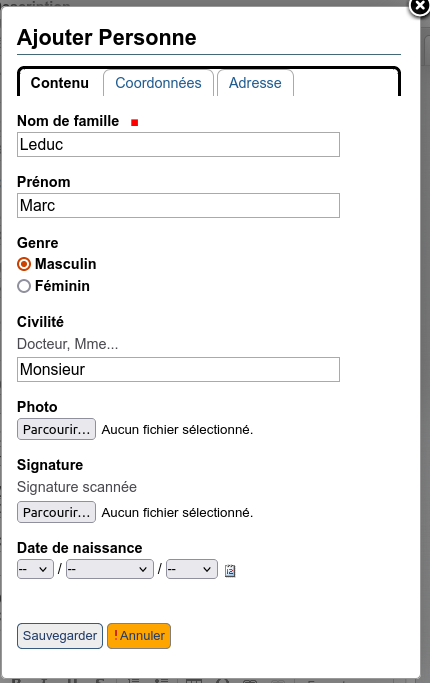
Après avoir cliqué sur le bouton “Sauvegarder”, le formulaire de
création d’une personne disparaît.
On peut maintenant voir que c’est la personne Marc Leduc qui est
sélectionnée.
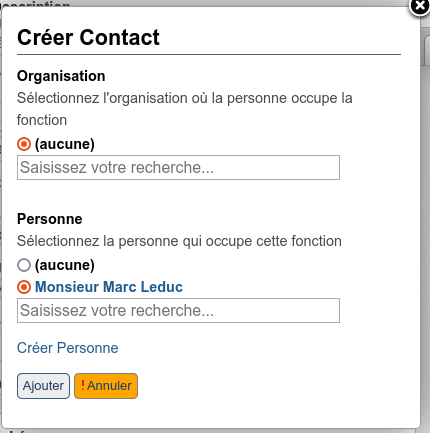
Si l’on sélectionne / crée à la fois une organisation et une personne,
un bloc de champs concernant la fonction occupée apparaît.
L’intitulé de fonction apparaîtra dans l’intitulé du contact.
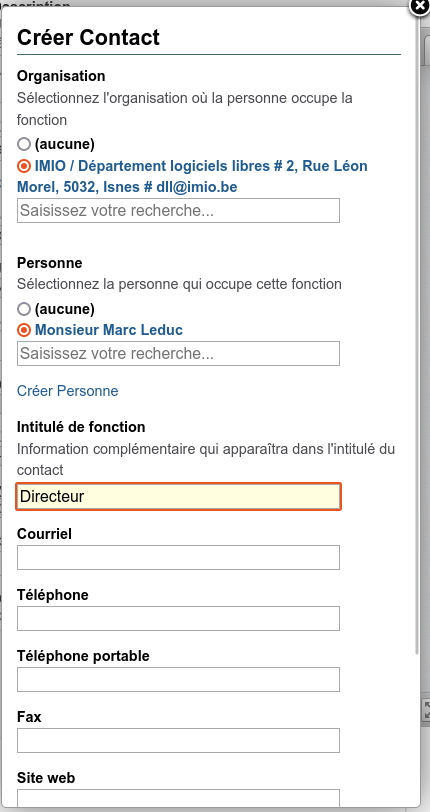
En enregistrant l’exemple précédent, le contact sélectionné serait donc Marc Leduc occupant la fonction de directeur au sein de l’organisation iMio.
Pour reprendre la documentation de manière cohérente par rapport au courrier, nous avons simplement sélectionné Marc Leduc.
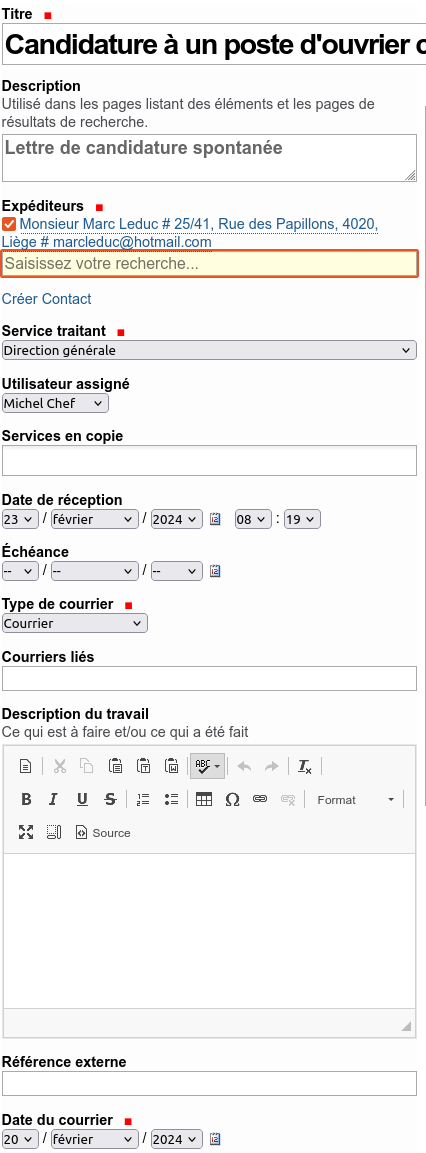
Champ “Service traitant”#
Ce champ obligatoire permet d’indiquer le service responsable de la gestion du courrier. Un seul service peut être sélectionné.
Champ “Utilisateur assigné”#
Ce champ permet de sélectionner un utilisateur précis au sein du service. Celui-ci devra assurer le traitement du courrier. L’utilisateur assigné sera en général sélectionné au moment de la validation du courrier par le chef du service traitant. La liste proposée d’utilisateurs dépend de la sélection effectuée dans le champ service traitant, de sorte qu’uniquement les utilisateurs du service sélectionné soient affichés.
Suivant le paramétrage dans la configuration, si ce champ n’est pas complété au moment où le courrier doit être proposé à un agent, un message d’avertissement apparaitra en rouge spécifiant qu’il faut sélectionner un agent. Dans ce cas la transition “Proposer à l’agent” ne sera pas visible avant d’avoir choisi un utilisateur assigné.
Champ “Services en copie”#
Ce champ permet d’indiquer les services qui seront mis en copie du courrier, c’est-à-dire qui auront des droits de visualisation à partir du moment où le courrier sera diffusé dans le service traitant. Il suffit de taper les premières lettres du service pour effectuer une recherche parmi les services et les sélectionner un à un.
Champ “Date de réception”#
Ce champ est prérempli avec la date et l’heure de scannage du document associé.
Champ “Échéance”#
Ce champ permet d’indiquer une date d’échéance pour le traitement du courrier. Il pourra être utilisé par la suite dans un échéancier. Ce champ sera en général défini au moment de la validation du courrier par le directeur général ou le chef du service traitant. Il est possible de configurer une échéance par défaut pour tous les courriers qui rentrent dans l’outil.
Champ “Type de courrier”#
Ce champ obligatoire est utilisé pour indiquer une catégorisation des courriers, qui pourra être utilisée dans la recherche avancée. La liste proposée est paramétrable dans le panneau de configuration.
Champ “Formes d’envoi”#
Ce champ obligatoire est utilisé pour indiquer de quelle façon a été envoyé le courrier, et pourra être utilisé dans la recherche avancée. La liste proposée est paramétrable dans le panneau de configuration.
Champ “Courriers liés”#
Ce champ permet de lier le courrier entrant à d’autres courriers déjà existants (entrant ou sortant). Il suffit de taper les premières lettres d’un mot pour effectuer une recherche parmi les courriers (titre ou description) et les sélectionner un à un.
Champ “Description de la tâche”#
Ce champ peut être utilisé pour donner des détails sur le travail à
réaliser ou réalisé par rapport au traitement du courrier.
Si ce champ est rempli, une icône spécifique  apparaît dans les
tableaux de bord pour le signaler, en fonction des états sélectionnés
dans la configuration.
apparaît dans les
tableaux de bord pour le signaler, en fonction des états sélectionnés
dans la configuration.
Champ “Référence externe”#
Ce champ permet d’indiquer la référence éventuellement mentionnée dans le courrier. Elle pourra être réutilisée dans le courrier de réponse.
Champ “Date du courrier”#
Ce champ permet d’indiquer la date mentionnée dans le courrier. Ce champ peut être rendu non obligatoire en changeant une option via le panneau de configuration.
Champ “Codes de classement”#
Ce champ permet de sélectionner un ou plusieurs codes de classement associé au courrier. Ce champ apparaît uniquement si la gestion de dossiers est activée.
Champ “Dossiers”#
Ce champ permet de sélectionner une ou plusieurs farde/chemise associée(s) au courrier. Ce champ apparaît uniquement si la gestion de dossiers est activée.
Une fois les champs d’indicatage complétés, le courrier se présente comme suit.
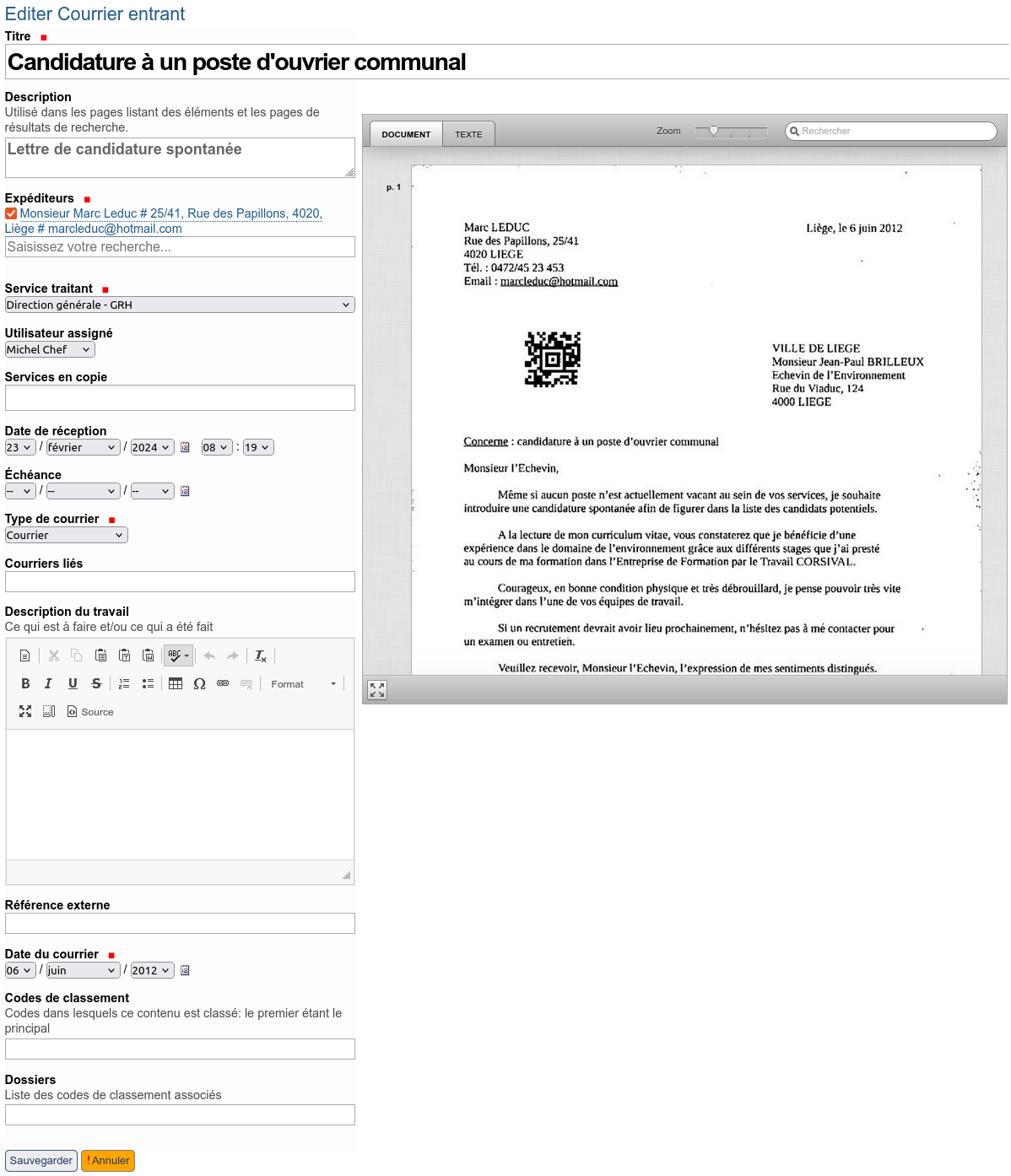
Il reste à cliquer sur le bouton “Sauvegarder” pour enregistrer toutes les données.
Transfert d’un email#
Un email peut être intégré dans l’application de deux façons:
en liant une boîte email générique à l’outil: tout email reçu à cette adresse sera transféré dans iA·Docs.
en transférant manuellement un email reçu (dans n’importe quelle boîte) vers une adresse dédiée
Dans les 2 cas, le principe consiste à transférer l’email reçu vers une adresse email dediée d’Imio (<nom_de_l_administration>-docs@imio-app.be).
Les emails reçus sur la boîte dédiée sont automatiquement intégrés à iA·Docs sous la forme d’une nouvelle fiche courrier entrant, contenant le mail au format pdf (comme s’il avait été scanné) et ses pièces jointes en annexe.
Transfert automatique de la boîte email générique#
La boîte email générique de l’administration doit être configurée dans votre serveur de mail, afin que tout mail reçu soit automatiquement transféré vers notre boîte dédiée.
Tout email reçu dans cette dernière va donc être intégré sous la forme d’une nouvelle fiche courrier entrant (endéans 2-3 min maximum). Si un email ne doit pas être conservé, la fiche peut être effacée.
La fiche apparaît dans l’état ‘en création’ (comme un document scanné mais avec une icône différente) et doit être indicatée comme les documents scannés.

Certains champs de la fiche sont pré-remplis en fonction des informations de l’email:
Champ Titre : avec le sujet de l’email.
Champ Expéditeur : si l’expéditeur de l’email est trouvé dans l’annuaire de contact, il est sélectionné.
Champ Type de courrier : défini à ‘email’ si cet identifiant existe.
Champ Date de réception : date et heure de réception du transfert chez Imio.
Champ Date du courrier : date de réception de l’email dans la boite email dédiée.
Transfert manuel d’un email par un agent#
L’agent qui reçoit un email dans sa boîte personnelle peut choisir d’en faire une fiche courrier entrant dans iA·Docs.
Pour se faire, il est nécessaire de transférer l’email vers l’adresse dédiée chez
Imio mais ce transfert doit être fait de manière particulière !
En effet il faut transférer le mail sous la forme d’un
transfert en tant que pièce jointe.
Dans Outlook, la démarche est la suivante:

Ouvrir l’email à envoyer
Dans le ruban, cliquer sur Plus à droite du bouton Transférer
Cliquer sur Transférer en tant que pièce jointe
Renseigner l’adresse dédiée chez Imio
Envoyer
Dans Outlook Webapp:
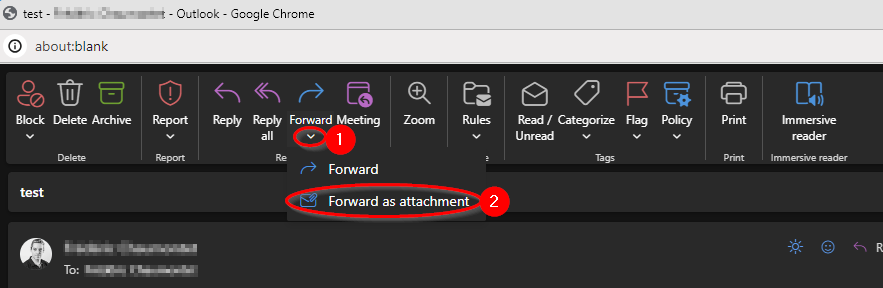
Cliquer sur la flèche (v) sous le bouton « Transférer » ou « Forward »,
Cliquer sur « Transférer en tant que pièce jointe » ou « Forward as attachment ».
Dans Thunderbird:
Choisir l’email à envoyer
Clic droit pour faire apparaitre le menu contextuel
Transférer au format > Pièce jointe
Dans Bluemind:
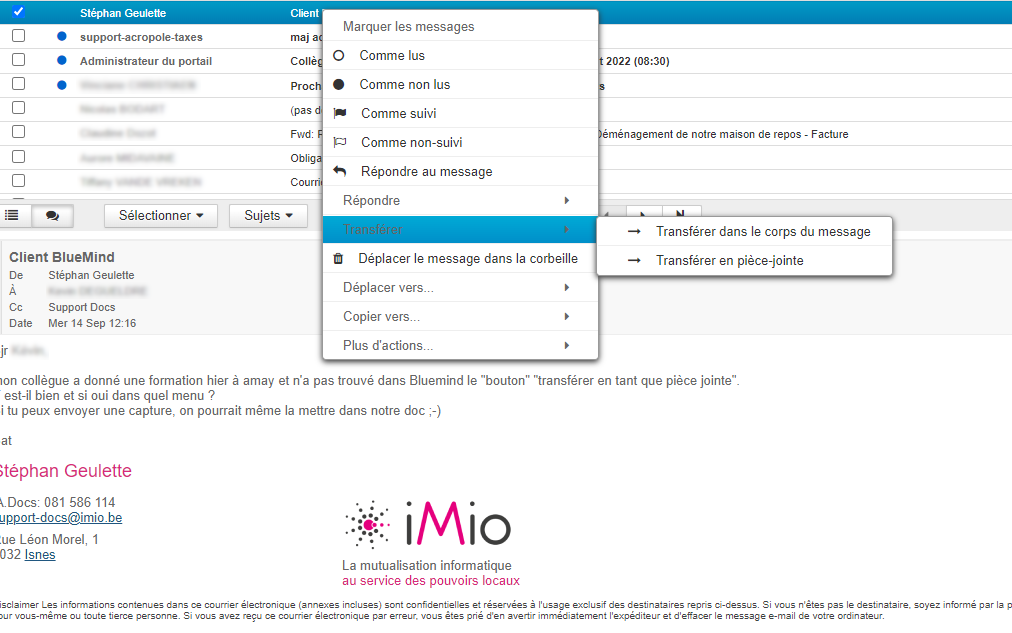
Clic droit sur l’email à envoyer
Ouvrir le menu contextuel Transférer
Sélectionner Transférer en pièce-jointe
Dans Gmail:
Se placer sur le listing des emails
Clic droit pour faire apparaitre le menu contextuel
Sélectionner Transférer en tant que pièce jointe
La fiche courrier entrant qui est créée ne va pas forcément être dans l’état “en création”.
Cela dépend de la configuration de l’outil et du fait d’avoir pu déduire un service traitant .
Il est donc possible que la fiche soit directement dans l’état “à traiter” et dès lors visible
par l’agent qui a transféré l’email.
Les déterminations du service traitant et de l’agent traitant se font en fonction de règles
définies dans la configuration de l’outil, partie email entrant.
La règle par défaut procède de la manière suivante: l’email de l’agent qui transfère est recherché
dans la liste des fonctions occupées du personnel interne. Ces fonctions sont créées dès
qu’un agent est ajouté dans un groupe “Créateur CS”, mais il est possible d’en ajouter aussi
manuellement. Si l’email de l’agent se retrouve dans plusieurs fonctions occupées de plusieurs
services, le système prend la fonction du service qui a été indiqué sur l’agent comme organisation principale,
et donc déterminera un service traitant correpondant.
Voici un exemple qui illustre cela:
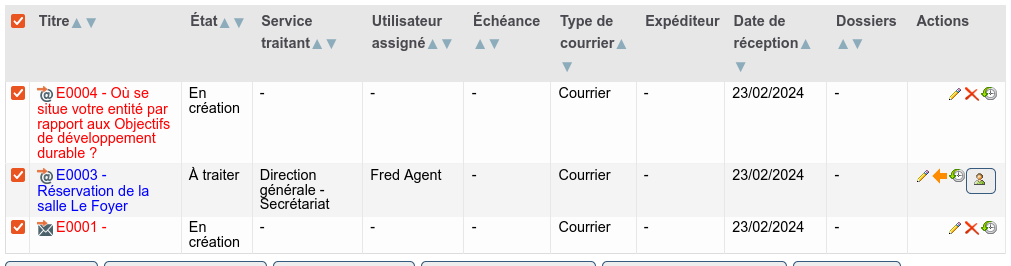
Certains champs ont été pré-remplis à la création de la fiche:
Champ Titre : avec le sujet de l’email.
Champ Expéditeur : si l’expéditeur de l’email est trouvé dans l’annuaire de contact (via son adresse email), il est sélectionné.
Champ Service Traitant : défini suivant les règles de la configuration.
Champ Utilisateur assigné : défini suivant les règles de configuration.
Champ Type de courrier : défini à “email” si cet identifiant existe.
Champ Date de réception : date et heure de réception du transfert chez Imio.
Champ Date du courrier : date de réception de l’email dans la boite email dédiée.
Les données de la fiche peuvent être complétées comme expliqué dans la partie Edition d’une fiche courrier entrant. Eventuellement par l’agent si le courrier lui arrive directement.
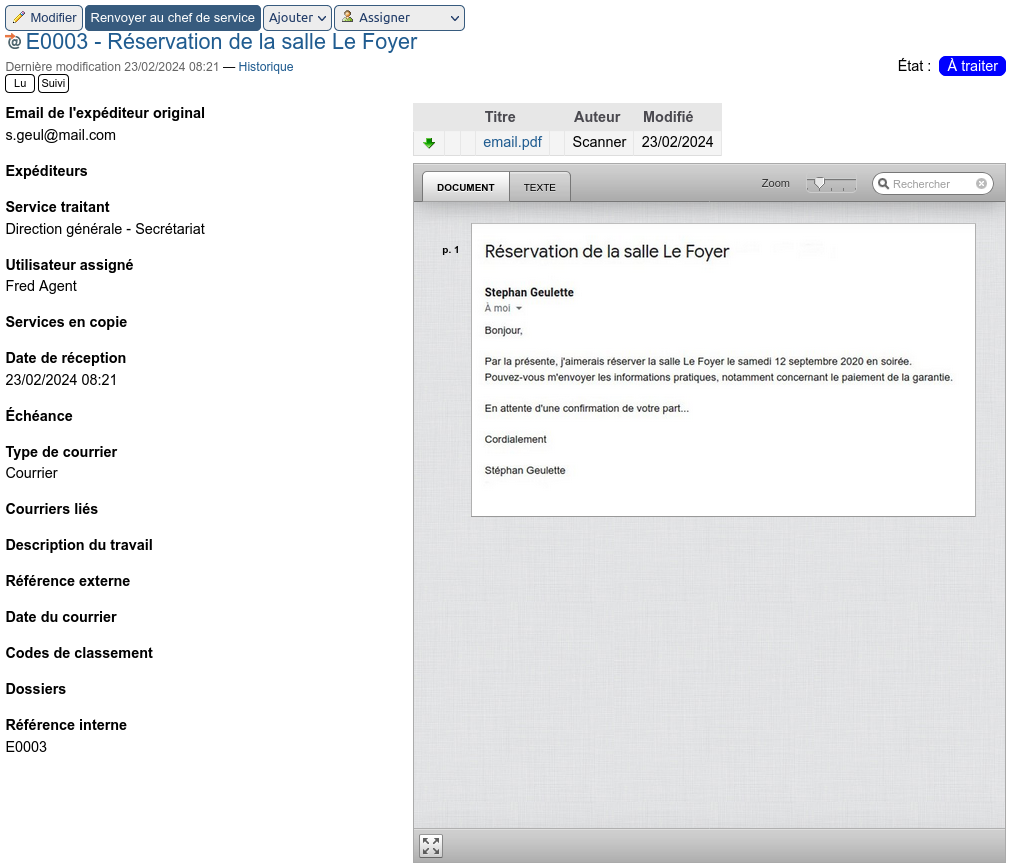
La suite du traitement se fait normalement.
Ajout manuel d’une fiche#
Lorsque l’option d’envoi depuis le scanner n’a pas été choisie ou qu’un document ne passe pas dans le scanner (taille différente par exemple), la création d’un courrier entrant se fait différemment. Il est en effet possible de créer la fiche courrier entrant manuellement, de compléter ses champs et ensuite d’y adjoindre éventuellement un pdf du courrier scanné.
Création d’une fiche courrier entrant par l’encodeur#
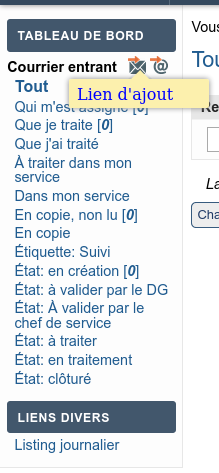
Se rendre d’abord dans le “Courrier entrant”. Dans le “Tableau de bord”, cliquer sur une des icônes à droite de l’intitulé “Courriers entrant” pour créer soit une fiche “courrier entrant” (icône enveloppe), soit une fiche “email entrant” (icône @).
Le formulaire de création du courrier qui est affiché est identique au
formulaire d’édition, hormis l’absence de la prévisualisation.
Le formulaire propose une série de champs à compléter.
Ceux marqués par un carré rouge sont obligatoires.
Il est nécessaire de compléter les différents champs de la même
manière que celle décrite dans l’encodage depuis le
scanner Edition d’une fiche courrier entrant.
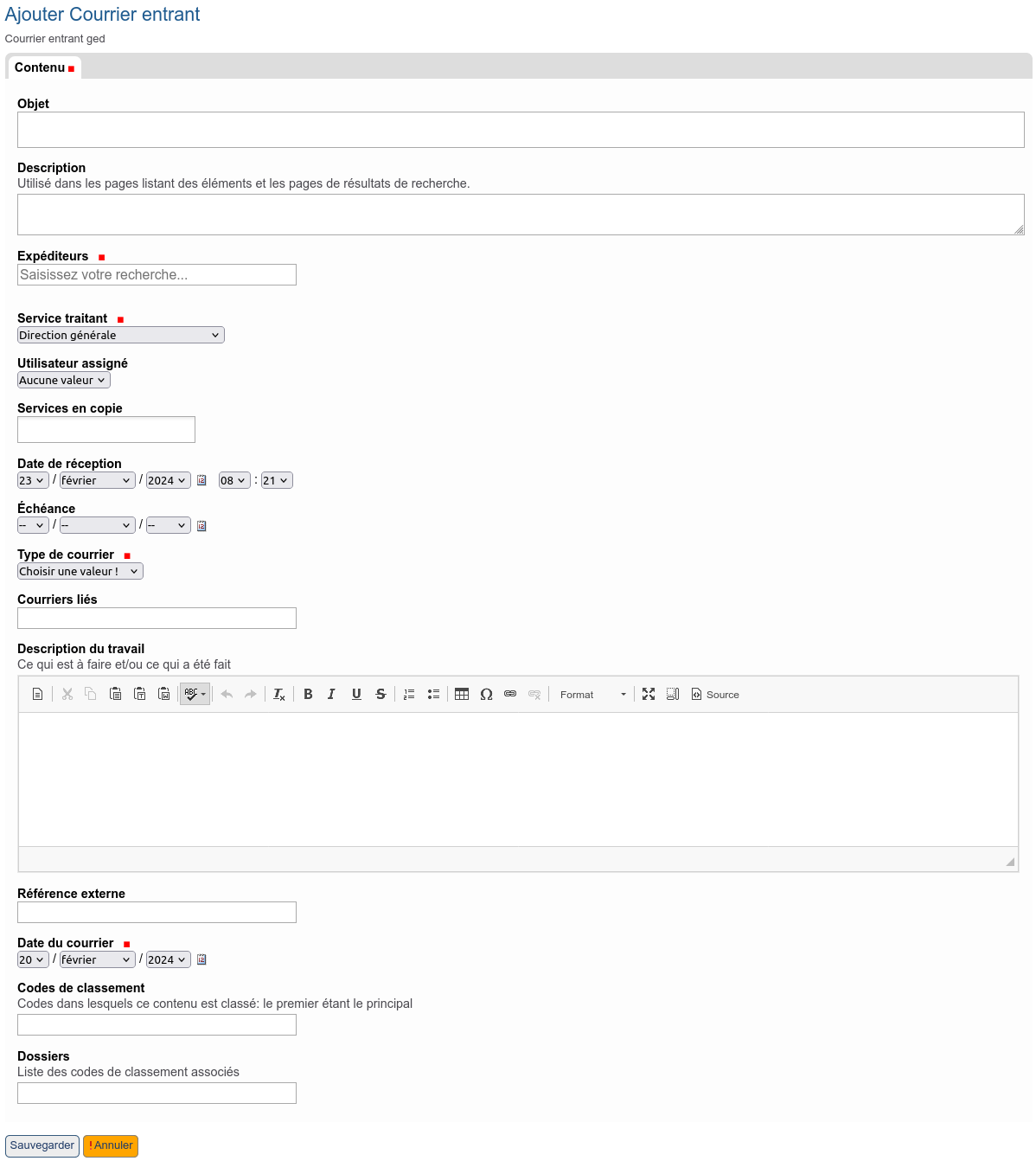
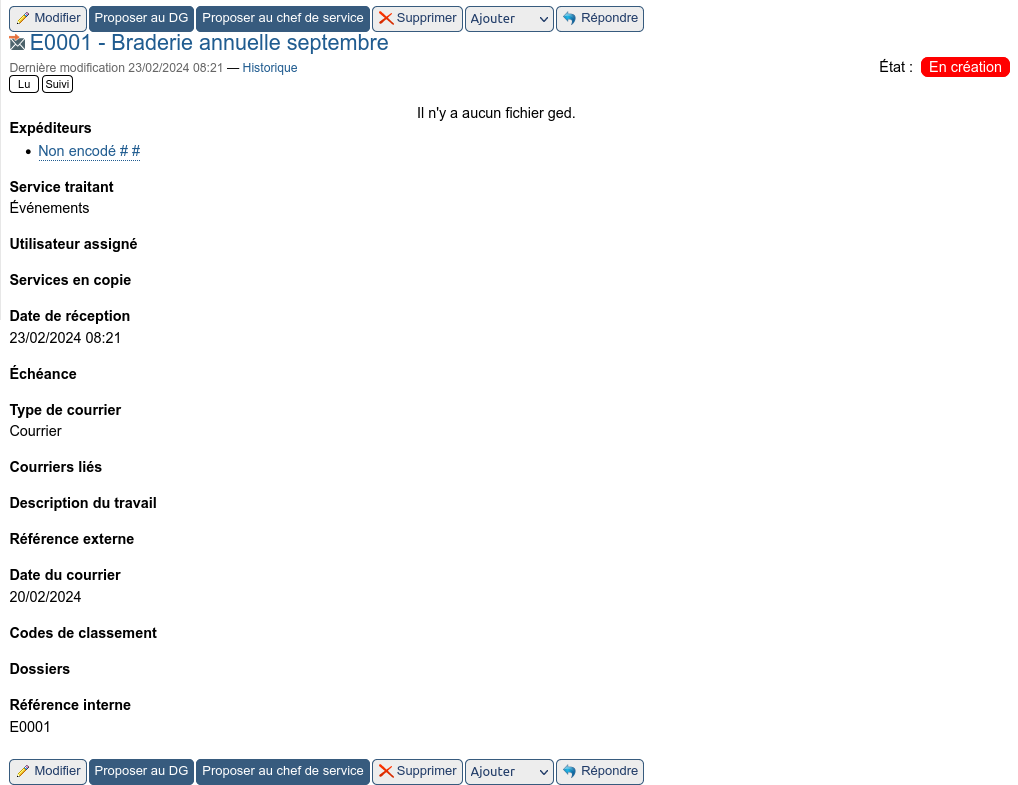
Après avoir complété les champs et sauvegardé le formulaire, le courrier
est présenté comme suit.
Ajout du fichier ged (document principal représentant le courrier)#
Il est maintenant possible d’y adjoindre le courrier/email “scanné” en passant par le menu d’ajout d’un élément (barre supérieure ou inférieure)

Après avoir sélectionné “Fichier ged” dans le menu d’ajout, la page de
création suivante apparaît.
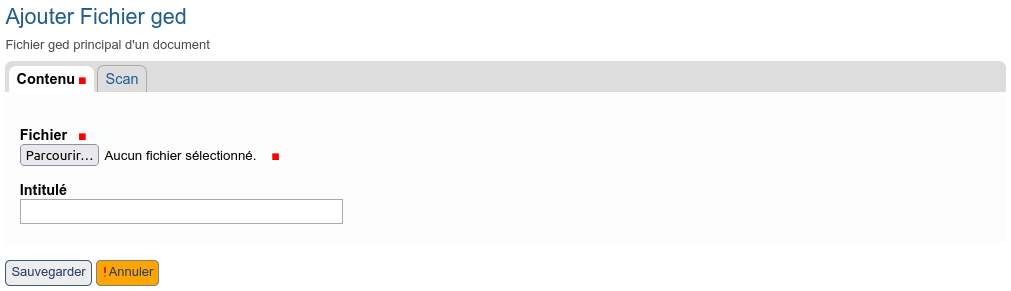
Il faut au minimum sélectionner le courrier scanné via le bouton “parcourir”.
Le titre n’est pas obligatoire. Si on le laisse vide, c’est le nom du fichier qui sera utilisé.
La catégorie permet de définir des caractéristiques éventuelles pour le fichier.
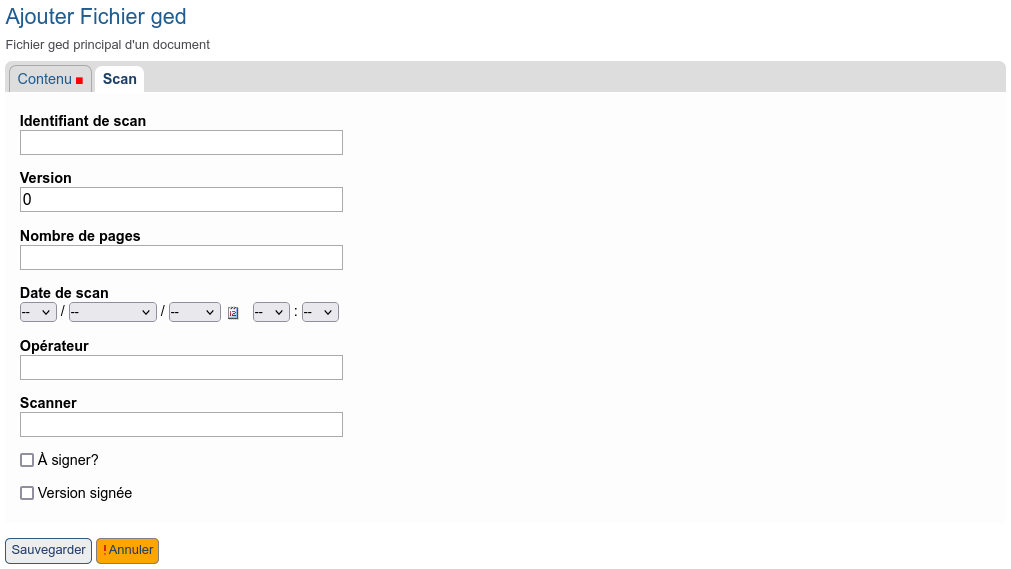
L’onglet “Scan” est utilisé pour stocker des informations fournies par
la méthode de création depuis le scanner.
Il n’est pas nécessaire de compléter ces champs manuellement.
Une fois le fichier ged créé, une page affiche le contenu du fichier en
prévisualisation.
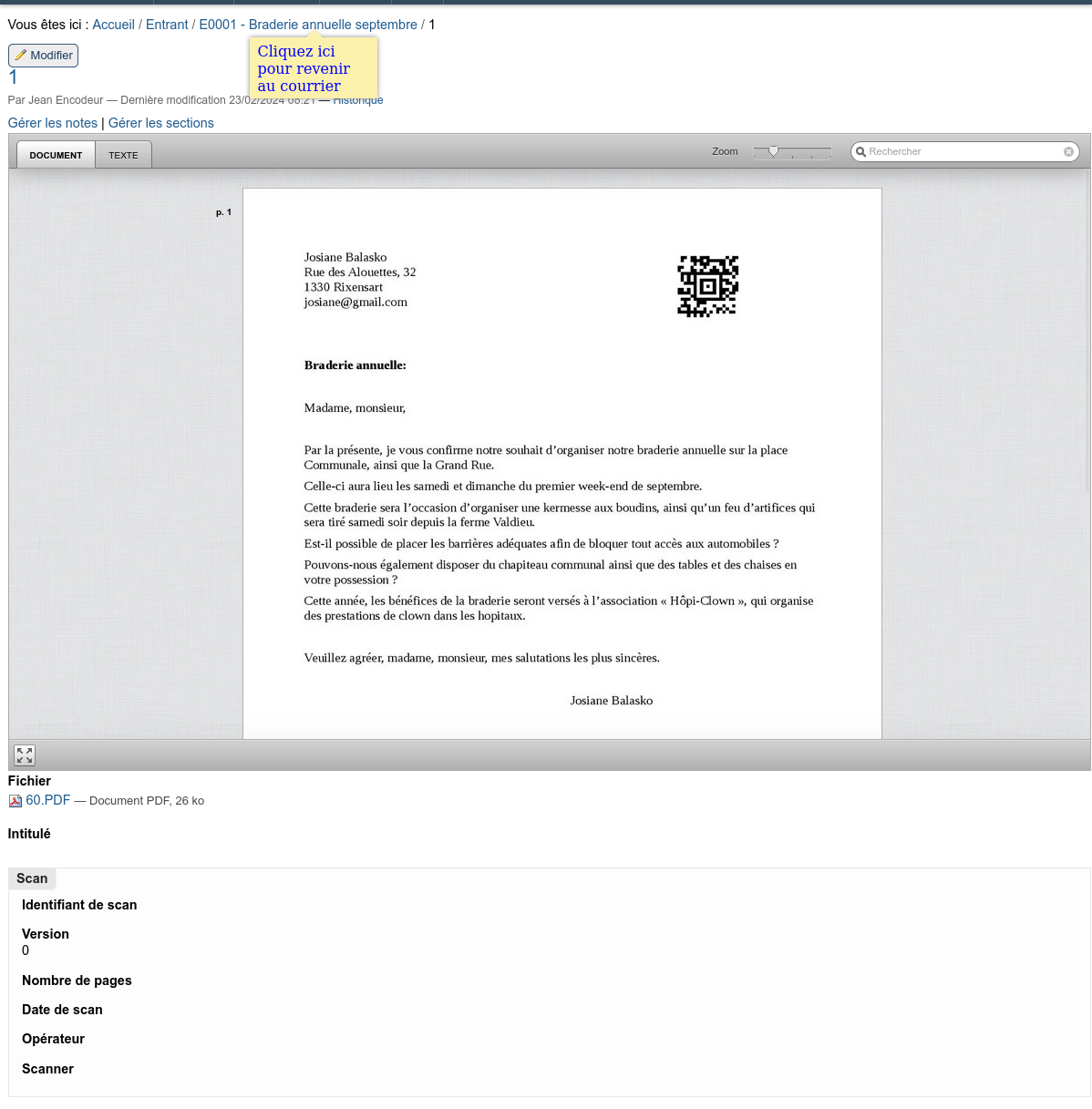
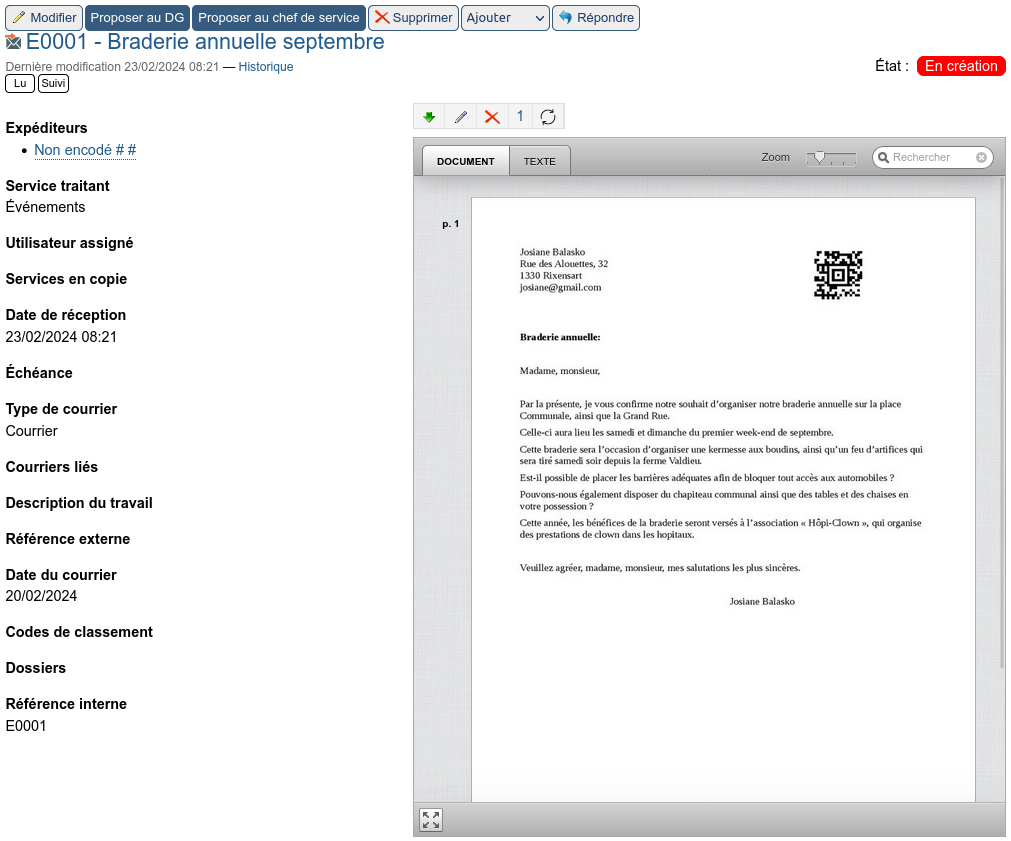
En remontant d’un niveau en utilisant le fil d’ariane, la vue sur le
courrier présente maintenant le fichier ged attaché sur la droite.
Visualisation d’un élément#
Quelque soit le type d’élément, le principe est le même. En accédant à un des onglets principaux, l’application montre un tableau de bord listant des éléments. La recherche par défaut sélectionnée montre la majorité du temps tous les éléments visibles pour l’utilisateur.
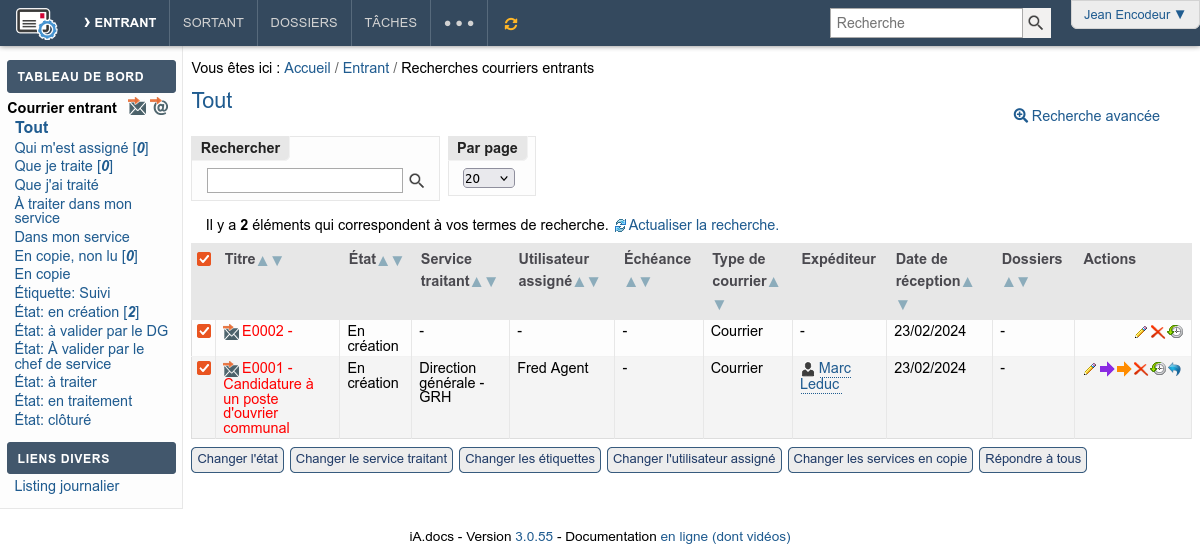
Pour visualiser un élément, comme un courrier, une tâche, etc., il suffit de cliquer sur son intitulé
depuis n’importe quelle recherche.
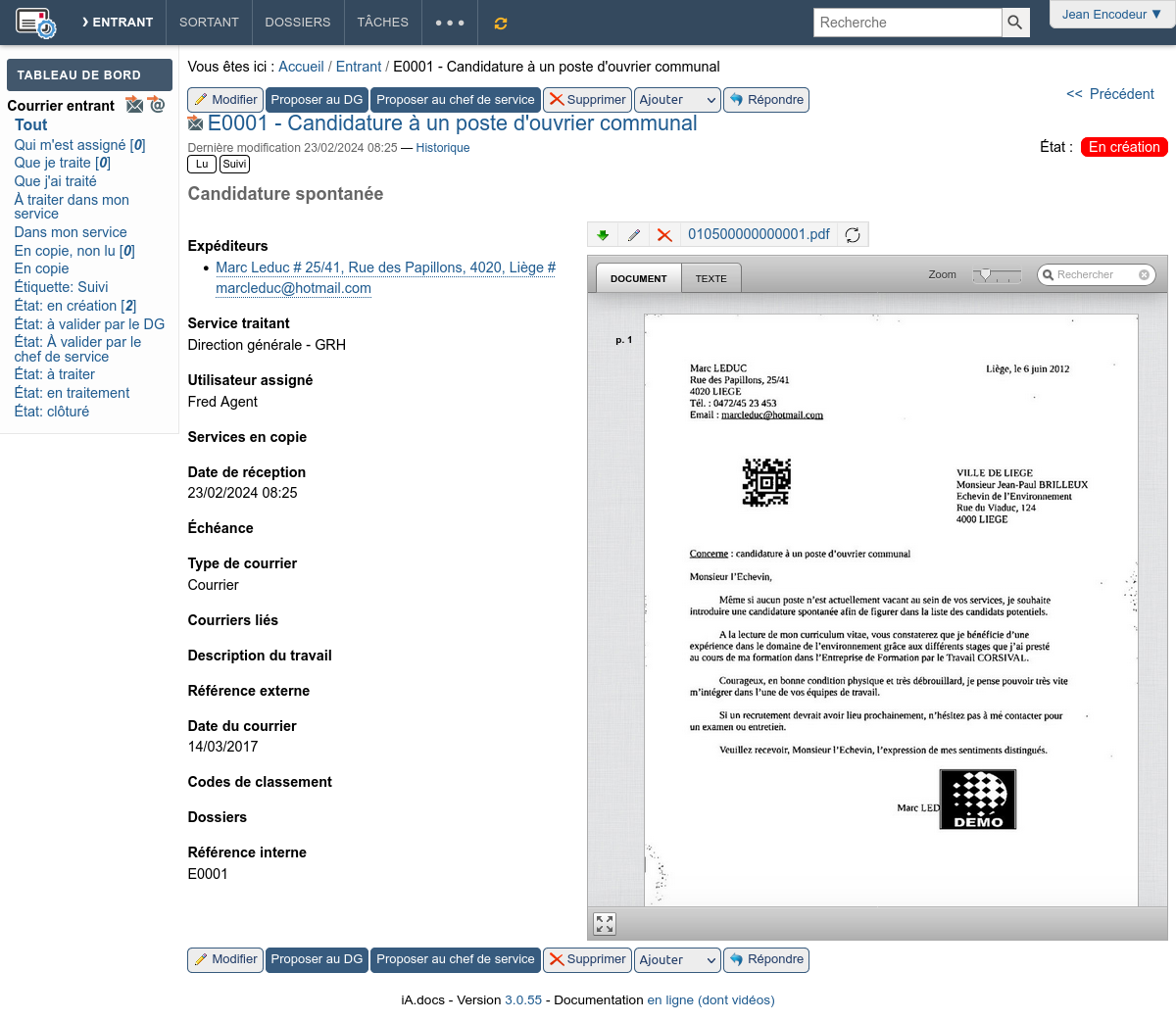
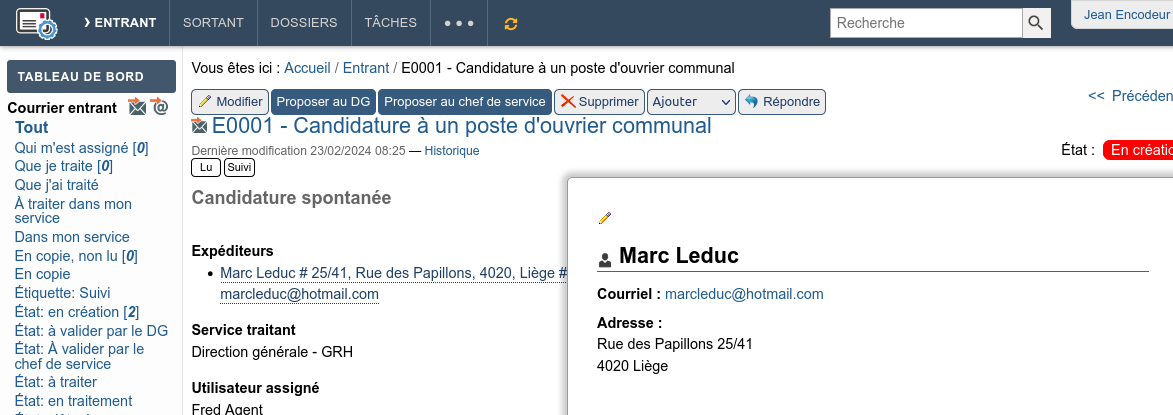
Dans l’exemple d’un courrier entrant, on peut visualiser dans le contenu principal, de haut en bas, les
éléments suivants:
Le fil d’Ariane, qui montre le chemin dans le site de l’élément courant
Une barre de boutons et menu, contenant:
le lien “Modifier” pour éditer le courrier
sur fond bleu des boutons de changement d’état
un bouton “Supprimer”
un menu d’ajout de sous-élément dans le courrier
un bouton “répondre” (pour le courrier entrant)
un bouton “Annexes multiples”
Sur la même ligne, alignés à droite, des liens “<< Précédent” et “Suivant >>” permettant de naviguer entre éléments du tableau de bord actif
L’intitulé du courrier, commencant par son numéro de référence interne (donné automatiquement)
Une ligne d’information indiquant la date de dernière modification, ainsi qu’un lien vers l’historique (coloré en rouge quand une note s’y trouve)
Sur la même ligne, aligné à droite, l’état de l’élément sur un fond de couleur
Des boutons clicables permettant d’associer une étiquette: “lu” (utile pour les courriers en copie), “suivi” pour marquer des courriers à suivre
La description du courrier
Les champs du courrier (à gauche) et la prévisualisation (à droite)
Eventuellement, un tableau reprenant les tâches liées au courrier
La même barre de boutons et menu que celle du dessus
Dans la partie prévisualisation, on y voit:
Un tableau affichant différentes informations et actions sur les fichier ged et annexes, dont
Une ligne verticale de couleur pour différencier fichier ged et annexe
Le nom du fichier précédé de l’icône correspondant à sa catégorie (si on place sa souris sur le titre, des informations complémentaires sont affichées)
La date de modification
Le nom de l’utilisateur qui a ajouté le fichier
La taille du fichier
Des icônes d’action:
un crayon jaune pour l’édition des informations du fichier
un crayon rouge éventuel pour l’édition du fichier-même
une icône pour renommer le titre
une icône “flèche verte” permettant de télécharger le fichier au format d’origine (pdf pour les documents scannés)
une icône “croix” permettant de supprimer le fichier
Une icône permettant de recréer la prévisualisation du courrier.
Si la prévisualisation ne s’est pas créée correctement, il est donc possible d’utiliser
cette dernière icône pour la regénérer.
La prévisualisation sous forme d’image, dont
L’onglet “document” qui affiche les images (une par page)
L’onglet “pages” qui affiche les pages en miniature
L’onglet “texte” qui affiche le texte océrisé
Le choix du zoom
Une zone de recherche
Une icône en bas “4 flèches qui s’éloignent” permettant d’ouvrir la prévisualisation dans une fenêtre plus grande
Si l’on place sa souris sur le nom d’un contact (comme
l’expéditeur), une info-bulle apparaît donnant plus de détails sur le
contact. Un crayon jaune danas cette bulle permet d’éditer le contact dans un nouvel onglet.
Les étiquettes configurées par défaut sont personnelles.
Si on clique sur une étiquette, elle change de couleur pour indiquer qu’elle est sélectionnée: ici en vert.
L’étiquette “Lu” est prise en compte dans la recherche affichant les courriers en copie.

Modification d’un élément#
Afin d’éditer un élément, il faut cliquer sur le bouton “Modifier” de la barre d’actions affichée sur l’élément courant ou sur l’icône “crayon jaune” située dans un tableau de bord général.

Dans le cas d’un courrier, la page d’édition présente les champs à compléter à gauche et la
prévisualisation du fichier sélectionné à droite.
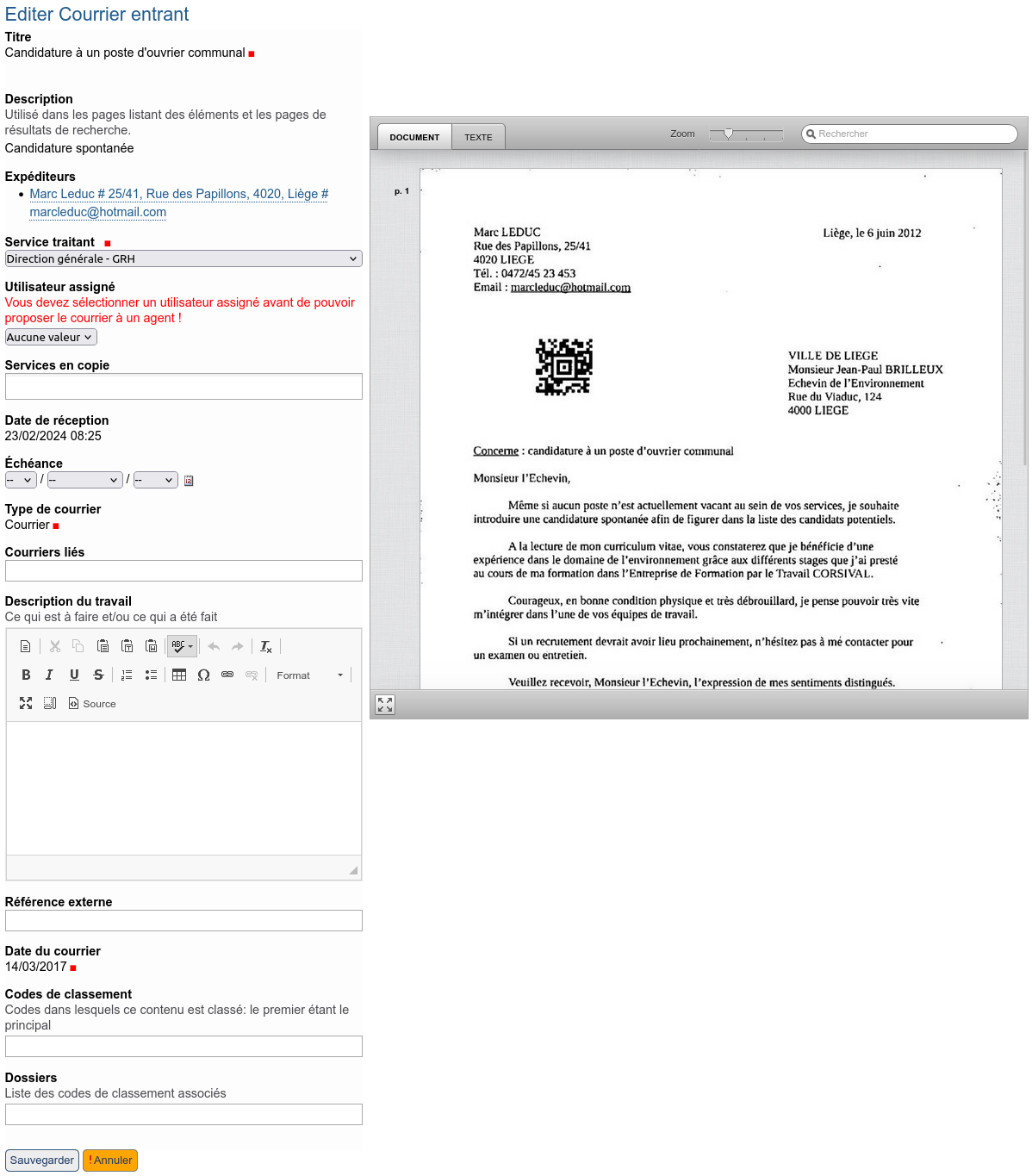
Suivant l’état de l’élement, certains champs peuvent ne plus être modifiables pour certains utilisateurs.
Par exemple pour le courrier entrant, les champs d’indicatage ne sont
plus modifiables dès que le courrier est “à valider par le chef de
service”, ni pour le chef de service, ni pour l’agent.
Cette configuration est celle par défaut mais peut être modifiée.
Le formulaire se présente dans ce cas comme suit:
Recherches prédéfinies pour l’entrant#
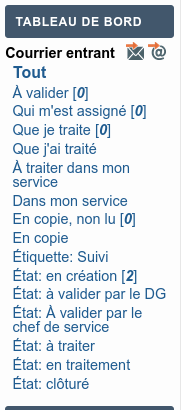
Une explication générale du fonctionnement de ce menu est expliquée dans la partie Menu de recherches.
Image |
Description |
|---|---|
|
Recherches disponibles (dont les résultats varient suivant les droits de l’utilisateur connecté !) |
Workflow d’un élément#
Le workflow définit non seulement les étapes de traitement d’un élément (appelées états) mais permet également d’avoir des droits différents pour chaque étape.
Principe et utilisation#
Le cycle de vie d’un élément (courrier, tâche, demande de signature) est constitué de différents états par lesquels l’élément transite depuis sa création (son état initial), jusqu’à son état final (clôture).
Le fait de passer d’un état à un autre est appelé une transition. C’est en général l’utilisateur qui effectue cette action de transition.
Les transitions qui lui sont proposées dépendent évidemment de l’état courant mais aussi de certaines conditions. Par exemple pour le courrier entrant, un chef de service ne verra pas forcément la transition “Proposer à l’agent” car elle est paramétrée avec certaines conditions.
Effectuer une transition#
Sur un élément, l’utilisateur peut choisir dans la barre d’actions la transition qu’il veut effectuer. Les transitions sont les boutons de couleur bleue.

Le simple fait de cliquer sur la transition pour avancer dans le workflow va changer l’état de l’élément.
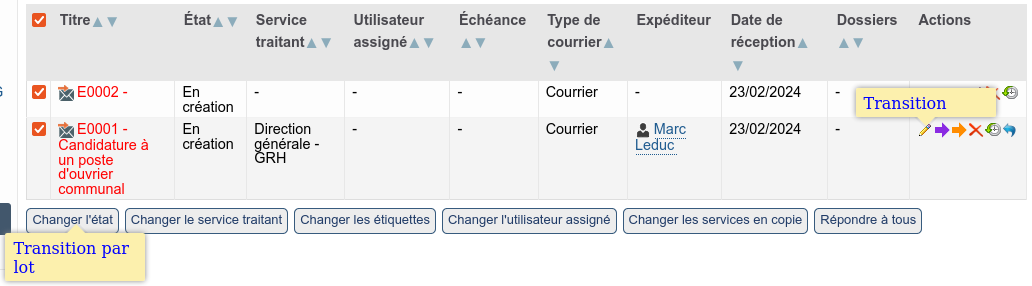
Dans un tableau de bord, l’utilisateur peut choisir d’effectuer une
transition de 2 façons:
via la colonne d’actions de la ligne correspondante
via le bouton d’actions par lot pour les éléments sélectionnés. Voir la partie Boutons d’action par lot pour plus de détails.
Effectuer une transition arrière#
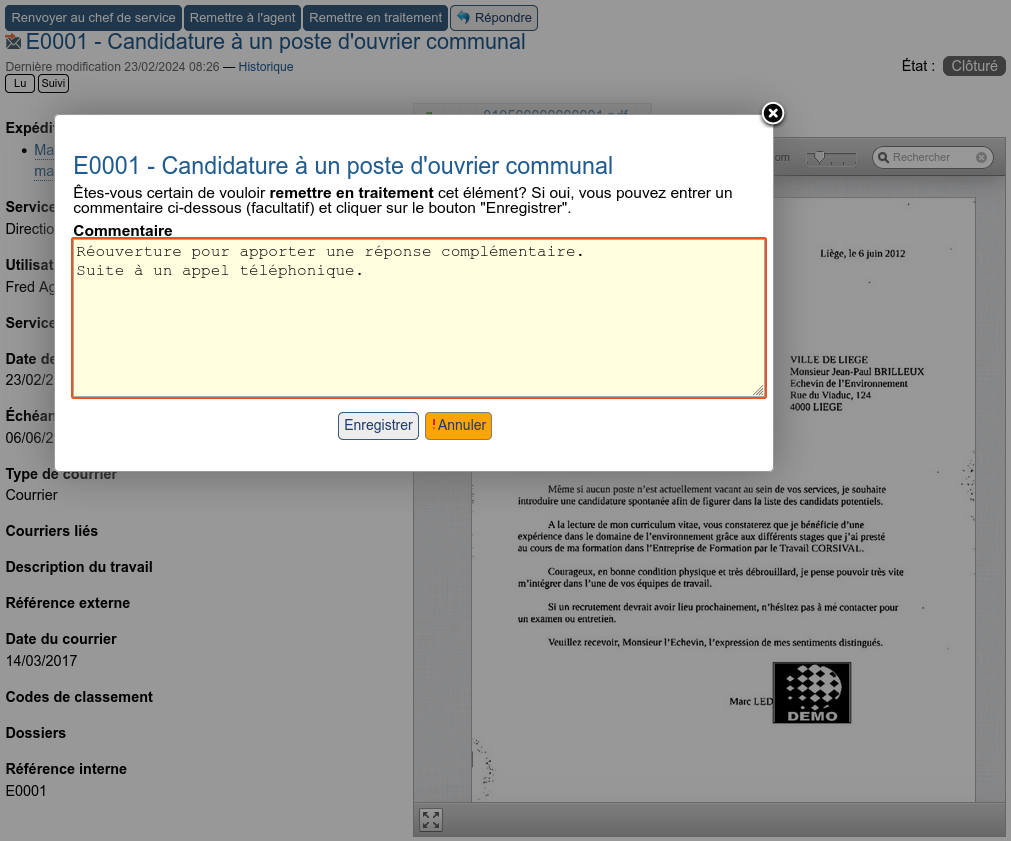
Par défaut, lors d’une transition “arrière”, une fenêtre en superposition propose d’entrer un commentaire. Cela va permettre de laisser un message indiquant la raison.
Lors de toute transition en arrière, une icône de flèche rouge vers la
gauche indique visuellement que le courrier est revenu en arrière.

Lorsque le courrier revenu en arrière repart à nouveau vers l’avant,
cette flèche devient verte vers la droite, ce qui indique qu’il y a eu un retour en arrière à un moment.

L’historique (qui permet de voir les changements d’états et parfois de contenu), va s’afficher en rouge quand un
retour en arrière a été effectué. Il permet de consulter la note laissée en commentaire.
L’icône d’historique est également affichée en rouge dans les tableaux de bord.

En cliquant sur ce lien, une fenêtre en superposition affiche tout l’historique de l’élément, en commençant par les événements les plus récents. On y voit le commentaire laissé.
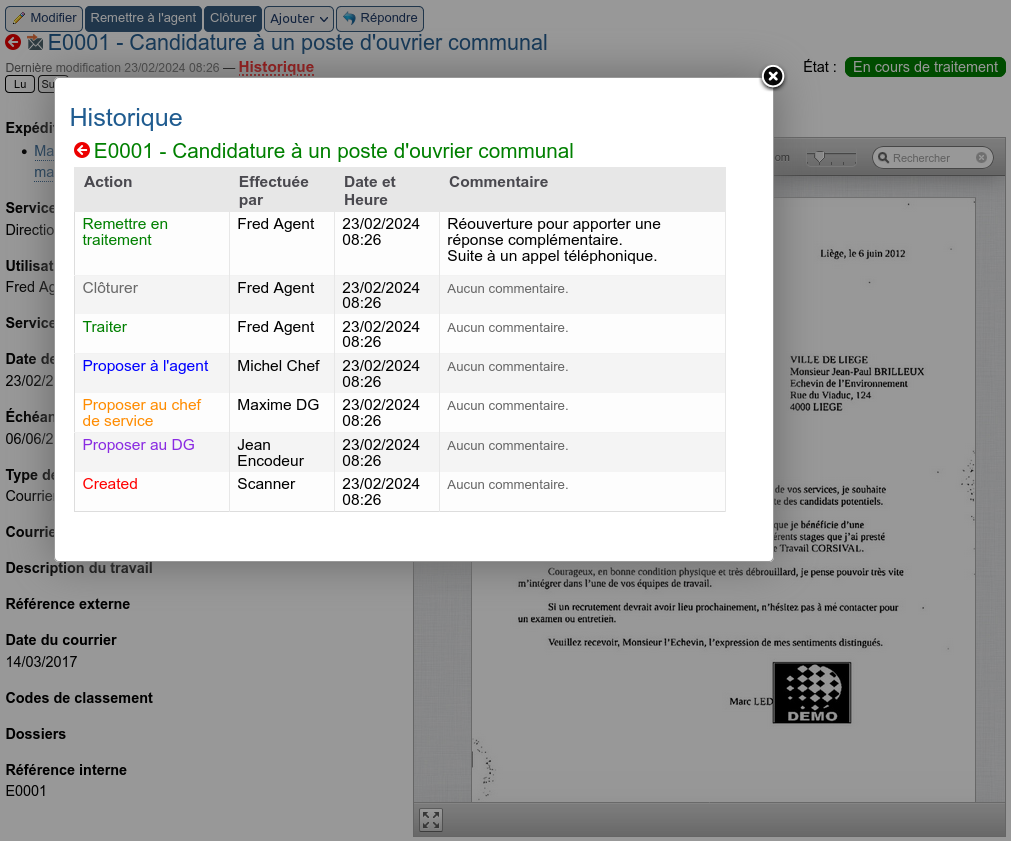
La fonctionnalité demandant d’indiquer un commentaire peut
être activée pour n’importe quelle transition, au besoin.
Courrier entrant#
Les états du workflow par défaut sont les suivants:
“En création” (état initial) : le courrier est visible et éditable uniquement par les utilisateurs du groupe “1 Encodeurs courrier entrant”.
“À valider par le DG” : le courrier est visible par les encodeurs (et ce jusque l’état final). Il est ici éditable par les utilisateurs du groupe “1 Directeur général” (et ce jusque l’état final).
“À traiter” : le courrier est visible et éditable par les utilisateurs du groupe “éditeur” correspondant au service traitant (et ce jusque l’état final). Il est visible par les utilisateurs du groupe “lecteur” correspondant au service traitant (et ce jusque l’état final). Il est visible par les utilisateurs des groupes “éditeur” et “lecteur” correspondant aux services en copie (et ce jusque l’état final).
“En cours de traitement” : les droits sont identiques.
“Clôturé” (état final) : les droits sont identiques hormis l’édition retirée aux “validateur” et “éditeur”.
Il est possible de rajouter au workflow standard des états complémentaires
représentant des niveaux de validation du n+1 jusqu’au n+5 (n+ par rapport à l’agent).
Par exemple n+1 sera un chef de service, n+2 sera un chef de département, etc…
Il faut nous contacter pour activer les niveaux désirés.
Pour cette documentation, le niveau n+1 a été activé et nommé:
“À valider par le chef de service” : le courrier est visible et éditable par les utilisateurs du groupe “N+1” correspondant au service traitant (et ce jusque l’état final). Il est visible par les utilisateurs des groupes “N+1” correspondant aux services en copie (et ce jusque l’état final).
Les transitions du workflow standard sont les suivantes:
Depuis l’état “En création”, il est possible de “Proposer au DG” ou “Proposer à l’agent”. Ce choix est fait par l’encodeur.
Depuis l’état “À valider par le DG”, il est possible de “Proposer à l’agent” ou “Remettre en création”.
Depuis l’état “À traiter”, il est possible de “Traiter”, “Clôturer” ou revenir en arrière.
Depuis l’état “En cours de traitement”, il est possible de “Clôturer” ou “Renvoyer à l’agent”.
Depuis l’état “Clôturé”, il est possible de “Remettre en traitement” ou “Renvoyer à l’agent”.
Si des niveaux n+ sont activés, il y aura un passage obligatoire de validation par chaque niveau avant de pouvoir proposer le courrier à l’agent.
Si un niveau de validation pour un service ne contient pas d’utilisateur, il sera
passé automatiquement. Les niveaux de validation sont donc variables de service en
service.
Connexion en tant qu’encodeur#
Une fois qu’un “encodeur de courrier entrant” a complété la fiche d’un courrier, il peut effectuer une transition.

Dès qu’il l’a proposé au DG, on voit qu’il ne peut plus ni modifier le
courrier, ni effectuer de transition (configuration par défaut).

Connexion en tant que DG#
Le DG a les droits de modification sur la fiche afin d’adapter si nécessaire et il pourra effectuer les transitions affichées. L’étape suivante est donc de notre exemple de proposer au chef de service (n+1).

Connexion en tant que N+1#
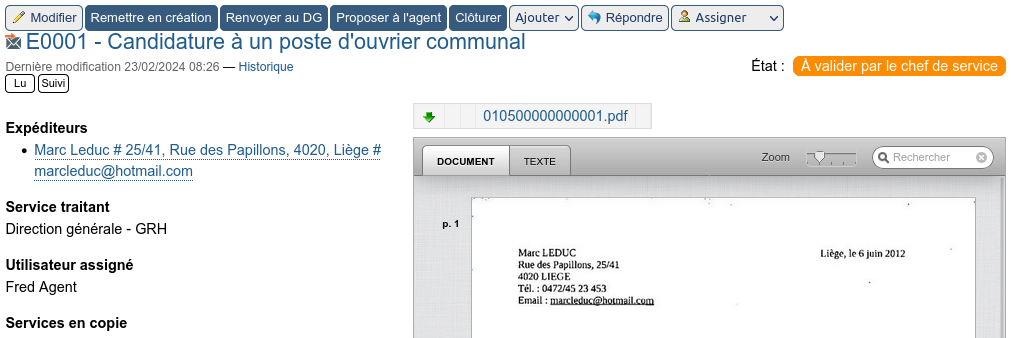
Le n+ a les droits de modification et peut effectuer les transitions affichées. On remarque cependant qu’il ne peut plus continuer le flux normal, à savoir proposer à un agent, car il y a un avertissement dans la page. En effet, il n’y a pas encore d’utilisateur assigné sélectionné (contrainte configurable).
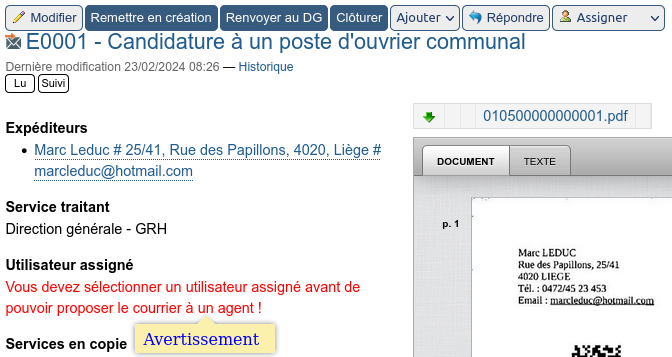
Pour sélectionner un utilisateur, le chef de service peut passer par le
bouton “Assigner” présent dans la barre d’action ou par le bouton “modifier”
si plusieurs éléments sont à changer dans la fiche.

Une fois qu’un utilisateur a été sélectionné, la transition “Proposer
à l’agent” est bien visible et le message d’avertissement a disparu.
Cette transition peut maintenant être sélectionnée.
Connexion en tant qu’agent#
L’agent qui doit traiter le courrier peut soit le mettre en cours de traitement ou le clôturer directement.

Une fois en cours de traitement, il peut le clôturer.

Dans l’état “clôturé”, seules les transitions “arrière” sont encore
disponibles puisqu’il s’agit de l’état final.
L’agent ne peut plus modifier directement dans cet état.
