
2.4. Gestion du courrier sortant#
iMio
10 septembre, 2026
Temps de lecture: 21 min
elle est disponible uniquement pour les personnes faisant partie du sous-groupe “Créateur CS” de leur service.
Commençons par aborder les différentes façons de créer un courrier sortant…
Réponse à un courrier entrant#
Les champs d’une fiche courrier sortant sont identiques qu’il s’agisse d’une réponse à un entrant ou d’un nouveau courrier sortant.
Il est possible de répondre à un courrier entrant en utilisant le bouton “Répondre” affiché dans la barre d’actions d’un courrier.

Formulaire de création/édition d’une fiche courrier sortant#
Une fois le bouton cliqué, le formulaire de création apparaît.

Suivant les données encodées dans la fiche du courrier entrant,
plusieurs champs sont déjà complétés.
Ceux marqués par un carré rouge sont obligatoires.
Examinons les champs de l’onglet principal “Contenu”:
Champ “Titre”#
Par défaut, l’intitulé du courrier entrant est repris et préfixé par “Réponse:” (configurable). La zone est évidemment modifiable. Ce champ obligatoire est utilisé lors d’une recherche texte.
Champ “Description”#
Ce champ permet de compléter le champ titre avec des informations complémentaires. Le contenu du champ est aussi utilisé lors d’une recherche texte.
Champ “Destinataires”#
Le choix ou la création d’un destinataire est possible sans quitter le formulaire d’édition. L’expéditeur est un élément “contact” de l’annuaire de contacts. Par défaut, l’expéditeur du courrier entrant est sélectionné comme destinataire. Il est possible de remplacer ou d’ajouter un autre contact de la même façon que celle expliquée dans la partie Edition d’une fiche courrier entrant.
 Si plusieurs destinataires sont sélectionnés, le modèle généré
considérera qu’il doit publiposter le document.
Si plusieurs destinataires sont sélectionnés, le modèle généré
considérera qu’il doit publiposter le document.
Champ “Service traitant”#
Ce champ obligatoire permet d’indiquer le service responsable du courrier. Par défaut, c’est le service traitant du courrier entrant qui est repris. Si un service différent est sélectionné et que le service traitant original n’est pas mis en copie, ce dernier sera automatiquement mis en copie lors de la sauvegarde. Un seul service peut être sélectionné.
Champ “Utilisateur assigné”#
Ce champ permet de sélectionner un utilisateur responsable du courrier au sein du service. Par défaut, l’utilisateur courant est sélectionné. Seuls les utilisateurs du service sélectionné sont affichés.
Champ “Expéditeur”#
Ce champ permet de sélectionner une entrée de l’annuaire de contact correspondant à une fonction occupée par un utilisateur interne. Un même utilisateur peut avoir plusieurs fonctions différentes (dans différents services par exemple). Toutes les fonctions occupées en interne sont listées dans la liste proposée mais celles de l’utilisateur courant sont affichées en premier. Il suffit de taper les premières lettres d’un mot de l’intitulé pour filtrer la liste. Les informations de l’expéditeur peuvent être utilisées dans les modèles de courrier sortant.
 Quand l’utilisateur fait partie de plusieurs services,
il est possible de sélectionner, dans la configuration du personnel interne,
une organisation principale afin que ce soit celle présélectionnée par défaut.
Quand l’utilisateur fait partie de plusieurs services,
il est possible de sélectionner, dans la configuration du personnel interne,
une organisation principale afin que ce soit celle présélectionnée par défaut.
Champ “Services en copie”#
Ce champ permet d’indiquer les services qui auront des droits de visualisation à partir du moment où le courrier “sort” du service traitant. Il suffit de taper les premières lettres du service pour effectuer une recherche et les sélectionner un à un.
Champ “Formes d’envoi”#
Ce champ est utilisé pour déterminer la méthode d’envoi du courrier. Plusieurs valeurs sont sélectionnables.
Si au moins une valeur est liée au type d’envoi “email”, alors
l’expédition par email est activée et va s’afficher sur la fiche.
Cet aspect est abordé dans le chapitre Envoi d’un email sortant.
Si plusieurs formes d’envoi postales sont sélectionnées et que, dans la configuration,
le publipostage postal est coché, il y aura aussi un publipostage sur le document généré
(Ex: un exemplaire par recommandé et un par courrier normal) .
Champ “Type de courrier”#
Ce champ obligatoire est utilisé pour indiquer une catégorisation des courriers, qui pourra être utilisée dans la recherche avancée. La liste proposée est paramétrable dans le panneau de configuration.
Champ “Date du courrier”#
Ce champ permet d’indiquer la date du courrier qui peut être affichée dans le document généré. Par défaut il s’agit de la date du jour.
Champ “Courriers liés”#
Ce champ permet de lier le courrier sortant à d’autres courriers déjà existants (entrant ou sortant). En cas de réponse, le courrier entrant d’origine est présélectionné. Il suffit de taper les premières lettres d’un mot pour effectuer une recherche parmi les courriers (titre ou description) et les sélectionner un à un.
Champ “Description de la tâche”#
Ce champ peut être utilisé pour donner des détails sur le travail à
réaliser ou réalisé par rapport au courrier.
Si ce champ est rempli, une icône spécifique  apparaît dans les
tableaux de bord pour le signaler.
apparaît dans les
tableaux de bord pour le signaler.
Champ “Échéance”#
Ce champ permet d’indiquer une date d’échéance pour le traitement du courrier. Il sera affiché dans les résultats du tableau de bord.
Champ “Date d’expédition”#
Ce champ permet d’indiquer la date réelle d’expédition du courrier. Elle doit être définie lors de l’expédition du courrier. Si le courrier généré et signé manuscritement est scanné ou signé électroniquement, cette date sera remplie automatiquement avec la date de retour du document signé dans l’application.
Champ “Référence externe”#
Ce champ permet d’indiquer la référence qui sera éventuellement mentionnée dans le courrier.
Champ “Codes de classement”#
Ce champ permet de sélectionner un ou plusieurs codes de classement associé au courrier. Ce champ apparaît uniquement si la gestion de dossiers est activée.
Champ “Dossiers”#
Ce champ permet de sélectionner une ou plusieurs farde/chemise associée(s) au courrier. Ce champ apparaît uniquement si la gestion de dossiers est activée.
En accédant au 2ème onglet nommé “Signatures”, on affiche d’autres champs:
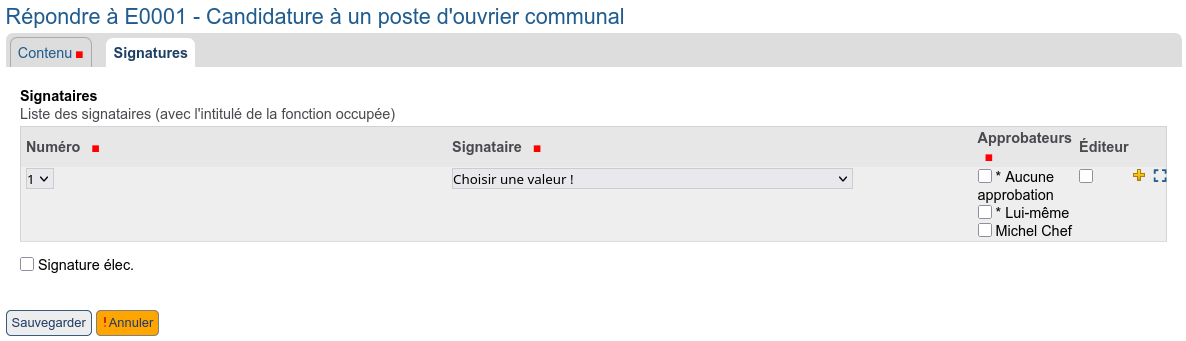
Les champs présentés interviennent dans la signature manuscrite et électronique. Le principe est de ne pas les compléter à l’ajout d’une fiche courrier sortant car ce sont des règles pré-configurées qui vont venir compléter ces champs automatiquement:
soit après sauvegarde
soit après génération d’un premier document dans la fiche
Champ “Signataires”#
Ce champ permet d’encoder une liste de valeurs (chaque signataire), où chaque ligne est composée des sous-champs suivants:
L’ordre du signataire (de 1 à n)
Le signataire, via une fonction occupée, dont l’intitulé sera intégré dans le document bureautique généré. Ce sera cet utilisateur qui signera le lot de documents dans LuxTrust (l’outil de signature externe).
Les approbateurs possibles (le signataire lui-même ou d’autres personnes)
L’attribution du rôle d’éditeur lors de l’approbation (cela permet de modifier le document si nécessaire). Il est conseillé de ne donner ce droit qu’au premier approbateur, sauf extrême confiance, car si un document est modifié après approbation, l’approbation précédente reste effective.
Champ “Sceau”#
Ce champ n’apparait pas par défaut mais peut être ajouté pour indiquer qu’un sceau électronique doit être utilisé
Champ “Signature élec.”#
Ce champ permet d’indiquer qu’une signature électronique est demandée.
Dans notre exemple, nous laissons tels quels les champs de signatures, donc non complétés.
Fiche créée#
Une fois les champs d’indicatage complétés, le courrier se présente comme suit.

On peut voir que les champs de signatures ont été complétés automatiquement.
Une fois la fiche créée, on peut ajouter un document bureautique (le courrier-même) de 2 façons:
soit à partir d’un modèle pré-établi, qui présente l’avantage de faire la fusion des données de la fiche courrier sortant dans le document lui-même, ainsi que de gérer le publipostage
soit par ajout manuel d’un document créé hors de l’application
Ajout du document de réponse à partir d’un modèle (sans publipostage)#
Il suffit de cliquer sur le bouton correspondant.

Une fois cliqué, une fenêtre de sélection s’ouvre. Celle-ci présente la
liste des modèles que l’utilisateur courant a le droit d’utiliser.

Certains modèles peuvent être dans des sous-dossiers, qu’il est possible
d’ouvrir en cliquant sur la flèche avant l’icône dossier.

La sélection d’un modèle se fait simplement en cliquant sur son intitulé.
Une fois le modèle sélectionné, l’application génère le document en y incorporant les différentes données de la fiche, tels que l’expéditeur, le destinataire, les références, les signataires, etc.
Dans ce contexte de courrier sortant, le document généré s’ouvre directement dans l’outil bureautique LibreOffice (si les Prérequis utilisateur de l’application ont bien été installés et configurés).
L’utilisateur peut modifier le document comme il le souhaite, l’enregistrer et/ou fermer l’application Libre Office. Afin de montrer que le document est bien remonté vers iA·Docs, il y a une petite fenêtre qui indique que le système a bien détecté la fin de l’édition.

À ce moment, le document est mis à jour dans l’outil de gestion de courrier et la page du navigateur affichant la fiche courrier sortant se rafraîchit après quelques secondes. Si ce n’est pas le cas, il est toujours possible de cliquer sur les touches CTRL+R pour rafraîchir.
La page affiche alors le courrier généré en prévisualisation.

Il est possible à tout moment de modifier le document en cliquant sur le
crayon rouge (en édition externe), ce qui va, dans ce cas, ouvrir à
nouveau LibreOffice.

Ajout du document de réponse à partir d’un modèle (avec publipostage)#
Publipostage par destinataires multiples#
Il est possible d’encoder plusieurs destinataires dans une fiche courrier sortant.

Dans ce cas, lors de la génération d’un document à partir d’un modèle,
le document généré s’ouvre dans Libre Office mais ne contient pas encore les destinataires (comme
montré par la prévisualisation) mais du code informatique auquel il
ne faut pas toucher. Le corps de texte peut être modifié.

Une fois que le contenu du document est correct, il est possible de
générer la version publipostée à partir du bouton de publipostage situé
à droite de l’intitulé du document généré.

Dès lors, un deuxième document est produit et
ouvert dans LibreOffice, pour vérification (et adaptations éventuelles).
Ce document contient maintenant plusieurs fois le document d’origine
avec, pour chaque version, un des destinataires encodés sur la fiche.

Le code-barre présent dans le document ne l’est que sur la
première page, donc uniquement sur le premier courrier. Si le courrier
sortant est scanné après signature manuscrite, il est donc nécessaire de garder
les courriers publipostés ensemble, dans le bon ordre. Pour mettre en évidence le publipostage,
la mention “PUBLIPOSTAGE” est placée en dessous du code barre dans le document généré.
Lors du publipostage, chaque nouvelle version de courrier recommence à une page recto (via l’insertion d’une page blanche éventuelle), de sorte que l’on puisse imprimer en recto-verso. Avec 2 destinataires par exemple, le deuxième courrier commencera à la page 3.
Publipostage des formes d’envoi#
Cette fonctionnalité s’applique si elle est activée dans la configuration d’iA·Docs.
Lors d’un publipostage avec plusieurs formes d’envoi postales (lettre, recommandé, …), le fonctionnement est le même que pour un publipostage par destinataires multiples.
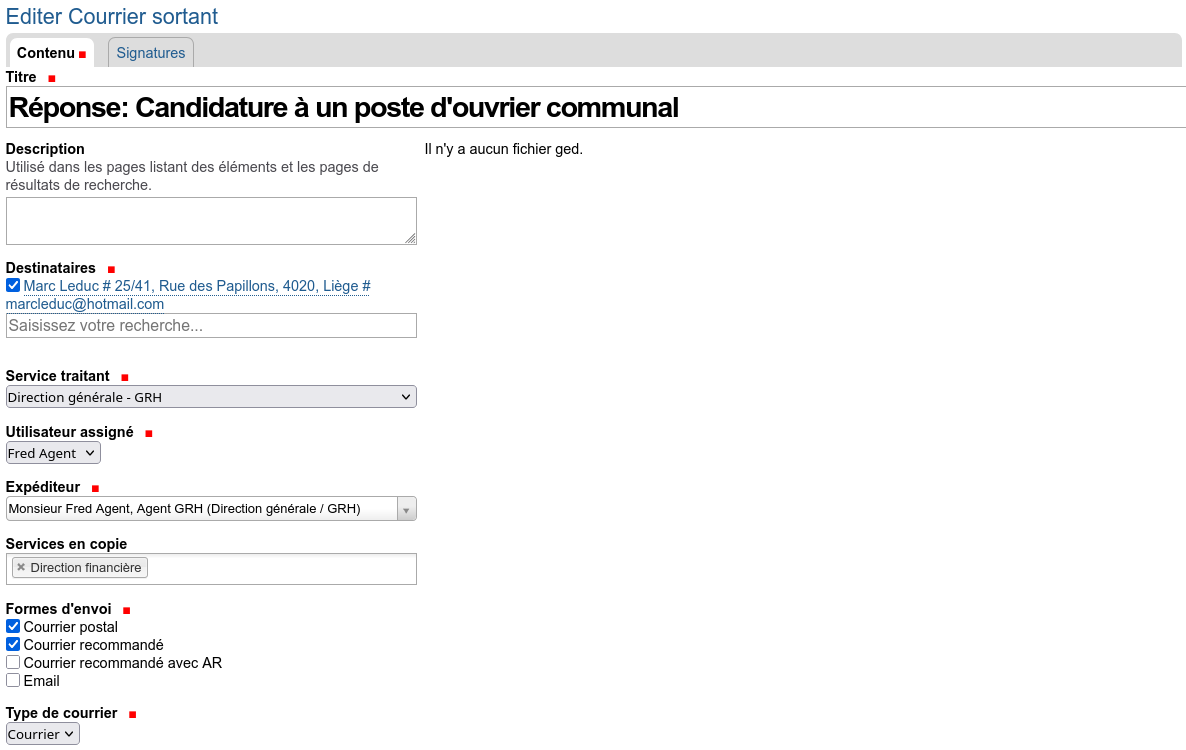
La génération d’un document depuis un modèle se fait en 2 étapes, comme vu précédemment.
On peut rajouter dans le modèle par clarté la forme d’envoi courante afin que
chaque version affiche cette information.
Ajout manuel du document#
Une fois la fiche du courrier sortant créée, il est aussi possible d’y ajouter un courrier final sans passer par un modèle (ce qui présente certains désavantages). Il faut pour cela cliquer sur le menu d’ajout d’un élément (barre supérieure ou inférieure).

Après avoir sélectionné “Fichier ged” dans le menu d’ajout, la page de
création suivante apparaît.

Il faut sélectionner, via le bouton parcourir, le fichier bureautique correspondant au courrier sortant rédigé. Par défaut, seul le format LibreOffice est accepté.
Le titre du fichier n’est pas obligatoire. La catégorie permet de définir des caractéristiques éventuelles pour le fichier.
L’onglet “Scan”, permettant d’encoder des informations relatives au scan, n’a donc pas d’intérêt dans ce cas.
Une fois le fichier ged créé, une page affiche le contenu du fichier en prévisualisation.

En remontant d’un niveau en utilisant le fil d’ariane, la vue sur le courrier présente maintenant le fichier ged attaché sur la droite.

Nouveau courrier sortant#
Afin de créer un nouveau courrier sortant, il faut dans un premier temps créer la fiche et ensuite ajouter le fichier associé.
Création d’une fiche courrier sortant#
L’îcone de création se trouve dans le menu de gauche du tableau de bord, à droite de “Courrier sortant”.

Le formulaire de création du courrier est identique au
formulaire d’édition, hormis l’absence de la prévisualisation.
Il est nécessaire de compléter les différents champs de la façon vue
précédemment pour une réponse (Formulaire de création/édition d’une fiche courrier sortant).

Après avoir complété les champs et sauvegardé le formulaire, la fiche courrier
se présente comme suit.

Ajout du document#
Une fois la fiche du courrier sortant créée, il est possible d’y ajouter un document bureautique à partir d’un modèle, tel qu’expliqué dans l’ajout manuel du document lors d’une réponse.
Une fois le document ajouté, la fiche courrier présente une prévisualisation du document joint.

Numérisation d’un document sortant#
Il est possible de scanner des documents sortants pour 2 raisons:
un document généré par iA·Docs (et donc contenant un code barre) a été signé manuscritement. On veut stocker la version signée dans la fiche initiale.
un document a été créé via une autre application et on veut l’intégrer dans le référentiel d’iA·Docs. Dans ce cas, un code barre autocollant de type sortant (IMIOOX1XXXXXXXXXX) doit y être apposé. L’envoi du document scanné crée une nouvelle fiche dans l’état “scanné”. Cette dernière doit être indicatée… C’est ce point qui est expliqué ci-dessous.
Pilotage du scanner#
Il est nécessaire d’utiliser le programme “Kofax Express” pour piloter le scanner de dématérialisation et envoyer les courriers scannés dans l’application iA·Docs. Veuillez consulter notre documentation quant au principe d’utilisation de ce logiciel.
Veillez bien à utiliser les code-barres autocollants correspondant au
courrier sortant ainsi que le bon travail dans Kofax Express.
Importation dans la gestion du courrier#
Une fois l’exportation réalisée au niveau du logiciel Kofax, les courriers arrivent dans iA·Docs dans l’état “scanné” (couleur bleue), avec un intitulé qui ne contient que la référence interne.
Pour les personnes qui indicatent les courriers sortants scannés, il est préférable d’utiliser la recherche “État: scanné”, qui ne montrent que ceux concernés. Si quelqu’un est déjà en train d’éditer un courrier, une icône de verrou est affichée juste devant l’intitulé du courrier.

Si vous désirez rester sur la page de résultats de la recherche,
vous pouvez appuyer sur la touche CTRL pendant que vous cliquez sur
l’intitulé d’un courrier. Un nouvel onglet sera alors ouvert dans le
navigateur, pour visualiser et éditer le courrier cliqué.
Une fois la visualisation ou l’édition terminée, vous pouvez
fermer l’onglet et revenir à celui contenant la page de résultats.
Si nécessaire, vous pouvez la rafraichir avec le lien “Actualiser la recherche”.
Il est également possible de cliquer sur le premier courrier et d’utiliser les liens
précédent / suivant pour reculer / avancer dans la liste des courriers.
Complétion de la fiche courrier#
Afin de compléter la fiche courrier, il faut rentrer dans cette fiche et cliquer sur “Modifier” dans la barre d’actions.

La page d’édition présente les champs à compléter à gauche et la prévisualisation du courrier scanné à droite.

Il est nécessaire de compléter les différents champs de la façon vue précédemment pour une réponse (Formulaire de création/édition d’une fiche courrier sortant).
La prévisualisation permet non seulement de visualiser le contenu du courrier afin de compléter les zones mais aussi de copier/coller le contenu océrisé dans les champs de type “texte”.

Il est donc possible de sélectionner dans la zone noire une partie de
texte et soit:
de copier (CTRL-C) et ensuite de se déplacer dans un champ de type “texte” et de coller (CTRL-V)
de glisser / déposer le texte sélectionné en gardant le clic gauche enfoncé, en se déplacant jusqu’au champ et en relachant le clic dans le champ
Une fois les champs complétés et la page sauvegardée, on revient à l’écran de visualisation.

Envoi d’un email sortant#
Lorsqu’on sélectionne “email” dans le champ “Formes d’envoi”, il est possible d’activer un envoi par email du courrier sortant.
Dans ce cas, un bouton intitulé “Rédiger email” apparait dans la barre de boutons.

Rédiger un email#
Après avoir cliqué sur le bouton “Rédiger email”, le formulaire suivant apparaît:

Suivant les données encodées dans la fiche du courrier sortant, plusieurs champs
sont déjà complétés. Comme toujours, ceux marqués par un carré rouge sont obligatoires.
Champ “Sujet de l’email”#
Ce champ est prérempli avec le titre de la fiche courrier.
Champ “Email de l’expéditeur”#
Ce champ est prérempli avec l’email de l’expéditeur défini sur la fiche.
Les formes suivantes sont acceptées:
xxx@yyy.be
“zzz” <xxx@yyy.be>
Champ “Emails des destinataires”#
Ce champ est prérempli avec les emails des destinataires définis sur la fiche.
Champ “Emails des destinataires en copie”#
Ce champ peut contenir des adresses email en copie.
Champ “Emails des destinataires en copie cachée”#
Ce champ peut contenir des adresses email en copie cachée. Il peut être prérempli suivant un choix fait dans la configuration du courrier sortant.
Champ “Pièces jointes”#
Ce champ permet de sélectionner des pièces jointes dans la liste des fichiers ged et annexes déjà définis sur la fiche, mais aussi dans les fichiers des courriers liés.
(A) => Titre (fichier) : est une annexe de la fiche courante
(D) => Titre (fichier) : est un document ged de la fiche courante
(DS) => Titre (fichier) : est un document ged signé de la fiche courante
Ref interne (A) => Titre (fichier) : est une annexe du courrier lié
Ref interne (D) => Titre (fichier) : est un document ged du courrier lié
Ref interne (DS) => Titre (fichier) : est un document ged signé du courrier lié
Champ “Corps de l’email”#
Ce champ est de type “texte riche”. Il est prérempli avec la signature de l’expéditeur défini sur la fiche. Le modèle de signature est commun à tous les utilisateurs et est défini dans la configuration.
Il est possible de rajouter du texte avant la signature:
soit en le tapant manuellement
soit en intégrant un ou plusieurs modèles, via un bouton de l’éditeur.
Pour ce dernier cas, il faut utiliser le bouton “Modèles” qui affiche une liste des modèles de paragraphe possibles.
Si le curseur n’est pas encore positionné dans la zone, le modèle
s’insère au début du champ. Sinon, il s’insère à l’endroit du curseur.
Les modèles peuvent être définis de manière commune ou par service. Voir le point sur la gestion des modèles.
Email rédigé#
Une fois le formulaire de rédaction de l’email validé:
l’icône du bouton “Rédiger email” passe au vert.
le contenu de l’email est affiché en bas de page.
un nouveau bouton “Envoyer email” apparaît dans la barre de boutons.

Envoyer un email#
Après avoir rédigé l’email et cliqué sur le bouton “Envoyer email”, deux informations apparaissent:
Un message d’information au-dessus de la fiche indique si l’email a effectivement été envoyé. Le bouton “Envoyer email” devient vert si l’envoi a bien été effectué.

Le statut de l’email est indiqué dans la partie “email” (affichée en bas de page): il contient les date et heure d’envoi.

Techniquement l’email est envoyé depuis le serveur email de l’administration.
On vous demandera donc de nous fournir des informations de connexion.
Les différentes façons de gérer la signature d’un courrier sortant#
L’application peut gérer les signatures pour fonctionner de 2 façons:
signer manuscritement:
signer électroniquement:
La distinction entre ces 2 méthodes se fait, fiche par fiche, par rapport à la valeur du champ “Signature élec.”
Lors de l’ajout/édition d’une fiche courrier sortant,
il n’est pas nécessaire de compléter les champs de signature car ce sont
des règles pré-configurées qui vont le faire automatiquement:
soit après sauvegarde
soit après génération d’un premier document dans la fiche
Ce sont donc aussi ces règles qui peuvent prédéfinir une signature manuscrite ou électronique.
Signer manuscritement#
Les étapes sont les suivantes:
le courrier est préparé par l’agent et éventuellement validé par le chef de service
le courrier est imprimé, soit par un des protagonistes précédents, soit par le secrétariat (via l’état “validé” ou “Pour impression”)
on passe le courrier dans l’état “À la signature”
il est signé physiquement
il peut être scanné afin de stocker la version signée dans la fiche courrier
il est envoyé, de manière centralisée ou par les services
Il est possible également d’ajouter une étape d’approbation par les signataires avant signature.
Signer électroniquement#
Les étapes sont les suivantes:
le courrier est préparé par l’agent et éventuellement validé par le chef de service
le courrier est approuvé séquentiellement par chaque signataire (ou un des approbateurs configurés qui le représente)
une fois toutes les approbations effectuées, la version pdf de chaque document est intégrée automatiquement dans une session de signature et la fiche courrier est mise dans l’état “À la signature”
un gestionnaire envoie la session de signature vers l’outil de signature externe
les signataires reçoivent un email leur demandant de signer
quand la session est signée par tous les signataires, les documents reviennent dans iA·Docs et remplacent dans chaque fiche la version non signée
les documents sont envoyés, de manière centralisée ou par les services
Afin de pouvoir signer électroniquement dans nos
différentes applications, il est nécessaire d’acquérir notre produit
Paraphéo, que nous devrons configurer.
Les différentes façons de s’organiser pour gérer le courrier sortant#
Le logiciel peut s’adapter à différentes formes d’organisation.
Pour rappel, le courrier sortant peut se présenter sous 3 formes différentes:
une fiche à indicater correspondant à un scan de courrier produit par une autre application
Ces 3 formes se résument à deux cas concernant le document généré
Le document est généré par notre application#
Dans ce cas, le code-barre présent dans le document généré permet, après signature manuscrite du courrier et scan du document, de le rattacher à la fiche courrier sortant correspondante.
Il peut se passer alors automatiquement 3 choses:
la version signée et scannée du document est placée dans la fiche
la date d’expédition est fixée à la date de scan
la fiche est mise dans l’état “Envoyé”
En pratique on rencontre plusieurs modes d’organisation:
Une centralisation de l’expédition#
Les courriers, une fois signés, ne retournent pas vers les services. Les pièces annexes ont été fournies avec les signataires et le service expédition peut mettre tout sous enveloppe, après avoir scanné la version signée manuscritement. Grâce à l’automatisation décrite ci-dessus, les services traitants n’ont plus rien à faire.
Un retour vers les services#
Les courriers après signature sont scanné par le “secrétariat général” (ou par chaque service traitant) et les courriers reviennent physiquement vers les services traitants, qui mettent sous enveloppe avec les annexes ou envoient par mail.
Pas de scan#
Les courriers signés retournent directement vers les services. Ceux-ci devront effectuer dans le logiciel les opérations suivantes:
définir une date d’expédition dans les fiches correspondantes (possible en lot)
mettre ces dernières dans l’état “Envoyé”
Pour cela, nous devrons modifier les permissions des agents car la configuration par défaut se base sur une centralisation.
Le document vient d’une autre application#
Dans ce cas, il est nécessaire de coller un code-barre autocollant sur le document prêt à être envoyé afin de le scanner et qu’il soit intégré dans l’application iA·Docs pour y être référencé.
Il est alors nécessaire d’indicater ces nouveaux courriers, à savoir compléter les fiches créées automatiquement et les mettre dans l’état “Envoyé”.
En pratique on rencontre plusieurs modes d’organisation:
Scan par le service accueil#
Les courriers sont scannés et ensuite indicatés par les personnes faisant partie du groupe “1 Expédition courrier sortant”. Le service traitant correspondant a alors accès à ces fiches en visualisation.
Scan par le service traitant#
Les courriers sont scannés par chacun des services. Ceux-ci peuvent eux-mêmes indicater leurs courriers dans l’application.
Il est nécessaire pour cela que nous activions la fonctionnalité de multi-indicatage pour le courrier sortant.
Il n’est actuellement pas possible de gérer des services indicatage
différents poour l’entrant et le sortant!
Visualisation d’un courrier sortant#
Le principe est identique à celui présenté pour la visualisation d’un courrier entrant.
Modification d’un courrier sortant#
Le principe est identique à celui présenté pour la modification d’un courrier entrant.
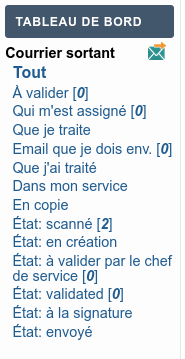
Recherches prédéfinies pour le sortant#
Une explication générale du fonctionnement de ce menu est expliquée dans la partie Menu de recherches.
Image |
Description |
|---|---|
|
Recherches disponibles (dont les résultats varient suivant les droits de l’utilisateur connecté !) |
Workflow du courrier sortant#
Le principe général d’un workflow (états et transitions) est expliqué dans la partie principe et utilisation des workflows.
Les états du workflow par défaut du courrier sortant sont les suivants:
“En création” (état initial) : le courrier est visible et éditable uniquement par les utilisateurs du groupe “Créateur CS” correspondant au service traitant, et reste visible jusqu’à l’état final
“À la signature” : le courrier est visible et éditable par les utilisateurs du groupe “1 Expédition courrier sortant”. Il est visible par les utilisateurs du groupe “Lecteur” correspondant aux services en copie (et ce jusqu’à l’état final).
“Signé” : le courrier est visible par tout le service traitant ainsi que les services en copie. Il est éditable par les utilisateurs du groupe “1 Expédition courrier sortant”.
“Envoyé” (état final) : le courrier est visible par tout le service traitant ainsi que les services en copie.
“Scanné” (état initial bis) : quand le courrier sortant est créé depuis le scanner, le courrier est visible et éditable par les utilisateurs du groupe “1 Expédition courrier sortant”. L’état se situe juste avant « Envoyé.
Si la signature électronique est activée, une approbation
du courrier avant signature est obligatoire.
Dans ce cas, l’état “À approuver” s’insère juste avant “à la signature”.
Le courrier est alors visible par les approbateurs ainsi que par tout le service
traitant et les services en copie.
Il est possible de rajouter au workflow standard un niveau de
validation n+1 (n+ par rapport à l’agent), ce qui ajoute 2 états complémentaires:
“À valider par …” : visible et éditable par le niveau n+1 du service traitant, et visible par les n+1 des services en copie.
“Validé” : visible par le service traitant et les services en copie.
Il faut nous contacter pour activer ce niveau supplémentaire.
Pour cette documentation, le niveau n+1 a été activé et nommé “À valider par le chef de service”
Si le service traitant n’a aucun utilisateur dans le groupe
correspondant N+1, les 2 états seront passés.
Si l’impression est gérée par les agents après validation
du chef de service, l’état “validé” permet de distinguer ces courriers pour
les imprimer (en lot par facilité).
Connexion en tant qu’agent#
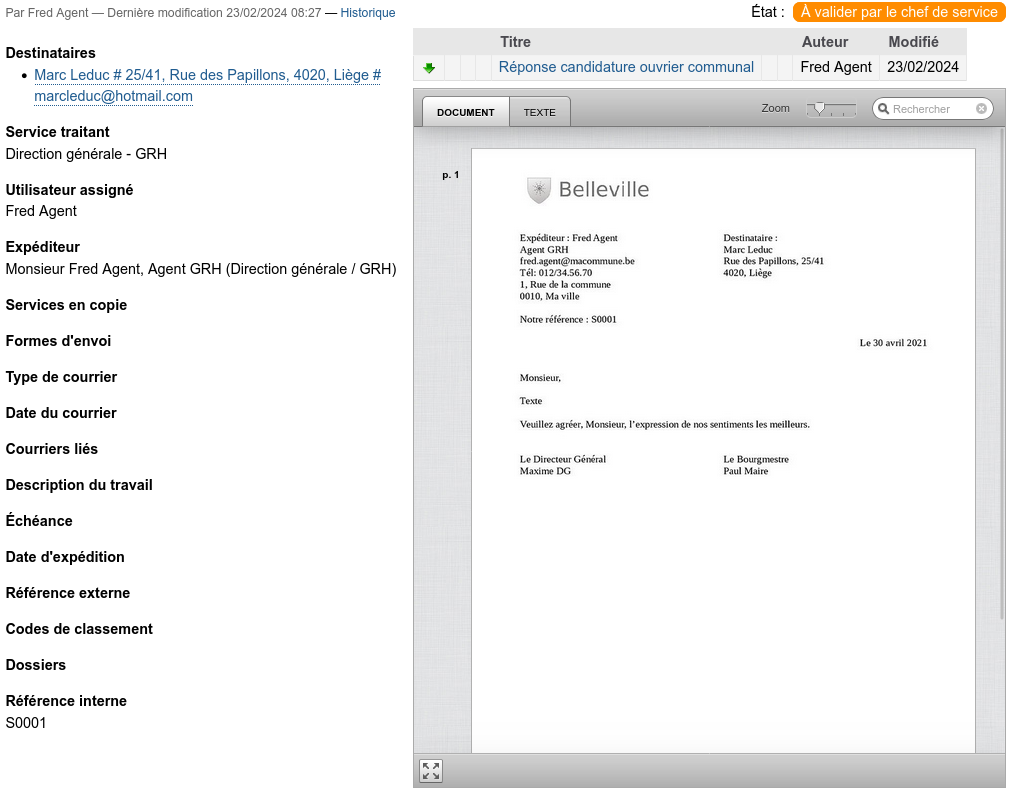
Une fois qu’un agent a créé un courrier, il peut effectuer une transition.

Dès qu’il l’a proposé au chef de service, on voit qu’il ne peut plus ni
modifier le courrier, ni effectuer de transition.
Connexion en tant que N+1#
Le chef de service a les droits de modification et peut effectuer les transitions affichées.

Une fois que le courrier est mis à la signature, le chef de service ne
peut plus le modifier.

À ce moment, le courrier est sensé être imprimé et placé dans le signataire (pour signature manuscrite).
Connexion en tant qu’expéditeur#
Quand un courrier généré par l’application est scanné après signature manuscrit
ou renvoyé dans l’application après signature électronique,
il est automatiquement changé d’état:
soit il est indiqué comme “signé”, si on détecte qu’il y a encore une opération à effectuer (comme l’envoyer par email ou l’imprimer pour une signature électronique)
soit il est indiqué comme “envoyé” (et la date d’expédition est remplie automatiquement)
Le cas suivant montre le cas d’un courrier qui n’a pas été scanné.
L’agent qui expédie le courrier après signature peut soit le renvoyer vers le service ou l’indiquer comme étant envoyé après avoir mis une date d’expédition. C’est pourquoi il peut encore le modifier.

Une fois envoyé, seules les transitions “arrière” sont encore
disponibles puisqu’il s’agit de l’état final.
On ne peut plus modifier directement dans cet état.

Ce sont parfois les services qui récupèrent les documents signés.
Dans ce cas, on donne les droits aux services pour faire ces opérations.