
2.7. Gestion des modèles#
iMio
10 septembre, 2026
Temps de lecture: 5 min
Tableau des modèles#
La gestion des modèles est accessible en positionnant sa souris sur l’onglet “•••” et en cliquant sur “Modèles”, ce qui affiche alors divers éléments:
un dossier “Courrier sortant”: contenant les modèles de documents bureautiques
un dossier “Email sortant”: contenant les modèles de paragraphe texte insérables dans le corps de texte d’un email sortant
des modèles
La partie abordée ci-dessous concerne le courrier sortant.
La gestion pour l’email sortant est similaire quant à la logique de gestion par service.
Une fois dans le sous-dossier “Courrier sortant”, un tableau unique liste les modèles présents dans tous les sous-niveaux (indiqué par le colonne “Chemin relatif”).
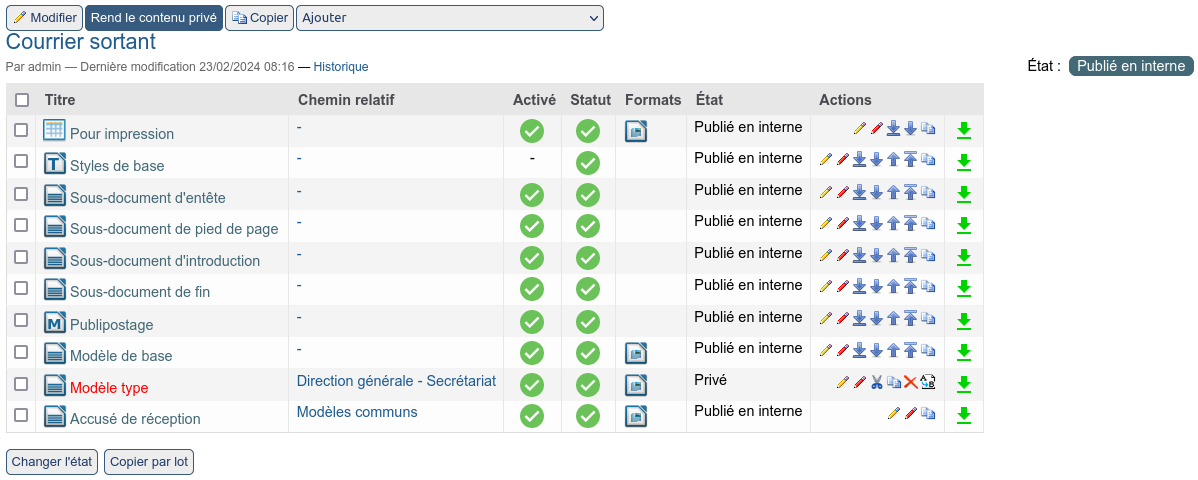
Colonnes du tableau#
Sélection pour les actions par lot
Titre : intitulé du modèle défini
Chemin relatif : intitulé du sous-dossier contenant le modèle
“-” : dans le dossier principal (contenu accessible par tous les utilisateurs)
“Modèles communs” : sous-dossier prédéfini permettant d’y placer aussi des modèles communs à tous les services.
“par service” : sous-dossier de chaque service, dont les modèles ne sont visibles et utilisables que par le service lui-même (groupe “Créateur CS”).
Activé : statut actif, inactif ou sans objet (-). Seul un modèle actif sera proposé aux utilisateurs
Statut : statut quant à la modification du modèle par rapport à la version installée (croix = modifié)
Formats : format de génération défini sur le modèle.
État : état du modèle. Ce qui est “publié en interne” est visible par tous les utilisateurs. Ce qui est “privé” non, uniquement par service si le chemin relatif est un service. Il faut donc laisser en privé tout ce qui n’est pas commun.
Actions : différentes actions possibles pour la ligne du tableau
Les modèles par défaut#
Un modèle de style nommé “Styles de base”: c’est un document qui contient des styles partagés avec tous les modèles (police de caractère, taille, alignement, etc). C’est là qu’il faut changer les styles afin que la modification s’applique partout
Plusieurs sous-modèles nommés:
“Sous-document d’entête”
“Sous-document de pied de page”
“Sous-document d’introduction”
“Sous-document de fin”
“Sous-document avec QR code de téléchargement”
Chaque sous-modèle est une partie de document incorporée dans le document final généré et donc partagée entre tous les documents.
 Les sous-modèles contiennent du code informatique qui intègre les
données encodées dans la fiche courrier (expéditeur, destinataire, etc).
Il ne faut donc pas toucher à ce code informatique (champs et commentaires).
Les sous-modèles contiennent du code informatique qui intègre les
données encodées dans la fiche courrier (expéditeur, destinataire, etc).
Il ne faut donc pas toucher à ce code informatique (champs et commentaires).Un modèle nommé “Modèle de base” : c’est le document type principal qui va servir de base à tous les autres modèles de documents que vous allez réaliser.
Un modèle nommé “Impression en lot pour signature”, servant à imprimer en lot des courriers pour signature manuscrite.
Un modèle nommé “Impression en lot après signature élec.”, servant à imprimer en lot des courriers après signature électronique.
Un modèle nommé “Publipostage”
Barre supérieure d’actions#
Ces actions concernent le dossier “Courrier sortant”. Elles n’agissent en
aucune façon sur le contenu du tableau des modèles.

Les actions par lot sont toujours situées sous le tableau.
Les actions sur les modèles#
Il est possible d’effectuer deux types d’actions sur les modèles: les actions pour un modèle en particulier, et les actions pour plusieurs modèles en même temps: les actions par lot.
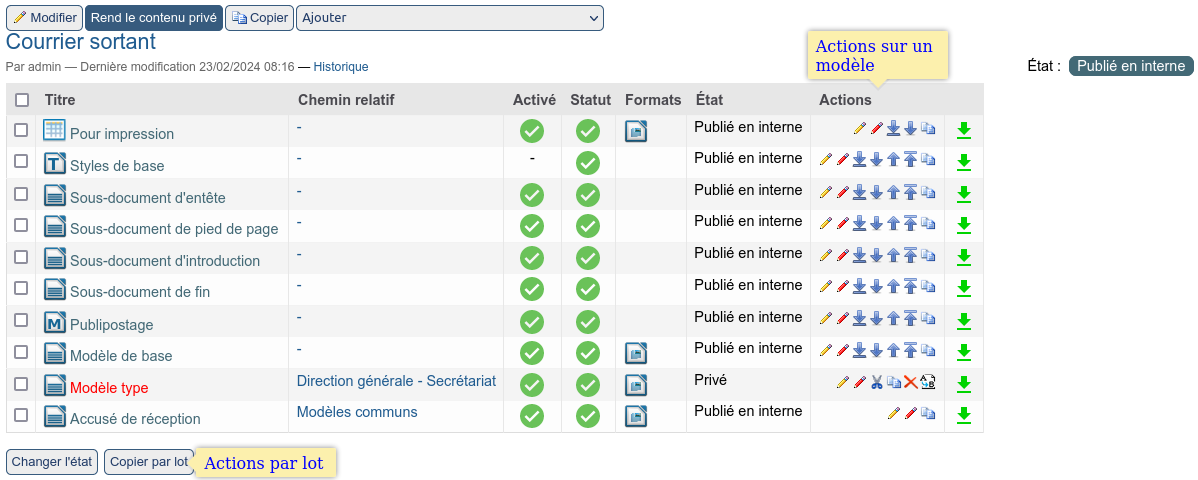
Récapitulatif des actions par modèle :
Modifier (crayon jaune) : pour modifier les données du modèle
Editeur externe (crayon rouge) : pour modifier directement le document bureautique dans LibreOffice
De 2 à 4 flèches pour ordonner l’élément dans son dossier (chemin relatif)
Couper (ciseaux, si autorisé)
Copier
Coller : visible seulement si un document a d’abord été copié. Le collage se fait dans le dossier affiché comme chemin relatif
Supprimer (croix, si autorisé)
Renommer : afin de donner un nom distinct pour ce modèle
Télécharger : le fichier bureautique du modèle
Récapitulatif des actions par lot :
Il faut d’abord choisir plusieurs modèles via les cases à cocher devant leur noms.
Changer l’état : permet de changer l’état pour plusieurs modèles sélectionnés. Ne fonctionne pas si on sélectionne des modèles aux états différents.
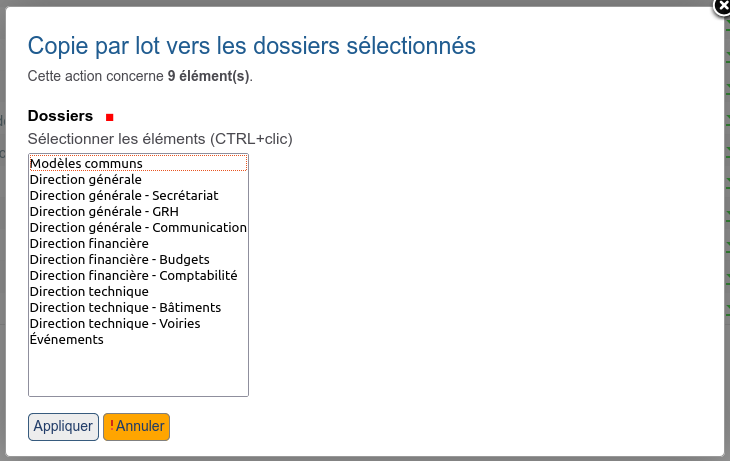
Copier par lot : permet de copier les modèles sélectionnés, et de placer directement les copies dans le ou les dossiers de service sélectionnés.
Modification des modèles#
Principe de gestion des modèles#
Après réception par iMio du canevas général d’une lettre type, nous modifions les modèles par défaut afin d’obtenir exactement le même canevas. Une fois cette première étape effectuée, les gestionnaires de modèle peuvent dupliquer le modèle de base, au niveau principal ou dans un sous-dossier:
si aucun modèle n’est encore défini dans un service (il n’est pas affiché dans la colonne “Chemin relatif”), il faut passer par l’action en bas de tableau “Copier par lot” après avoir sélectionné uniquement le modèle de base !
OU
si le sous-dossier est déjà affiché dans la colonne “Chemin relatif”, on peut utiliser l’icône “copier” sur le modèle voulu (comme “Modèle de base”) et ensuite cliquer sur l’icône “Coller” dans une ligne correspondant au sous-service
Après avoir dupliqué un modèle dans un service:
il faut le laisser dans l’état “privé” afin que ce dernier ne soit visible que par le service lui-même.
il est intéressant de le renommer pour décrire son contenu, afin que ce soit clair quand on devra le choisir pour l’utiliser
il faut éditer le modèle comme expliqué ci-dessous
Éditer le document avec LibreOffice#
L’action “Éditeur externe” (crayon rouge) permet d’éditer le fichier bureautique lié au modèle, si les Prérequis utilisateur nécessaires ont été installés (ZopeEdit, LibreOffice).
Il ne faut pas modifier les commentaires ou les champs de
données (qui contiennent du code informatique),
mais uniquement le corps de texte.
Après avoir enregistré le document dans LibreOffice, il est mis à jour automatiquement dans l’application.
Modifier les options d’un modèle#
L’action “Modifier” (crayon jaune) permet de modifier des options dans le modèle sélectionné.
Le modèle de base comprend un tableau qui permet de sélectionner les sous-documents pour construire le modèle. Il ne faut pas modifier les noms de variables mais sélectionner le nom du sous-modèle à fusionner dans la colonne la plus à gauche. Le pré-rendu doit toujours être à non !

Pour aller plus loin#
Dans le cadre de votre création de modèles, vous serez peut-être ammenés à vouloir pousser la logique de vos modèles un peu plus loin.
Pour ce faire, vous pouvez consulter la documentation du module Plone collective.documentgenerator.