
2.1. Premiers pas#
iMio
10 septembre, 2026
Temps de lecture: 1 min
Se connecter à l’application#
Afin de pouvoir utiliser l’outil, il est nécessaire de disposer d’un compte utilisateur, à demander au référent de l’application.
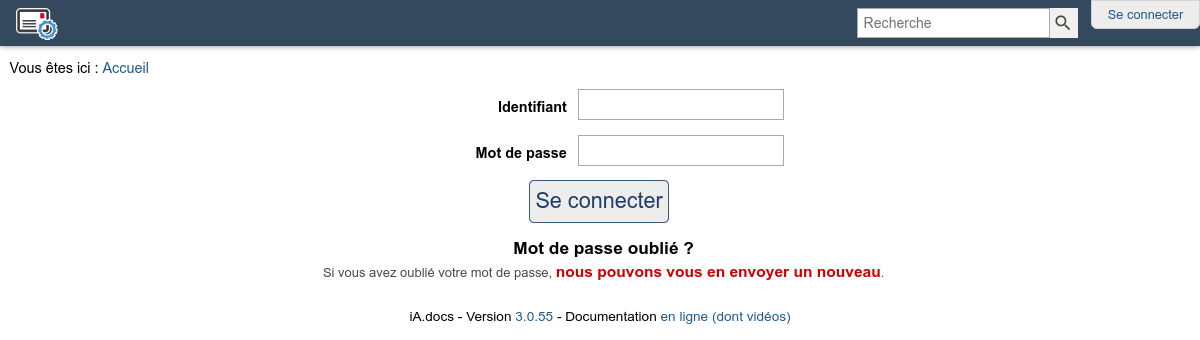
Quand vous disposez de vos données d’authentification, vous pouvez accéder à l’application (via le lien “Se connecter” en haut à droite). Par défaut il sera demandé de vous connecter en indiquant un identifiant et un mot de passe.
Si vous avez oublié votre mot de passe, vous pouvez le réinitialiser en cliquant sur le lien en rouge “nous pouvons vous en envoyer un nouveau”. Il vous sera demandé votre identifiant. Ensuite un mail est envoyé vous permettant de choisir un nouveau mot de passe. Si le mail n’est pas reçu, vérifiez votre dossier spam.
Une fois connecté dans l’outil, la page d’accueil est affichée. Attention que certains onglets ne seront pas visibles par tous les utilisateurs: tout dépend du droit de chacun. Ici je les ai tous montrés.
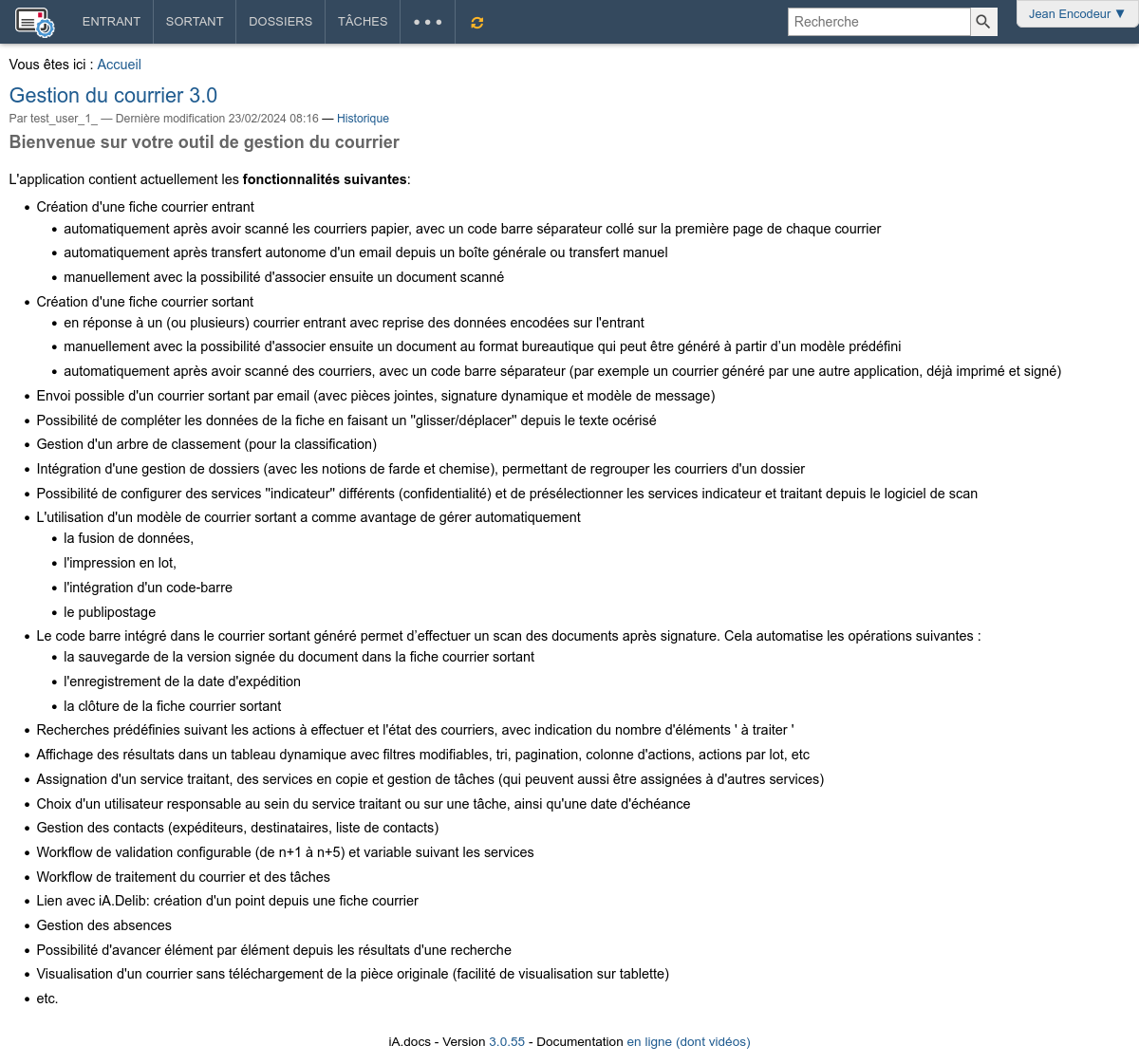
Le bandeau supérieur contient en partant de la gauche:
le logo de l’application, sur lequel on peut cliquer pour revenir à la page d’accueil
les onglets qui vous dirigent vers le courrier entrant, le courrier sortant, les demandes de signature, les dossiers, les tâches, Paraphéo (session de signatures)
un menu •••, qui au survol de la souris, vous montre un sous-menu avec les entrées
Contacts (l’annuaire)
Modèles
Classement (l’arbre)
Types d’annexes
une icône de rafraichissement manuel du nombre affiché sur certains onglets
la zone de recherche libre
le nom de l’utilisateur connecté et un menu vers ses préférences personnelles
La page principale contient dans sa partie supérieure le “fil d’Ariane” (commençant par “Vous êtes ici”), qui montre sur chaque page à quel endroit l’on se trouve.

Il est possible de cliquer sur les éléments indiqués dans le fil d’Ariane pour s’y déplacer.