
Signature électronique - Principe général#

iMio
15 janvier, 2026
Temps de lecture: 8 min
Introduction#
La signature électronique d’un document est un mécanisme permettant de garantir:
L’authenticité (L’identification du signataire)
Le consentement (Le signataire approuve le contenu du document)
L’intégrité (La non modification des documents signés)
Ainsi, depuis (2003 en Belgique et) 2014 en Europe, un document signé numériquement avec la carte d’identité électronique belge ou via une signature qualifiée par un prestataire de confiance (répondant aux exigences du réglement eIDAS) lui donne la même valeur légale qu’une signature manuscrite.
Le prestataire agréé choisi par le marché public de la Région Wallonne pour répondre à ces exigences est LuxTrust.
Schéma global de fonctionnement#
signataire 1)):::role sign2((Signature
signataire 2)):::role signx((Signature
signataire n)):::role startLux --- sign1 startLux --- sign2 startLux --- signx sign1 --- endLux sign2 --- endLux signx --- endLux end %% iA.Docs – fin (flèche interne comme dans IA1 → même style garanti) subgraph IA2 ["iA.Docs"] direction TB C[Signé]:::etat D[Envoyé]:::etat C --> D end %% Flèches externes (seulement les deux qui traversent les cadres) B --> startLux endLux --> C %% Style uniforme pour TOUTES les flèches importantes (internes + externes) linkStyle 0,1,2,3,4,5,6,7,8 stroke:#D49A04,stroke-width:4px linkStyle 9 stroke:#D49A04,stroke-width:4px linkStyle 10 stroke:#D49A04,stroke-width:4px linkStyle 11 stroke:#D49A04,stroke-width:4px linkStyle 12 stroke:#D49A04,stroke-width:4px
Fonctionnement actuel d’iA.Docs#
Le principe général de la gestion du courrier sortant reste le même.
A savoir:
Un document destiné à être envoyé est encodé dans iA.Docs sous la forme d’une fiche courrier sortant dans l’état En création.
Cette fiche parcourt un ensemble d’étapes liées à des procédures de gestion ou de validation, jusqu’à l’état final Envoyé.
Pour qu’un document soit valide juridiquement, il doit être signé par les personnes ad hoc (souvent les DG et Bourgmestre / Président).
Nouveau fonctionnement intégrant la signature électronique#
La nouvelle fonctionnalité se propose de garder ce principe général et d’ajouter des états aux fiches courrier sortant, comme le fait d’approuver avant signature.
Approuver un document#
Si un courrier doit être signé numériquement, l’approbation préalable dans iA.Docs est obligatoire avant l’envoi vers le service externe LuxTrust.
En effet, si un document faisant partie d’un lot est refusé au niveau de LuxTrust, c’est le lot complet qui est refusé et pas uniquement le document en question.
Pour chaque signature, un approbateur (le signataire-même ou un utilisateur sélectionné) va devoir approuver le document, avant qu’il puisse être envoyé vers LuxTrust.
Étapes actuelles:
Nouvelle version:
Pour une signature manuscrite sans approbation préalable (comme actuellement) ou un document avec un sceau uniquement (sans signataire):
Pour une signature manuscrite ou électronique avec approbation préalable dans iA.docs:
La définition des signatures désirées est réalisée sur la fiche courrier (comme montré ci-dessous). Par défaut, ce sont des règles dans la configuration qui préremplissent les valeurs lors de la création de la fiche.
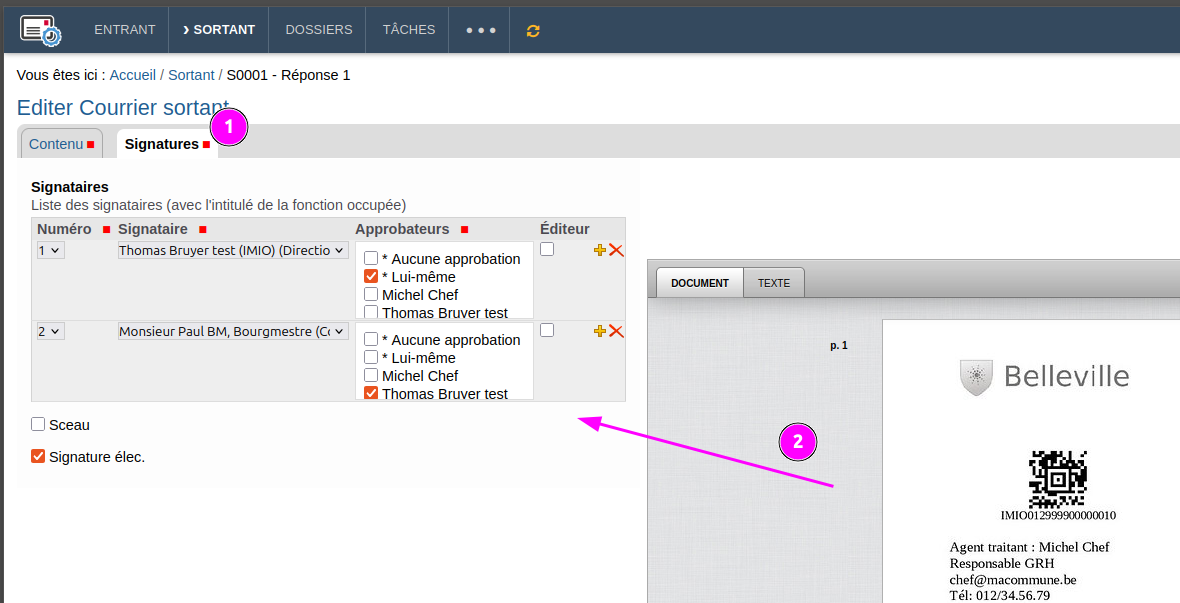
Le tableau des signataires permet de définir par ligne:
L’ordre des signataires
Le signataire, via une fonction occupée, dont l’intitulé sera intégré dans le document bureautique généré. Ce sera cet utilisateur qui signera le lot de documents dans LuxTrust.
Le nombre d’approbateurs (de 0 à n)
L’attribution du rôle d’éditeur lors de l’approbation (cela permet de modifier le document si nécessaire). Il est conseillé de ne donner ce droit qu’au premier approbateur, sauf extrême confiance, car si un document est modifié après approbation, l’approbation précédente reste effective.
Un sceau électronique peut être ajouté automatiquement lors de la signature dans LuxTrust
La signature électronique peut être demandée.
Les valeurs de signatures définies sont prises en compte :
Lors de la génération des documents depuis un modèle (les signataires définis sont utilisés dans le document)
Dès l’étape A approuver (si des approbateurs sont définis) ou À la signature
Tableau des documents sur une fiche courrier#
Comme il est nécessaire d’indiquer quels documents doivent être signés ou approuvés, plusieurs nouvelles colonnes ont été ajoutées dans le tableau des documents.
Positionner la souris sur une icône pour voir la signification
Cela permet de mieux comprendre la signification des icônes affichées. Si au survol, un point d’interrogation apparait, cela signifie que le clic n’est pas possible.

Colonne « Signé ? »#
Elle indique si un document nécessite une signature et, le cas échéant, si celle-ci a été effectuée.
Son apparence et son comportement dépendent de l’état de la fiche courrier sortant dans le workflow.
Étapes avant « à approuver »#
Icône |
Signification |
|---|---|
Pas de signature demandée |
|
Signature demandée |
Modifiable par : un éditeur de la fiche (comme l’agent traitant ou le chef de service)
Valeur par défaut : définie via la catégorie du document
Étapes « à la signature » ou « signé »#
Icône |
Signification |
|---|---|
Pas de signature demandée |
|
Signature demandée (non effectuée) |
|
Document signé (manuscrit ou électronique) |
Mise à jour automatique :
Après intégration d’un document scanné via Kofax (signature manuscrite)
Après retour d’un document signé électroniquement via LuxTrust
Modifiable par : un administrateur
Étapes autres#
Dans ce cas, il n’est pas possible de modifier la valeur.
Colonne « Approuvé ? »#
Elle permet d’indiquer si un document doit être approuvé ou non, et si oui, elle doit être utilisée par chaque approbateur pour approuver le document.
Son apparence et son comportement dépendent de l’état de la fiche courrier sortant dans le workflow, ainsi que du fait que le document doit être signé.
Il existe 3 cas différents:
Étape avant « à approuver »#
Icone |
Signification |
|---|---|
Pas d’approbation demandée |
|
Approbation nécessaire |
Modifiable par un éditeur de la fiche en cliquant sur l’icône.
Lors de la génération d’un document depuis un modèle, on détermine automatiquement la valeur par défaut de la colonne suivant ces conditions:
Si la catégorie du modèle est configurée avec à approuver à faux →
Sinon, s’il n’y a pas d’approbateur défini sur la fiche →
S’il s’agit d’un document à publiposter, avant publipostage →
Dans les autres cas, on met à approuver à vrai →
Étape « A approuver »#
Icone |
Signification |
|---|---|
Pas d’approbation demandée |
|
L’utilisateur courant peut approuver et il ne l’a pas encore fait |
|
L’utilisateur courant peut approuver et il l’a déjà fait |
|
L’utilisateur courant ne peut pas encore approuver (un autre doit le faire auparavant) |
|
L’utilisateur n’est pas approbateur et il n’y a aucune approbation effectuée |
|
L’utilisateur courant ne peut pas / plus approuver et il y a déjà eu une approbation partielle |
|
Toutes les approbations ont été effectuées |
Seul un approbateur peut modifier une coche en cliquant dessus.
Une fois toutes les approbations effectuées sur une fiche courrier à signer électroniquement:
Une version pdf du document à signer est créée dans la fiche
La fiche courrier est intégrée dans une session de signature (voir plus bas)
La fiche courrier passe à l’état À la signature.
Étapes après « à approuver »#
Dans ce cas, il n’est plus possible de modifier la valeur.
Session de signature électronique#
Chaque fiche courrier approuvée est donc intégrée dans une session de signature électronique.
Une session regroupe des documents correspondant aux mêmes critères de signature (même signataires, même sceau, etc.)
Il est possible de visualiser les sessions de signature en cours via le menu ● ● ● > Sessions.

On retrouve dans cette vue le récapitulatif des sessions en cours, avec leur état et des boutons d’action.
Le bouton permet d’initier l’envoi de la session vers LuxTrust.
Dès que la session est réellement créée chez LuxTrust, les signataires reçoivent un mail avec un lien pour signer.
Ce même lien est aussi disponible sur l’intitulé de session qui se transforme en lien (nécessité de rafraîchir la page).
Comptes nécessaires
Avant de pouvoir envoyer une session avec des signataires, il est nécessaire que chaque signataire se soit d’abord identifié une première fois sur LuxTrust (car cela crée alors un compte côté LuxTrust). Voir ci-dessous
LuxTrust#
En suivant le lien de session de signature, on arrive sur la page de connexion dans LuxTrust.
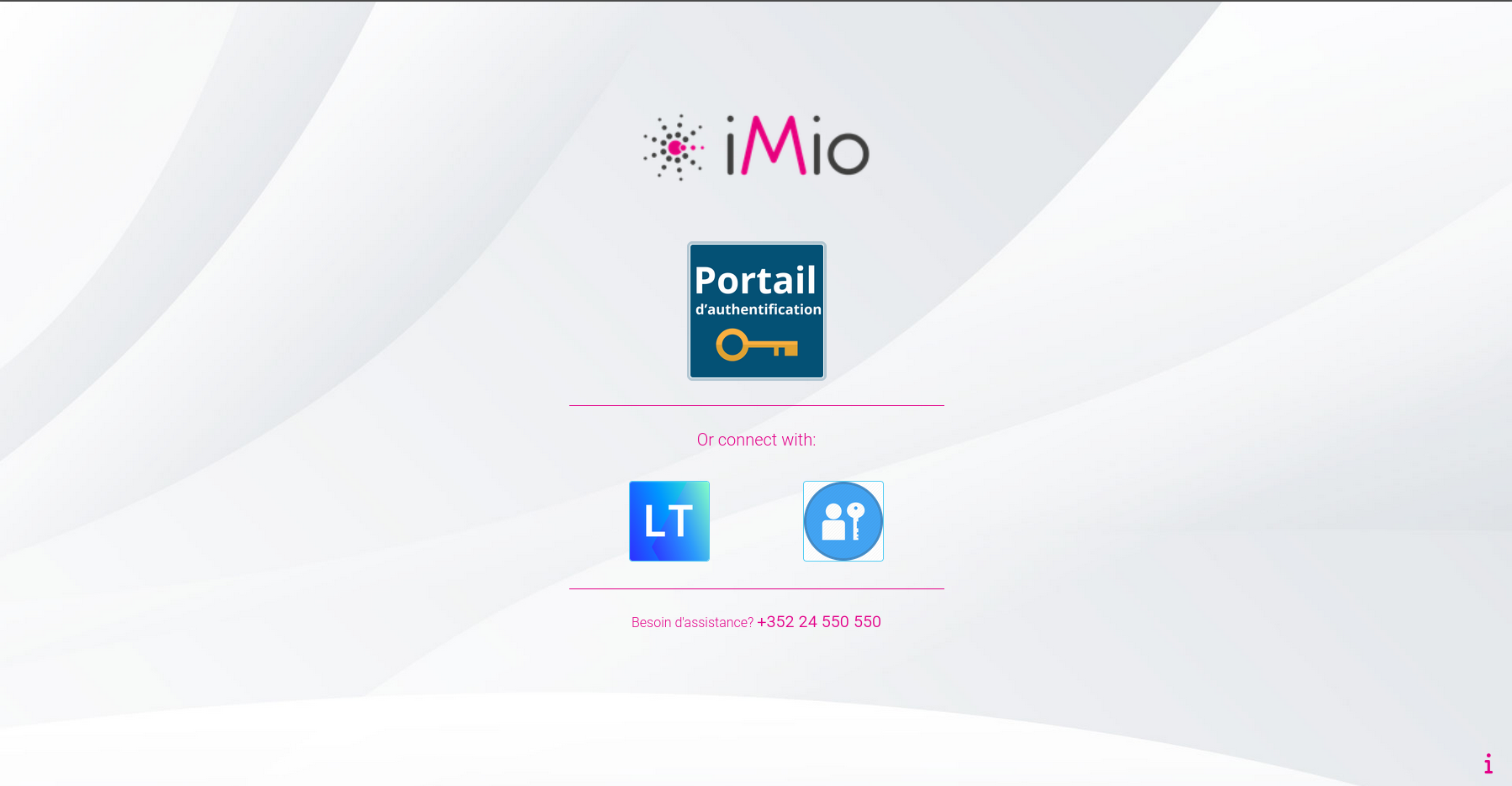
Sélectionner Portail d’authentification
Attention à bien cliquer sur la méthode de connexion Portail d’authentification afin de vous connecter.
Lors de la première connexion dans LuxTrust via Wallonie Connect, si vous ne connaissez pas votre mot de passe, vous pouvez cliquer sur mot de passe oublié.
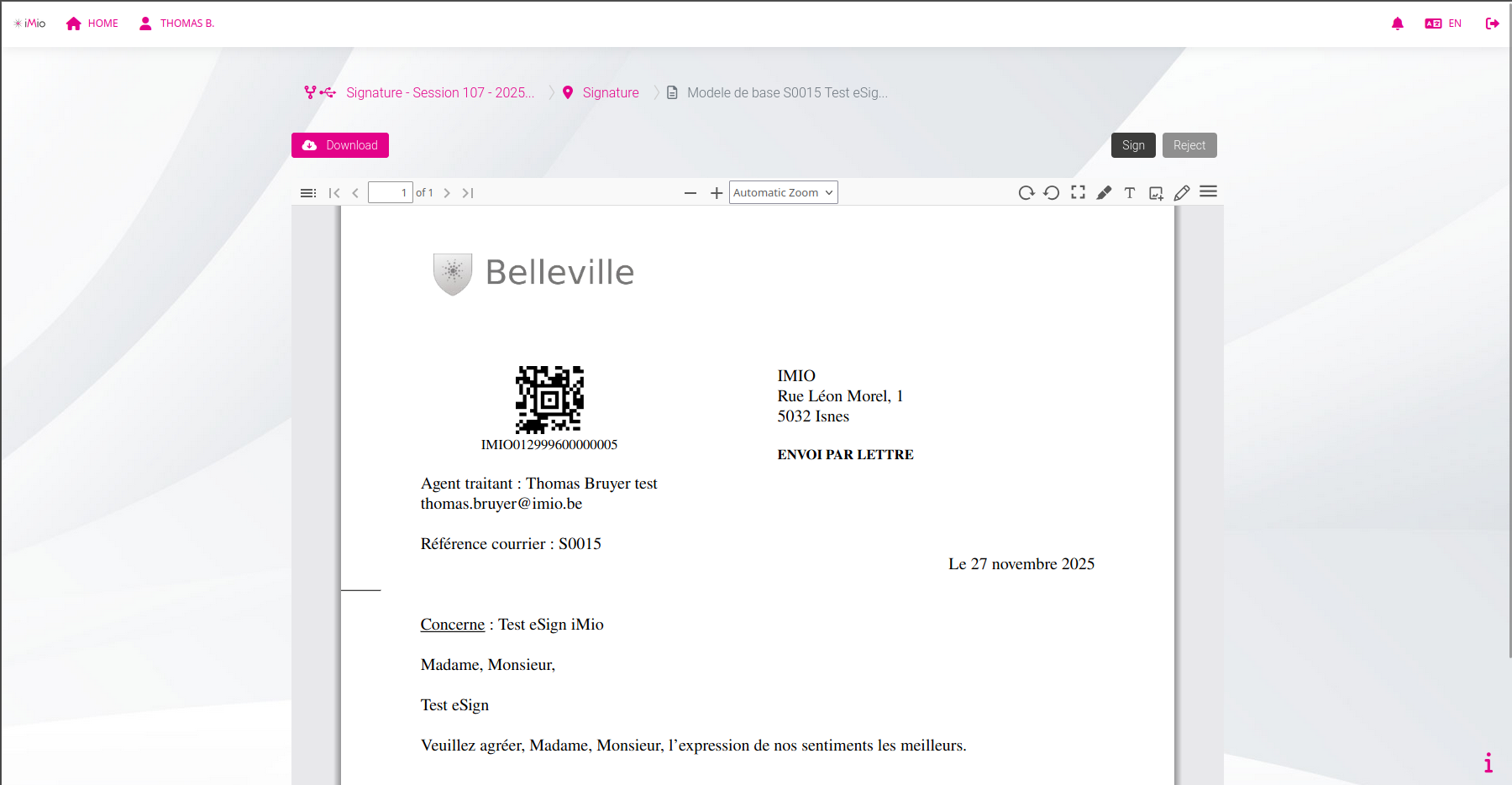
Une fois connecté, on peut visualiser tous les documents de la session, les parcourir et utiliser le bouton Signer en haut à droite pour signer la session entière.
Lors de la signature, une fenêtre demandant d’entrer un code OTP apparait (One-Time-Password ou Mot de passe à usage unique). Ce code OTP vous aura été transmis par email.
Remarque: Cette méthode de signature est utilisée pendant la phase de tests. C’est bien la carte d’identité qui sera utilisée par la suite.
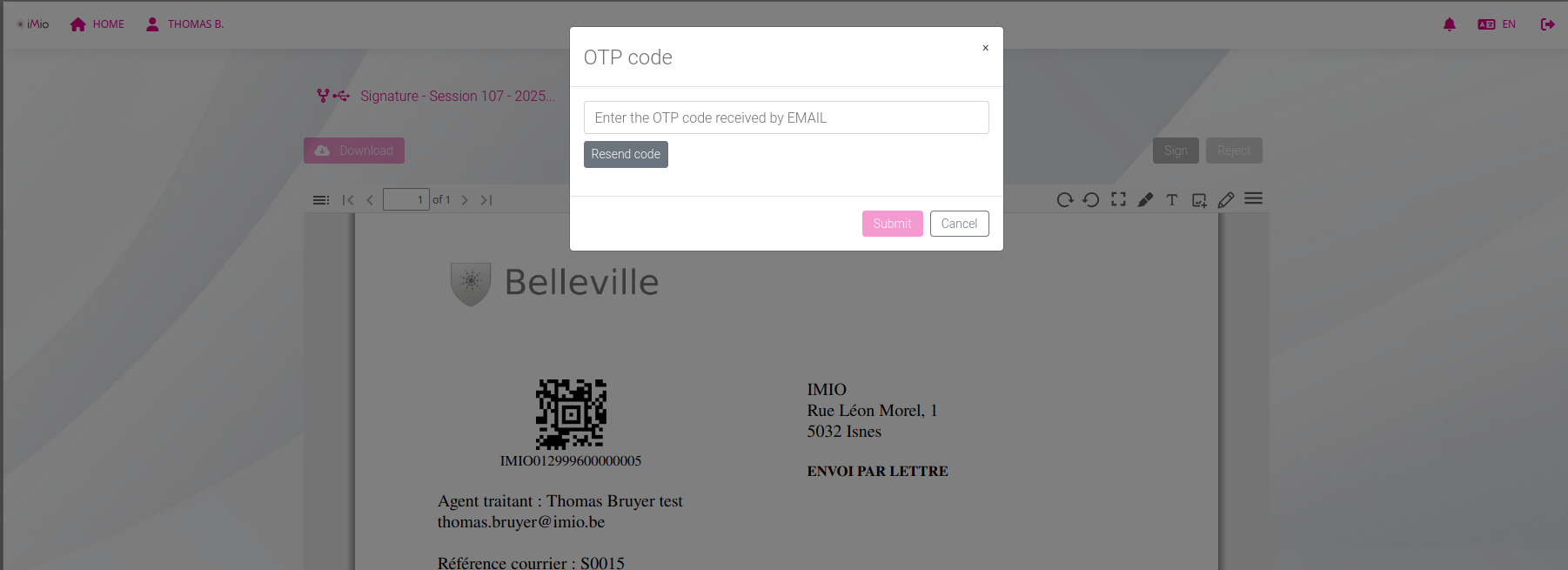
Une fois le code OTP du mail encodé, tous les documents de la session sont signés.
On est ensuite redirigé vers un écran de confirmation.
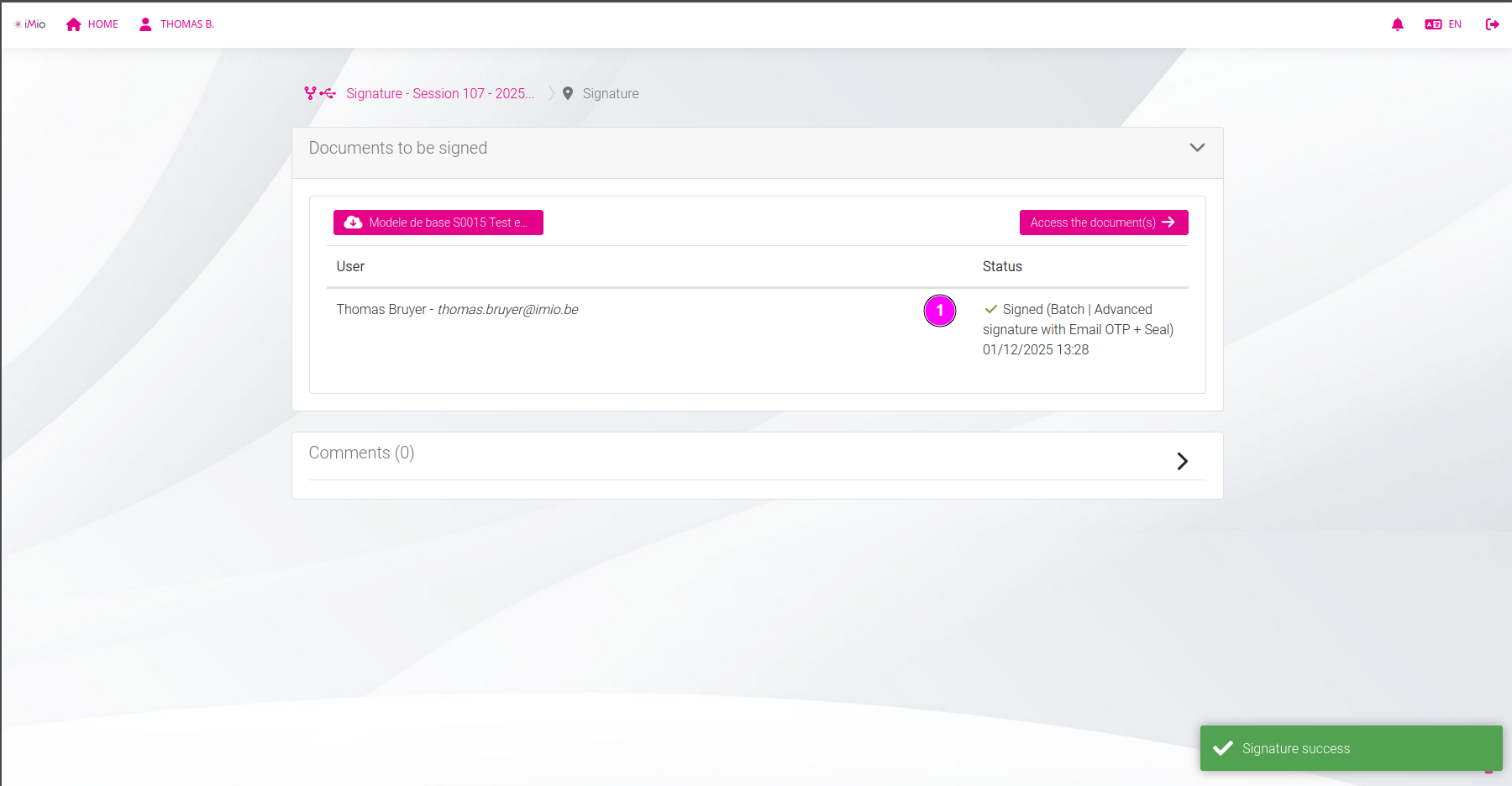
Dès la signature de la session, les documents pdf signés électroniquement sont renvoyés vers ia.Docs.
Les documents signés remplacent les documents pdf non signés dans la fiche courrier sortant.
Celle-ci passe aussi automatiquement à l’état Signé.
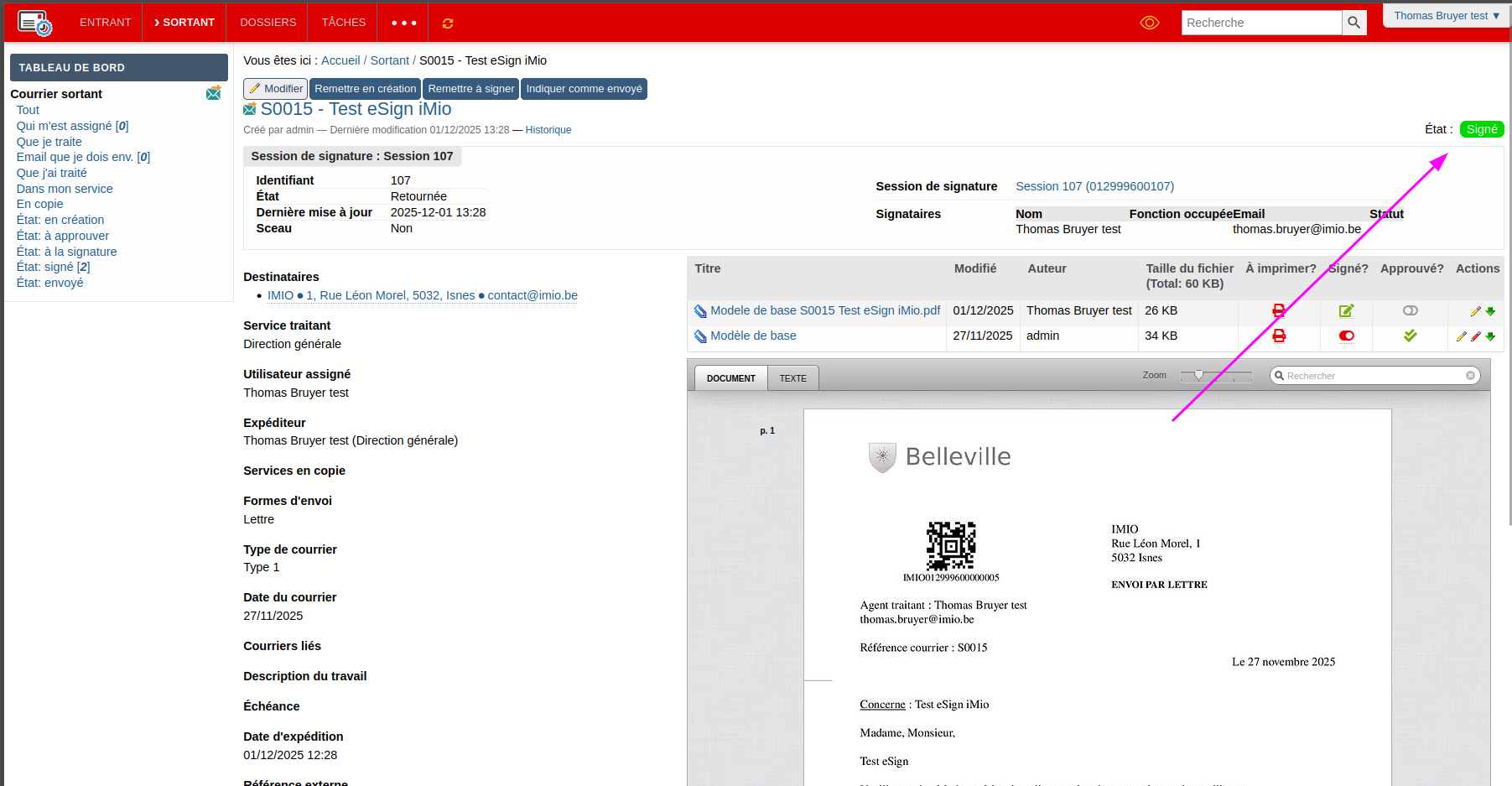
L’agent peut alors envoyer le document électronique au destinataire ou l’imprimer et en changer l’état pour l’indiquer comme Envoyée.
Synthèse: scénario général d’utilisation#
Un agent crée un courrier sortant (réponse ou nouveau).
Les signataires sont créés automatiquement via les règles de configuration. L’agent peut les modifier après création ou les définir directement à la création.
L’agent génère un document depuis un modèle. Par défaut, le document généré est indiqué comme étant À signer, et À approuver le cas échéant.
L’agent change l’état pour passer à À approuver.
Chaque approbateur peut voir les documents à approuver via la recherche dédiée. Il clique dessus pour visualiser la liste des fiches concernées.
Le premier approbateur ouvre la première fiche, peut cliquer sur l’icône pour maximiser la visualisation, lire le document et l’approuver. Il peut ensuite passer au suivant avec le lien adéquat.
Il en est de même pour chaque approbateur suivant. Une fois que toutes les approbations d’une fiche ont été effectuées, une version pdf du document est générée et intégrée dans une session de signature. La fiche passe automatiquement à l’état À la signature.
Une fois les approbations terminées, le DG ou un signataire peut visualiser les sessions de signature en cours via le menu ● ● ● > Sessions. Il peut les envoyer avec le bouton .
Les signataires reçoivent un mail avec un lien vers LuxTrust pour signer la session.
L’opération de signature est effectuée dans LuxTrust.
Une fois la session signée, les documents pdf signés sont renvoyés dans iA.Docs et remplacent les documents non signés.
Les fiches courrier sortant dans l’état Signé doivent être finalisées pour envoyer les documents aux destinataires.
Comment trouver les documents à approuver?#
Une fois certains courriers dans l’état À approuver, les approbateurs peuvent visualiser s’ils ont des documents en attente d’approbation via le filtre À approuver […] située dans le tableau de bord.
Dès que le nombre est différent de 0, vous pouvez cliquer sur la recherche pour ne voir que les fiches courriers à approuver. Dans cette liste, après avoir cliqué sur l’intitulé de la fiche, vous arrivez sur la fiche courrier sortant.
Le plus simple est alors de cliquer sur l’icône (en haut à droite) afin de maximiser les documents. Vous pourrez alors approuver comme expliqué ci-dessous et utiliser les liens suivant et précédent pour passer aux autres fiches à approuver.