
Gestion de la CVthèque#
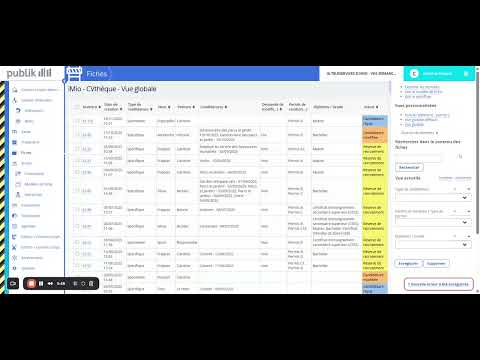
Vidéo de formation :
CVthèque#
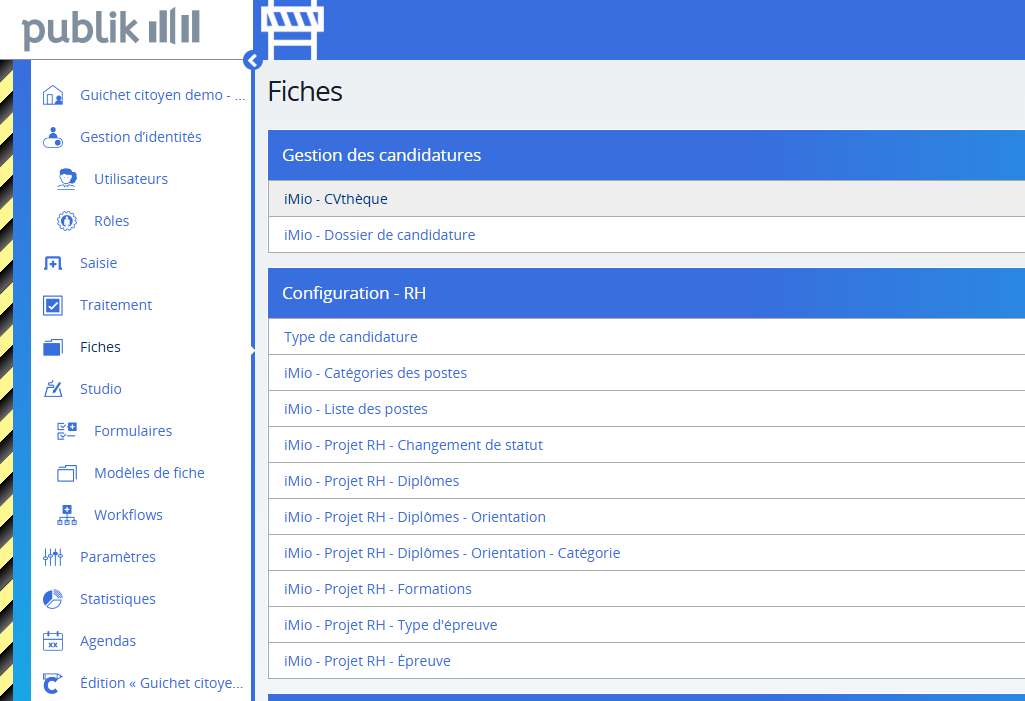
Pour accéder à la CVThèque et aux candidatures spontanées, rendez-vous dans le back-office du téléservice (portail agent / guichet citoyen). Depuis l’écran principal, ouvrez le module Fiches. Selon votre rôle, vous pouvez voir d’autres fiches que celles liées aux candidatures.
Catégories de fiches#
Gestion des candidatures : accès aux dossiers et au suivi.
Configuration RH : paramétrage des données utilisées dans les formulaires.
La configuration fera l’objet d’une vidéo destinée aux administrateurs RH. Ici, nous nous concentrons sur la gestion, et plus précisément sur la CVthèque.
Vue CVThèque : tableau des candidatures#
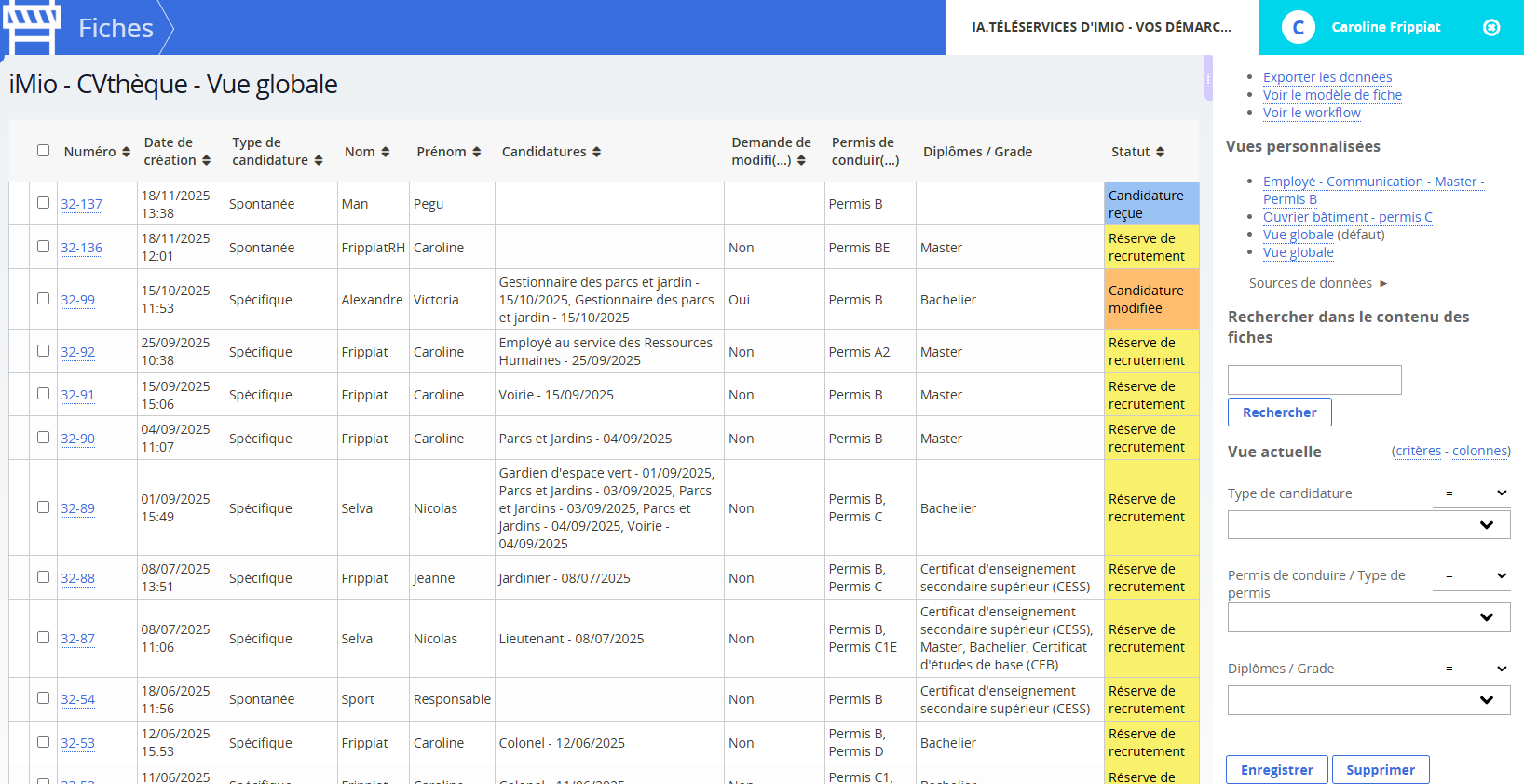
En ouvrant la CVThèque, vous accédez au tableau listant toutes les candidatures (spontanées ou liées à une offre). Les colonnes par défaut incluent :
Numéro de demande
Date de création
Type (spontanée / spécifique)
Nom et prénom du candidat
Offre visée (si candidature spécifique)
Informations complémentaires (ex. modification apportée)
Statut
Vous pouvez mettre en évidence des champs clés : permis de conduire, niveau de diplôme (bachelier, master…), langues, formations, expériences.
Statuts#
La colonne Statut vous aide à repérer rapidement l’état :
Candidature reçue : transmise mais non encore traitée.
Candidature modifiée : le candidat a apporté des changements.
Candidature en réserve : profil jugé pertinent et conservé pour des besoins futurs.
(D’autres statuts peuvent exister selon votre configuration.)
Personnalisation des colonnes#
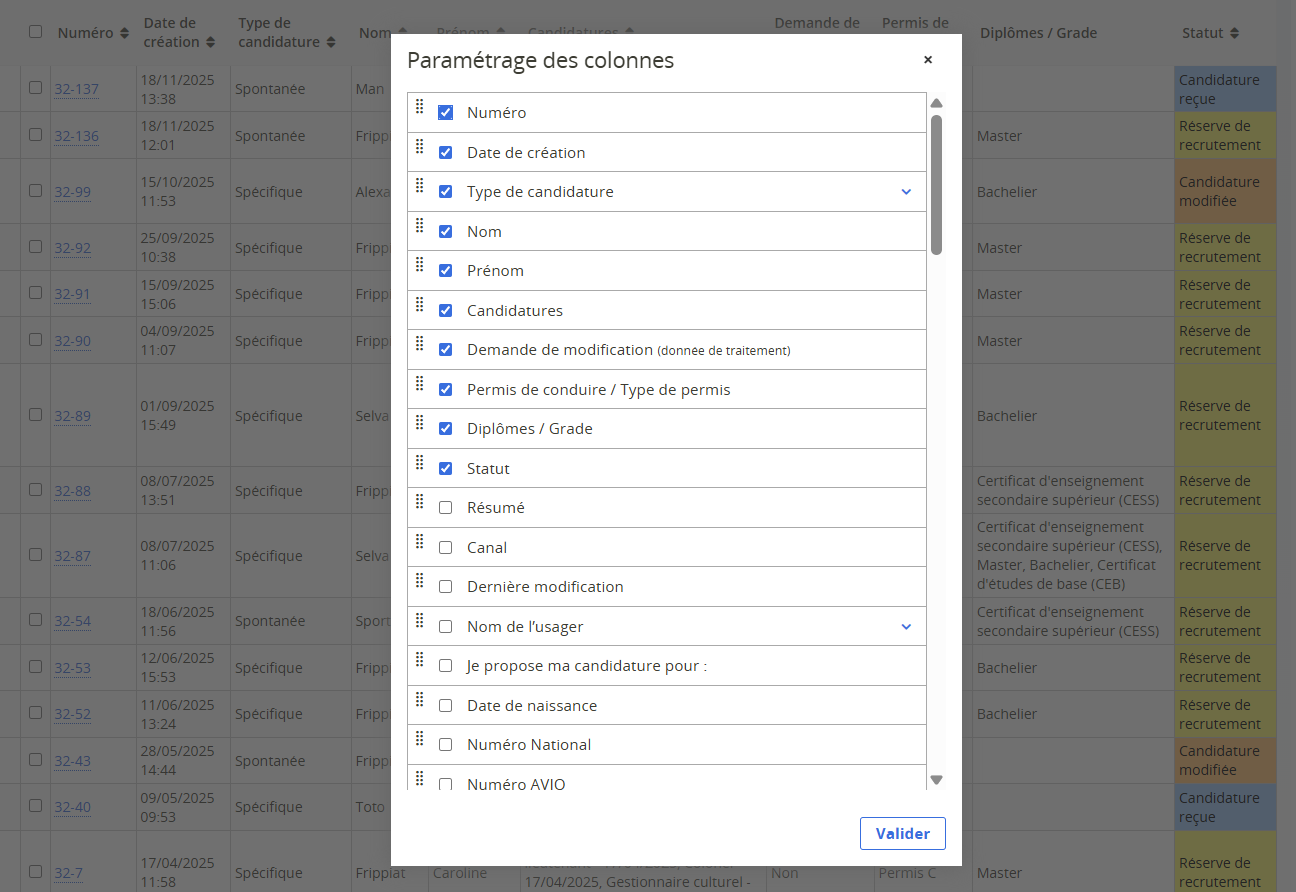
Le panneau de personnalisation à droite (bouton Colonnes) permet d’ajouter ou retirer :
Langues parlées
Besoins d’aménagement pour l’entretien
Formations suivies
Expériences (secteur public / privé)
Vous pouvez réordonner les colonnes selon vos priorités et adapter leur nombre à la taille de votre écran.
Filtres#
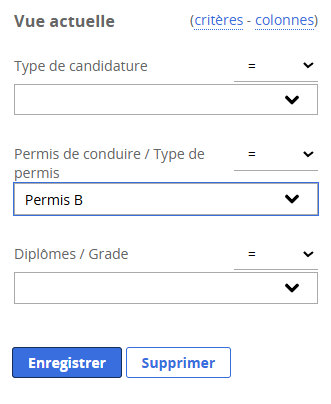
Pour affiner votre recherche, utilisez les filtres :
Type de candidature
Permis (ex. B)
Niveau de diplôme
Langue
Catégorie / orientation
Formation
Période (date de début / date de fin)
Autres critères spécifiques
Les filtres se combinent et se construisent progressivement.
Vues personnalisées#
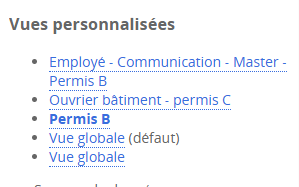
Lorsque vous utilisez souvent les mêmes critères (ex. profil “communication + master + permis B”), créez une vue personnalisée :
Définissez filtres et colonnes adaptés.
Enregistrez et nommez la vue.
Partagez-la avec vos collègues disposant du même rôle.
Évitez de la définir par défaut si vous souhaitez conserver une vue générale initiale.
Attention à ne pas écraser une vue existante (ne pas utiliser “mettre à jour” si vous créez une nouvelle vue).
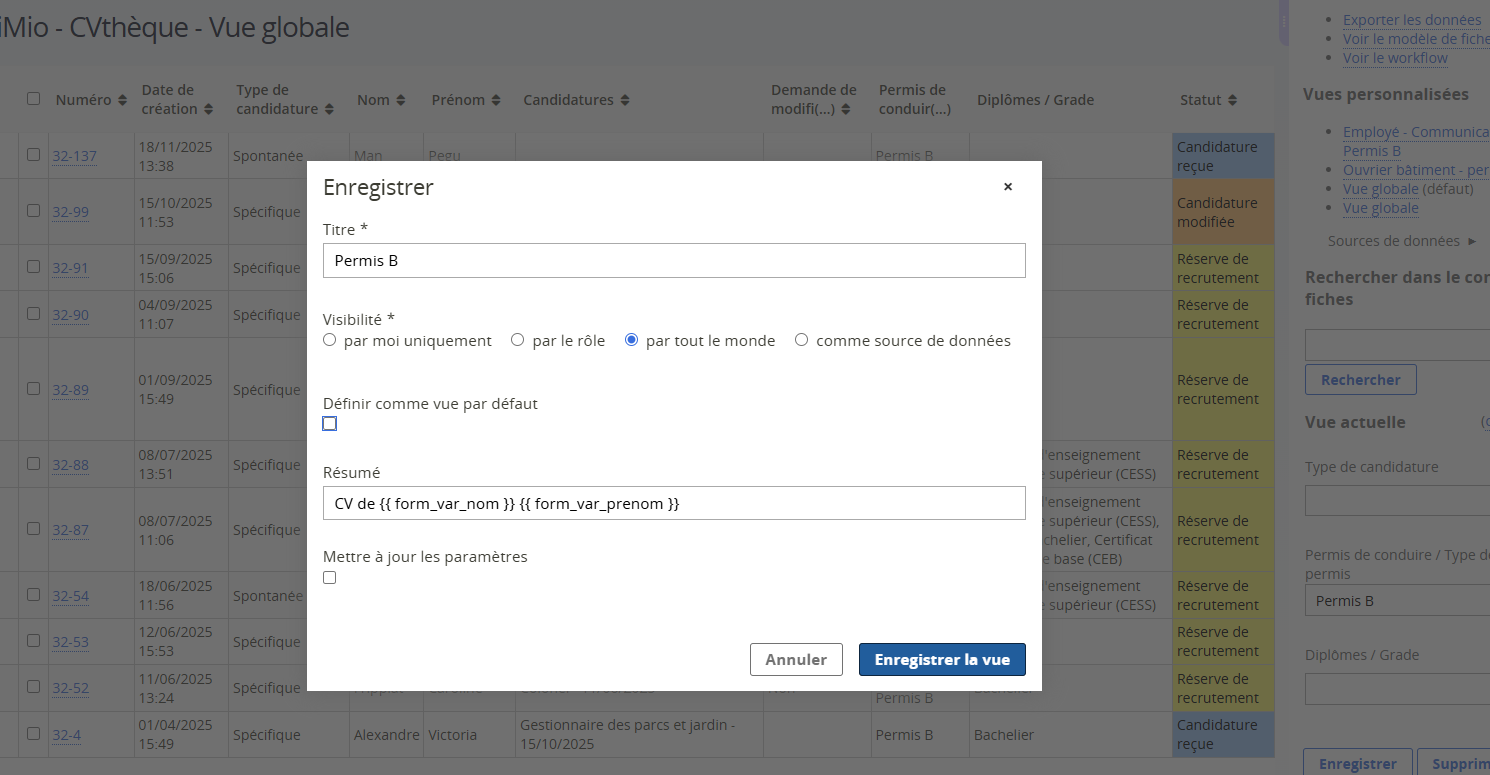
Ces vues facilitent les recherches récurrentes sur certains types de profils.
Traitement des candidatures#
Vous pouvez ensuite ouvrir une candidature individuelle pour la traiter (l’extrait disponible s’arrête avant la démonstration détaillée de cette étape).
Vidéo de formation :