
Configuration des candidatures spécifiques pour les offres d’emploi#
Introduction#
Bienvenue dans ce guide consacré à la configuration des candidatures spécifiques liées à une offre d’emploi publiée via le module RH.
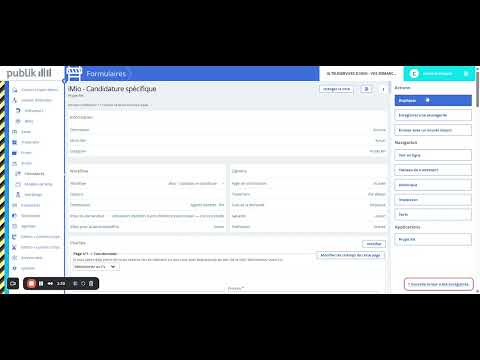
Étape 1 – Accès au formulaire template#
Avant toute publication d’offre, il est nécessaire de préparer le formulaire de candidature :
Rendez-vous dans le back-office de votre application Téléservices.
Cliquez sur l’onglet Formulaires.
Sélectionnez la catégorie de formulaire Projet RH.
Repérez le formulaire template intitulé IMIO candidature spécifique.
Étape 2 – Duplication du formulaire#
Pour chaque nouvelle offre d’emploi, créez une copie du formulaire de base.
Utilisez la barre d’action à droite et le bouton Dupliquer.
Renommez le nouveau formulaire précisément (ex. « Ouvrier qualifié »).
Ce nom sera visible par le candidat.
Il facilitera le tri et la gestion des candidatures à terme.
Bonnes pratiques : Indiquez clairement le poste concerné dans le titre du formulaire ; cela simplifie le suivi et la maintenance (publication/dépublication selon les périodes de recrutement).
Étape 3 – Paramétrage du formulaire#
Plusieurs configurations sont à effectuer :
Intitulé du poste#
Renseignez le poste recherché : cela s’affichera dans le formulaire.
Épreuves de sélection#
Définissez les épreuves proposées lors du processus de sélection :
Épreuves possibles : écrite, orale (et éventuels seconds passages), pratique, psychotechnique…
Si le type d’épreuve souhaité n’est pas listé, ajoutez-en un (bouton dédié).
Politique de confidentialité#
Ajoutez ou validez la politique de confidentialité.
Généralement, la même politique s’applique à toutes les offres, et elle est dupliquée avec le formulaire.
Destinataires et rôles#
Vérifiez que le rôle « agent traitant RH » est bien destinataire des candidatures reçues.
Pour garantir le suivi du processus :
Le candidat doit être connecté pour remplir le formulaire (« utilisateur identifié »).
Optionnel : imposer une connexion par carte d’identité ou application With.me pour renforcer la vérification d’identité (case à cocher).
Étape 4 – Publication et diffusion du formulaire#
Publiez le formulaire une fois configuré.
Pour partager le lien :
Cliquez sur l’option « voir l’URL publique »,
Copiez le lien généré,
Insérez-le dans l’offre d’emploi publiée sur votre site web, vos réseaux sociaux, ou tout autre canal de diffusion.
Optionnel : vous pouvez ajouter un champ explicatif dans le formulaire pour donner des précisions sur le poste ou le processus.
Attention : Les modifications de texte ou de champ dans le formulaire servent à guider le candidat, mais elles ne seront pas intégrées dans les données de traitement des candidatures (traitement ultérieur).
Conclusion#
Ce processus vous permet de :
Créer, configurer et publier des formulaires personnalisés pour chaque offre d’emploi.
Garantir une gestion fluide et sécurisée des candidatures spécifiques.
Adapter rapidement chaque formulaire selon les postes et les épreuves requis.